手机连摄像头看画面,操作简单上手快!
 搜款网官方版v5.73.0
安卓购物优惠 / 170.2M / 10.0
搜款网官方版v5.73.0
安卓购物优惠 / 170.2M / 10.0
 红果短剧app官方正版v1.2.6
安卓影音视听 / 73.2M / 10.0
红果短剧app官方正版v1.2.6
安卓影音视听 / 73.2M / 10.0
 远程手机监控看家安卓版v1.2
安卓实用工具 / 154.6M / 10.0
远程手机监控看家安卓版v1.2
安卓实用工具 / 154.6M / 10.0
 My AED官方版v2.4.5
安卓医疗健康 / 146.7M / 10.0
My AED官方版v2.4.5
安卓医疗健康 / 146.7M / 10.0
 小红书app官方版v9.47.0 官方安卓版
安卓聊天社交 / 154.0M / 9.4
小红书app官方版v9.47.0 官方安卓版
安卓聊天社交 / 154.0M / 9.4
 拼多多app官方版v8.22.0 安卓版
安卓购物优惠 / 24.7M / 9.5
拼多多app官方版v8.22.0 安卓版
安卓购物优惠 / 24.7M / 9.5
 抖音短视频appv40.2.0 最新版
安卓影音视听 / 327.7M / 9.4
抖音短视频appv40.2.0 最新版
安卓影音视听 / 327.7M / 9.4
 美图秀秀手机版官方版v10.10.0最新版
安卓摄影摄像 / 174M / 10.0
美图秀秀手机版官方版v10.10.0最新版
安卓摄影摄像 / 174M / 10.0
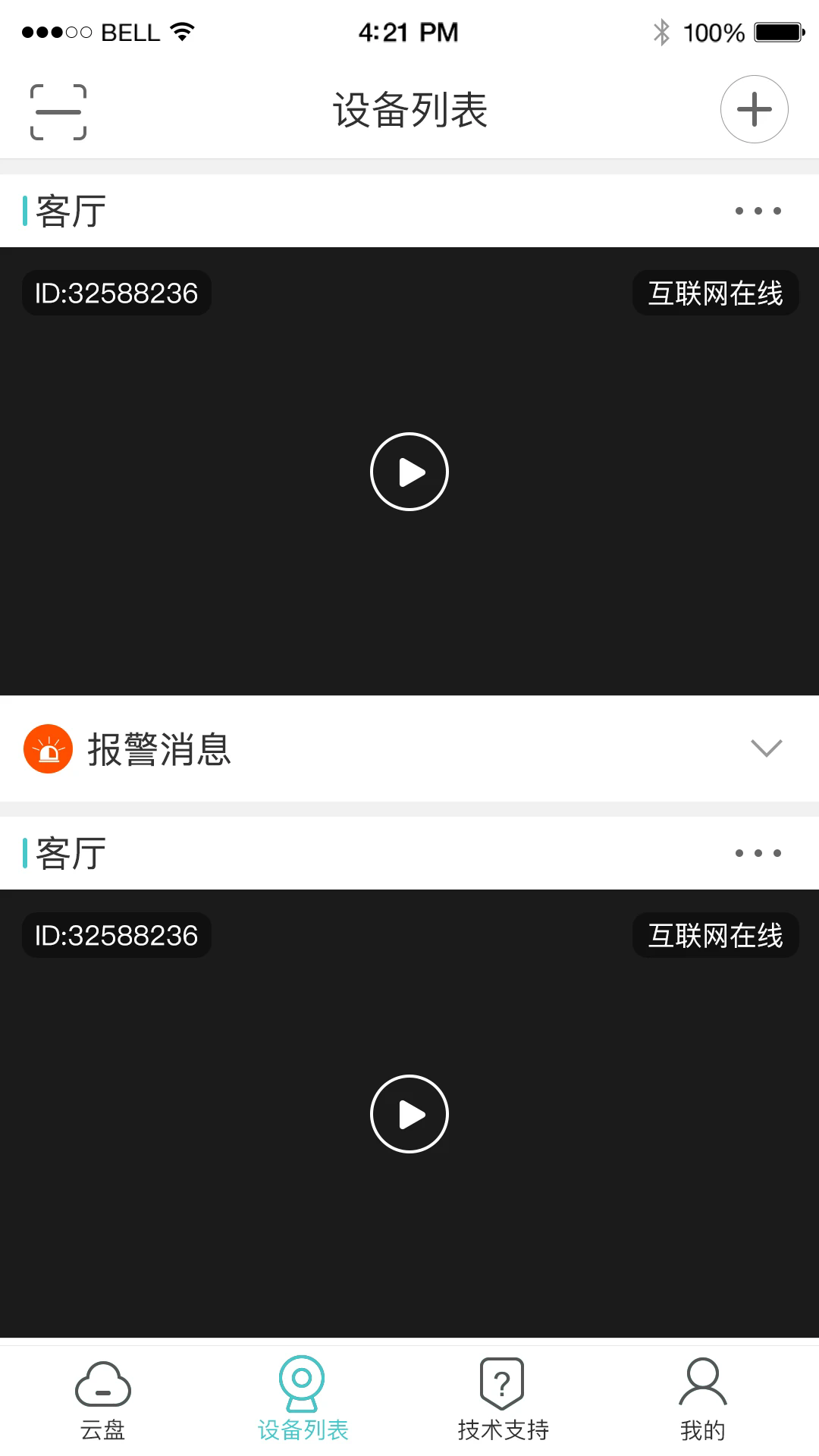
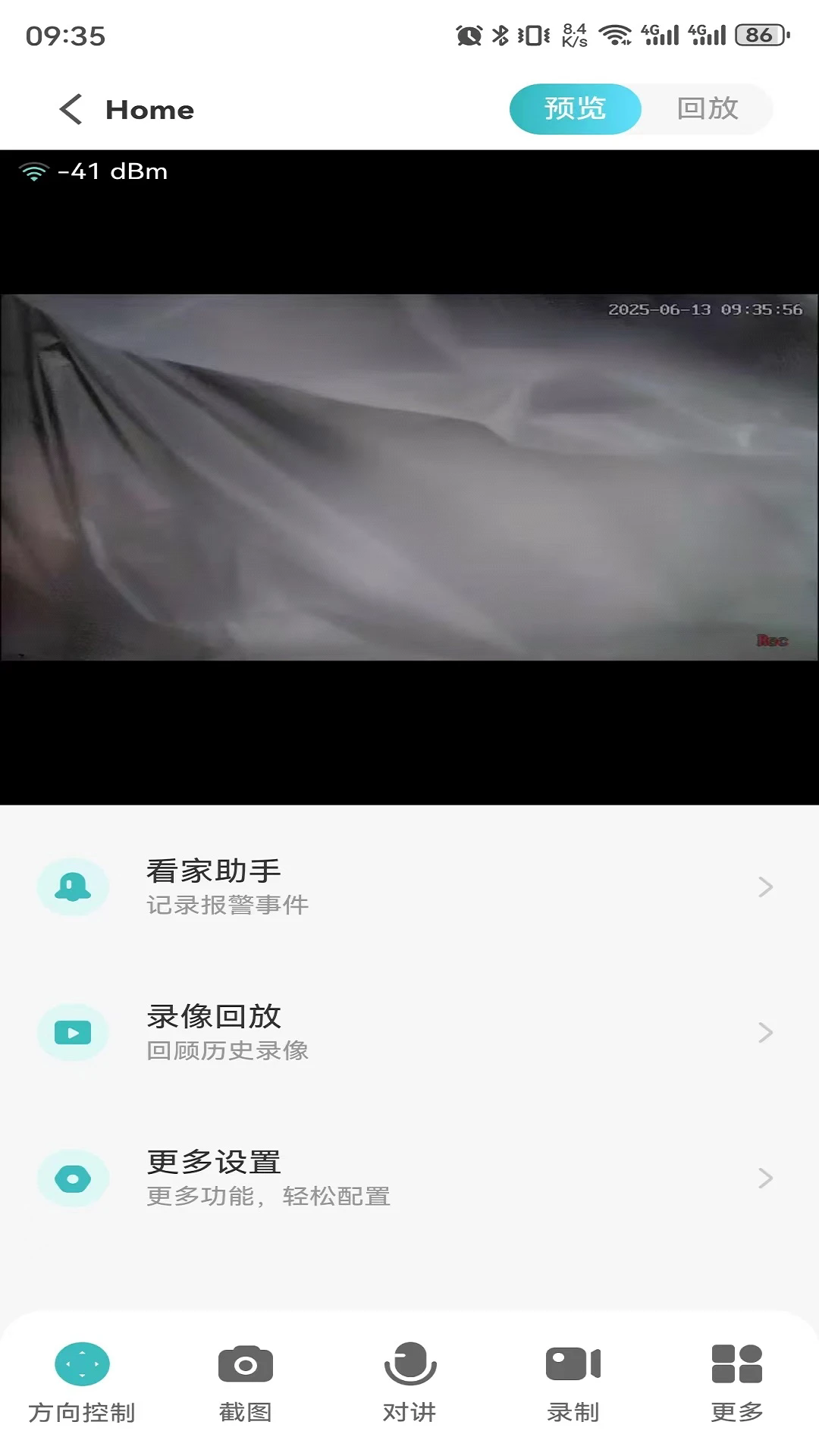
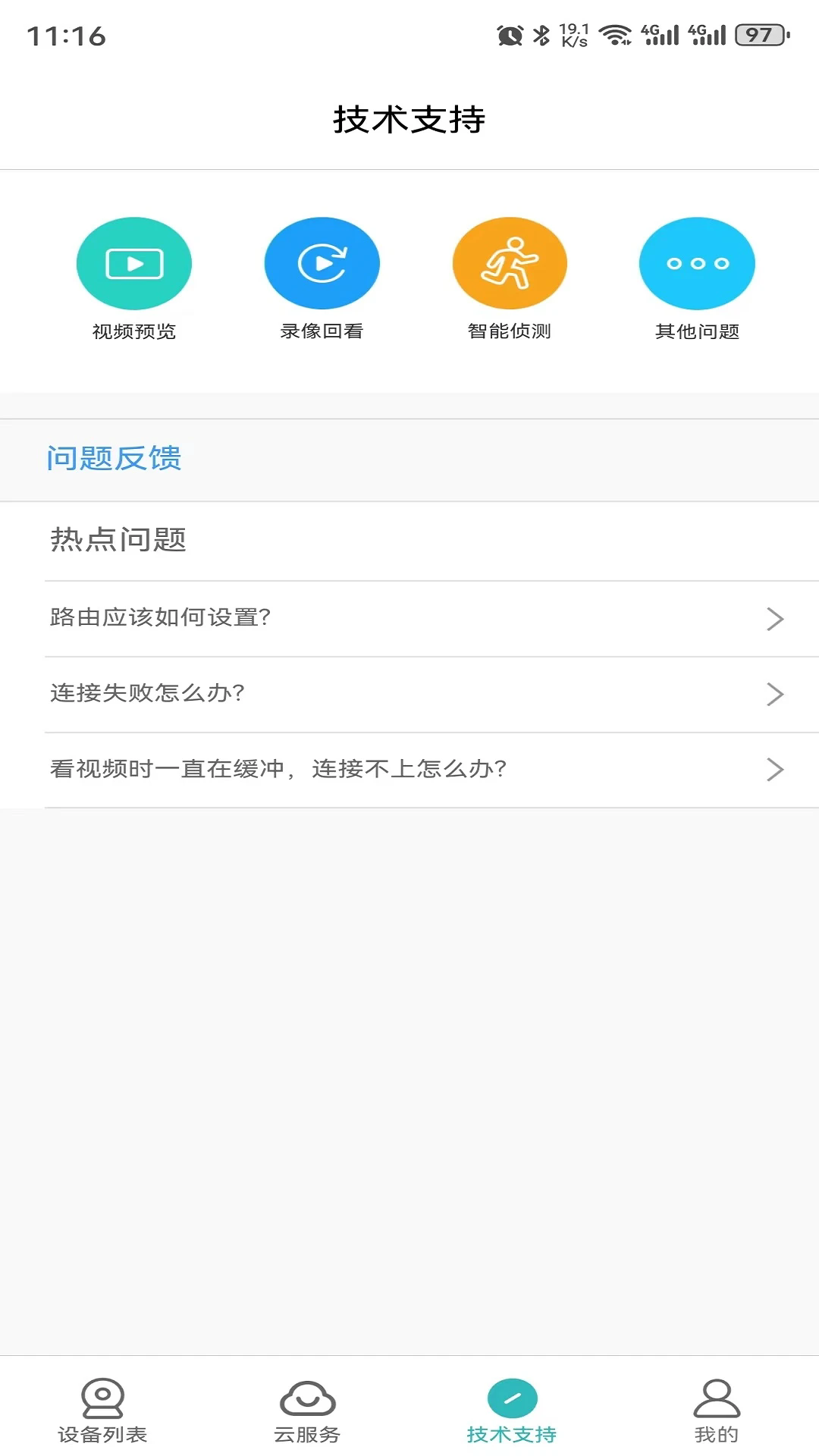

《LWS380》是一款面向手机用户的监控管理类应用,主打设备连接与画面查看功能,适合需要远程了解摄像头状态的普通用户,很多人在找安装包时最担心能不能顺利装上、装完能不能正常连上设备,这款软件在兼容性上做得比较友好,常见安卓机型基本都能跑起来,它的操作逻辑不复杂,打开后按照提示添加设备、输入相应信息就能进入查看界面,对于不太懂技术的新手来说上手门槛不高。
LWS380是一款配合网络摄像机使用的移动端查看工具,主要作用是把手机变成便携的监控屏,让用户随时随地连接设备并浏览画面,软件支持无线网络环境下的设备接入,添加设备后可以实时预览、回放录像,并对画面进行基础设置,界面设计偏向实用风格,功能入口排布直观,初次使用跟着引导走一遍基本就能掌握,它不依赖复杂的账号体系,本地连接为主,适合家庭用户、小店主以及需要临时查看现场情况的群体使用,整体来看,这款应用把核心的看画面、管设备两件事做得比较扎实,没有堆砌多余功能,运行占用也不高,中低端手机同样能流畅使用。
1.先把手机连上可用的无线网络,确认手机和摄像头处于同一网络环境或者摄像头已经正常通电联网
2.打开 LWS380 进入主界面,找到添加设备的入口,按提示选择对应的设备类型
3.输入设备的相关识别信息,一般可以在摄像头机身标签或者说明书上找到,填写时注意区分大小写
4.等待软件自动搜索并建立连接,连接成功后设备会出现在列表中,点进去就能看到实时画面
5.如果首次连接失败,可以把摄像头重启一次,再检查手机网络是否正常,重新走一遍添加流程
1.连接设备后可以随时打开手机浏览当前画面,画面加载速度较快,切换设备也比较顺手
2.对已存储的录像内容可以按时间查找回放,方便事后核对情况
3.支持添加多台设备并在列表里统一管理,家里多个点位或者店铺多角度查看都能兼顾
4.提供亮度、清晰度等常用调节项,根据不同光线环境做简单优化
5.软件体积不大,后台运行对手机资源消耗控制得比较好,长时间挂着也不容易卡顿
初次打开LWS380时,建议先完整走一遍添加设备流程,不要急着跳过引导
进入实时画面后,画面加载速度和网络质量关系很大,无线信号弱的时候可以靠近路由器再试一次
回放功能需要设备端有存储支持,查看前先确认录像文件已经正常保存,否则列表里可能显示为空
多设备切换时,列表顺序可以按使用频率调整,常用的放前面,日常操作会顺手不少
如果遇到画面卡住,先退出当前页面再重新进入,多数情况下能恢复正常,不必急着重装软件
长时间不使用时可以把后台进程关掉,下次打开重新连接即可,这样对手机续航更友好
| 软件名称 | 功能优势 | 评分 |
|---|---|---|
| 萤石云视频 | 设备接入广,画面稳定 | ★★★★★ |
| 乐橙家庭 | 家用场景适配好 | ★★★★☆ |
| 小米米家 | 生态联动方便 | ★★★★★ |
| TP-LINK物联 | 网络设备管理顺手 | ★★★★☆ |
| 海康影视频 | 回放检索效率高 | ★★★★☆ |






 Google_Pixel_10_Pro

 交管12123官方正版
 抖音极速版赚钱领红包版
 高德地图app官方版
 酷狗音乐app正版
 小红书2026最新版
 网易云音乐app
 触宝输入法安卓版
43.8M / 中文
触宝输入法安卓版
43.8M / 中文
 表情斗图神器app
7.1M / 中文
表情斗图神器app
7.1M / 中文
 金砖弱网2026最新版
28.1M / 中文
金砖弱网2026最新版
28.1M / 中文
 键映射器花墨染汉化版
4.3M / 中文
键映射器花墨染汉化版
4.3M / 中文
 国家能源APP安卓版
45.1M / 中文
国家能源APP安卓版
45.1M / 中文
 紫色手游助手登号器最新版本
33.5M / 中文
紫色手游助手登号器最新版本
33.5M / 中文
 手机京东app
103.3M / 安卓购物优惠
手机京东app
103.3M / 安卓购物优惠
 钉钉app官方正版
306.1M / 安卓办公商务
钉钉app官方正版
306.1M / 安卓办公商务
 哔哩哔哩最新版
198.3M / 安卓影音视听
哔哩哔哩最新版
198.3M / 安卓影音视听
 百度地图安卓版
118.9M / 安卓旅行交通
百度地图安卓版
118.9M / 安卓旅行交通