专业图像处理软件

标签: Photoshop 官网:https://www.adobe.com/
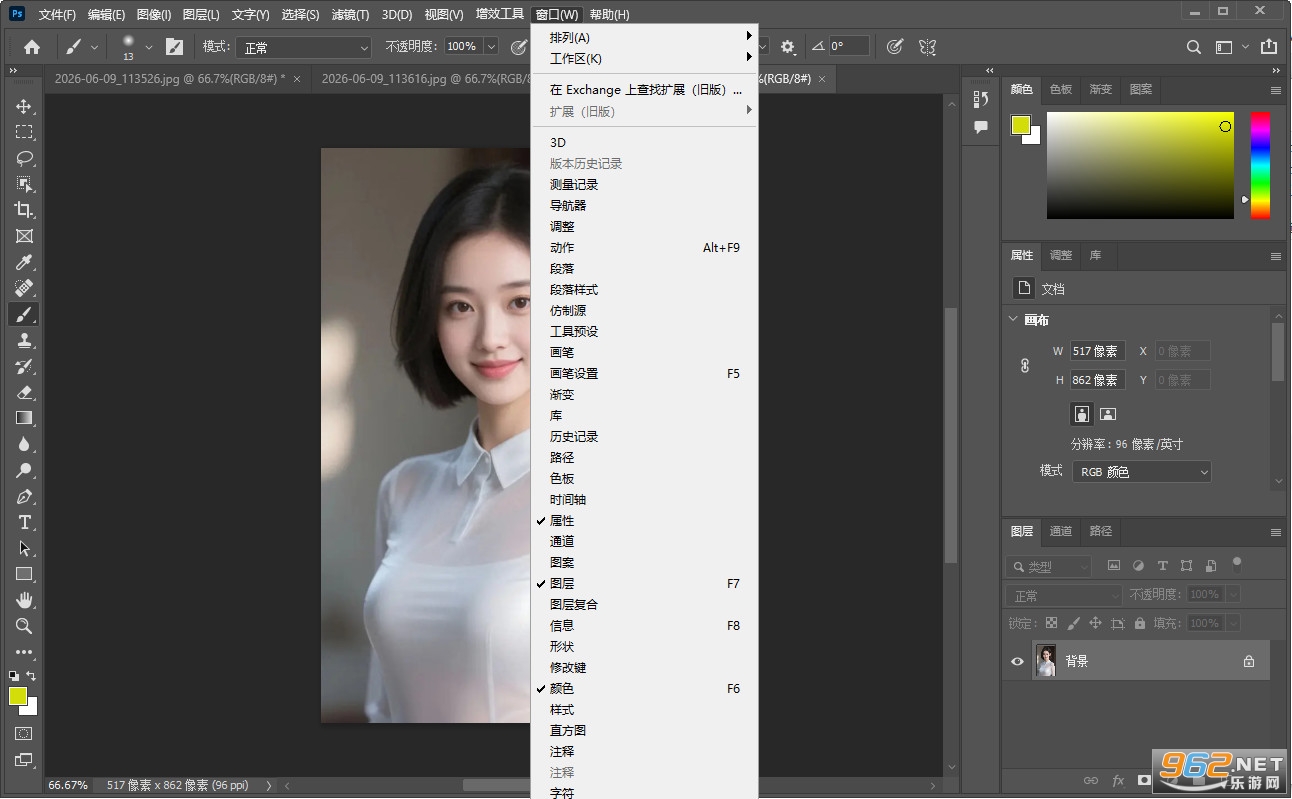
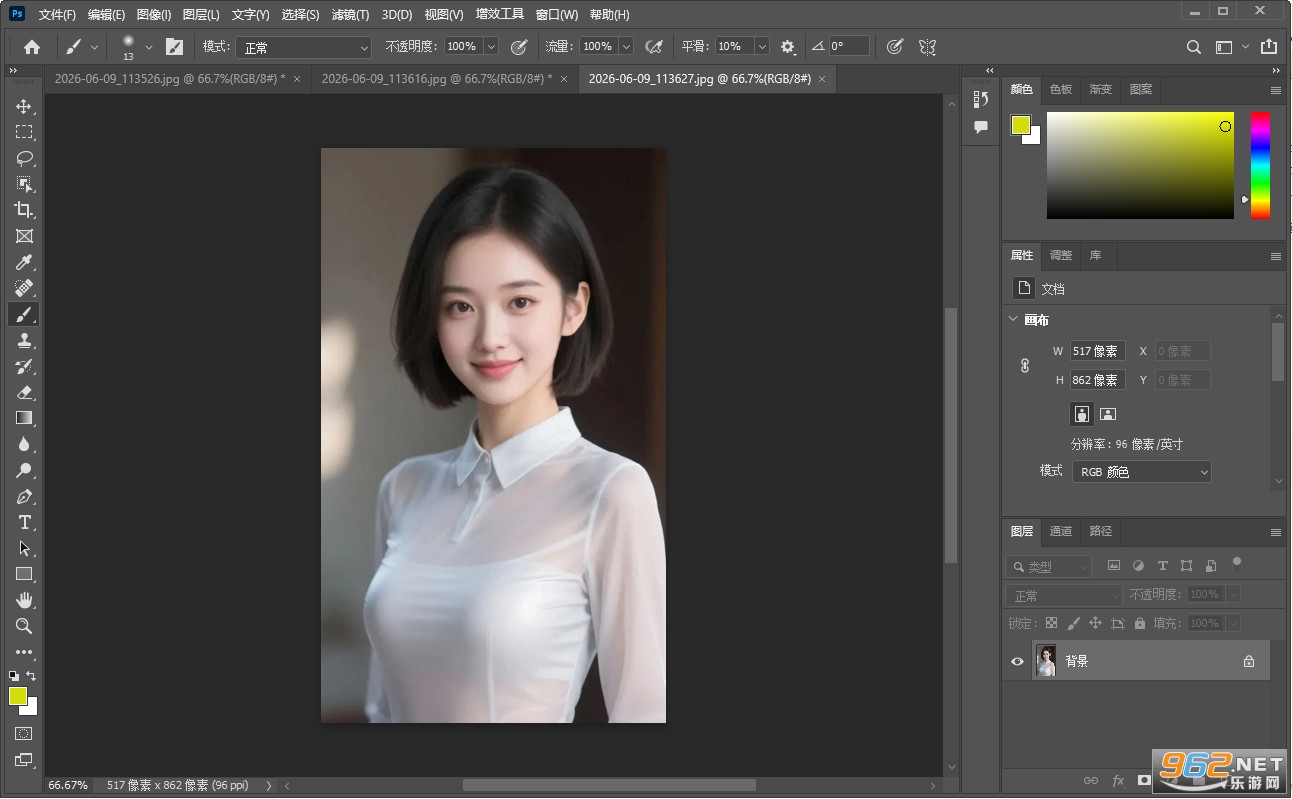
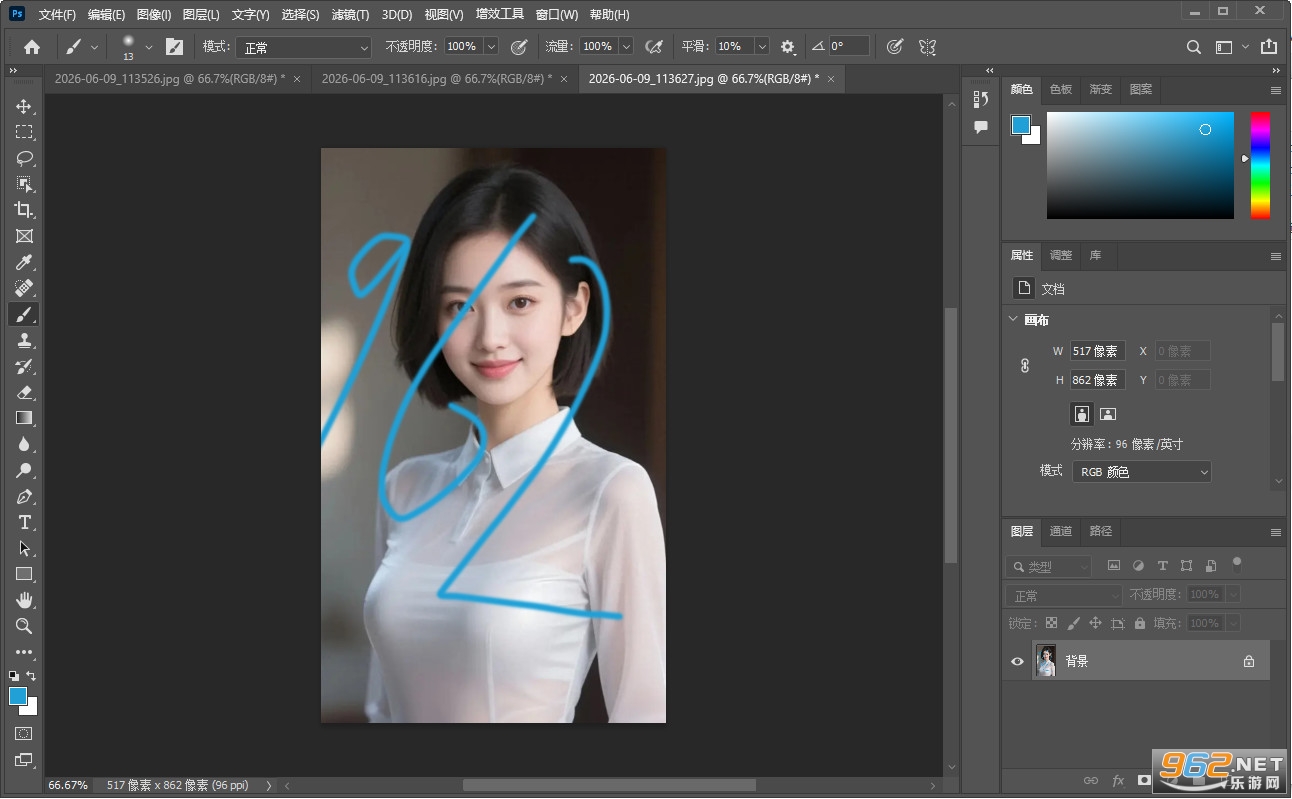
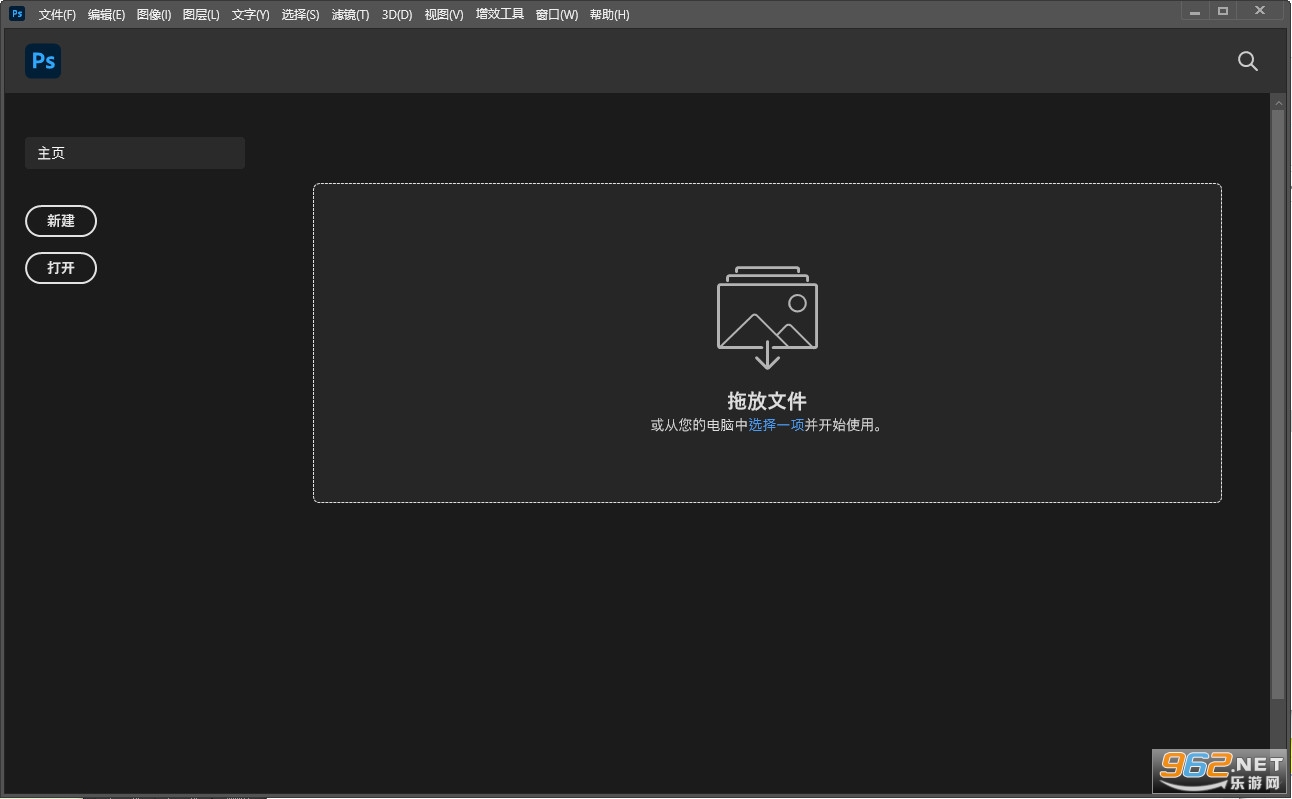
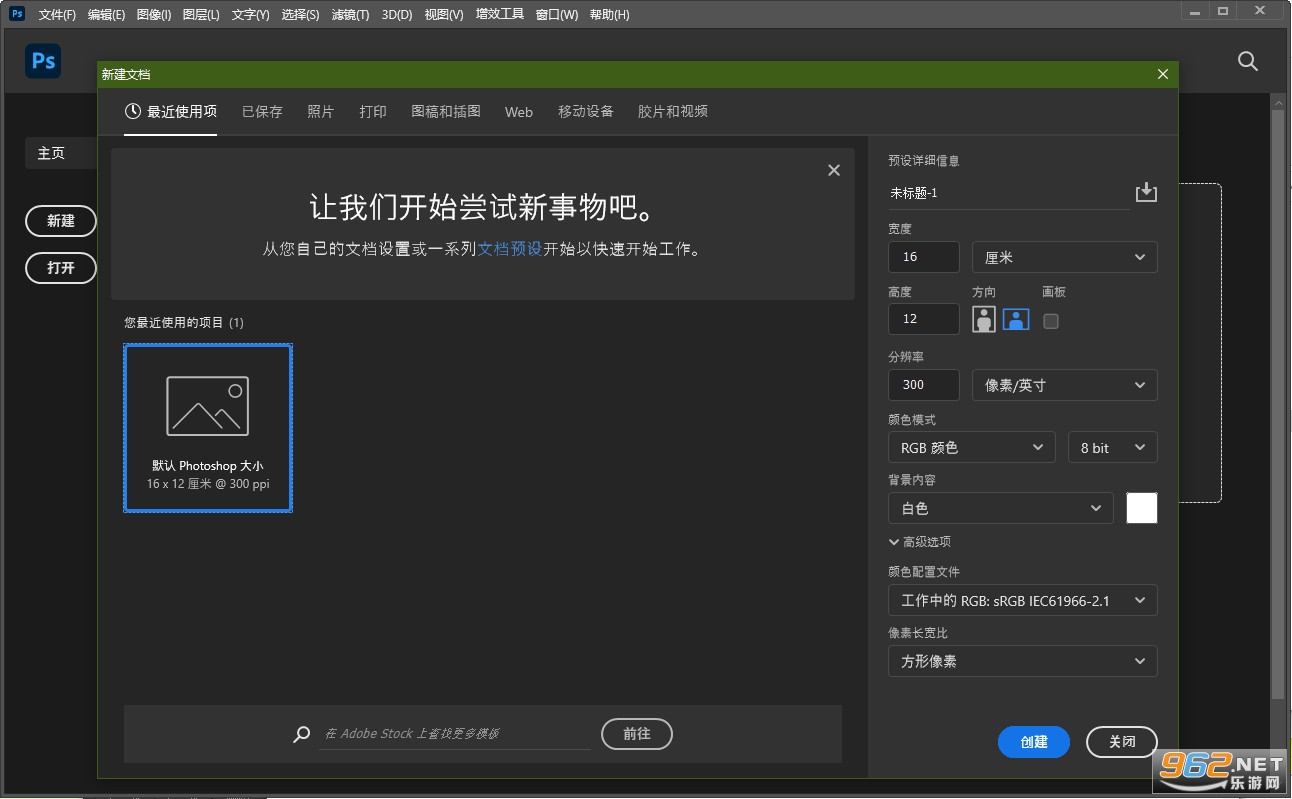
《Adobe Photoshop CC 2019绿色版》是一款专业图像处理软件,是基于官方年度版本20.x优化而成的免安装便携版本,解压即用,无需激活。软件在基础工具与操作体验上进行了重要升级,图框工具可快速创建矩形或圆形占位符,将图像拖入即可自动遮罩,堪称排版神器,内容识别填充工作区经过重大升级,可对填充源像素进行缩放、旋转和镜像,实时预览填充效果并保存到新图层。
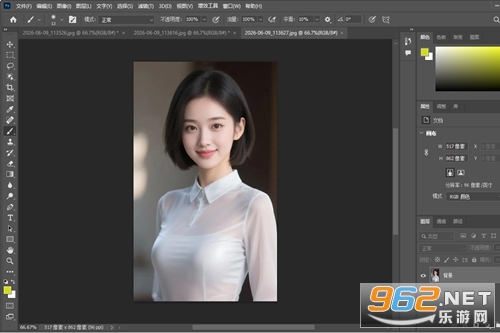
基于官方简体中文语言版,绿化适度精简,免安装,免激活!
﹂采用CCMaker.exe工具下载的官方简体中文语言版安装包;
﹂采用GenP + UXP扩展主页屏幕修复补丁 v3.4.0 ot vposy;
﹂加入老毛子许可证离线授权插件NGLEmp 0.6.9 ot Painter;
支持 64位 Windows 7 或更高版本,无视官方安装程序的系统要求;
加入CG运行库Dll(NVIDIA Runtime Library), 无GPU也实现加速;
可选关联文件类型、可选预览PSD缩略图,支持拖拉图片到软件界面;
﹂加入第三方扩展预览PSD缩略图外壳扩展模块 MysticThumbs v1.9.8
加入第三方增效工具 ICOFormat v2.1f1,支持打开导出ICO/CUR格式;
保留自带扩展功能、增效工具、滤镜、所有打开新建及导出文件类型支持;
保留官方增效工具CameraRaw 滤镜功能(无相机预设文件及镜头配置文件)
无不必要的附加产品关联组件,软件退出后无相关程序驻留进程,减少软件故障;
﹂CCXProcess, CCLibrary, AAM, AdobeIPCBroker, IPCBox, HDBox, LCC, ICC;
﹂Application Manager, Creative Cloud Experience, Creative Cloud CoreSync;
删除扩展:Adobe Stock, Creative Cloud Libraries(会调用创意云程序的库面板)
删除组件:Deep_Font(非必要的字体),PDFL(PDF字体),PDFL(PDF预设文件)
删除组件:Linguistics(拼写检查相关), Adobe Spaces(学习面板教程演示组件)
删除组件:DynamicLinkMediaServer(视频导入输出支持组件)
删除组件:Adobe Media Encoder(视频导入进行转码的组件)
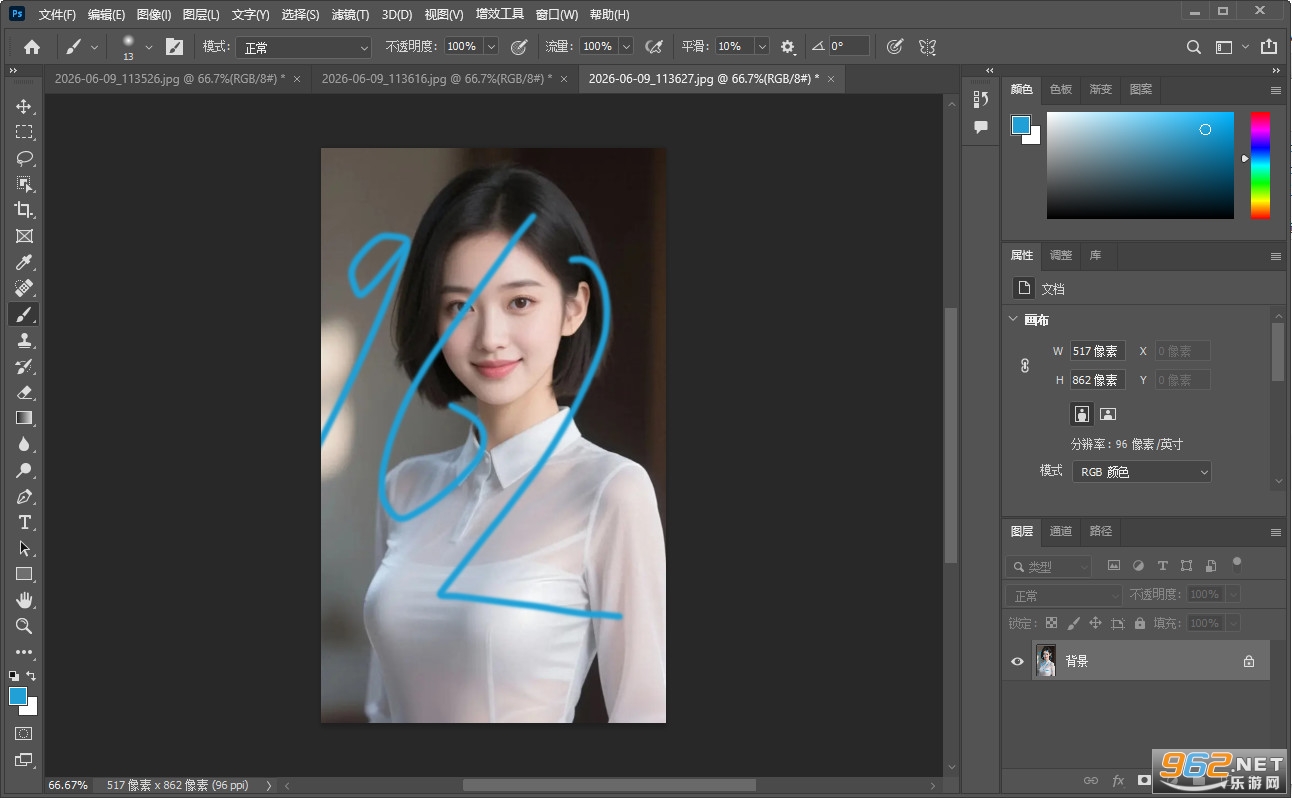
Adobe Photoshop(简称PS)是全球最流行的图像处理软件,知名的图像及照片后期处理大型专业软件。Adobe® Photoshop 是 Adobe Creative Cloud 创意云里的图片处理编辑软件热门产品,Photoshop 是数字图象处理的业界标准,提供广泛的专业润饰工具套件,并集成了专门为激发灵感而设计的强大编辑功能。
本PS版本为2019最终绿色版,不再更新,所有功能完美使用,精简适中,体积压缩后只有300多M,并且支持Windows7!
在本站下载Adobe Photoshop CC 2019绿色版安装包并解压
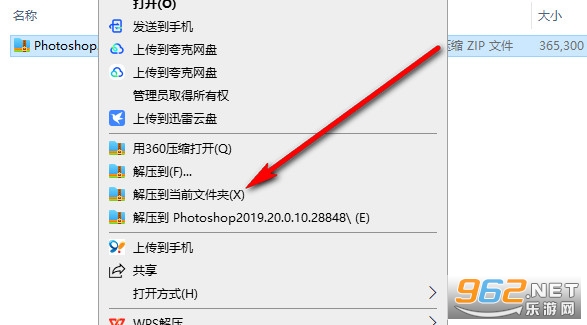
获得如图文件,点击进入
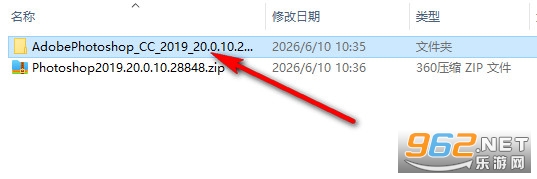
双击如图exe文件
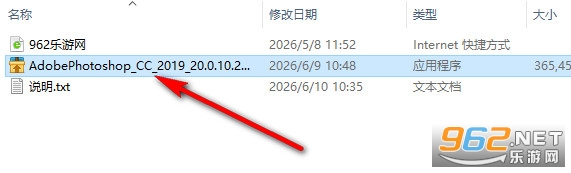
即可进入软件免费使用,无需安装和激活
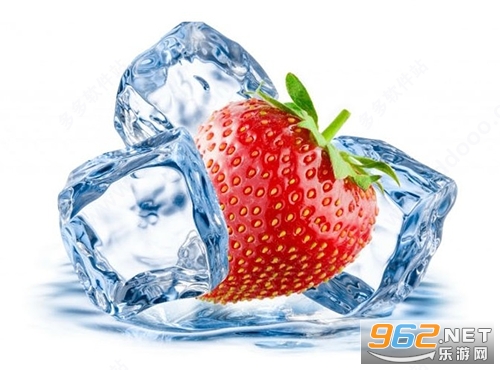
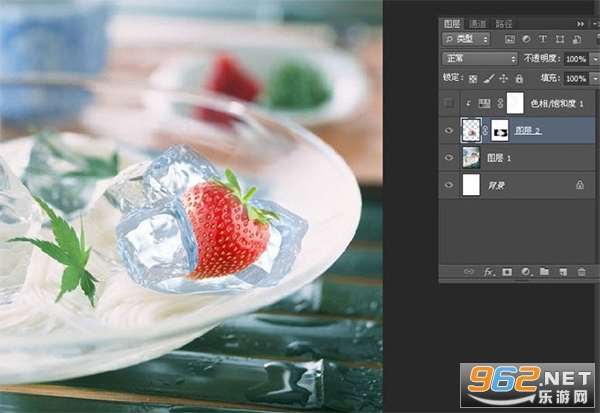
有的朋友可能还不太会抠冰块的图片,今天,小编为大家带来了ps中利用图层蒙版快速抠冰块教程原图如下:
1、CTRL+A选取全图,CTRL+C复制,CTRL+V粘贴得到图层1,然后点击“背景”图层,设置前景色为白色,然后按ALT+DELETE给背景图层填充白色。
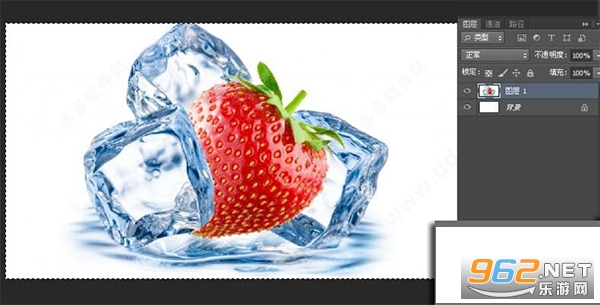
2、为图片新建图层蒙版。
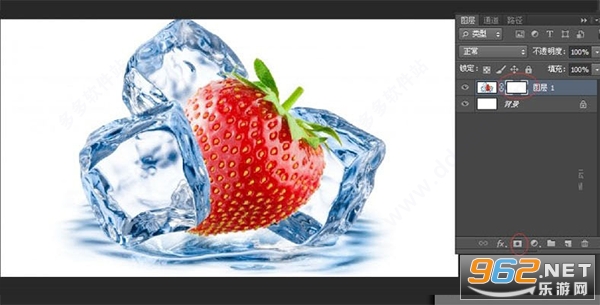
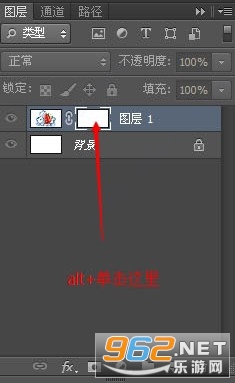
3、ALT+单击蒙版。
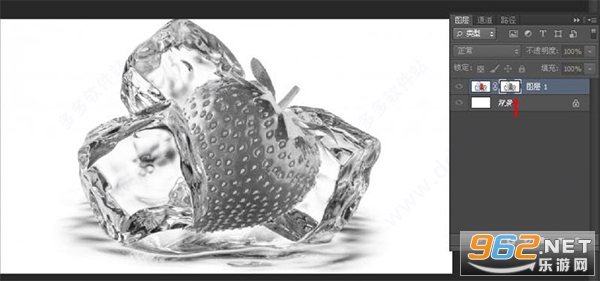
4、CTRL+SHIFT+V粘贴至蒙版。(这步会把上面复制的图片粘贴到蒙版里)
5、使用选取工具,将冰块形状选中,CTRL+SHIFT+I反选。
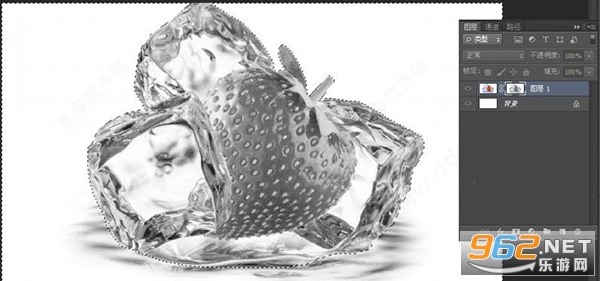
6、填充黑色,黑色为不显示区域。
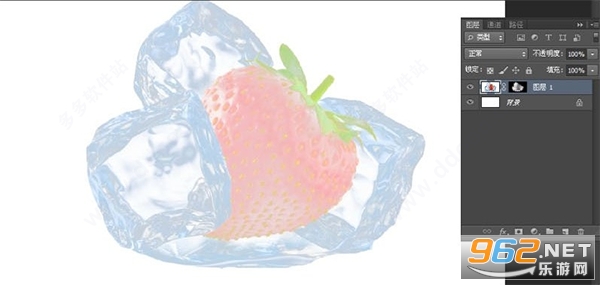
7、添加一个背景色,发现冰块是透明了,可草莓却变了样,不用着急,因为是在蒙版里操作的。
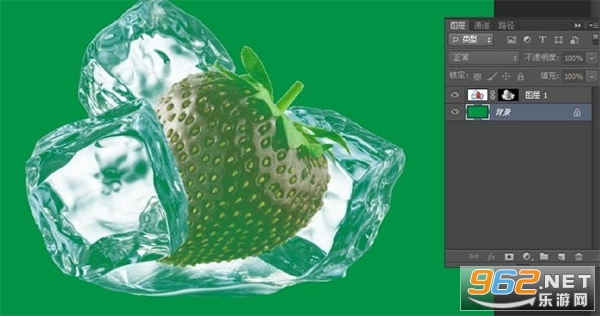
8、用画笔或其他选取工具,将不想透明的地方填充上白色即可。
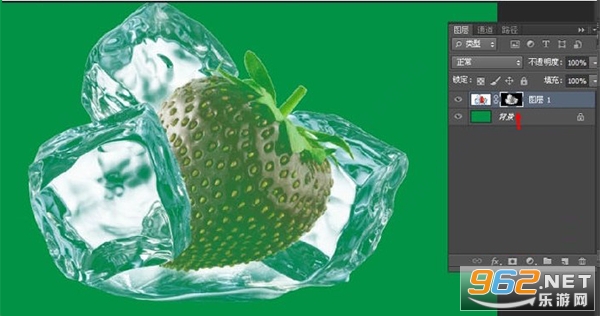
效果如下:
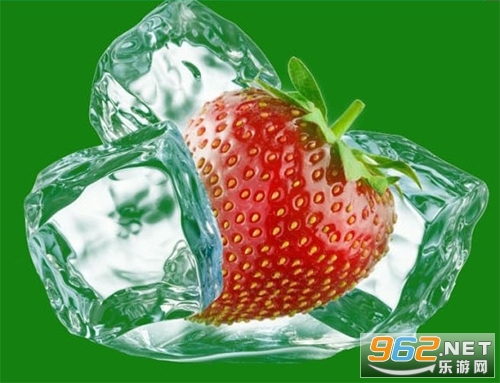
换个背景图试试
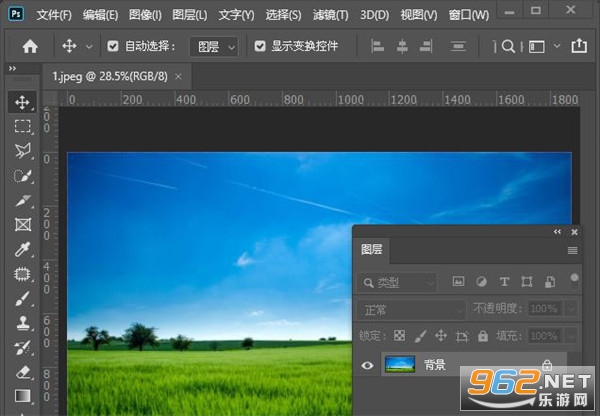
1、我们用ps打开一张(需要添加彩虹效果的)图片,如图所示。
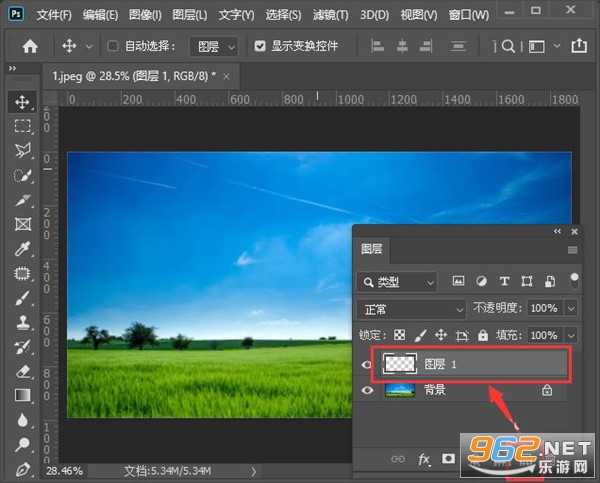
2、我们在背景图片上面,新建一个空白图层出来,如图所示。
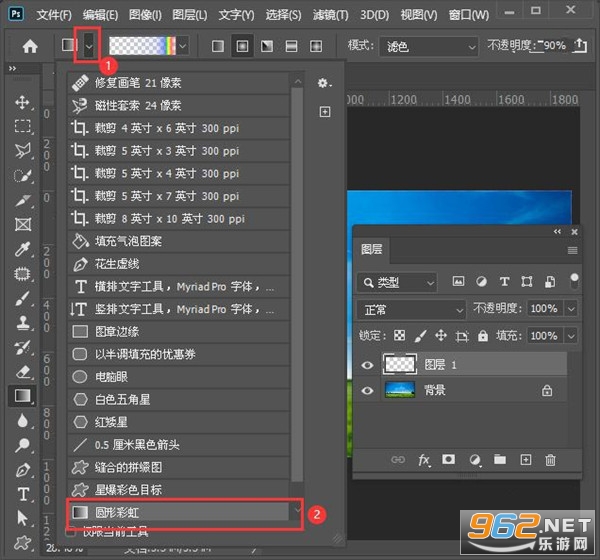
3、我们在左上角处点击【工具预设】,如图所示。
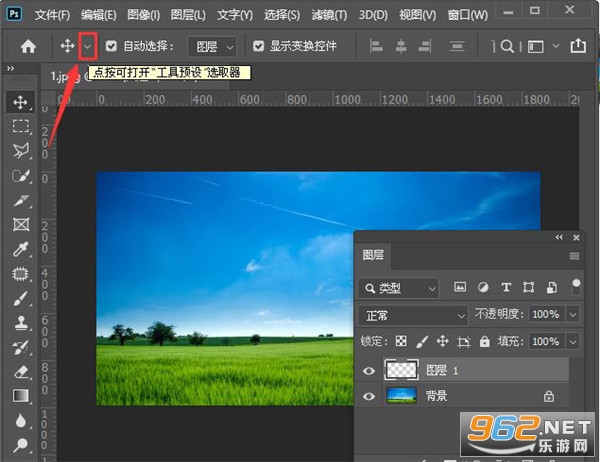
4、接着,我们在工具预设里面找到【圆形彩虹】,如图所示。
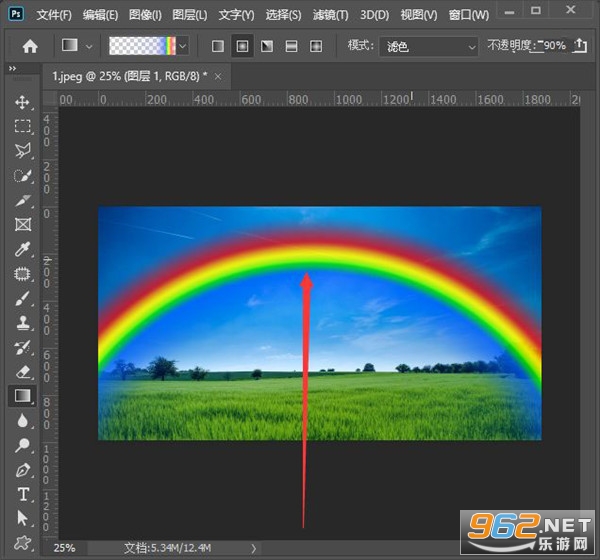
5、接下来,我们从下向上画出彩虹的效果,如图所示。
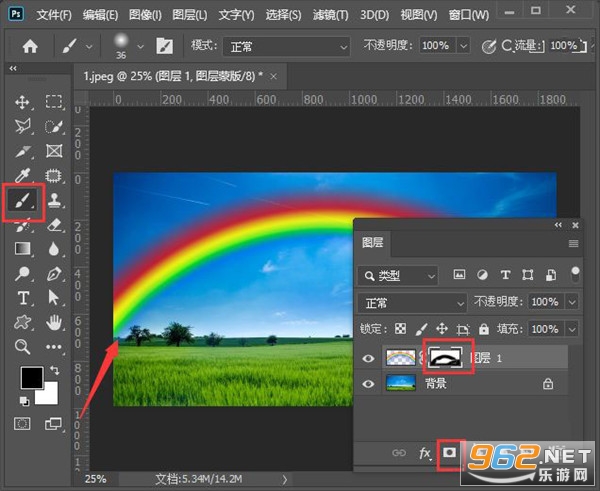
6、我们给彩虹的图层添加蒙版,然后用【画笔工具】把遮住树的部分涂抹掉即可。
7、我们在图层中把不透明度调整为60%,如图所示。
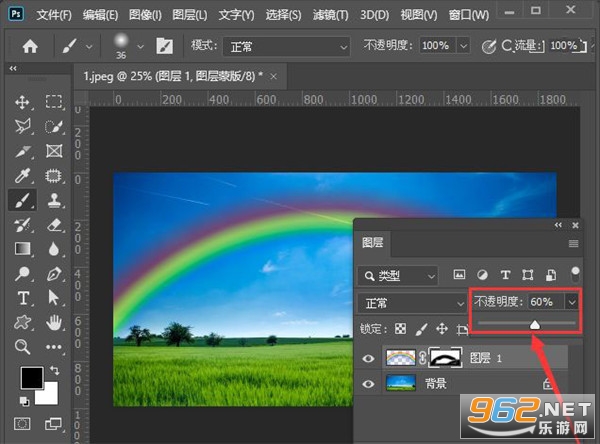
8、最后,我们看到图片已添加上彩虹的效果就完成了。
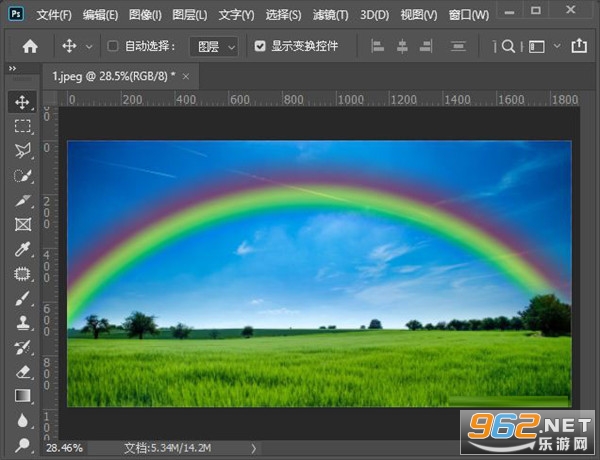
1、工具箱
移动工具 【V】
矩形、椭圆选框工具 【M】
套索、多边形套索、磁性套索 【L】
快速选择工具、魔棒工具 【W】
裁剪、透视裁剪、切片、切片选择工具 【C】
吸管、颜色取样器、标尺、注释、123计数工具 【I】
污点修复画笔、修复画笔、修补、内容感知移动、红眼工具 【J】
画笔、铅笔、颜色替换、混合器画笔工具 【B】
仿制图章、图案图章工具 【S】
历史记录画笔工具、历史记录艺术画笔工具 【Y】
像皮擦、背景橡皮擦、魔术橡皮擦工具 【E】
渐变、油漆桶工具 【G】
减淡、加深、海棉工具 【O】
钢笔、自由钢笔、添加锚点、删除锚点、转换点工具 【P】
横排文字、直排文字、横排文字蒙板、直排文字蒙板 【T】
路径选择、直接选择工具 【A】
矩形、圆角矩形、椭圆、多边形、直线、自定义形状工具 【U】
抓手工具 【H】
旋转视图工具 【R】
缩放工具 【Z】
添加锚点工具 【+】
删除锚点工具 【-】
默认前景色和背景色 【D】
切换前景色和背景色 【X】
切换标准模式和快速蒙板模式 【Q】
标准屏幕模式、带有菜单栏的全屏模式、全屏模式 【F】
临时使用移动工具 【Ctrl】
临时使用吸色工具 【Alt】
临时使用抓手工具 【空格】
打开工具选项面板 【Enter】
快速输入工具选项(当前工具选项面板中至少有一个可调节数字) 【0】至【9】
循环选择画笔 【[】或【]】
选择第一个画笔 【Shift】+【[】
选择最后一个画笔 【Shift】+【]】
建立新渐变(在”渐变编辑器”中) 【Ctrl】+【N】
2、文件操作
新建图形文件 【Ctrl】+【N】
用默认设置创建新文件 【Ctrl】+【Alt】+【N】
打开已有的图像 【Ctrl】+【O】
打开为... 【Ctrl】+【Alt】+【O】
关闭当前图像 【Ctrl】+【W
保存当前图像 【Ctrl】+【S】
另存为... 【Ctrl】+【Shift】+【S】
存储为Web所用格式 【Ctrl】+【Alt】+ 【Shift】+【S】
页面设置 【Ctrl】+【Shift】+【P】
打印 【Ctrl】+【P】
打开“预置”对话框 【Ctrl】+【K】
3、选择功能
全部选取 【Ctrl】+【A】
取消选择 【Ctrl】+【D】
重新选择 【Ctrl】+【Shift】+【D】
羽化选择 【Shift】+【F6】
反向选择 【Ctrl】+【Shift】+【I】
路径变选区 数字键盘的【Enter】
载入选区 【Ctrl】+点按图层、路径、通道面板中的缩约图滤镜
按上次的参数再做一次上次的滤镜 【Ctrl】+【F】
退去上次所做滤镜的效果 【Ctrl】+【Shift】+【F】
重复上次所做的滤镜(可调参数) 【Ctrl】+【Alt】+【F】
4、视图操作
显示彩色通道 【Ctrl】+【2】
显示单色通道 【Ctrl】+【数字】
以CMYK方式预览(开关) 【Ctrl】+【Y】
放大视图 【Ctrl】+【+】
缩小视图 【Ctrl】+【-】
满画布显示 【Ctrl】+【0】
实际象素显示 【Ctrl】+【Alt】+【0】
左对齐或顶对齐 【Ctrl】+【Shift】+【L】
中对齐 【Ctrl】+【Shift】+【C】
右对齐或底对齐 【Ctrl】+【Shift】+【R】
左/右选择 1 个字符 【Shift】+【←】/【→】
下/上选择 1 行 【Shift】+【↑】/【↓】
5、编辑操作
还原/重做前一步操作 【Ctrl】+【Z】
还原两步以上操作 【Ctrl】+【Alt】+【Z】
重做两步以上操作 【Ctrl】+【Shift】+【Z】
剪切选取的图像或路径 【Ctrl】+【X】或【F2】
拷贝选取的图像或路径 【Ctrl】+【C】
合并拷贝 【Ctrl】+【Shift】+【C】
将剪贴板的内容粘到当前图形中 【Ctrl】+【V】或【F4】
将剪贴板的内容粘到选框中 【Ctrl】+【Shift】+【V】
自由变换 【Ctrl】+【T】
应用自由变换(在自由变换模式下) 【Enter】
从中心或对称点开始变换 (在自由变换模式下) 【Alt】
限制(在自由变换模式下) 【Shift】
扭曲(在自由变换模式下) 【Ctrl】
取消变形(在自由变换模式下) 【Esc】
自由变换复制的象素数据 【Ctrl】+【Shift】+【T】
再次变换复制的象素数据并建立一个副本 【Ctrl】+【Shift】+【Alt】+【T】
删除选框中的图案或选取的路径 【DEL】
用背景色填充所选区域或整个图层 【Ctrl】+【BackSpace】或【Ctrl】+【Del】
用前景色填充所选区域或整个图层 【Alt】+【BackSpace】或【Alt】+【Del】
弹出“填充”对话框 【Shift】+【BackSpace】
从历史记录中填充 【Alt】+【Ctrl】+【Backspace】
6、图像调整
调整色阶 【Ctrl】+【L】
自动调整色阶 【Ctrl】+【Shift】+【L】
打开曲线调整对话框 【Ctrl】+【M】
打开“色彩平衡”对话框 【Ctrl】+【B】
打开“色相/饱和度”对话框 【Ctrl】+【U】
去色 【Ctrl】+【Shift】+【U】
反相 【Ctrl】+【I】
7、图层操作
从对话框新建一个图层 【Ctrl】+【Shift】+【N】
以默认选项建立一个新的图层 【Ctrl】+【Alt】+【Shift】+【N】
通过拷贝建立一个图层 【Ctrl】+【J】
通过剪切建立一个图层 【Ctrl】+【Shift】+【J】
与前一图层编组 【Ctrl】+【G】
取消编组 【Ctrl】+【Shift】+【G】
向下合并或合并联接图层 【Ctrl】+【E】
合并可见图层 【Ctrl】+【Shift】+【E】
盖印或盖印联接图层 【Ctrl】+【Alt】+【E】
盖印可见图层 【Ctrl】+【Alt】+【Shift】+【E】
将当前层下移一层 【Ctrl】+【[】
将当前层上移一层 【Ctrl】+【]】
将当前层移到最下面 【Ctrl】+【Shift】+【[】
将当前层移到最上面 【Ctrl】+【Shift】+【]】
激活下一个图层 【Alt】+【[】
激活上一个图层 【Alt】+【]】
激活底部图层 【Shift】+【Alt】+【[】 激活顶部图层 【Shift】+【Alt】+【]】
1、图像编辑:
它是一款强大的图像编辑软件,它提供了广泛的编辑工具和功能,可以对图像进行裁剪、调整色彩和对比度、修复瑕疵、应用滤镜等。
2、图层处理:
Photoshop的图层功能使得用户可以将不同的元素叠加在一起,进行混合、遮罩和调整,以创建复杂的图像合成和特效。
3、文本编辑:
软件支持文字图层,可以添加、编辑和格式化文本,包括选择字体、大小、颜色、对齐方式等。
4、创意绘画:
提供了绘画和绘图工具,包括画笔、铅笔、橡皮擦等,使得用户可以进行数字绘画和插图设计。
5、3D编辑:
软件具备基本的3D编辑功能,可以创建、编辑和渲染三维对象,为设计师和艺术家提供更多创作可能性。
6、批处理和自动化:
支持批处理操作和自动化脚本,可以加快重复性任务的处理效率。
7、色彩管理:
软件提供了强大的色彩管理工具,可以管理图像的颜色空间、色彩配置文件和打印输出。
平面设计师与插画师:需在多台设备间快速切换工作环境,或不便安装官方完整版的场景。绿色版即插即用的特性,加上2019版本新增的图框工具和内容识别填充工作区,让海报制作、插画排版效率倍增。
摄影爱好者与自媒体博主:日常修图、批量调色、人像精修是刚需。Ctrl+Z多步撤销让操作更随心,内容识别填充让移花接木更智能,Camera Raw增效工具确保RAW格式处理的专业品质,轻松实现专业级修图效果。
UI/网页设计师:需要处理大量PNG、ICO等格式素材。绿色版内置的ICO格式支持,完美适配现代设计工作流,满足从图标制作到网页切图的全流程需求。
低配电脑用户与Windows 7用户:电脑配置不高或仍在坚守Win7系统,但仍想流畅体验PS新功能。绿色版破解了官方Win10限制,对硬件要求更宽容(最低2GB内存),无创意云后台进程拖慢系统,让老旧电脑也能流畅运行新版PS。
Adobe Photoshop CC 2019绿色版免安装、免激活、轻量便携,它破解了官方限制,支持在Windows 7系统上运行,让老系统用户也能畅享新版PS的强大功能。无论是专业设计师在多台设备间快速部署工作环境,还是摄影爱好者在低配电脑上流畅修图,这款绿色版都是兼顾效率与便携性的创作利器。






 Photoshop修图v3.3.3 手机版
安卓摄影摄像 / 70.0M /
Photoshop修图v3.3.3 手机版
安卓摄影摄像 / 70.0M /  Photoshop Express安卓版v9.8.114 正式版免费
安卓摄影摄像 / 127.7M /
Photoshop Express安卓版v9.8.114 正式版免费
安卓摄影摄像 / 127.7M /  拼多多app官方版v8.11.0 安卓版
安卓购物优惠 / 24.9M /
拼多多app官方版v8.11.0 安卓版
安卓购物优惠 / 24.9M /  抖音短视频appv37.8.0 最新版
安卓影音视听 / 327.7M /
抖音短视频appv37.8.0 最新版
安卓影音视听 / 327.7M /  小红书app官方版v9.19.0 官方安卓版
安卓聊天社交 / 154.0M /
小红书app官方版v9.19.0 官方安卓版
安卓聊天社交 / 154.0M /  美图秀秀手机版官方版v10.10.0最新版
安卓摄影摄像 / 174M /
美图秀秀手机版官方版v10.10.0最新版
安卓摄影摄像 / 174M /  Adobe Photoshop 2020绿色版
 Adobe Photoshop 2021绿色版
 Adobe Photoshop 2022绿色版
 Adobe Photoshop 2023绿色版
 Adobe Photoshop 2024绿色精简版
 Adobe Photoshop2025绿色版
 交管12123官方最新版本
 抖音极速版官方正版
 高德地图app官方版
 酷狗音乐app
 小红书2026最新版
 网易云音乐app
 SUAPP插件库1.65
3.4M / 中文
SUAPP插件库1.65
3.4M / 中文
 几何画板单文件增强版绿色免费版
82.3M / 中文
几何画板单文件增强版绿色免费版
82.3M / 中文
 DeliciousRetouch5.0最新版
9.1M / 中文
DeliciousRetouch5.0最新版
9.1M / 中文
 Wallpaper Engine(动态3D特效软件工具)
267.5M / 中文
Wallpaper Engine(动态3D特效软件工具)
267.5M / 中文
 coreldraw x8官方中文版
3KB / 中文
coreldraw x8官方中文版
3KB / 中文
 火萤视频桌面电脑版
51.7M / 中文
火萤视频桌面电脑版
51.7M / 中文
 哔哩哔哩最新版
197.7M / 安卓影音视听
哔哩哔哩最新版
197.7M / 安卓影音视听
 钉钉app官方正版
291.3M / 安卓办公商务
钉钉app官方正版
291.3M / 安卓办公商务
 手机京东app
103.3M / 安卓购物优惠
手机京东app
103.3M / 安卓购物优惠
 百度地图安卓版
118.9M / 安卓旅行交通
百度地图安卓版
118.9M / 安卓旅行交通