手机画面一键上大屏,追剧办公都省心
 MateTpmsA1官方版v3.9.8
安卓实用工具 / 62.1M / 10.0
MateTpmsA1官方版v3.9.8
安卓实用工具 / 62.1M / 10.0
 萨姆app官方最新版v2.0.12
安卓聊天社交 / 121.1M / 10.0
萨姆app官方最新版v2.0.12
安卓聊天社交 / 121.1M / 10.0
 儿歌多米app官方版v1.2.6
安卓儿童应用 / 50.2M / 10.0
儿歌多米app官方版v1.2.6
安卓儿童应用 / 50.2M / 10.0
 Bodii官方版v2.4.0
安卓运动健身 / 80.6M / 10.0
Bodii官方版v2.4.0
安卓运动健身 / 80.6M / 10.0
 拼多多app官方版v8.22.0 安卓版
安卓购物优惠 / 24.7M / 9.3
拼多多app官方版v8.22.0 安卓版
安卓购物优惠 / 24.7M / 9.3
 小红书app官方版v9.44.1 官方安卓版
安卓聊天社交 / 154.0M / 9.4
小红书app官方版v9.44.1 官方安卓版
安卓聊天社交 / 154.0M / 9.4
 抖音短视频appv40.2.0 最新版
安卓影音视听 / 327.7M / 9.4
抖音短视频appv40.2.0 最新版
安卓影音视听 / 327.7M / 9.4
 美图秀秀手机版官方版v10.10.0最新版
安卓摄影摄像 / 174M / 10.0
美图秀秀手机版官方版v10.10.0最新版
安卓摄影摄像 / 174M / 10.0




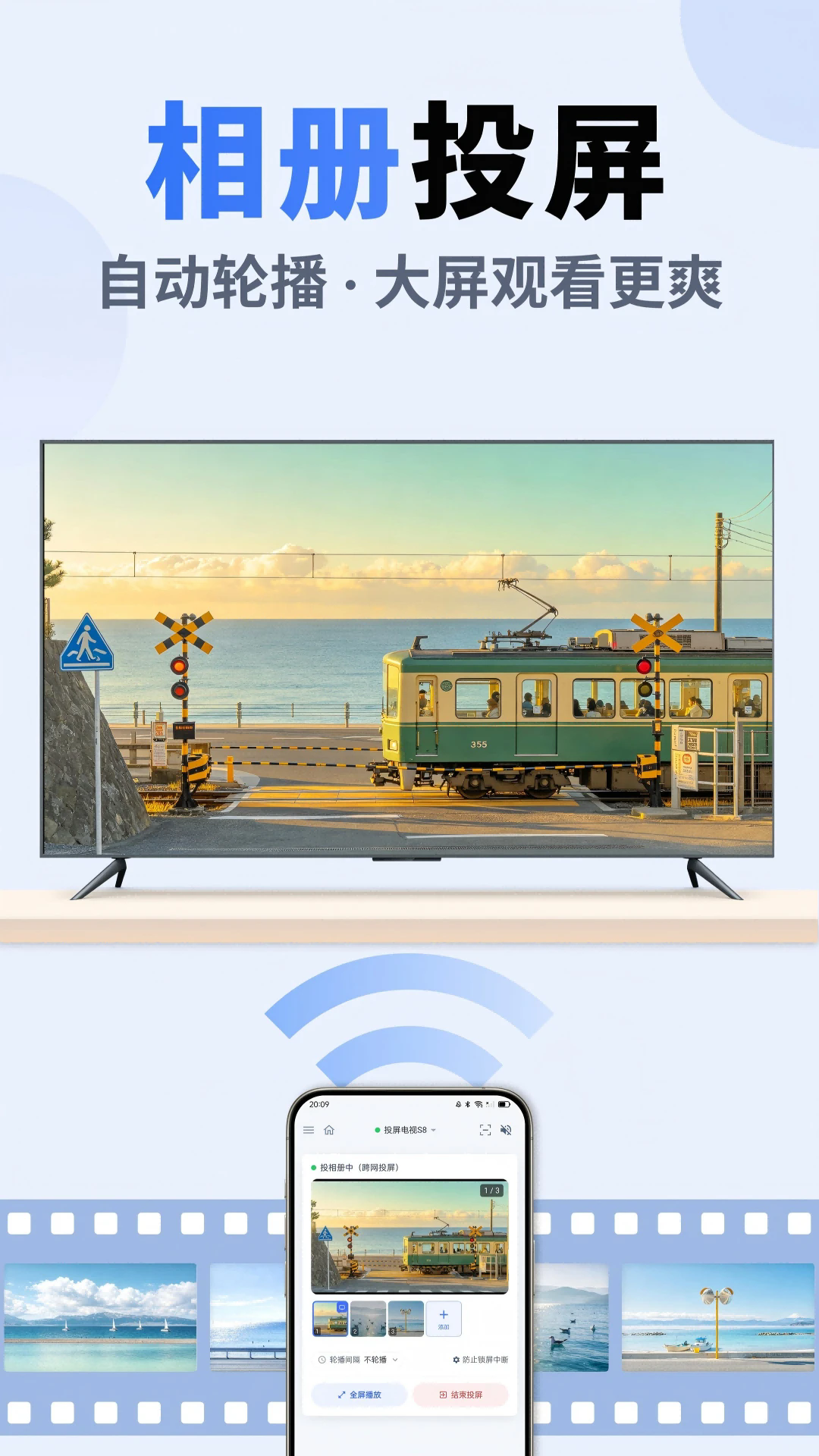
《乐播投屏》是一款让手机、平板、电脑画面轻松飞上大屏的无线投屏工具,无论是想把手机里的照片、视频分享给家人一起看,还是把会议文档投射到电视上做演示,它都能帮你摆脱线缆束缚,一键完成连接,对于喜欢在大屏上追剧、打游戏、上网课的用户来说,乐播投屏几乎成了必备神器,它兼容市面上绝大多数智能电视、投影仪和网络机顶盒,不挑设备品牌,只要处在同一个无线网络下,就能快速建立连接。

乐播投屏是一款专注于多屏互动与无线传屏的实用工具,能够将手机端的音视频、图片、文档以及实时屏幕画面同步投射到智能电视、投影仪、电脑等大屏设备上,它支持主流投屏协议,兼容性广,连接过程简单直观,不需要复杂的网络设置,用户可以通过它把手机上的在线视频直接推送到电视播放,也可以开启镜像模式,把手机操作界面完整搬上大屏,适用于家庭观影、游戏直播、会议分享、在线教育等多种场景。
1.先确认手机和电视是不是连在同一个无线网络下,很多搜索失败都是因为手机用了移动数据
2.检查电视或投影仪端是否已经开启投屏接收功能,部分设备需要手动打开「屏幕镜像」「无线投屏」或「多屏互动」
3.尝试重启路由器和电视设备,有时候路由器长时间运行会导致设备列表刷新不及时,重启后等待一两分钟再重新搜索
4.如果家里使用的是双频路由器,尽量让手机和电视都连接到2.4G频段,部分5G频段存在兼容性问题
5.在乐播投屏设置里找到「网络检测」或「设备刷新」选项,手动触发一次扫描,也可以退出软件后重新打开
1.在电视应用商店里搜索安装乐播投屏电视端,如果电视自带投屏功能,也可以直接跳过这一步
2.打开手机上的乐播投屏,软件会自动扫描同一网络下的可用设备,稍等片刻就能在列表里看到电视名称
3.点击电视名称发起连接,电视端会弹出确认提示,用遥控器点击允许,手机画面就会立刻出现在大屏上
4.连接成功后,可以选择「镜像模式」把手机界面完整投上去,也可以选择「推送模式」
5.如果经常使用,可以在连接记录里把常用设备置顶,下次打开软件就能更快找到
1.兼容性强:支持市面上主流智能电视、投影仪、机顶盒品牌,不受设备型号限制,跨平台投屏体验一致
2.连接迅速:优化后的搜索与连接机制让设备发现速度更快,通常几秒内就能完成配对,减少等待时间
3.模式丰富:提供镜像投屏、视频推送、音乐投屏、文档演示等多种模式,满足娱乐与办公的不同需求
4.画质清晰:在保证流畅度的同时尽量保留原始画质,观看高清视频时细节表现更到位,大屏体验更沉浸
想要获得更稳定的投屏效果,建议优先使用5G频段路由器,把手机和电视放在距离路由器较近的位置
投屏玩游戏时,开启手机的游戏模式或性能模式能有效降低画面延迟,操作跟手度会明显提升
如果电视端画面出现卡顿,可以在乐播投屏设置里适当降低投屏分辨率,牺牲一点画质换取流畅度
观看在线视频时,优先使用视频APP自带的TV投屏按钮,这样走的是推送通道,手机可以息屏省电
需要投屏PPT或文档时,建议使用镜像模式并锁定手机横屏,避免演示过程中画面频繁旋转影响观看
定期清理乐播投屏的缓存记录,能让设备搜索列表保持清爽,减少旧设备信息干扰,提升连接效率
| 软件名称 | 功能优势 | 评分 |
|---|---|---|
| 快投屏 | 支持多设备同时投屏 | ★★★★☆ |
| 投屏大师 | 低延迟游戏投屏优化 | ★★★★☆ |
| 乐播投屏 | 兼容广连接快画质稳 | ★★★★★ |
| 幕享投屏 | 支持涂鸦标注互动 | ★★★★☆ |
| AirDroid Cast | 跨网络远程投屏 | ★★★★☆ |
| 无线投屏 | 轻量简洁无广告 | ★★★☆☆ |
 手机投屏软件(共18个)
在数字化生活日益丰富的今天,投屏技术成为了连接手机、平板等移动设备与大屏电视的重要桥梁。手机投屏软件
进入专区> 乐播投屏官方版
195.0M / 中文 / 10.0 / v6.0.22
乐播投屏官方版
195.0M / 中文 / 10.0 / v6.0.22
 Miracast投屏助手app
65.5M / 中文 / 10.0 / v1.1.4
Miracast投屏助手app
65.5M / 中文 / 10.0 / v1.1.4
 兔兔投屏安卓版
59.9M / 中文 / 10.0 / vR9.3
兔兔投屏安卓版
59.9M / 中文 / 10.0 / vR9.3
 多屏互动官方版
13.5M / 中文 / 10.0 / v1.1.7
多屏互动官方版
13.5M / 中文 / 10.0 / v1.1.7
 小柚投屏手机版
21.7M / 中文 / 10.0 / v2.1.0
小柚投屏手机版
21.7M / 中文 / 10.0 / v2.1.0
 真不卡投屏软件最新版
63.3M / 中文 / 10.0 / v1.3
真不卡投屏软件最新版
63.3M / 中文 / 10.0 / v1.3






 交管12123官方版app
 抖音极速版正版官方版
 高德地图app官方版
 酷狗音乐app正版
 小红书2026最新版
 网易云音乐app
 触宝输入法安卓版
43.8M / 中文
触宝输入法安卓版
43.8M / 中文
 表情斗图神器app
7.1M / 中文
表情斗图神器app
7.1M / 中文
 金砖弱网2026最新版
28.1M / 中文
金砖弱网2026最新版
28.1M / 中文
 键映射器花墨染汉化版
4.3M / 中文
键映射器花墨染汉化版
4.3M / 中文
 国家能源APP安卓版
45.1M / 中文
国家能源APP安卓版
45.1M / 中文
 紫色手游助手登号器最新版本
33.5M / 中文
紫色手游助手登号器最新版本
33.5M / 中文
 手机京东app
103.3M / 安卓购物优惠
手机京东app
103.3M / 安卓购物优惠
 哔哩哔哩最新版
198.3M / 安卓影音视听
哔哩哔哩最新版
198.3M / 安卓影音视听
 钉钉app官方正版
306.1M / 安卓办公商务
钉钉app官方正版
306.1M / 安卓办公商务
 百度地图安卓版
118.9M / 安卓旅行交通
百度地图安卓版
118.9M / 安卓旅行交通