专业的版面编排与数字出版工具
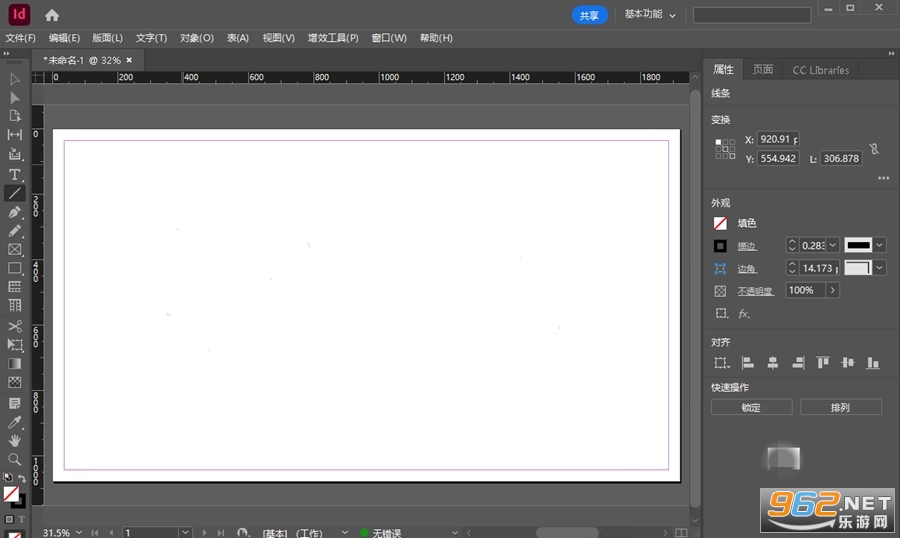
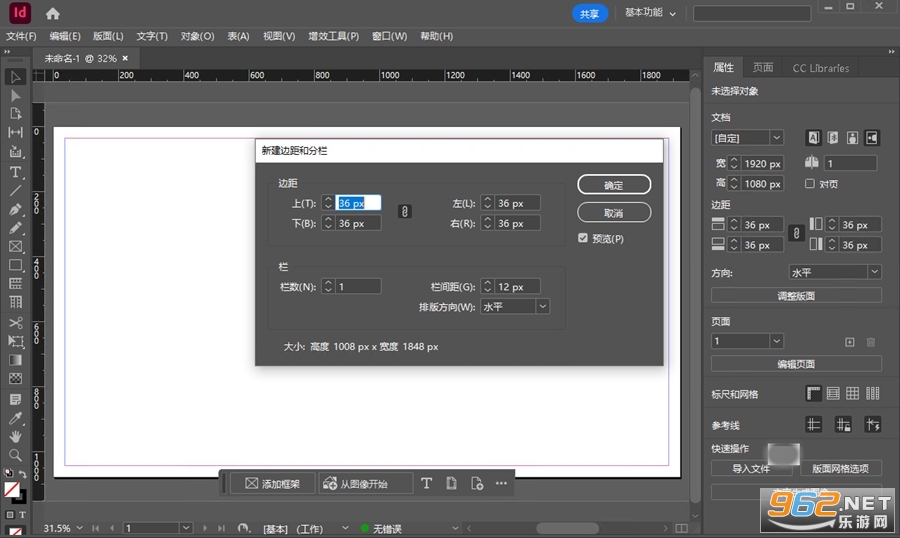
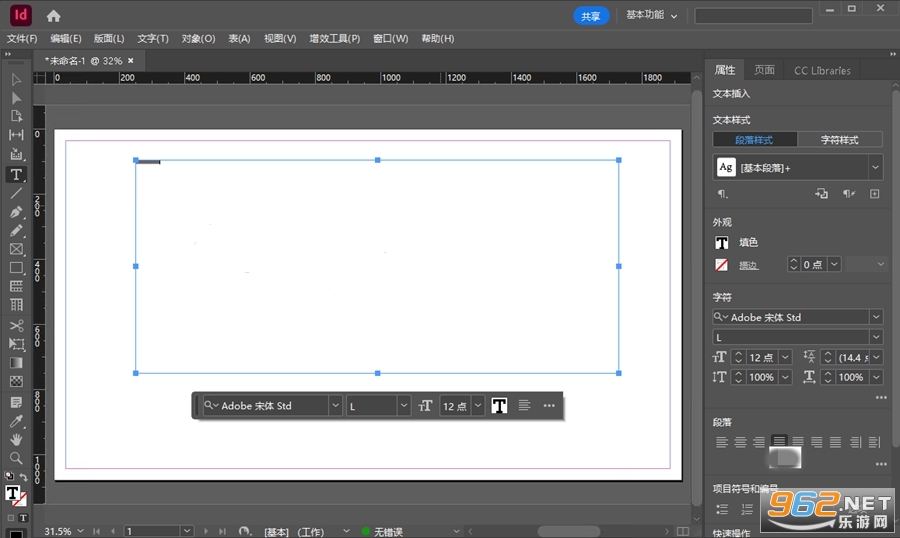
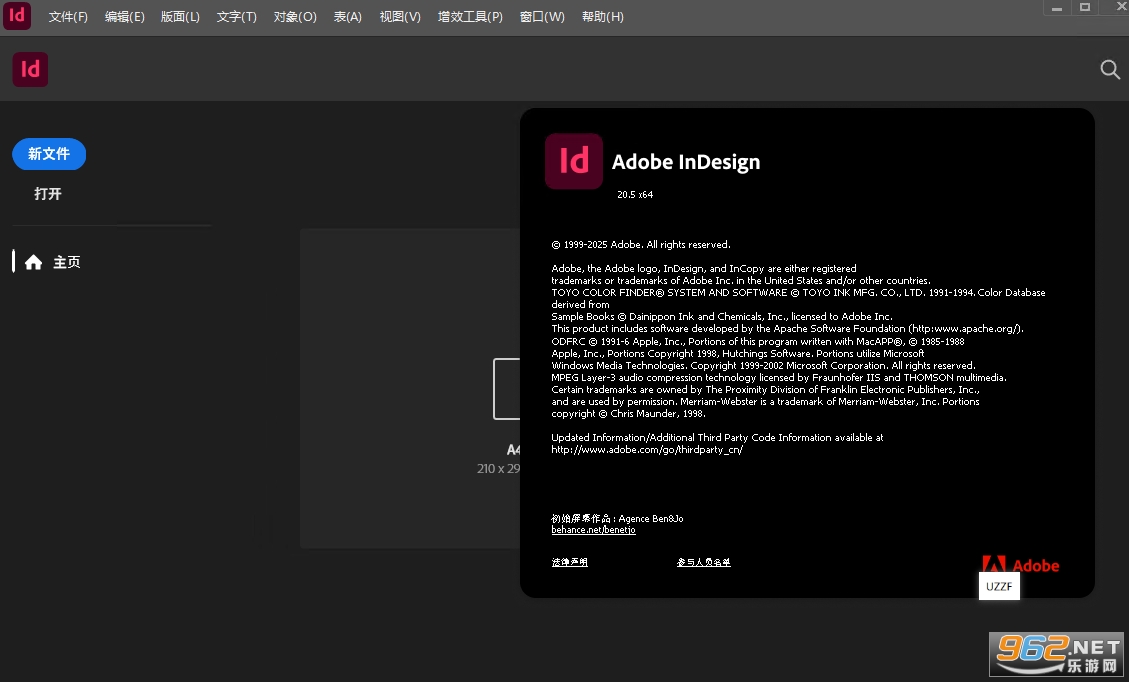
《Adobe InDesign 2025》是一款专业的版面设计与数字出版软件,广泛应用于杂志、电子书及交互式PDF制作。本版引入“智能辅助布局”功能,可依据图文内容自动调整版式;新增“无障碍导出”检测器,确保文档符合残障人士阅读标准。优化了长文档管理,支持拆分章节并同步样式。云端审阅新增版本对比,可快速合并修改建议。
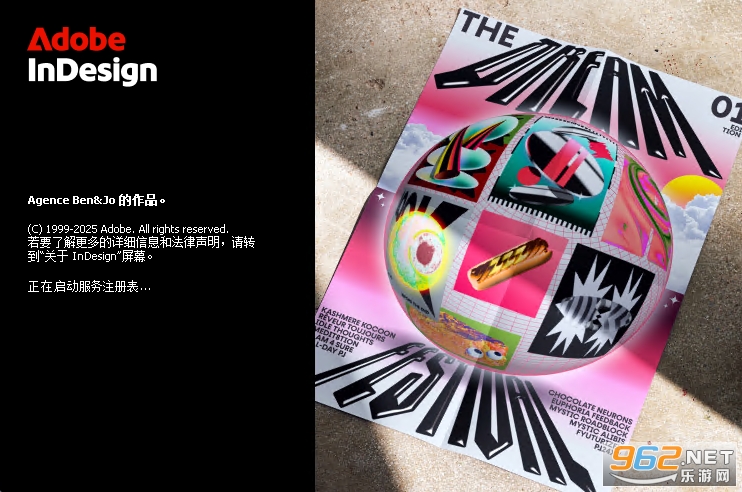
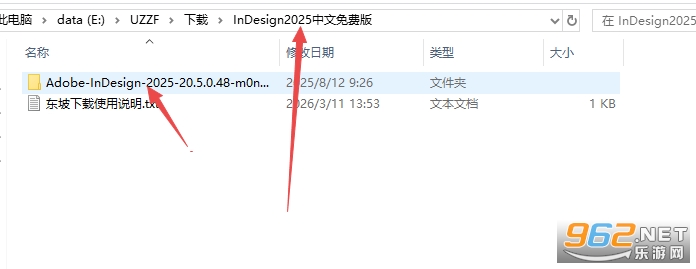
1、打开压缩包后进入文件夹
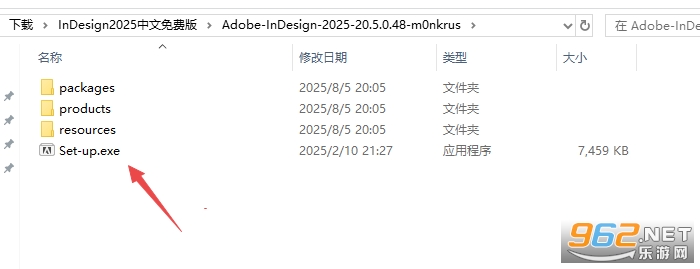
2、然后找到对应的安装程序setup
3、然后选择你的安装语言和文件夹
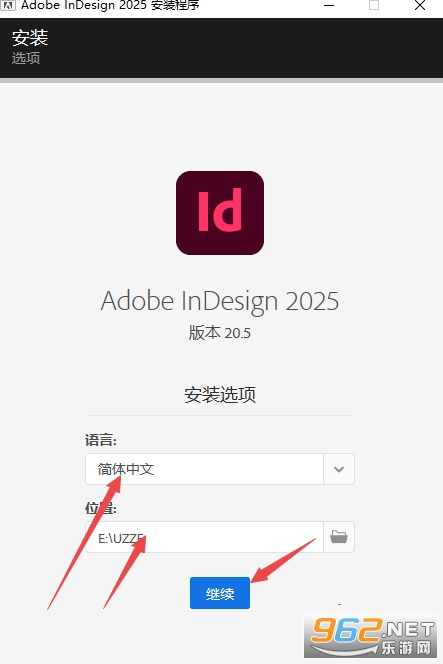
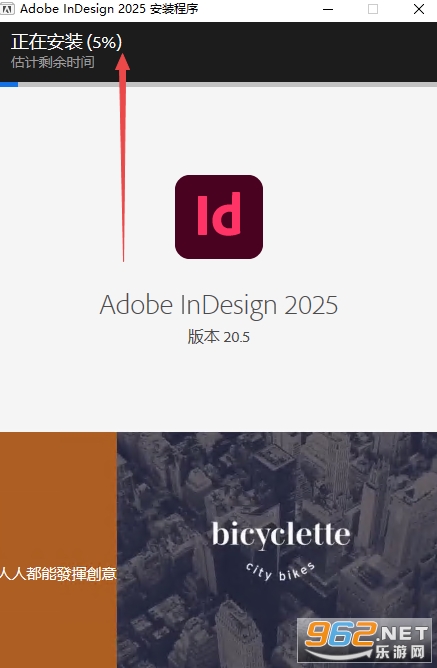
4、等待软件进行安装
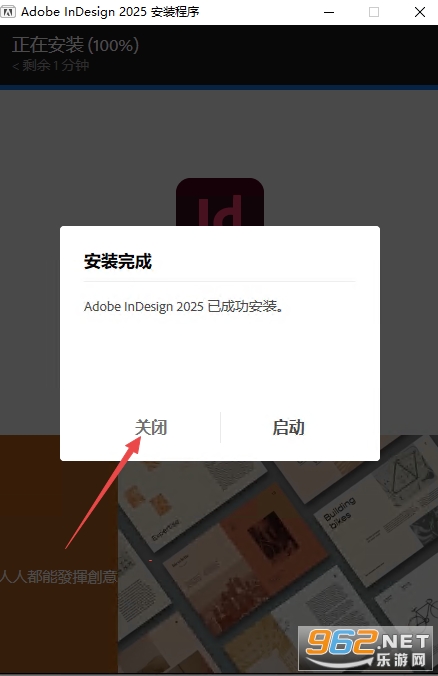
5、安装完成后点击关闭
6、然后打开激活工具
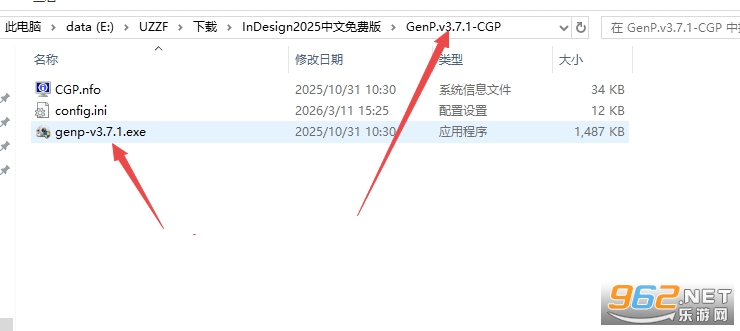
7、如果是安装位置选择默认就可以直接search,如果是其他位置点击path然后找到文件夹
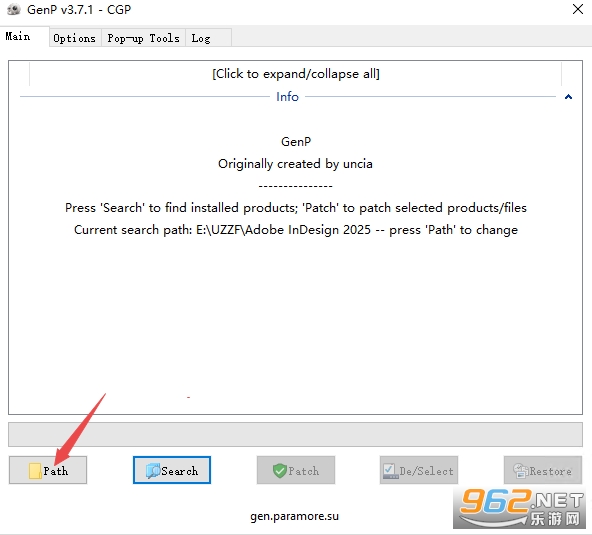
8、找到你软件安装的文件夹后点击search即可
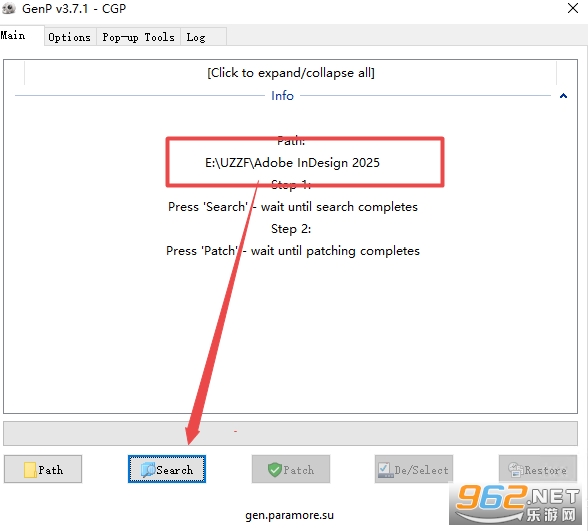
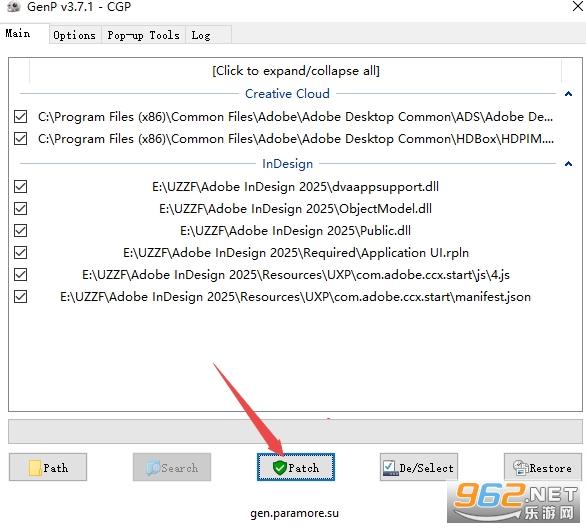
9、点击patch即可破解激活了,如下图
10、破解完成直接打开EXE启动即可,可以发送桌面快捷方式来方便下次启动
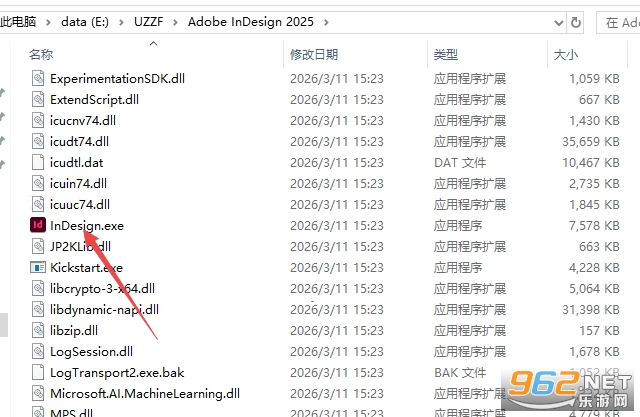
11、然后直接使用软件即可
Q1:InDesign怎么设置第一页对页?怎么把跨页改成单页?
这是每一个做杂志、画册的新手必然会搜索的问题。在2025版本中,答案依然简洁:打开【文件】>【文档设置】,勾选或取消勾选【对页】复选框即可。
但InDesign2025的进阶之处在于,它理解了“为什么要问这个问题“。新版引入了“智能对页感知“功能。当你取消对页时,软件会自动检查文档中是否存在跨页图片,并智能提示是否需要调整这些图片的布局。那些因为匆忙改稿而忘记处理的对页图片,再也不会在导出PDF时让你抓狂。
Q2:InDesign怎么导入新的字体?
百度一下,你会得到标准答案:将字体文件(.ttf或.otf)安装到系统字体文件夹,然后重启InDesign。
但2025年的InDesign告诉你:不用重启了。新版支持热字体识别功能,当你在系统层面安装新字体后,InDesign的字体列表会在几分钟内自动刷新,无需关闭软件。这对于需要频繁尝试不同字体的设计师来说,是实实在在的效率提升。同时,InDesign2025自带上千种字体,还能直接链接AdobeFonts海量字体库,再也不用满世界找字体。
Q3:InDesign怎么预览效果?
按一下键盘上的W键,这是老用户的肌肉记忆。在2025年,这个操作依然有效。
但如果你想知道“印刷出来到底是什么颜色“,InDesign2025的GPU加速渲染让软打样变得前所未有的真实。在Windows系统上,新版大幅优化了GPU性能,在高分辨率屏幕上缩放、滚动和渲染图像都更加流畅。这意味着,当你开启【视图】>【校样颜色】时,屏幕上模拟的CMYK效果几乎和最终印刷品别无二致,那些担心“屏幕好看印出来脏“的焦虑,可以放下了。
Q4:InDesign怎么查看总字数?
【窗口】>【信息】面板,选中文字即可看到字数统计。这依然是标准操作。
但在2025年,InDesign不仅告诉你“多少字“,还帮你分析“这些字该怎么排“。结合AI辅助的AutoStyle功能,软件可以智能分析文档结构,自动将正文、标题、引用等映射到对应的段落样式。对于那些从Word粘贴过来的长篇文档,这个功能能把数小时的样式整理工作压缩到几分钟。
Q5:InDesign怎么解锁锁住的图片?
选中对象,【对象】>【解锁】,或者快捷键Ctrl+Alt+L。基础操作依旧。
但2025年的新问题是:“我怎么知道这张图是谁锁住的?“在团队协作场景中,InDesign2025的云文档协作功能支持多人实时编辑,你可以看到谁正在编辑哪个对象,哪些元素被他人锁定。通过CreativeCloud,你可以邀请同事协作,甚至给经理或文案同事发送一个浏览器链接,让他们在严格保护的版面上直接填写文字内容。那个“来回传文件“的时代,正在远去。
Q6:InDesign怎么把RGB改成CMYK?怎么导入PDF文件?
这两个问题放在一起说,因为2025年的InDesign给了一个颠覆性的答案。
过去,正确的做法是:在Photoshop里把RGB图转成CMYK再置入;导入PDF时,需要勾选“显示导入选项“,选择要置入的页面。
现在,InDesign2025可以直接打开并编辑PDF文件。没错,就像打开一个.indd文件一样。当你选择【文件】>【打开】,选中一个PDF,InDesign会将其转换为可编辑的文档,同时尽可能保留字体、颜色、段落样式和表格结构。这意味着:
你再也不用因为找不到源文件而从头重做一份brochure。
供应商发来的PDF画册,你可以直接打开,修改文字,更新图片,然后导出新的版本。
那些历史遗留的PDF资料,都可以变成可编辑的InDesign源文件。
对于色彩转换,在导出PDF时选择CMYK目标配置文件,软件会自动处理所有颜色转换。从“置入“到“打开“,这个变化看似微小,却体现了InDesign从“排版工具“向“出版中心“的进化。
版面菜单
第一页 --- 默认: Shift+Ctrl+Page Up
上一跨页 --- 默认: Alt+Page Up
上一页 --- 默认: Shift+Page Up,文本: Shift+Page Up
下一跨页 --- 默认: Alt+Page Down
下一页 --- 默认: Shift+Page Down,文本: Shift+Page Down
向后 --- 默认: Ctrl+Page Up
向前 --- 默认: Ctrl+Page Down
页面: 添加页面 --- 默认: Shift+Ctrl+P
最后一页 --- 默认: Shift+Ctrl+Page Down
帮助菜单
InDesign 帮助... --- 默认: F1
编辑菜单
查找/更改... --- 默认: Ctrl+F
查找下一个 --- 默认: Ctrl+Alt+F
多重复制... --- 默认: Ctrl+Alt+U
复制 --- 默认: Ctrl+C
还原 --- 默认: Ctrl+Z
剪切 --- 默认: Ctrl+X
快速应用... --- 默认: Ctrl+Enter
拼写检查: 拼写检查... --- 默认: Ctrl+I
清除 --- 默认: Backspace,默认: Ctrl+Backspace,默认: 删除,默认: Ctrl+删除
全部取消选择 --- 默认: Shift+Ctrl+A
全选 --- 默认: Ctrl+A
首选项: 常规... --- 默认: Ctrl+K
贴入内部 --- 默认: Ctrl+Alt+V
在文章编辑器中编辑 --- 默认: Ctrl+Y
粘贴 --- 默认: Ctrl+V
粘贴时不包含格式 --- 默认: Shift+Ctrl+V
直接复制 --- 默认: Shift+Ctrl+Alt+D
重做 --- 默认: Shift+Ctrl+Z
表菜单
表选项: 表设置... --- 默认: Shift+Ctrl+Alt+B
插入: 列... --- 表: Ctrl+Alt+9
插入: 行... --- 表: Ctrl+9
插入表... --- 文本: Shift+Ctrl+Alt+T
单元格选项: 文本... --- 表: Ctrl+Alt+B
删除: 列 --- 表: Shift+Backspace
删除: 行 --- 表: Ctrl+Backspace
选择: 表 --- 表: Ctrl+Alt+A
选择: 单元格 --- 表: Ctrl+/
选择: 列 --- 表: Ctrl+Alt+3
选择: 行 --- 表: Ctrl+3
窗口菜单
变换 --- 默认: F9
表 --- 默认: Shift+F9
对齐 --- 默认: Shift+F7
对象样式 --- 默认: Ctrl+F7
分色预览 --- 默认: Shift+F6
控制 --- 默认: Ctrl+Alt+6
链接 --- 默认: Shift+Ctrl+D
描边 --- 默认: F10
色板 --- 默认: F5
索引 --- 默认: Shift+F8
透明度 --- 默认: Shift+F10
图层 --- 默认: F7
信息 --- 默认: F8
颜色 --- 默认: F6
页面 --- 默认: F12
调板菜单
标签: 自动添加标签 --- 文本: Shift+Ctrl+Alt+F7
段落:罗马字距调整... --- 默认: Shift+Ctrl+Alt+J
段落样式: 重新定义样式 --- 文本: Shift+Ctrl+Alt+R
索引: 新建... --- 默认: Ctrl+U
页面: 覆盖全部主页项目 --- 默认: Shift+Ctrl+Alt+L
字符: 删除线 --- 默认: Shift+Ctrl+/
字符: 上标 --- 默认: Shift+Ctrl+=
字符: 下标 --- 默认: Shift+Ctrl+Alt+=
字符: 下划线 --- 默认: Shift+Ctrl+U
字符样式: 重新定义样式 --- 文本: Shift+Ctrl+Alt+C
对象编辑
减小大小 / 减小 1% --- 默认: Ctrl+,
减小大小 / 减小 5% --- 默认: Ctrl+Alt+,
向上轻移 --- 默认: 向上箭头键
向上轻移 1/10 --- 默认: Shift+Ctrl+向上箭头键
向上轻移 1/10 复制 --- 默认: Shift+Ctrl+Alt+向上箭头键
向上轻移 10 倍 --- 默认: Shift+向上箭头键
向上轻移 10 倍复制 --- 默认: Shift+Alt+向上箭头键
向上轻移复制 --- 默认: Alt+向上箭头键
向下轻移 --- 默认: 向下箭头键
向下轻移 1/10 --- 默认: Shift+Ctrl+向下箭头键
向下轻移 1/10 复制 --- 默认: Shift+Ctrl+Alt+向下箭头键
向下轻移 10 倍 --- 默认: Shift+向下箭头键
向下轻移 10 倍复制 --- 默认: Shift+Alt+向下箭头键
向下轻移复制 --- 默认: Alt+向下箭头键
向右轻移 --- 默认: 向右箭头键
向右轻移 1/10 --- 默认: Shift+Ctrl+向右箭头键
向右轻移 1/10 复制 --- 默认: Shift+Ctrl+Alt+向右箭头键
向右轻移 10 倍 --- 默认: Shift+向右箭头键
向右轻移 10 倍复制 --- 默认: Shift+Alt+向右箭头键
向右轻移复制 --- 默认: Alt+向右箭头键
向左轻移 --- 默认: 向左箭头键
向左轻移 1/10 --- 默认: Shift+Ctrl+向左箭头键
向左轻移 1/10 复制 --- 默认: Shift+Ctrl+Alt+向左箭头键
向左轻移 10 倍 --- 默认: Shift+向左箭头键
向左轻移 10 倍复制 --- 默认: Shift+Alt+向左箭头键
向左轻移复制 --- 默认: Alt+向左箭头键
选择所有参考线 --- 默认: Ctrl+Alt+G
增加大小 / 增加 1% --- 默认: Ctrl+.
增加大小 / 增加 5% --- 默认: Ctrl+Alt+.
对象菜单
编组 --- 默认: Ctrl+G
变换: 移动... --- 默认: Shift+Ctrl+M
复合: 建立 --- 默认: Ctrl+8
复合: 释放 --- 默认: Ctrl+Alt+8
剪切路径... --- 默认: Shift+Ctrl+Alt+K
解锁位置 --- 默认: Ctrl+Alt+L
排列: 后移一层 --- 默认: Ctrl+左方括号
排列: 前移一层 --- 默认: Ctrl+右方括号
排列: 置为底层 --- 默认: Shift+Ctrl+左方括号
排列: 置于顶层 --- 默认: Shift+Ctrl+右方括号
取消编组 --- 默认: Shift+Ctrl+G
适合: 按比例适合内容 --- 默认: Shift+Ctrl+Alt+E
适合: 按比例填充框架 --- 默认: Shift+Ctrl+Alt+C
锁定位置 --- 默认: Ctrl+L
投影... --- 默认: Ctrl+Alt+M
选择: 上方第一个对象 --- 默认: Shift+Ctrl+Alt+右方括号
选择: 上方下一个对象 --- 默认: Ctrl+Alt+右方括号
选择: 下方下一个对象 --- 默认: Ctrl+Alt+左方括号
选择: 下方最后一个对象 --- 默认: Shift+Ctrl+Alt+左方括号
再次变换: 再次变换 --- 默认: Ctrl+Alt+3
再次变换: 再次变换序列 --- 默认: Ctrl+Alt+4
工具
按钮工具 --- 默认: B
垂直网格工具 --- 默认: Q
度量工具 --- 默认: K
钢笔工具 --- 默认: P
互换填色和描边启用 --- 默认: X
互换填色和描边颜色 --- 默认: Shift+X
剪刀工具 --- 默认: C
渐变工具 --- 默认: G
矩形工具--- 默认: M
矩形框架工具 --- 默认: F
路径文字工具 --- 默认: Shift+T
铅笔工具 --- 默认: N
切变工具 --- 默认: O
切换文本和对象控制 --- 默认: J
删除锚点工具 --- 默认: -
水平网格工具 --- 默认: Y
缩放工具 --- 默认: Z
缩放工具 --- 默认: S
添加锚点工具 --- 默认: =
椭圆工具--- 默认: L
位置工具 --- 默认: Shift+A
文字工具 --- 默认: T
吸管工具--- 默认: I
旋转工具 --- 默认: R
选择工具 --- 默认: V
应用渐变 --- 默认: .
应用默认填色和描边颜色 --- 默认: D
应用无 --- 默认: Num /,默认: /
应用颜色 --- 默认:,
在默认和预览视图设置之间切换 --- 默认: W
直接选择工具 --- 默认: A
直线工具 --- 默认: \
抓手工具 --- 默认: H
转换方向点工具 --- 默认: Shift+C
自由变换工具--- 默认: E
结构导航
查看上一个验证错误 --- XML 选定内容: Ctrl+向左箭头键
查看下一个验证错误 --- XML 选定内容: Ctrl+向右箭头键
将结构窗格向上滚动一屏 --- XML 选定内容: Page Up
将结构窗格向下滚动一屏 --- XML 选定内容: Page Down
扩展元素 --- XML 选定内容: 向右箭头键
扩展元素和子元素 --- XML 选定内容: Alt+向右箭头键
向上扩展 XML 选区 --- XML 选定内容: Shift+向上箭头键
向上移动 XML 选区 --- XML 选定内容: 向上箭头键
向下扩展 XML 选区 --- XML 选定内容: Shift+向下箭头键
向下移动 XML 选区 --- XML 选定内容: 向下箭头键
选择到第一个 XML 节点 --- XML 选定内容: Shift+Home
选择到最后一个 XML 节点 --- XML 选定内容: Shift+End
选择第一个 XML 节点 --- XML 选定内容: Home
选择最后一个 XML 节点 --- XML 选定内容: End
折叠元素 --- XML 选定内容: 向左箭头键
折叠元素和子元素 --- XML 选定内容: Alt+向左箭头键
排版规则
创建轮廓 --- 默认: Shift+Ctrl+O
创建轮廓而不删除文本 --- 默认: Shift+Ctrl+Alt+O
自动直排内横排... --- 默认: Shift+Ctrl+Alt+H
1.适配多端,一站式完成内容设计印前检查与多端发布,满足不同场景需求。
2.智能高效,拥有智能对页感知等功能,字体列表自动刷新,使用便捷。
3.功能强大,引入Flex布局,整合AI模型,支持原生MathML导出。
4.协作方便,云文档协作功能支持多人实时编辑,可邀请他人填写文字。
1.适配多端:能一站式完成内容设计印前检查与多端发布,适配印刷品、网页与平板端内容制作,满足不同场景需求。
2.智能高效:拥有智能对页感知功能,取消对页时自动检查文档跨页图片并提示调整布局;支持热字体识别,安装新字体后无需重启软件,字体列表自动刷新。
3.功能强大:引入Flex布局,让版面元素能根据内容自动调整;深度整合AI模型,具备生成式扩展与文字生成图片功能;支持原生MathML导出,方便数学公式排版。
4.协作方便:云文档协作功能支持多人实时编辑,能看到谁编辑哪个对象、哪些元素被锁定,还可通过链接邀请他人在保护版面上填写文字内容。
Adobe InDesign 2025免激活直装版是专业工具,适配印刷与跨平台创作。它界面简洁高效,能一站式完成内容设计印前检查与多端发布。适用于专业设计等人群,还带来如Flex布局等诸多新功能。
请注意:此版本为直装版,基于官方版改装,免激活处理,用户安装后即可打开免费使用了。






 抖音短视频appv37.8.0 最新版
安卓影音视听 / 327.7M /
抖音短视频appv37.8.0 最新版
安卓影音视听 / 327.7M /  拼多多app官方版v8.11.0 安卓版
安卓购物优惠 / 24.9M /
拼多多app官方版v8.11.0 安卓版
安卓购物优惠 / 24.9M /  小红书app官方版v9.19.0 官方安卓版
安卓聊天社交 / 154.0M /
小红书app官方版v9.19.0 官方安卓版
安卓聊天社交 / 154.0M /  美图秀秀手机版官方版v10.10.0最新版
安卓摄影摄像 / 174M /
美图秀秀手机版官方版v10.10.0最新版
安卓摄影摄像 / 174M /  交管12123官方最新版本
 抖音极速版官方正版
 高德地图app官方版
 酷狗音乐app
 小红书2026最新版
 网易云音乐app
 up对战平台
3.90G / 中文
up对战平台
3.90G / 中文
 UP官方对战平台正版
261.4M / 中文
UP官方对战平台正版
261.4M / 中文
 魔兽up平台
3.90G / 中文
魔兽up平台
3.90G / 中文
 desktop goose中文版
4.0M / 中文
desktop goose中文版
4.0M / 中文
 YDWE1.30.5正式版
11.2M / 中文
YDWE1.30.5正式版
11.2M / 中文
 极客桌面最新版
14.7M / 中文
极客桌面最新版
14.7M / 中文
 哔哩哔哩最新版
198.5M / 安卓影音视听
哔哩哔哩最新版
198.5M / 安卓影音视听
 钉钉app官方正版
291.3M / 安卓办公商务
钉钉app官方正版
291.3M / 安卓办公商务
 手机京东app
103.3M / 安卓购物优惠
手机京东app
103.3M / 安卓购物优惠
 百度地图安卓版
118.9M / 安卓旅行交通
百度地图安卓版
118.9M / 安卓旅行交通