专业的版面编排与数字出版工具

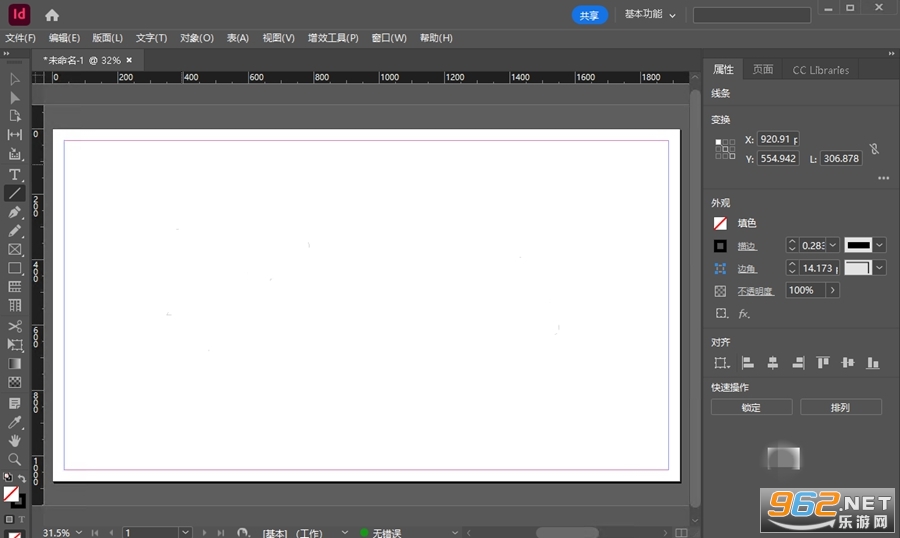
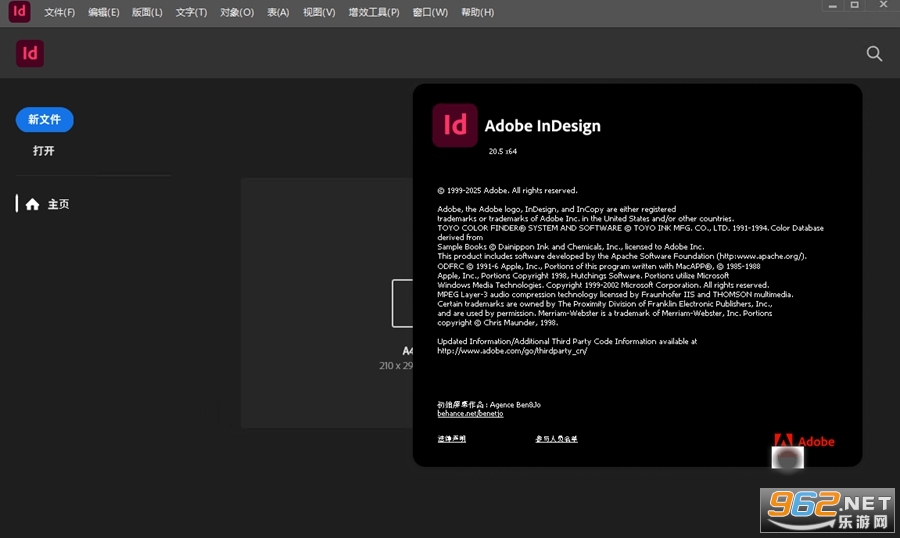
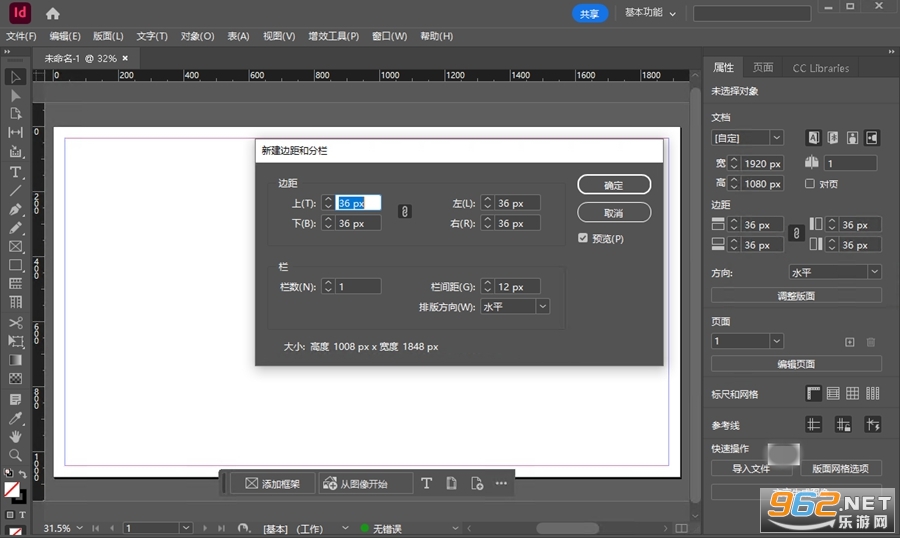
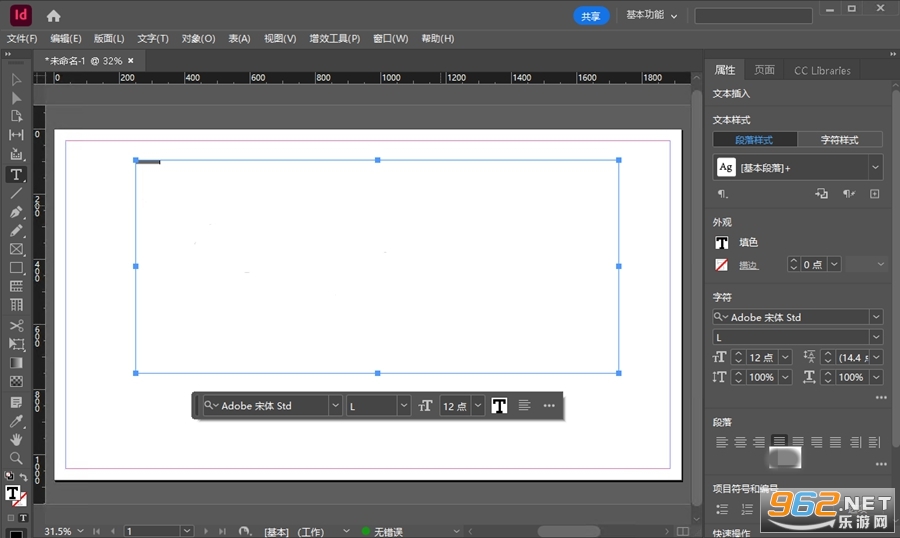
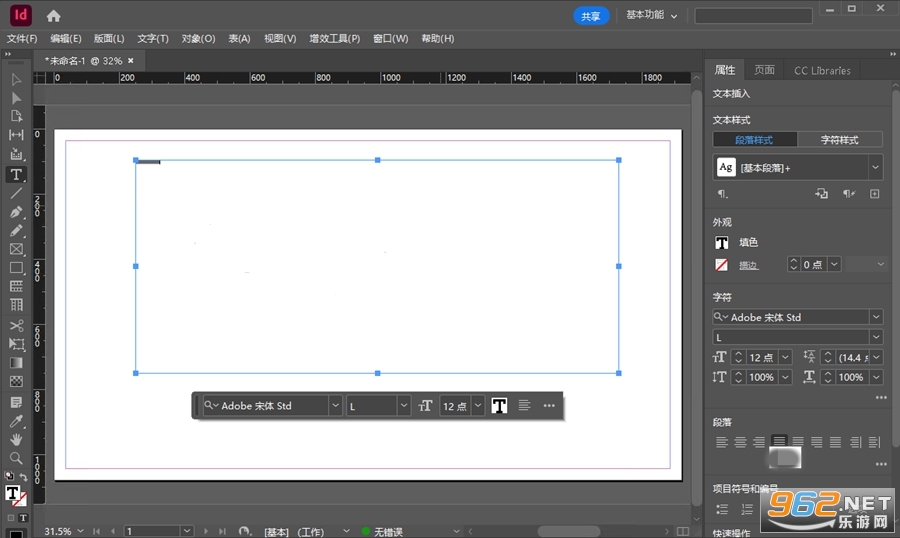
《Adobe InDesign 2024》是一款专业的版式编排与数字出版工具,广泛用于书籍、杂志及交互式PDF设计。本版新增“自动样式建议”功能,可根据内容智能匹配字体与段落风格,优化排版效率。改进了“浮动预览”面板,支持多版面同时编辑。强化了EPUB和HTML输出选项,增强数字阅读体验。
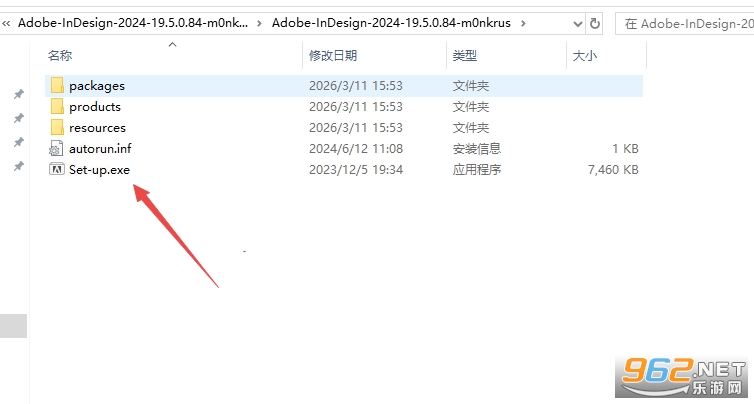
1、解压压缩包然后打开安装程序
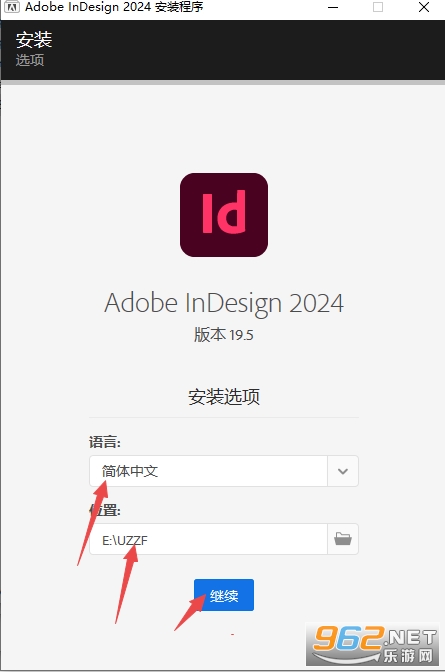
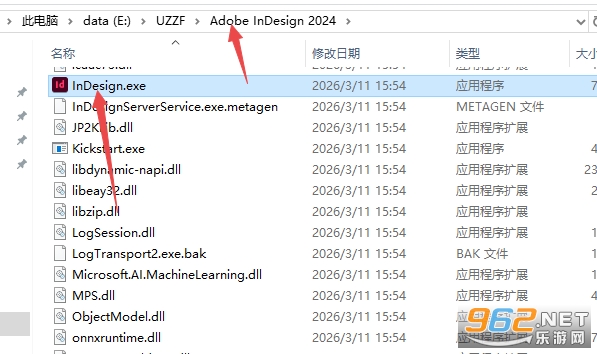
2、然后选择安装语言和文件安装,(注意记好自己的安装位置)
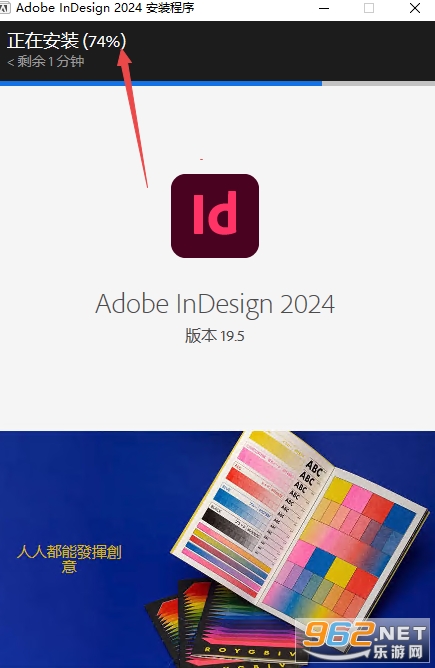
3、然后等待安装完成
4、安装完成点击关闭
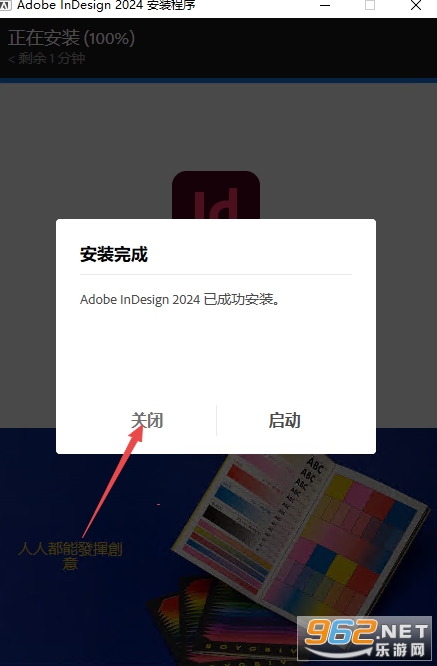
5、然后打开文件夹里面exe启动程序即可,(可以右键发送桌面快捷方式方便后续打开使用)
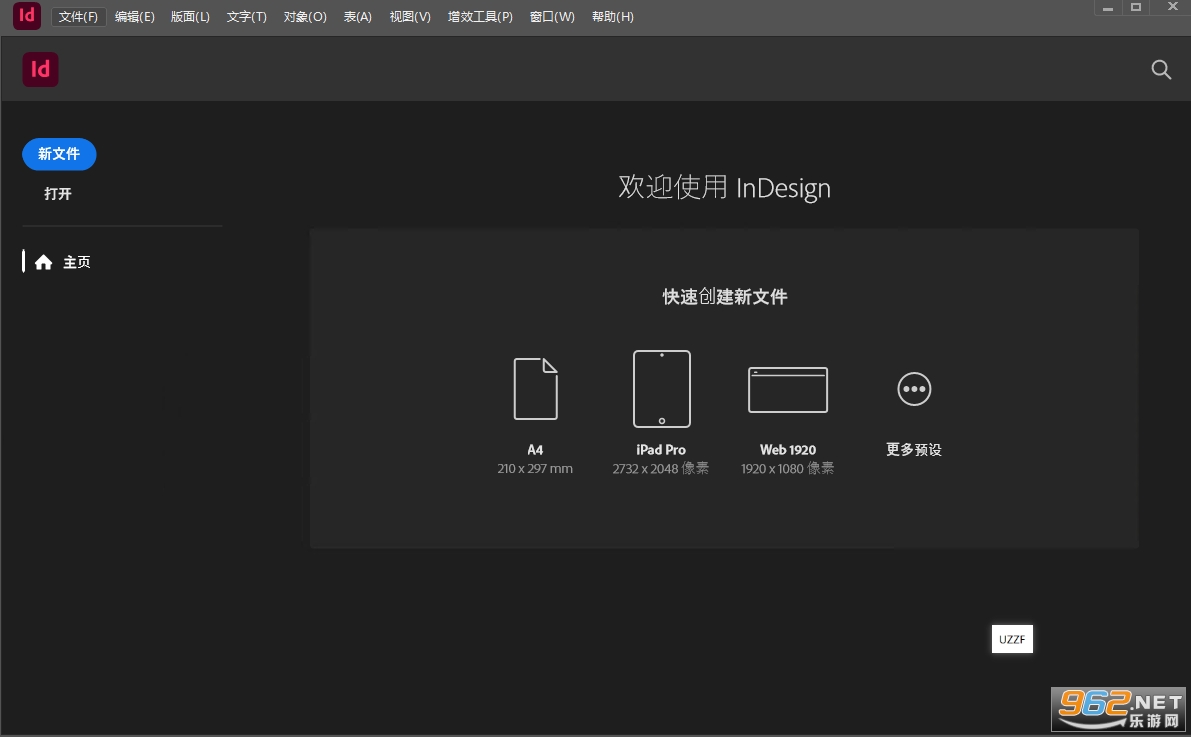
6、该版本直接是中文免费版
操作 Windows快捷键
拼写检查 Ctrl+I
查找/替换 Ctrl+F
印前检查 Ctrl+Alt+Shift+O
打包 Ctrl+Alt+Shift+P
导出 Ctrl+E
打印 Ctrl+P
首选项 Ctrl+K
第1步:新建文档
【文件】>【新建】>【文档】。设置页数为16,取消"对页"(宣传册通常是单页设计),设置边距(通常上下左右各15-20mm),设置出血3mm(用于印刷裁切)。
第2步:设置主页
双击"页面"面板中的"A-主页"。画一个文本框,【文字】>【插入特殊字符】>【标志符】>【当前页码】,调整位置。这个页码会出现在所有页面上。
第3步:置入内容
从第1页开始,使用Ctrl+D置入文案和图片。注意图片只是"链接"到InDesign,原图保留在外部,不要随意移动。
第4步:应用样式
选中标题,【窗口】>【样式】>【段落样式】,新建样式命名为"标题",设置字体、字号、行距。选中正文,新建样式"正文"。全文完成后,如果觉得标题字号太大,只需修改"标题"样式,所有标题瞬间更新。
第5步:细节调整
使用W键切换到预览模式,检查整体效果。使用Ctrl+;显示/隐藏参考线,确保元素对齐。
第6步:导出输出
印刷输出:【文件】>【导出】,选择"AdobePDF(打印)",选择"印刷质量"预设。电子版分发:也可以导出为交互式PDF或EPUB。
Q1:InDesign怎么给文字加下划线?怎么调整行间距?
这些是文本排版的高频问题。
加下划线:选中文字,点击菜单栏的【文字】>【下划线】(快捷键 Ctrl+Shift+U / Cmd+Shift+U)。
调整行间距:选中文字,打开【窗口】>【属性】或【字符】面板,找到"行距"选项(图标像两行文字上下有箭头)。通常行距设置为字号大小的120%-150%比较舒适,比如10pt的字号,行距设为12pt-15pt。
调整字间距:在【字符】面板中,"字距调整"用于调整两个字符之间的距离,"字符间距调整"用于调整选中文字的总体间距。
Q2:InDesign怎么解锁锁住的图片?
选中被锁定的对象,点击菜单【对象】>【解锁】(快捷键 Ctrl+Alt+L / Cmd+Option+L)。对象解锁后,你就可以自由移动或编辑它了。
Q3:InDesign怎么把RGB改成CMYK?
这是印刷前的关键一步。InDesign本身不能直接将置入的RGB图片转换为CMYK,但可以在导出PDF时统一转换:
【文件】>【导出】,格式选择"Adobe PDF(打印)"。在输出设置中,选择"转换为目标配置文件",并选择一个CMYK配置文件(如 Japan Color 2001 Coated)。导出的PDF中的所有颜色都会被转换成CMYK。
1.具备完整设计与排版工具集,兼顾视觉效果与设备兼容性。
2.支持对排版各要素精细化控制,精准把控各类出版物细节。
3.是中文免费版,还介绍了安装使用方法及常见问题解答。
4.拥有多种快捷键,操作排版步骤清晰,提高工作效率。
1.拥有完整设计与排版工具集,兼顾视觉效果与设备兼容性,无论是何种类型的设计排版,从单页海报到百页书籍,从纸质刊物到电子读物,都能精准把控细节,满足专业出版严苛标准。
2.支持对排版规范进行精细化控制,像字距行距、图文对齐、表格布局等都能灵活调整,确保排版的高质量。
3.是中文免费版,使用起来更加便捷,无需额外付费,且操作过程中各种快捷键丰富,如拼写检查CtrlI、查找替换CtrlF等,大大提高工作效率。
Adobe InDesign 2024中文最新版拥有完整工具集,兼顾视觉效果与设备兼容性。支持对排版各方面精细化控制,从单页海报到百页书籍都能精准把控细节。它是中文免费版,有多种快捷键操作,排版步骤清晰,还有常见问题解答。






 抖音短视频appv37.8.0 最新版
安卓影音视听 / 327.7M /
抖音短视频appv37.8.0 最新版
安卓影音视听 / 327.7M /  拼多多app官方版v8.11.0 安卓版
安卓购物优惠 / 24.9M /
拼多多app官方版v8.11.0 安卓版
安卓购物优惠 / 24.9M /  小红书app官方版v9.19.0 官方安卓版
安卓聊天社交 / 154.0M /
小红书app官方版v9.19.0 官方安卓版
安卓聊天社交 / 154.0M /  美图秀秀手机版官方版v10.10.0最新版
安卓摄影摄像 / 174M /
美图秀秀手机版官方版v10.10.0最新版
安卓摄影摄像 / 174M /  交管12123官方最新版本
 抖音极速版官方正版
 高德地图app官方版
 酷狗音乐app
 小红书2026最新版
 网易云音乐app
 up对战平台
3.90G / 中文
up对战平台
3.90G / 中文
 UP官方对战平台正版
261.4M / 中文
UP官方对战平台正版
261.4M / 中文
 魔兽up平台
3.90G / 中文
魔兽up平台
3.90G / 中文
 desktop goose中文版
4.0M / 中文
desktop goose中文版
4.0M / 中文
 YDWE1.30.5正式版
11.2M / 中文
YDWE1.30.5正式版
11.2M / 中文
 极客桌面最新版
14.7M / 中文
极客桌面最新版
14.7M / 中文
 哔哩哔哩最新版
198.5M / 安卓影音视听
哔哩哔哩最新版
198.5M / 安卓影音视听
 钉钉app官方正版
291.3M / 安卓办公商务
钉钉app官方正版
291.3M / 安卓办公商务
 手机京东app
103.3M / 安卓购物优惠
手机京东app
103.3M / 安卓购物优惠
 百度地图安卓版
118.9M / 安卓旅行交通
百度地图安卓版
118.9M / 安卓旅行交通