[乐游网导读]本文讲解VPS开通后的远程连接流程:先核对公网IP、登录端口、用户名密码和系统;说明Linux下SSH密码登录与密钥对配置;介绍Windows远程桌面RDP连接;梳理SSH工具与SFTP文件传输;给出改密码、普通用户、防火墙、Fail2ban等首登加固要点,并按IP端口、网络、防火墙和凭据排查连不上的问题。
刚开通VPS,很多新手第一步就卡在"怎么连上去":Linux要走SSH、Windows走远程桌面,登录信息在后台哪里看、密码和密钥怎么用、连不上该查什么。这篇指南按实际连接顺序讲清:拿到服务器后先核对哪些登录信息,Linux下密码登录和SSH密钥登录分别怎么操作,Windows远程桌面怎么连,常用连接工具和文件传输怎么配合,首登后要做哪些安全加固,以及连不上时的排查思路。
准备入手海外VPS的话,可先对比 InterServer、Hostwinds、CloudCone,确认后台能查看IP、端口和登录凭据。
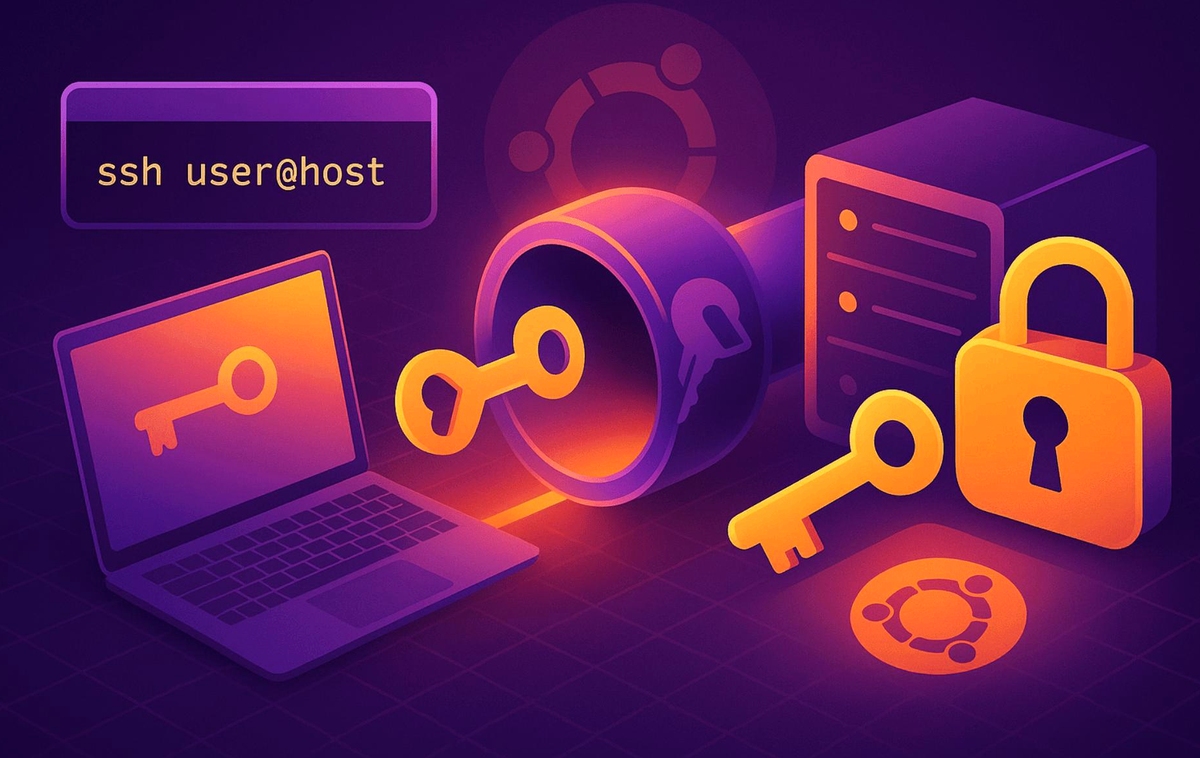
开通成功后,先在商家后台的服务器管理页或开通邮件里核对以下信息,再动手连接:
公网IP地址:服务器对外的IPv4地址,部分商家还提供IPv6;连接时用它作为主机地址。
登录端口:Linux SSH默认22,Windows远程桌面默认3389;为安全可能被改为其他端口,以后台显示为准。
用户名与密码:Linux常用root,Windows为管理员账户;初始密码在后台或邮件中,注意区分大小写。
操作系统:Linux发行版(Ubuntu、Debian、CentOS等)或Windows Server,决定连接方式和后续操作。
把这些信息记录在本地安全位置;如果后台支持重置密码或重新生成密钥,后续忘记凭据可在后台操作,不必反复联系客服。
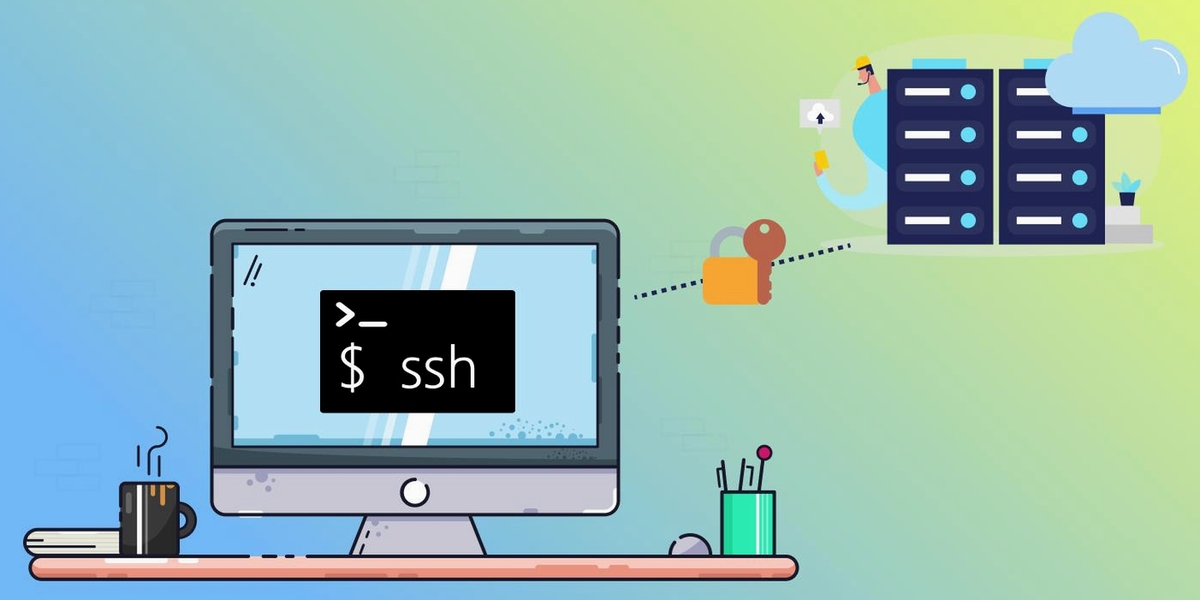
Linux服务器通过SSH(Secure Shell)建立加密远程终端连接。系统自带命令行的情况下,在本地终端执行:
ssh 用户名@服务器IP -p 端口,首次连接会提示确认服务器指纹,确认后输入密码即可进入命令行。输入密码时屏幕不显示字符,属于正常现象。
Windows用户可使用PuTTY、Xshell、FinalShell等图形化SSH工具,在主机栏填IP、端口栏填端口,选择SSH协议后连接,再输入用户名和密码。
登录成功后看到命令提示符,就可以执行系统更新、安装软件、编辑配置等操作;密码登录方便新手上手,但长期使用建议改为更安全的密钥登录。
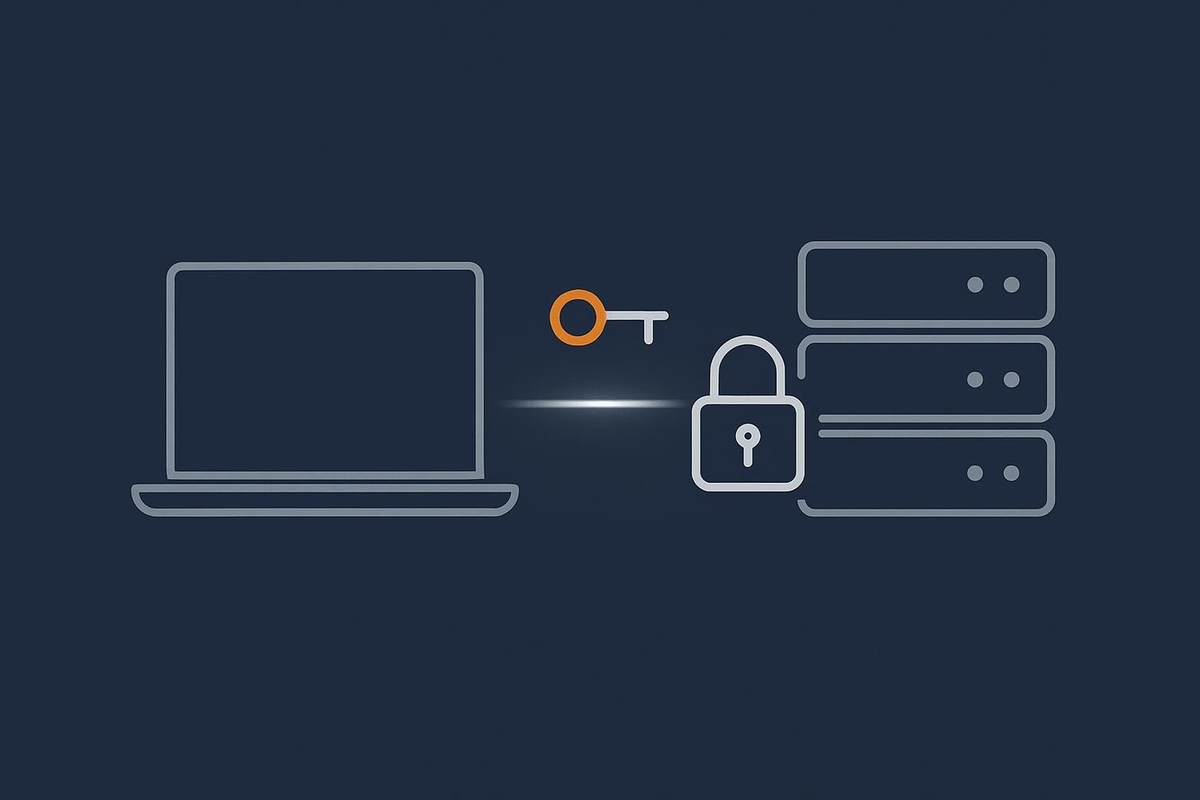
密钥登录使用一对公钥和私钥:公钥放在服务器上,私钥保存在本地,比纯密码更难被暴力破解。配置步骤大致如下:
生成密钥对:本地终端执行 ssh-keygen,按提示生成私钥和对应的公钥文件;私钥文件务必保密,不要外传。
上传公钥:把公钥内容追加到服务器对应用户目录下的 .ssh/authorized_keys 文件,并设置正确目录和文件权限。
验证密钥登录:用指定私钥重新连接,确认无需密码即可登录;确认密钥可用后,再在服务端配置中关闭密码登录、限制root直接登录。
多台设备使用时,分别在对应本地设备生成并上传公钥;更换设备前先保留好私钥,避免把自己锁在服务器外。
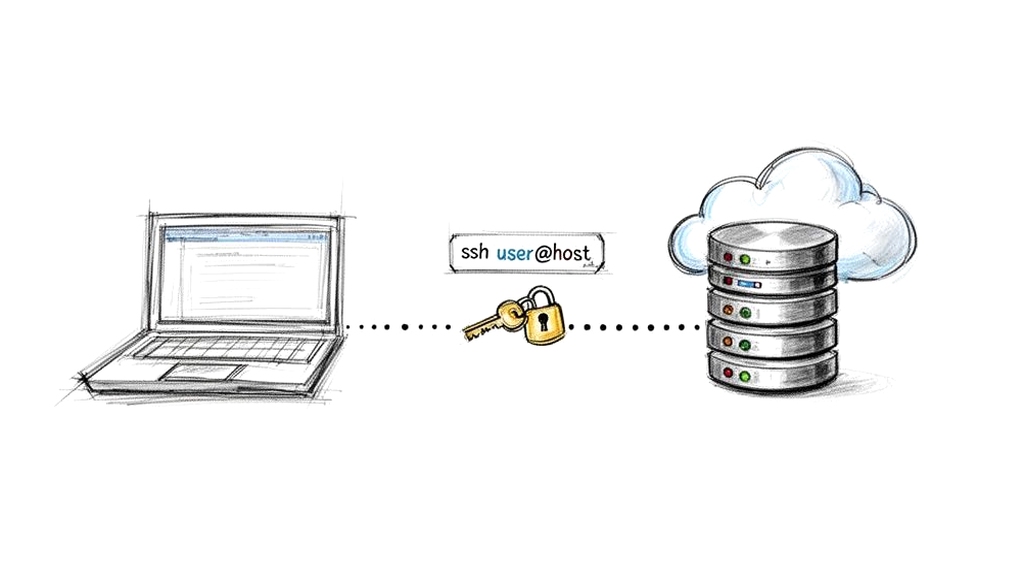
如果安装的是Windows Server系统,使用远程桌面协议(RDP)连接:
Windows本地打开"远程桌面连接",在计算机栏填写服务器IP和端口(格式 端口:IP 或按工具要求填写),用户名填管理员账户,输入初始密码后进入桌面环境。
macOS可安装微软官方远程桌面客户端,Linux可使用对应RDP客户端;连接前确认3389(或自定义端口)已在防火墙放行。
进入桌面后,建议先修改默认管理员密码、检查系统更新;Windows服务器对端口暴露和账户权限更敏感,日常使用注意关闭不必要的远程服务。
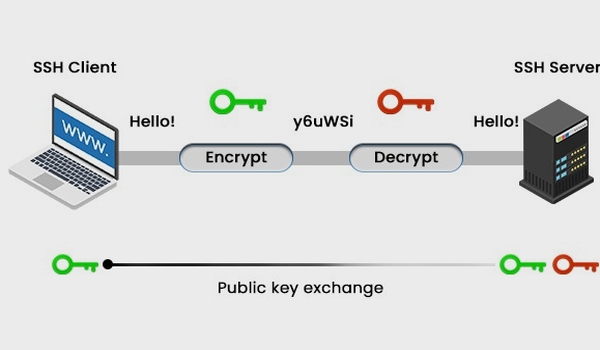
除了终端连接,服务器与本地之间经常需要上传下载文件,常用工具按协议配合使用:
SSH终端工具:PuTTY、Xshell、FinalShell、Termius等,负责远程命令行操作。
SFTP/SCP文件传输:WinSCP、FileZilla等通过SFTP协议连接,界面类似本地文件管理器,可拖拽上传下载;SCP命令行也可在终端直接传文件。
注意事项:文件传输使用与SSH相同的IP和端口;上传网站程序、备份包时注意目录权限;传输大文件时保持连接稳定,避免中途断开。
部分面板同时提供网页端文件管理,对不熟悉命令行的新手更友好,可结合面板工具一起使用。
第一次登录成功后,建议尽快完成基础加固,降低被扫描爆破的风险:
修改初始密码:把默认密码改为足够复杂的组合;使用密钥登录后可进一步关闭密码登录。
新建普通用户:日常操作用带sudo权限的普通账户,避免长期直接用root登录;需要时再提权执行管理命令。
配置防火墙:只放行必要端口(SSH、Web、数据库按需),关闭不用的端口和服务。
防爆破措施:安装Fail2ban等工具拦截多次失败登录;可将SSH端口改为非默认端口,减少自动化扫描命中。
保持更新:定期更新系统和软件补丁,及时处理安全公告;备份好关键配置,加固前先确认不会把现有连接锁死。

连接失败时按从外到内的顺序排查:
IP与端口是否正确:核对后台显示的公网IP和登录端口,注意端口是否被自定义修改。
网络可达性:本地网络、运营商线路是否能访问该IP;可先测试基础连通性,再判断是线路问题还是服务问题。
防火墙与安全组:服务器系统防火墙、商家安全组是否放行了对应登录端口。
凭据与密钥:密码是否输错、大小写是否正确;密钥登录时私钥路径、权限和公钥配置是否匹配。
服务状态:SSH/RDP服务是否正常运行;若改过配置导致无法连接,可通过后台控制台或重装方式恢复。

可选海外商家参考:itldc、onidel、goodlyclouds 提供海外机房方案,neburst、rabisu、DigitalOcean、RackNerd 可作为连接环境对比;选购时确认后台提供IP、端口和凭据查看与重置功能。
Q:忘记密码怎么办?
在商家后台重置系统密码,或通过控制台登录后修改;密钥丢失时先在后台恢复密码登录,再重新配置密钥。
Q:SSH和RDP能混用吗?
取决于操作系统:Linux用SSH,Windows Server用RDP;重装系统后连接方式随之改变。
Q:密钥登录提示权限错误?
多为私钥文件权限过宽或公钥配置不对;收紧私钥权限并核对服务器authorized_keys内容后重试。
Q:连接很慢或频繁断开?
先排查本地网络与线路延迟,再检查服务器负载和带宽;长时间空闲断开可调整客户端保活设置。

 喜欢
 顶
 无聊
 围观
 囧
 难过






 Cindy官方appv0.1.40 手机端
安卓实用工具 / 26-11-17
 BilldDesk电脑PC版v0.560.0
实用软件 / 26-11-13
 BilldDesk远程桌面v0.55.0 免费开源版
安卓实用工具 / 26-11-13
 Microsoft Remote Desktop远程桌面rdclientv8.1.82.445
安卓实用工具 / 23-10-07
 Microsoft远程桌面安卓版v10.0.20.1335 最新版
安卓实用工具 / 26-11-03
 单板滑雪派对破解版(SnowboardParty)v1.4.4.RC 完整版
安卓体育竞技 / 22-12-28