一键投屏,手机内容轻松上大屏!
 和平隐藏大师appv1.0.0
安卓实用工具 / 35.7M / 10.0
和平隐藏大师appv1.0.0
安卓实用工具 / 35.7M / 10.0
 Eddict Controller手机版v2.0.26
安卓实用工具 / 85.5M / 10.0
Eddict Controller手机版v2.0.26
安卓实用工具 / 85.5M / 10.0
 老友聊天手机版v2026.09.18
安卓聊天社交 / 72.9M / 10.0
老友聊天手机版v2026.09.18
安卓聊天社交 / 72.9M / 10.0
 乐播投屏官方版v6.0.22
安卓实用工具 / 195.0M / 10.0
乐播投屏官方版v6.0.22
安卓实用工具 / 195.0M / 10.0
 小红书app官方版v9.47.0 官方安卓版
安卓聊天社交 / 154.0M / 9.4
小红书app官方版v9.47.0 官方安卓版
安卓聊天社交 / 154.0M / 9.4
 拼多多app官方版v8.22.0 安卓版
安卓购物优惠 / 24.7M / 9.3
拼多多app官方版v8.22.0 安卓版
安卓购物优惠 / 24.7M / 9.3
 抖音短视频appv40.2.0 最新版
安卓影音视听 / 327.7M / 9.4
抖音短视频appv40.2.0 最新版
安卓影音视听 / 327.7M / 9.4
 美图秀秀手机版官方版v10.10.0最新版
安卓摄影摄像 / 174M / 10.0
美图秀秀手机版官方版v10.10.0最新版
安卓摄影摄像 / 174M / 10.0
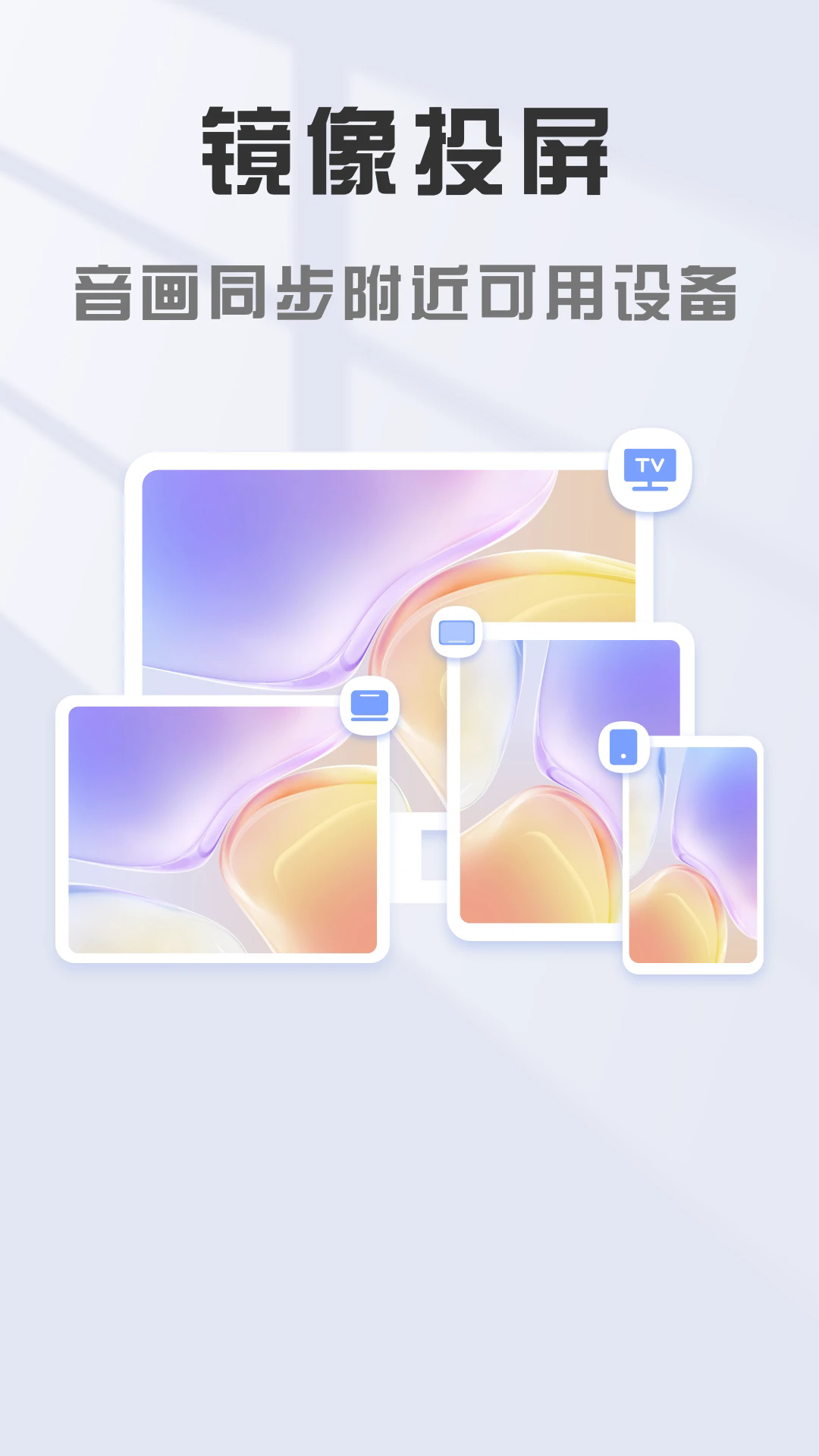
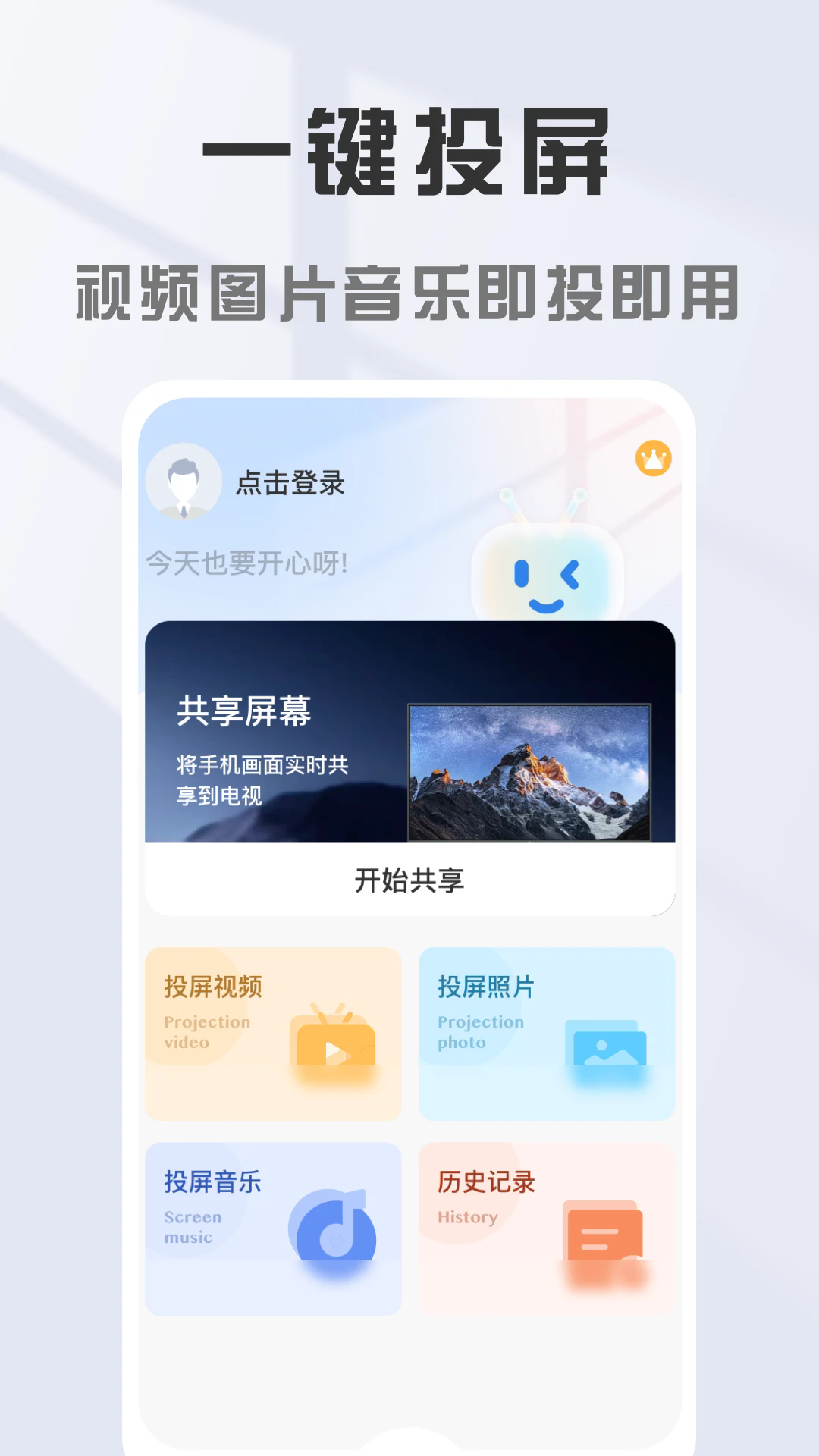
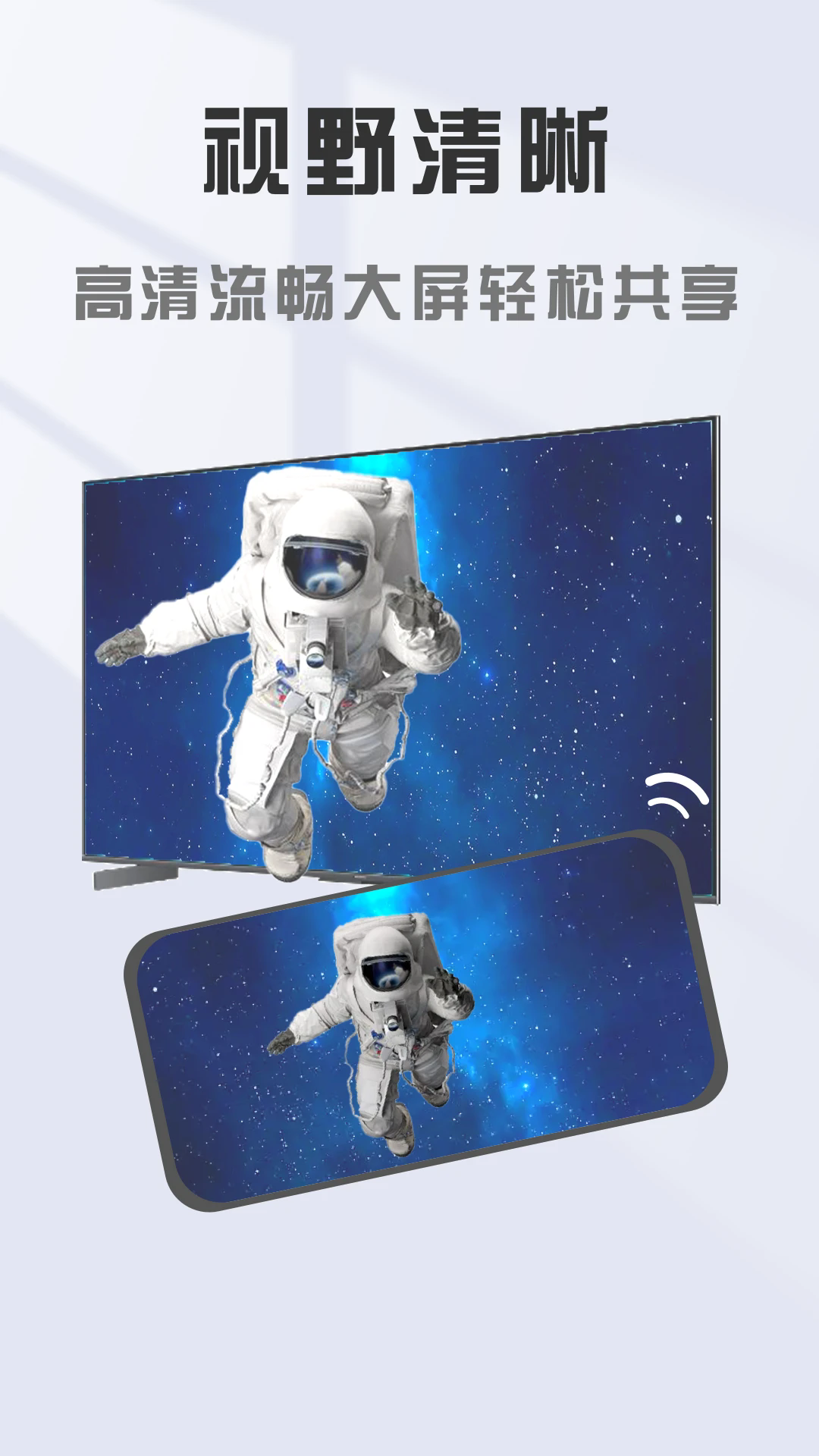
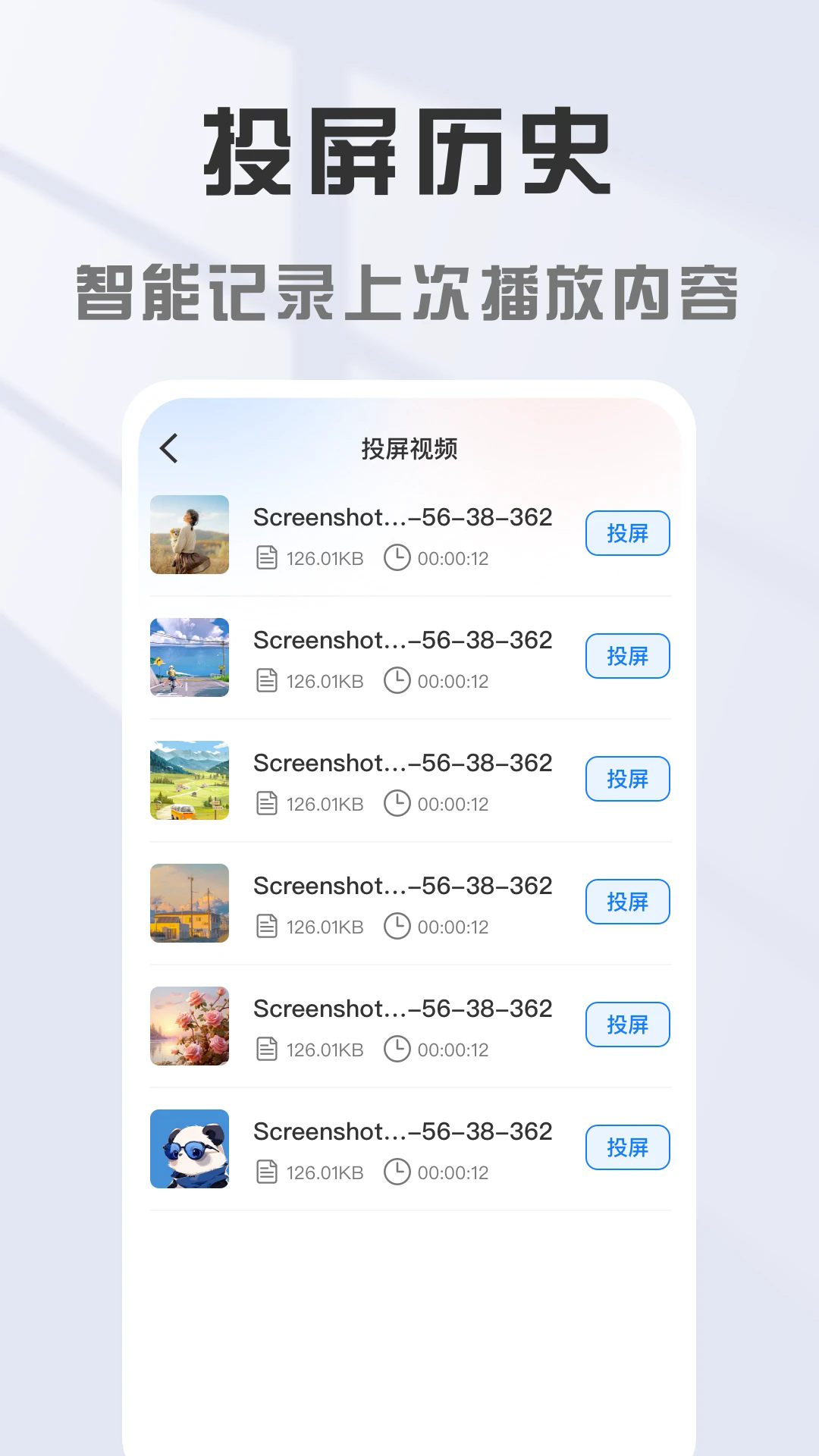
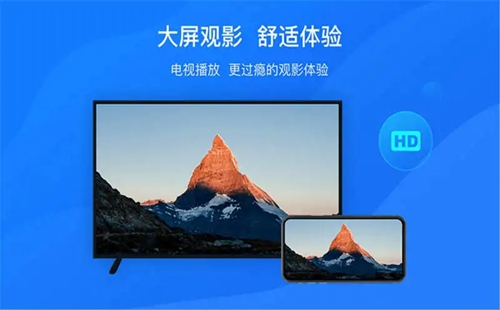
《手机电视投屏大师》是一款专为安卓用户打造的无线投屏工具,能够将手机画面、视频、音乐、文档等内容一键投射到智能电视、投影仪或电脑大屏上,无论你是想在大屏幕上追剧、开会演示PPT,还是与家人分享手机里的照片和视频,这款软件都能帮你轻松实现,它支持多种主流投屏协议,连接稳定、操作简单,无需复杂设置,新手也能快速上手。
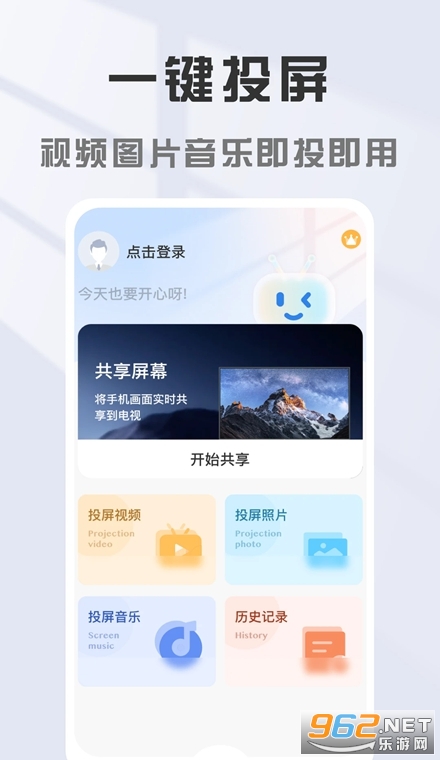
手机电视投屏大师是一款集屏幕镜像、媒体推送、远程控制于一体的无线投屏应用,它兼容市面上绝大多数智能电视和网络机顶盒,通过Wi-Fi网络即可将手机上的内容实时同步到大屏设备,软件内置丰富的投屏模式,包括视频投屏、音乐投屏、照片投屏、文档投屏以及游戏投屏等,满足不同场景下的使用需求;同时,它还提供遥控器功能,可以用手机直接控制电视的播放、暂停、音量调节等操作,省去寻找实体遥控器的麻烦。
1.首先确认你的手机和电视连接在同一个Wi-Fi网络下,确保手机连接的Wi-Fi与电视处于同一局域网内
2.打开手机电视投屏大师,在首页会自动搜索附近可用的投屏设备,等待几秒钟
3.点击你想要连接的电视名称,软件会向电视发送连接请求,此时电视屏幕上可能会弹出确认提示
4.连接成功后,手机界面会显示已连接的设备信息,你可以选择投屏模式,比如“屏幕镜像”
5.如果搜索不到设备,请检查电视的投屏功能是否已开启,重启路由器和电视也能解决大部分连接问题
1.投屏卡顿最常见的原因是网络信号不稳定,建议将手机和电视尽量靠近路由器,减少墙体遮挡
2.关闭手机后台运行的其他大型应用,释放内存和处理器资源,同时清理电视上正在运行的其他程序
3.在手机电视投屏大师的设置中,适当降低投屏分辨率和帧率,虽然画质会略有下降,但流畅度会明显提升
4.检查路由器是否开启QoS限速功能,如果有,请将手机和电视的设备优先级调高
5.如果以上方法都无法解决,可以尝试重启手机电视投屏大师,或者将手机和电视都重启一次
1.支持AirPlay、DLNA、Miracast等多种主流投屏协议,无论是智能电视、网络机顶盒还是投影仪,都能轻松连接
2.提供屏幕镜像、视频推送、音乐播放、照片浏览、文档演示、游戏投屏等多种模式,可以根据实际需求自由切换
3.内置虚拟遥控器功能,连接电视后可以直接用手机调节音量、切换频道、控制播放进度,无需再找实体遥控器
4.允许用户根据网络状况手动调整投屏分辨率和比特率,在流畅度和清晰度之间找到最佳平衡点
建议优先使用5GHz Wi-Fi网络,因为5GHz频段干扰少、传输速度快,能显著降低投屏延迟
在投屏游戏时,可以开启手机的“游戏模式”或“性能模式”
关闭不必要的后台通知和自动同步功能,让处理器和网络资源集中服务于投屏任务
如果经常投屏同一台电视,可以在手机电视投屏大师中将该设备设为“常用设备”
投屏本地视频时,建议先将视频文件下载到手机本地再投屏,避免在线播放时因网络波动导致画面卡顿
使用文档投屏功能时,可以提前在手机上调整好页面缩放比例和翻页方式
这样投屏后演示效果会更专业、更流畅,不会出现文字太小或排版错乱的问题
定期检查手机电视投屏大师的更新版本,新版本通常会修复已知的连接问题和兼容性缺陷
| 软件名称 | 功能优势 | 评分 |
|---|---|---|
| 乐播投屏 | 支持多设备同步投屏 | ★★★★★ |
| 快投屏 | 无需同一Wi-Fi也能投 | ★★★★☆ |
| 投屏大师 | 低延迟游戏投屏优化 | ★★★★☆ |
| 屏幕助手 | 轻量级快速连接 | ★★★★☆ |
| TV投屏 | 专为电视盒子设计 | ★★★★☆ |
| 无线投屏 | 支持4K高清传输 | ★★★★★ |
 手机投屏软件(共19个)
在数字化生活日益丰富的今天,投屏技术成为了连接手机、平板等移动设备与大屏电视的重要桥梁。手机投屏软件
进入专区> 手机电视投屏大师app
30.0M / 中文 / 10.0 / v2.0.23
乐播投屏官方版
195.0M / 中文 / 10.0 / v6.0.22
手机电视投屏大师app
30.0M / 中文 / 10.0 / v2.0.23
乐播投屏官方版
195.0M / 中文 / 10.0 / v6.0.22
 LED 魔宝官方版
97.5M / 中文 / 10.0 / v10.2.95
LED 魔宝官方版
97.5M / 中文 / 10.0 / v10.2.95
 兔兔投屏安卓版
59.9M / 中文 / 10.0 / vRR9.4
兔兔投屏安卓版
59.9M / 中文 / 10.0 / vRR9.4
 小柚投屏手机版
21.7M / 中文 / 10.0 / v2.1.2
小柚投屏手机版
21.7M / 中文 / 10.0 / v2.1.2
 Miracast投屏助手最新版
65.5M / 中文 / 10.0 / v1.1.4
Miracast投屏助手最新版
65.5M / 中文 / 10.0 / v1.1.4






 交管12123官方版app
 抖音极速版正版官方版
 高德地图app官方版
 酷狗音乐app正版
 小红书2026最新版
 网易云音乐app
 触宝输入法安卓版
43.8M / 中文
触宝输入法安卓版
43.8M / 中文
 表情斗图神器app
7.1M / 中文
表情斗图神器app
7.1M / 中文
 金砖弱网2026最新版
28.1M / 中文
金砖弱网2026最新版
28.1M / 中文
 键映射器花墨染汉化版
4.3M / 中文
键映射器花墨染汉化版
4.3M / 中文
 国家能源APP安卓版
45.1M / 中文
国家能源APP安卓版
45.1M / 中文
 紫色手游助手登号器最新版本
33.5M / 中文
紫色手游助手登号器最新版本
33.5M / 中文
 钉钉app官方正版
306.1M / 安卓办公商务
钉钉app官方正版
306.1M / 安卓办公商务
 哔哩哔哩最新版
198.3M / 安卓影音视听
哔哩哔哩最新版
198.3M / 安卓影音视听
 手机京东app
103.3M / 安卓购物优惠
手机京东app
103.3M / 安卓购物优惠
 百度地图安卓版
118.9M / 安卓旅行交通
百度地图安卓版
118.9M / 安卓旅行交通