双面板文件管理,解锁版真好用!

标签: Solid Explorer 文件管理器 双面板文件管理 安卓文件管理 官网:暂无
 Esuper文件管理器app免费版v1.5.8
安卓实用工具 / 79.7M / 10.0
Esuper文件管理器app免费版v1.5.8
安卓实用工具 / 79.7M / 10.0
 全文件管理器v1.2.310.CM
安卓实用工具 / 27.2M / 10.0
全文件管理器v1.2.310.CM
安卓实用工具 / 27.2M / 10.0
 Documents文件管理器安卓版v2.0.1 中文版
安卓办公商务 / 62.2M / 6.6
Documents文件管理器安卓版v2.0.1 中文版
安卓办公商务 / 62.2M / 6.6
 橘猫文件管理器手机版v1.0 免费版
安卓实用工具 / 5.2M / 10.0
橘猫文件管理器手机版v1.0 免费版
安卓实用工具 / 5.2M / 10.0
 小红书app官方版v9.47.0 官方安卓版
安卓聊天社交 / 154.0M / 9.4
小红书app官方版v9.47.0 官方安卓版
安卓聊天社交 / 154.0M / 9.4
 拼多多app官方版v8.22.0 安卓版
安卓购物优惠 / 24.7M / 9.5
拼多多app官方版v8.22.0 安卓版
安卓购物优惠 / 24.7M / 9.5
 抖音短视频appv40.2.0 最新版
安卓影音视听 / 327.7M / 9.4
抖音短视频appv40.2.0 最新版
安卓影音视听 / 327.7M / 9.4
 美图秀秀手机版官方版v10.10.0最新版
安卓摄影摄像 / 174M / 10.0
美图秀秀手机版官方版v10.10.0最新版
安卓摄影摄像 / 174M / 10.0
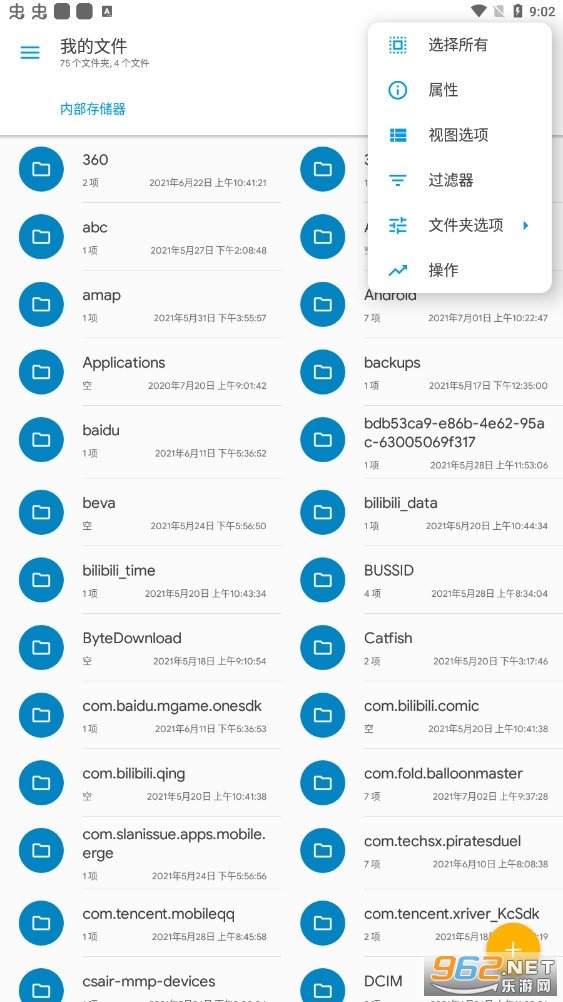
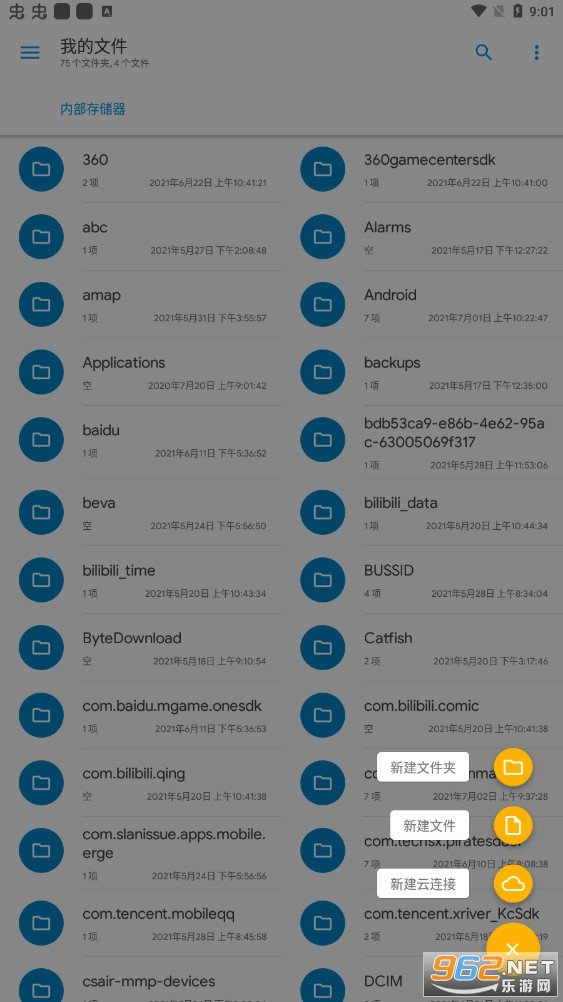
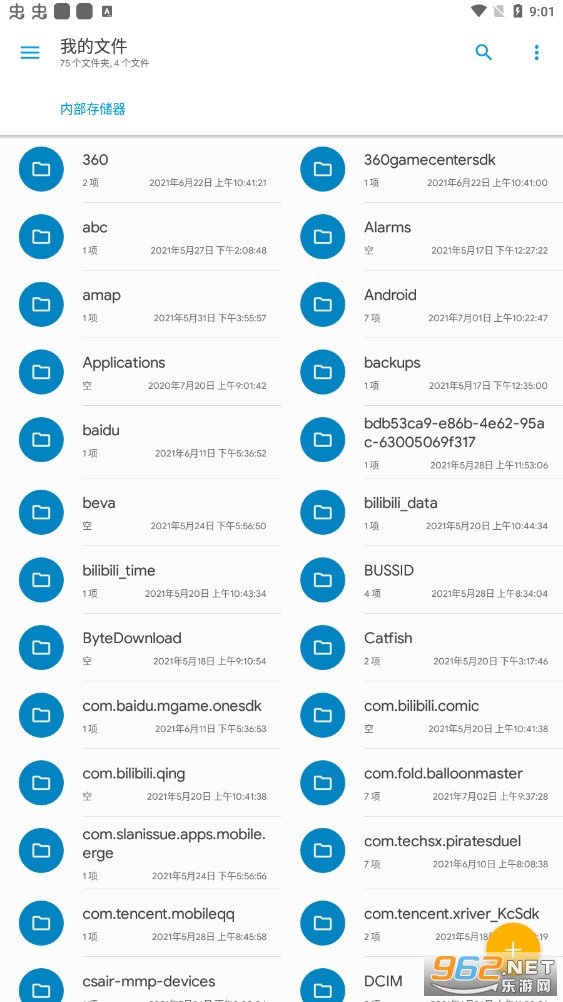
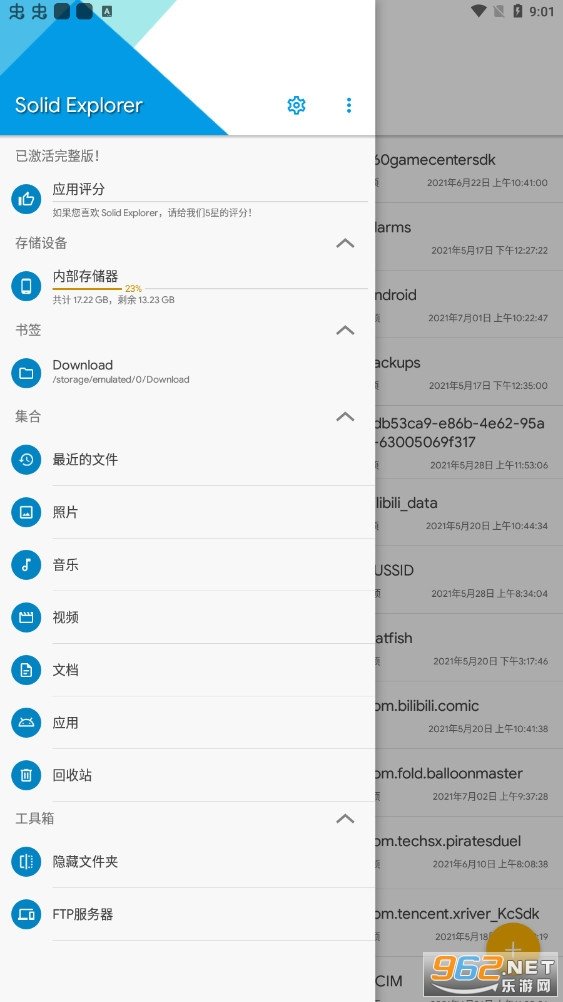
Solid Explorer是安卓平台上的一款专业级双面板文件管理器,凭借其直观的界面、强大的云存储集成和丰富的网络协议支持,成为众多用户管理手机文件的首选工具。它不仅支持常规的文件复制、移动、删除操作,还能直接浏览压缩包、连接FTP/SFTP服务器,甚至管理应用数据,极大提升了文件处理效率。本版本为解锁完整版,用户可无限制体验所有高级功能。

Solid Explorer由波兰开发商NeatBytes打造,专为Android设备设计,提供流畅的双面板浏览体验。用户可在左右两栏分别打开不同目录,轻松拖拽完成文件移动。应用内置云存储模块,支持Google Drive、Dropbox、OneDrive等主流服务;网络协议方面涵盖FTP、SFTP、WebDAV、SMB等,方便连接PC或NAS。此外,它还具备强大的搜索、文件加密、批量重命名、根目录浏览等高级特性。本版本为解锁完整版,去除了广告限制,开放全部付费功能。
- 解锁付费功能完整版,移除所有广告元素
- 添加回 Google Drive 谷歌云端硬盘且可以验证使用
- 禁用或移除了不必要的权限、服务、接收器、提供器
- 删除不必要资源文件、压缩资源对齐优化、减小体积
1. 双窗口:支持双窗口,在两个文件夹之间进行文件拷贝和移动等操作更加方便快捷;
2. 云端存储:支持多种云端存储服务,包括Google Drive、Dropbox、OneDrive等,可以直接在应用程序中管理云端文件;
3. 压缩和解压缩:支持多种压缩和解压缩格式,包括ZIP、RAR、7Z等;
4. 支持FTP和SFTP协议:支持FTP和SFTP协议,在电脑和手机之间进行文件传输方便快捷;
5. 支持网络存储:可以直接访问网络存储设备,比如局域网中的NAS等。
1. 安装并打开Solid Explorer,首次运行会弹出权限申请,请允许访问存储空间,以便管理文件。
2. 熟悉双面板界面:默认左右两栏显示不同目录,可通过屏幕中央的切换按钮调整面板布局或全屏模式。
3. 浏览文件:点击左侧面板中的文件夹即可进入,长按文件或文件夹可弹出更多操作菜单,如复制、剪切、删除、重命名等。
4. 复制/移动文件:在左侧选中文件后点击底部的“复制”或“剪切”,然后切换右侧面板到目标目录,点击“粘贴”即可完成操作。
5. 使用云存储:点击底部导航栏的“云服务”图标,添加你的Google Drive或Dropbox账号,之后即可像浏览本地文件一样操作云端文件。
1. 设置主目录:进入应用设置,可以指定默认打开路径(如内部存储或SD卡),快速定位常用位置。
2. 管理压缩文件:直接点击zip或rar文件,应用会将其视为文件夹打开,支持解压到当前目录或指定位置,也可直接预览内部文件。
3. 连接FTP服务器:在“网络存储”中添加FTP连接,输入服务器地址、端口、用户名和密码,即可远程管理文件。
4. 使用文件加密:长按文件选择“加密”,设置密码后生成.enc文件;解密时同样操作输入密码即可还原,保护隐私数据。
1. 双面板操作:同时显示两个文件目录,支持拖拽复制、对比浏览,效率远超单面板管理器。
2. 广泛的云存储集成:无需额外客户端,直接管理Google Drive、Dropbox、OneDrive、Box等云端文件。
3. 强大的搜索功能:支持按文件名、扩展名、修改日期、文件大小等条件搜索,甚至能搜索压缩包内的文件。
4. 内置解压缩与加密:无需第三方工具即可处理zip、rar、7z等格式,并提供AES-256加密保护敏感文件。
5. 网络共享与远程访问:通过FTP、SFTP、WebDAV、SMB协议连接电脑、NAS或服务器,实现跨设备文件传输。
双面板拖拽操作是提升文件管理效率的核心技巧,长按文件后直接拖到另一面板即可完成复制或移动。
云存储账号添加后,可设置自动同步文件夹,实现本地与云端文件实时一致。
内置的解压工具支持分卷压缩包,并能预览图片、文本等文件内容,无需解压即可查看。
网络存储连接时推荐使用SFTP协议,比FTP更安全,传输文件时加密通道保护数据。
应用内置回收站功能,删除的文件暂存其中,方便误删后恢复,可在设置中调整回收站保留天数。
整体体验流畅,界面设计符合Material Design规范,主题支持深色模式,夜间使用更舒适。
1. 版本更新:v3.5.17b 解锁完整版已发布,移除了广告模块并开放全部高级功能,用户无需付费即可使用双面板文件管理、FTP/SFTP 连接、云存储挂载等特性。
2. 功能改进:本次更新优化了文件传输队列的稳定性,提升了大文件夹加载与缩略图生成速度,同时改进了对 Android 高版本存储权限的兼容性,减少操作卡顿与闪退现象。
3. 更新日志:修复了部分设备上压缩包解压失败的问题,修正了 SFTP 连接超时的异常提示,完善了中文语言包细节,并同步更新了内置主题与图标资源,整体体验更加流畅。







 Windows 11
Windows 11
Windows 11
 Windows 10
 交管12123官方正版
 抖音极速版赚钱领红包版
 高德地图app官方版
 酷狗音乐app正版
 小红书2026最新版
 网易云音乐app
 触宝输入法安卓版
43.8M / 中文
触宝输入法安卓版
43.8M / 中文
 表情斗图神器app
7.1M / 中文
表情斗图神器app
7.1M / 中文
 金砖弱网2026最新版
28.1M / 中文
金砖弱网2026最新版
28.1M / 中文
 键映射器花墨染汉化版
4.3M / 中文
键映射器花墨染汉化版
4.3M / 中文
 国家能源APP安卓版
45.1M / 中文
国家能源APP安卓版
45.1M / 中文
 紫色手游助手登号器最新版本
33.5M / 中文
紫色手游助手登号器最新版本
33.5M / 中文
 手机京东app
103.3M / 安卓购物优惠
手机京东app
103.3M / 安卓购物优惠
 钉钉app官方正版
306.1M / 安卓办公商务
钉钉app官方正版
306.1M / 安卓办公商务
 哔哩哔哩最新版
198.3M / 安卓影音视听
哔哩哔哩最新版
198.3M / 安卓影音视听
 百度地图安卓版
118.9M / 安卓旅行交通
百度地图安卓版
118.9M / 安卓旅行交通