跨设备无线打印,方便又省心!
标签: NokoPrint下载 打印软件 无线打印工具 官网:暂无
 超级岛pro安装包v1.8.4 安卓通用版
安卓实用工具 / 19.0M / 10.0
超级岛pro安装包v1.8.4 安卓通用版
安卓实用工具 / 19.0M / 10.0
 璞趣标贴打印软件v1.10.10
安卓实用工具 / 62.9M / 10.0
璞趣标贴打印软件v1.10.10
安卓实用工具 / 62.9M / 10.0
 PhotoGrid中文版v9.25
安卓实用工具 / 222.9M / 10.0
PhotoGrid中文版v9.25
安卓实用工具 / 222.9M / 10.0
 ISS Live Now Premium中文版v8.6.4 安卓版
安卓实用工具 / 24.5M / 10.0
ISS Live Now Premium中文版v8.6.4 安卓版
安卓实用工具 / 24.5M / 10.0
 小红书app官方版v9.44.1 官方安卓版
安卓聊天社交 / 154.0M / 9.4
小红书app官方版v9.44.1 官方安卓版
安卓聊天社交 / 154.0M / 9.4
 拼多多app官方版v8.22.0 安卓版
安卓购物优惠 / 24.7M / 9.3
拼多多app官方版v8.22.0 安卓版
安卓购物优惠 / 24.7M / 9.3
 抖音短视频appv40.2.0 最新版
安卓影音视听 / 327.7M / 9.4
抖音短视频appv40.2.0 最新版
安卓影音视听 / 327.7M / 9.4
 美图秀秀手机版官方版v10.10.0最新版
安卓摄影摄像 / 174M / 10.0
美图秀秀手机版官方版v10.10.0最新版
安卓摄影摄像 / 174M / 10.0
《NokoPrint Premium》是一款功能强大的跨平台无线打印软件,支持Windows、macOS、iOS和Android设备,让用户能够轻松地将手机、平板或电脑中的文档、图片、网页等内容通过无线网络发送到打印机输出。无论是家庭办公还是商务场景,都能带来高效便捷的打印体验。
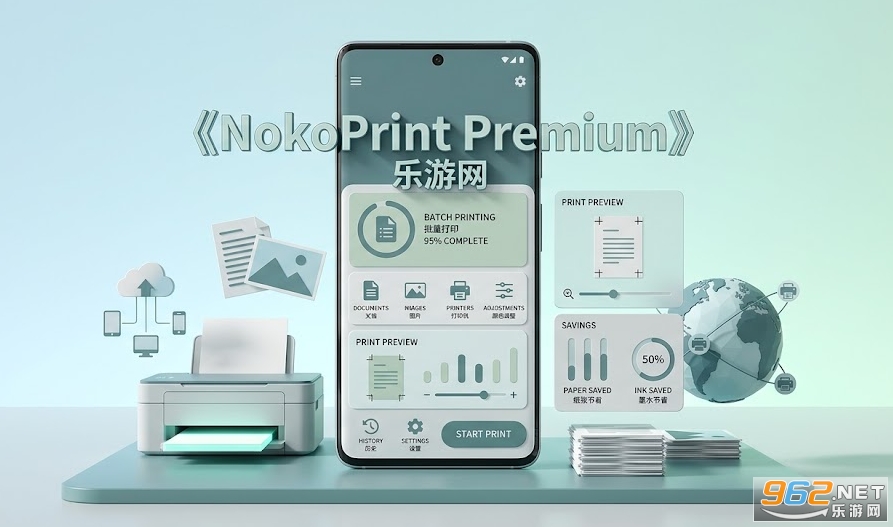
NokoPrint Premium是专为现代多设备环境设计的打印解决方案,它打破了传统打印对数据线和特定操作系统的限制,让打印变得更加灵活自由。该软件支持主流的打印机品牌和型号,能够自动识别局域网内的打印设备,并智能管理打印队列。同时,它还提供了丰富的打印设置选项,如纸张大小、打印质量、色彩模式等,满足用户多样化的打印需求。通过简洁直观的界面,用户可以快速上手,轻松完成打印任务。
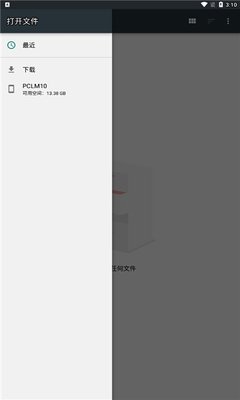
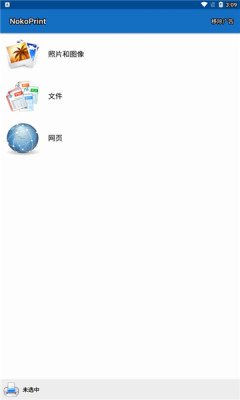
1、下载并打开NokoPrint app并选择想要打印的文件类型
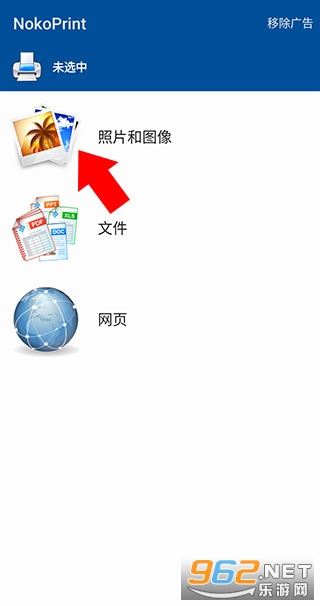
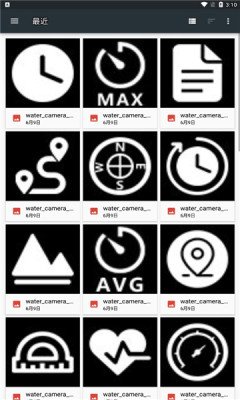
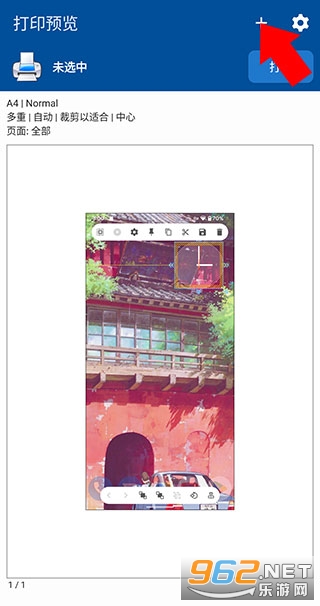
2、选择文件之后来到下方界面,点击左上角的“+”可继续添加文件,添加文件后可左右滑动切换
3、点击右上角的齿轮按钮可对打印文件进行设置
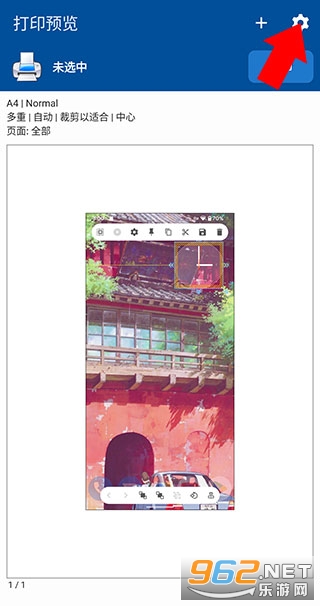
4、设置完成之后点击打印并选择相应的打印设备即可
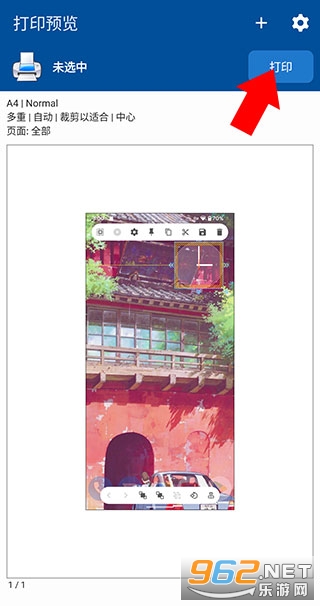
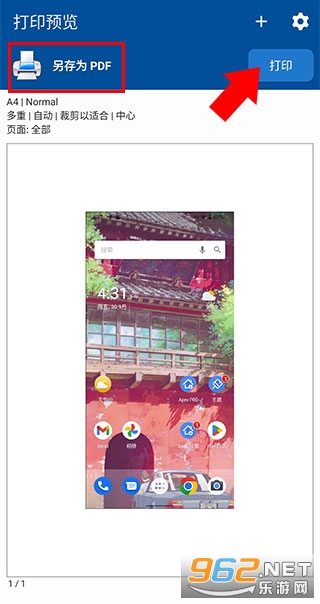
5、如果想要另存为PDF文件,那么先点击打印按钮,之后在选择打印机界面点击另存为PDF按钮,待提示打印机安装完成之后,可以看到预览界面左上角的未选中变成另存为PDF,之后再点击打印按钮即可
高级 / 付费功能已解锁
广告方法已失效
广告可见性已禁用
已移除相应 Java 文件的 .source 属性
已移除所有调试代码
语言:多语言
CPU 架构:arm64-v8a、armeabi-v7a、x86、x86_64
屏幕 DPI:120dpi、160dpi、240dpi、320dpi、480dpi、640dpi
运行系统要求: Android 8.0+
1. 首先在电脑上安装NokoPrint Premium软件,并确保电脑与打印机已正确连接且驱动安装完毕。
2. 在手机或平板上安装对应的NokoPrint Premium移动端应用,并确保移动设备与电脑处于同一无线网络环境中。
3. 打开移动端应用,软件会自动搜索局域网内可用的打印机,或者通过扫描电脑端显示的配对二维码进行快速连接。
4. 选择需要打印的文件或图片,可以在应用内直接预览并调整打印参数,如份数、双面打印等。
5. 点击打印按钮,任务将自动发送至电脑端软件进行处理,并最终由打印机输出,整个过程无需数据线连接。
多种打印选项(份数、分页、页面范围、纸张大小、类型、纸盒、输出质量等)
在打印前预览内容(PDF、文档、图像)
在哑光或光面纸上无边距照片打印
可选择彩色或单色(黑白)打印
可选择双面(单面或双面)打印
兼容 AirPrint、Mopria 和移动热敏打印机
支持 Windows 打印机共享(SMB/CIFS)和 Mac/Linux 打印机共享(Bonjour/IPP/LPD)
惠普(HP):Officejet、LaserJet、Photosmart、Deskjet、Envy、Ink Tank 及其他型号
佳能(Canon):PIXMA、LBP、MF、MP、MX、MG、SELPHY 等
爱普生(Epson):Artisan、WorkForce、Stylus 及其他型号
兄弟(Brother):MFC、DCP、HL、MW、PJ 等
三星(Samsung):ML、SCX、CLP 及其他型号
施乐(Xerox):Phaser、WorkCentre、DocuPrint 及其他型号
戴尔、柯尼卡美能达、京瓷、利盟、理光、夏普、东芝、OKI 等
许多其他打印机
1. 支持跨平台操作,覆盖Windows、macOS、iOS和Android系统,满足不同设备的打印需求。
2. 无线打印更便捷,无需USB线缆,通过Wi-Fi网络即可快速完成打印任务。
3. 丰富的打印设置,可自定义纸张大小、打印质量、色彩模式等参数,适应不同场景。
4. 支持多种文件格式,包括PDF、图片、网页、Office文档等,应用场景广泛。
5. 界面友好易用,操作流程简洁明了,即使是新手也能快速上手使用。
当打印机无法被软件识别时,建议检查电脑防火墙设置,确保未阻止NokoPrint的服务端口,并确认打印机驱动已正确安装。
对于需要批量打印的文档,可以先将文件放入待打印队列,然后统一设置打印参数,提高工作效率。
如果打印过程中出现卡纸或空白页,可尝试在软件中重新发送打印任务,并检查打印机状态是否正常。
定期更新软件版本可以获得更好的兼容性和稳定性,建议开启自动更新功能,确保始终使用最新版本。
1. 版本更新:NokoPrint Premium破解高级版已同步至v5.27.2内核,解锁全部付费打印模板与云存储功能,免费版用户可直接体验无水印、无广告的高级打印服务。
2. 功能改进:新增对Wi-Fi直连打印机的智能识别,优化了图片与PDF的排版算法,支持批量打印时自动调整边距,并修复了部分安卓14设备上的闪退问题。
3. 更新日志:本次更新重点提升了打印队列的稳定性,减少了长时间打印任务的中断概率;同时改进了蓝牙连接速度,并移除了免费版中的每日打印次数限制。







 Windows 10
 Windows 10
 交管12123官方版app
 抖音极速版正版官方版
 高德地图app官方版
 酷狗音乐app正版
 小红书2026最新版
 网易云音乐app
 触宝输入法安卓版
43.8M / 中文
触宝输入法安卓版
43.8M / 中文
 表情斗图神器app
7.1M / 中文
表情斗图神器app
7.1M / 中文
 金砖弱网2026最新版
28.1M / 中文
金砖弱网2026最新版
28.1M / 中文
 键映射器花墨染汉化版
4.3M / 中文
键映射器花墨染汉化版
4.3M / 中文
 国家能源APP安卓版
45.1M / 中文
国家能源APP安卓版
45.1M / 中文
 紫色手游助手登号器最新版本
33.5M / 中文
紫色手游助手登号器最新版本
33.5M / 中文
 手机京东app
103.3M / 安卓购物优惠
手机京东app
103.3M / 安卓购物优惠
 哔哩哔哩最新版
198.3M / 安卓影音视听
哔哩哔哩最新版
198.3M / 安卓影音视听
 钉钉app官方正版
306.1M / 安卓办公商务
钉钉app官方正版
306.1M / 安卓办公商务
 百度地图安卓版
118.9M / 安卓旅行交通
百度地图安卓版
118.9M / 安卓旅行交通