手机视频太大?用它轻松瘦身!
 叠影视频免费安装appv5.0.1 官方版
安卓影音视听 / 55.4M / 10.0
叠影视频免费安装appv5.0.1 官方版
安卓影音视听 / 55.4M / 10.0
 视频压缩王安卓版v1.6.5
安卓实用工具 / 134.9M / 10.0
视频压缩王安卓版v1.6.5
安卓实用工具 / 134.9M / 10.0
 阿拉善博物馆手机版v1.0.3
安卓实用工具 / 89.7M / 10.0
阿拉善博物馆手机版v1.0.3
安卓实用工具 / 89.7M / 10.0
 缤纷跨次元萌宠手机版v1.0.1
安卓休闲益智 / 187.3M / 10.0
缤纷跨次元萌宠手机版v1.0.1
安卓休闲益智 / 187.3M / 10.0
 小红书app官方版v9.47.0 官方安卓版
安卓聊天社交 / 154.0M / 9.4
小红书app官方版v9.47.0 官方安卓版
安卓聊天社交 / 154.0M / 9.4
 拼多多app官方版v8.22.0 安卓版
安卓购物优惠 / 24.7M / 9.3
拼多多app官方版v8.22.0 安卓版
安卓购物优惠 / 24.7M / 9.3
 抖音短视频appv40.2.0 最新版
安卓影音视听 / 327.7M / 9.4
抖音短视频appv40.2.0 最新版
安卓影音视听 / 327.7M / 9.4
 美图秀秀手机版官方版v10.10.0最新版
安卓摄影摄像 / 174M / 10.0
美图秀秀手机版官方版v10.10.0最新版
安卓摄影摄像 / 174M / 10.0
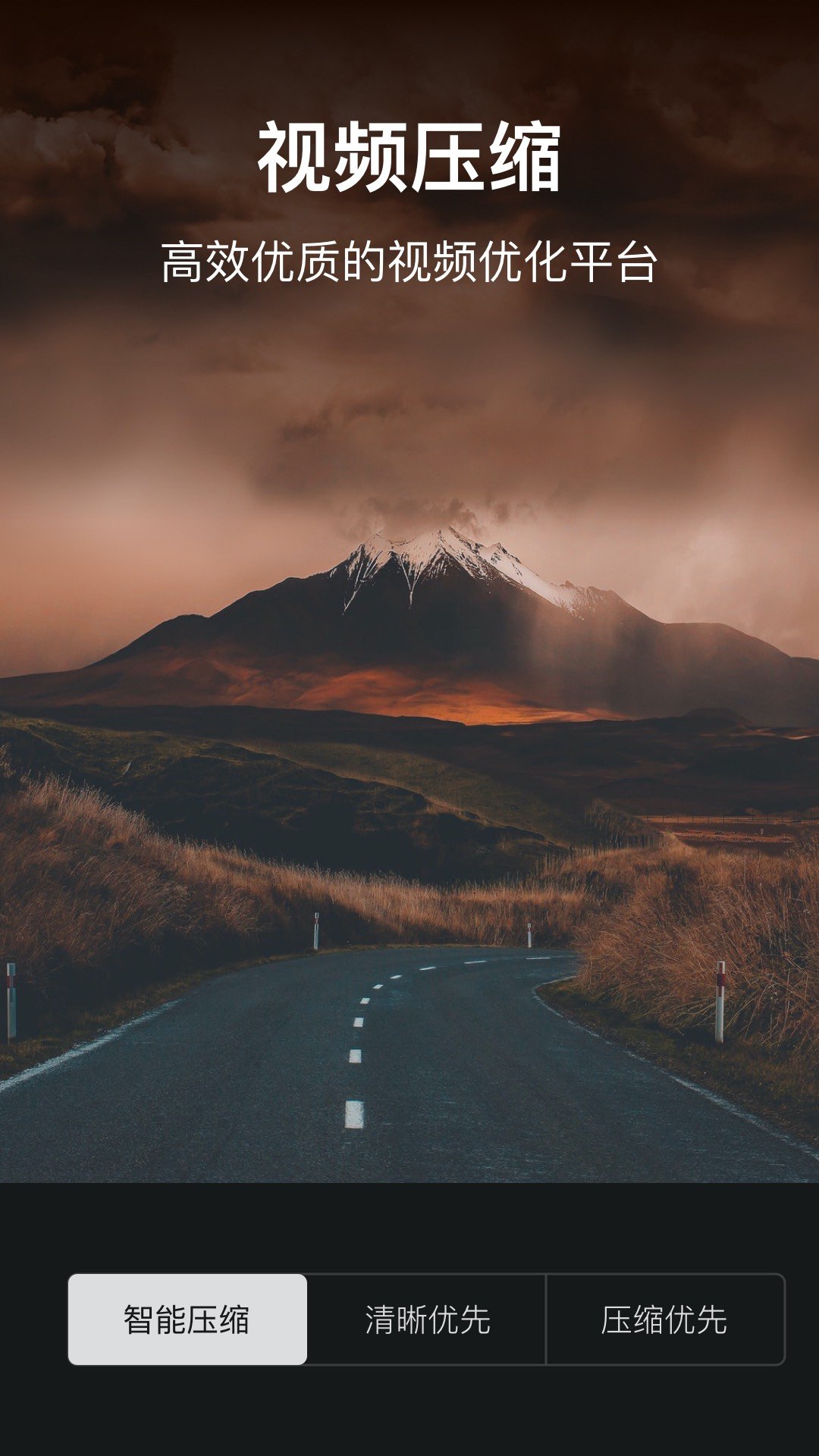
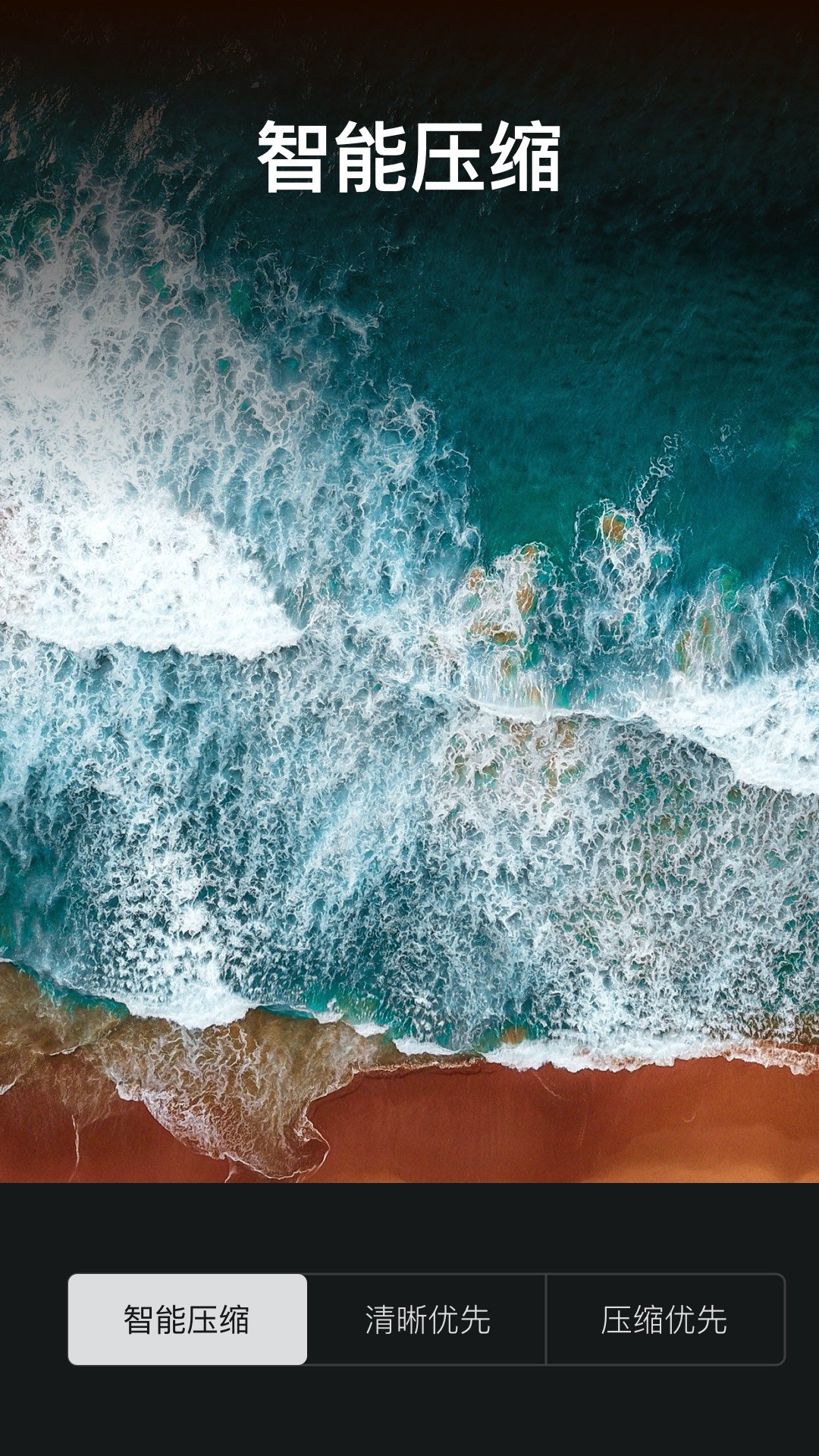

《视频压缩大师》是一款专为安卓用户打造的轻量级视频处理工具,它致力于解决手机视频文件过大、占用存储空间多的烦恼。无论是日常拍摄的Vlog、珍贵的家庭录像,还是从社交软件保存的短视频,它都能在几乎不损失画质的前提下,将视频体积大幅缩小。软件操作界面简洁直观,压缩过程一目了然,即使是从未接触过视频处理的普通用户也能轻松上手。它支持多种常见视频格式,能智能匹配最佳压缩参数,让视频分享和存储变得更加高效便捷,是手机中不可或缺的实用工具之一。
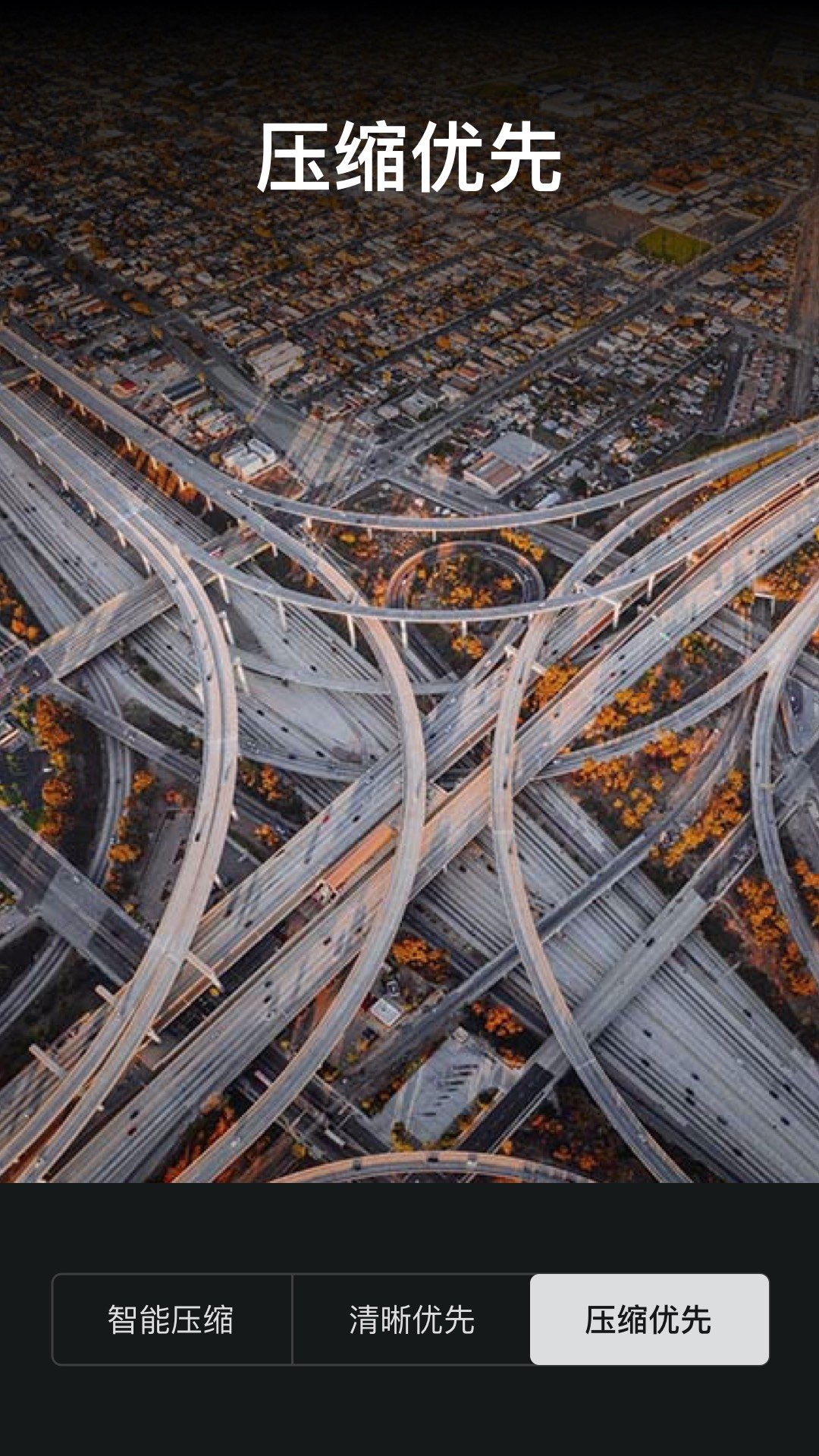
视频压缩大师是一款专注于移动端视频体积优化的高效工具。它内置了先进的视频编码算法,能够在保证视频清晰度基本不变的情况下,智能削减冗余数据,实现最高可达90%的压缩率。软件全面支持MP4、AVI、MOV等主流格式,并提供了“智能压缩”、“清晰优先”、“极限压缩”等多种模式,满足不同场景下的使用需求。用户只需简单几步,就能将大体积视频轻松压缩至适合微信发送、朋友圈分享或云盘存储的大小,极大提升了手机存储空间的利用效率,是视频创作者和普通用户的得力助手。
很多朋友担心压缩后视频会变得模糊不清,其实只要方法得当,完全不必过于担心。视频压缩大师采用了智能编码技术,会根据视频内容动态调整码率,在保证观感的前提下尽可能减小体积。以下是确保画质的具体步骤:
1. 首先在手机上下载并安装视频压缩大师,打开应用后点击首页的“选择视频”按钮,从相册中导入需要压缩的视频文件。
2. 在压缩设置界面,选择“智能压缩”模式,该模式会平衡画质与文件大小,适合大多数日常视频。
3. 如果视频非常重要需要保留高清晰度,可以点击“清晰优先”模式,该模式会保留更多画面细节,压缩率相对较低。
4. 预览压缩效果,软件会显示压缩前后的文件大小和预估画质,点击“预览”按钮可以对比压缩后的视频片段,确认无明显模糊。
5. 点击“开始压缩”按钮,等待几秒至十几秒(取决于视频时长),完成后保存到相册即可正常使用。
6. 建议压缩前将视频分辨率保持在720P以上,并且避免反复多次压缩同一视频,这样能最大程度维持画质清晰度。
视频压缩大师几乎覆盖了手机中常见的所有视频格式,无论是相机拍摄的MOV,还是网络下载的MKV,它都能轻松处理。具体支持情况如下:
1. 打开视频压缩大师,点击“选择视频”,你会看到手机相册中的所有视频文件,包括MP4、AVI、MOV、MKV、WMV、FLV等格式,软件会自动识别并显示。
2. 对于不常见的格式,比如TS、M4V等,你也可以通过“文件管理”入口手动导入,只要视频编码是H.264、H.265或MPEG-4,一般都能顺利压缩。
3. 如果遇到无法识别的视频文件,软件会弹出提示并建议用户先转换格式,但这种情况非常少见,绝大多数主流视频都能直接处理。
4. 压缩完成后,输出格式统一为MP4,这是兼容性最好的格式,几乎可以在所有设备、社交平台和播放器上流畅播放,方便用户直接分享和使用。
5. 建议用户优先使用MP4格式的视频,因为这种格式压缩速度最快,且画质损失最小,而一些老旧格式如AVI可能压缩时间稍长。
6. 软件还支持批量压缩,一次最多可选择10个视频文件,自动按顺序处理,大大节省了逐个操作的时间,让批量整理视频素材变得更加高效
视频压缩大师之所以受到众多用户喜爱,主要在于其强大的功能和人性化的设计,以下几点是它的突出亮点:
1. 超强压缩算法:采用行业领先的HEVC编码技术,相同画质下体积比传统格式小50%以上,压缩速度提升30%,让大视频秒变迷你文件。
2. 多种压缩模式:内置智能压缩、清晰优先、极限压缩三种模式,用户可根据视频用途自由选择,例如极限压缩适合上传网盘,清晰优先适合收藏。
3. 无损画质保障:通过智能场景检测,对动态画面和静态画面分别处理,在肉眼难以察觉的范围内最大化保留细节,避免出现马赛克或花屏现象。
4. 批量高效处理:支持多视频同时压缩,任务队列自动执行,处理完成后有铃声提示,用户无需一直盯着进度条,可以同时处理其他事务。
5. 完全免费无广告:软件内无任何强制弹窗广告,所有核心功能全部免费使用,不限制压缩时长和水印,让用户专注视频处理,不被干扰。
6. 安全隐私保护:所有压缩操作均在本地完成,无需上传视频至云端,彻底杜绝隐私泄露风险,适合处理个人私密视频文件。
视频压缩大师的操作逻辑非常简单,但要想达到最佳效果,还是有一些小技巧可以分享。以下是我在使用过程中总结的详细步骤和体验:
第一步,下载安装后打开软件,首页会直接显示“选择视频”的大按钮,同时下方有“批量压缩”和“视频剪辑”两个快捷入口,方便快速进入不同功能模块。
第二步,选择视频后,软件会自动分析视频的分辨率、帧率、码率和时长,并给出建议的压缩方案,此时你可以看到预估的压缩后大小,但需要注意的是,实际压缩结果可能会有轻微浮动。
第三步,在参数设置页面,点击“高级设置”可以手动调整分辨率、帧率和码率,如果你对视频质量有特殊要求,比如希望保持1080P分辨率,就可以在这里锁定。
第四步,开始压缩后,进度条会显示处理进度,同时展示压缩速度和剩余时间,压缩过程中软件会保持屏幕常亮,避免中途休眠导致任务中断。
第五步,压缩完成后,你可以点击“播放”直接预览压缩后的视频,也可以选择“分享”按钮快速发送到微信、QQ、抖音等平台,操作一气呵成。
第六步,如果你经常需要压缩视频,建议开启“智能记录”功能,软件会记住你上次使用的压缩参数,下次直接套用,省去重复设置的麻烦。
第七步,对于超过10分钟的长视频,建议使用“极限压缩”模式,虽然压缩时间稍长,但能显著减小文件体积,特别适合上传到云盘备份。
第八步,个人经验是,压缩后的视频如果用于社交分享,分辨率保持在720P就足够了,这样画质清晰且加载速度快,而用于家庭保存的珍贵视频,则推荐使用“清晰优先”模式。
| 软件名称 | 核心优势 | 评分 |
|---|---|---|
| 视频压缩师 | 支持4K超清压缩 | ★★★★★ |
| 视频压缩压缩 | 一键批量处理 | ★★★★☆ |
| 小视频压缩 | 专为社交分享优化 | ★★★★☆ |
| 视频大师 | 集剪辑压缩于一体 | ★★★★★ |
| 视频压缩工具 | 极速压缩不等待 | ★★★★☆ |
| 视频压缩王 | 支持自定义分辨率 | ★★★★ |
1. 版本更新:视频压缩大师手机版正式发布 v1.2.3 版本,本次更新聚焦于压缩效率与稳定性提升,进一步优化了核心压缩算法,让视频处理速度更快、画质保留更完整。
2. 功能改进:新增批量压缩队列管理功能,支持同时添加多个视频文件并自定义压缩顺序;同时优化了输出格式选择界面,操作更直观,并修复了部分机型上压缩后音频不同步的问题。
3. 更新日志:v1.2.3 主要包含提升大文件压缩成功率、降低内存占用、修复已知闪退错误、优化分享导出流程。建议所有用户更新体验。







 Poco_F7_Ultra
Google_Pixel_10_Pro
Poco_F7_Ultra
Google_Pixel_10_Pro

 交管12123官方版app
 抖音极速版正版官方版
 高德地图app官方版
 酷狗音乐app正版
 小红书2026最新版
 网易云音乐app
 触宝输入法安卓版
43.8M / 中文
触宝输入法安卓版
43.8M / 中文
 表情斗图神器app
7.1M / 中文
表情斗图神器app
7.1M / 中文
 金砖弱网2026最新版
28.1M / 中文
金砖弱网2026最新版
28.1M / 中文
 键映射器花墨染汉化版
4.3M / 中文
键映射器花墨染汉化版
4.3M / 中文
 国家能源APP安卓版
45.1M / 中文
国家能源APP安卓版
45.1M / 中文
 紫色手游助手登号器最新版本
33.5M / 中文
紫色手游助手登号器最新版本
33.5M / 中文
 手机京东app
103.3M / 安卓购物优惠
手机京东app
103.3M / 安卓购物优惠
 钉钉app官方正版
306.1M / 安卓办公商务
钉钉app官方正版
306.1M / 安卓办公商务
 哔哩哔哩最新版
198.3M / 安卓影音视听
哔哩哔哩最新版
198.3M / 安卓影音视听
 百度地图安卓版
118.9M / 安卓旅行交通
百度地图安卓版
118.9M / 安卓旅行交通