屏幕标注神器,沟通超省心!
 屏幕常亮软件安卓版v3.0 最新版
安卓实用工具 / 12.8M / 10.0
屏幕常亮软件安卓版v3.0 最新版
安卓实用工具 / 12.8M / 10.0
 气泡壁纸v1.1
安卓主题壁纸 / 34.3M / 10.0
气泡壁纸v1.1
安卓主题壁纸 / 34.3M / 10.0
 屏幕翻译vip破解版v3.7.6 最新版本
安卓实用工具 / 83.6M / 9.9
屏幕翻译vip破解版v3.7.6 最新版本
安卓实用工具 / 83.6M / 9.9
 Annotate图片标注尺寸软件appv1.0 安卓版
安卓实用工具 / 3.5M / 10.0
Annotate图片标注尺寸软件appv1.0 安卓版
安卓实用工具 / 3.5M / 10.0
 小红书app官方版v9.47.0 官方安卓版
安卓聊天社交 / 154.0M / 9.4
小红书app官方版v9.47.0 官方安卓版
安卓聊天社交 / 154.0M / 9.4
 拼多多app官方版v8.22.0 安卓版
安卓购物优惠 / 24.7M / 9.3
拼多多app官方版v8.22.0 安卓版
安卓购物优惠 / 24.7M / 9.3
 抖音短视频appv40.2.0 最新版
安卓影音视听 / 327.7M / 9.4
抖音短视频appv40.2.0 最新版
安卓影音视听 / 327.7M / 9.4
 美图秀秀手机版官方版v10.10.0最新版
安卓摄影摄像 / 174M / 10.0
美图秀秀手机版官方版v10.10.0最新版
安卓摄影摄像 / 174M / 10.0
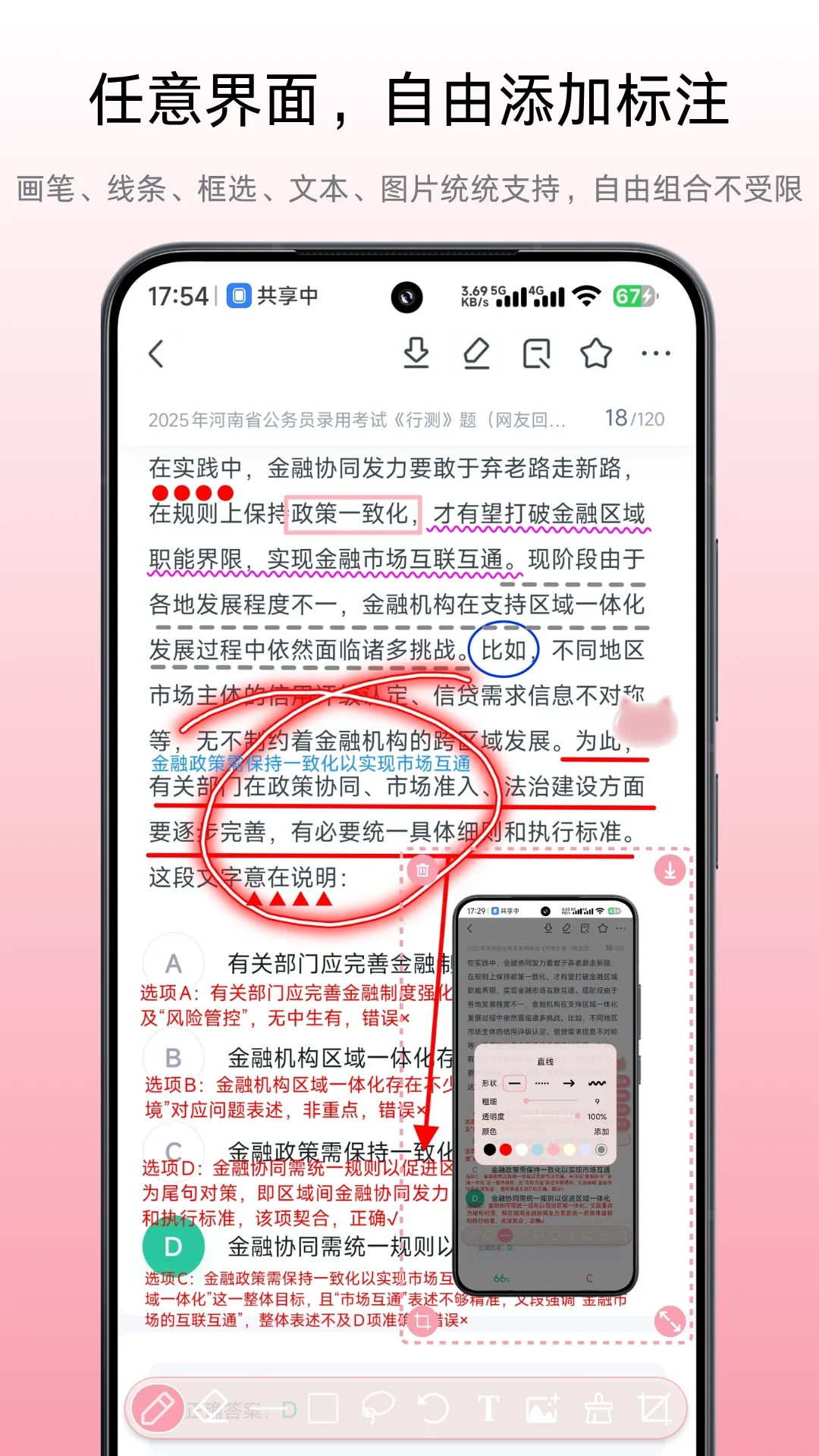

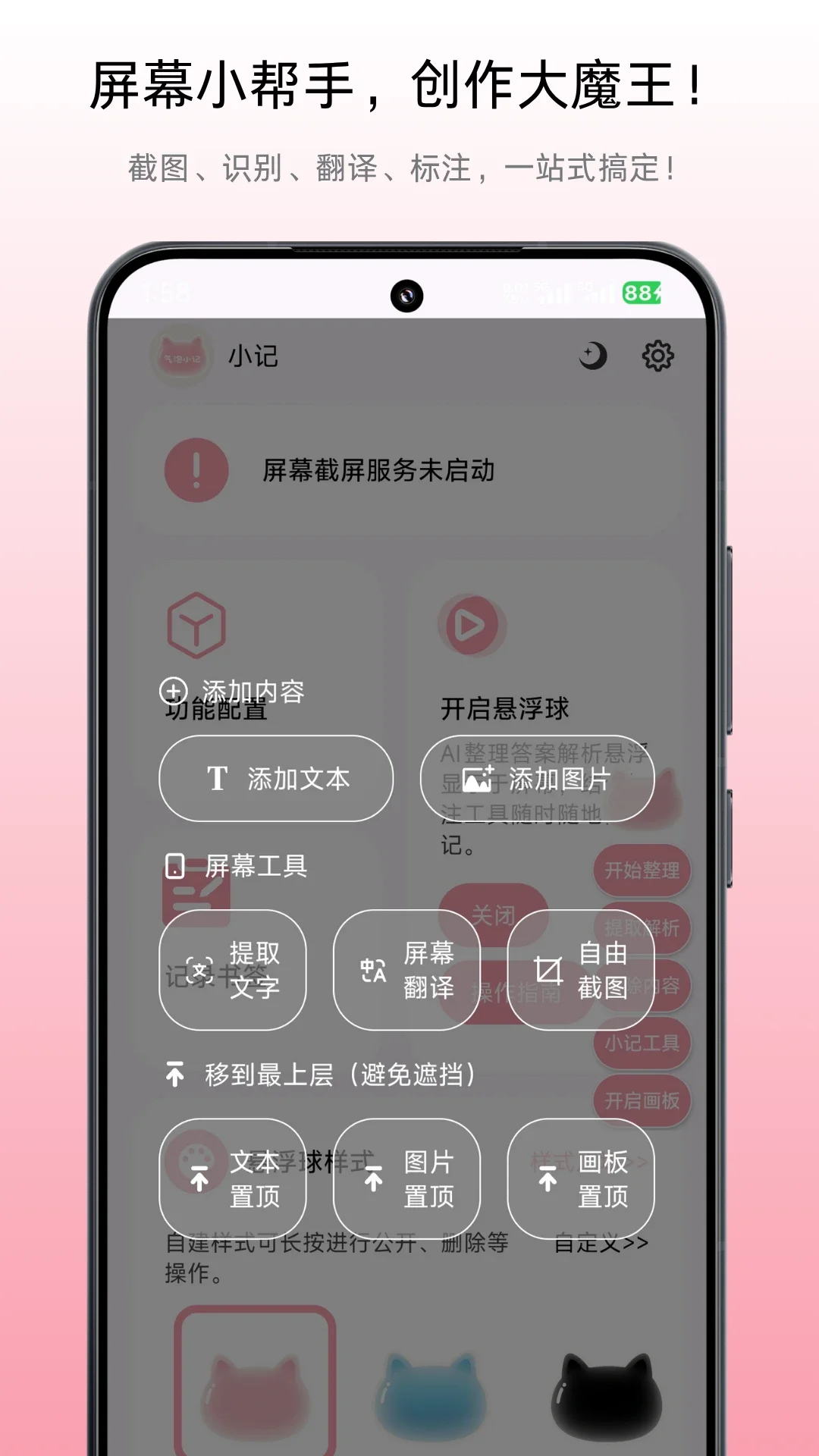
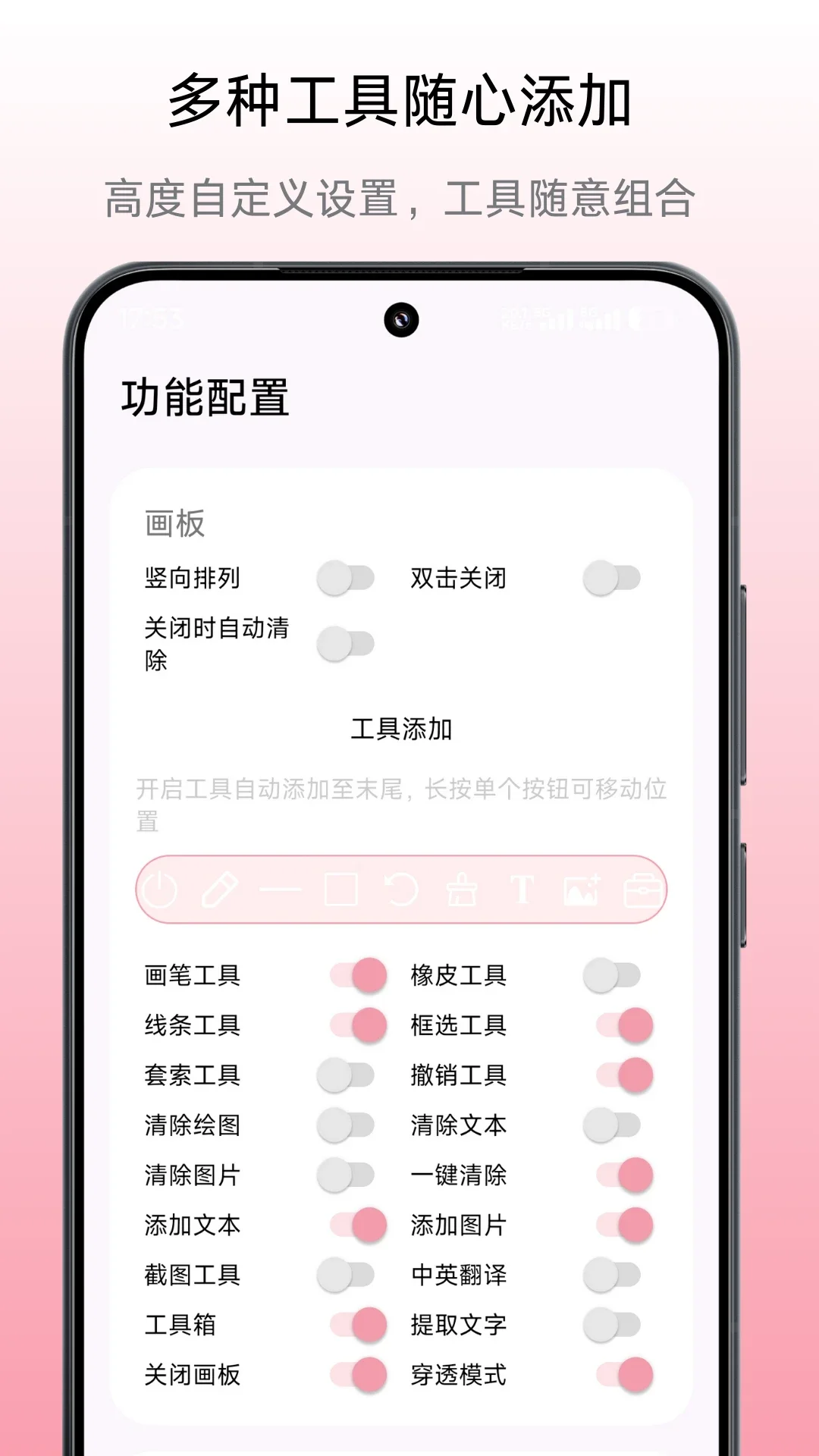
《小气泡屏幕标注》是一款专为移动端打造的轻量级屏幕标注工具,它像一位随叫随到的数字助手,让你在任意应用界面、网页截图或照片上轻松添加醒目的气泡标记、箭头指引和文字说明。无论是向朋友远程解释操作步骤、给同事反馈设计修改意见,还是记录生活中的重要信息,它都能以最直观的方式帮你把想法“说”清楚。软件体积小巧、启动迅速,无需复杂学习即可上手,真正实现了“即点即用”的高效沟通体验。
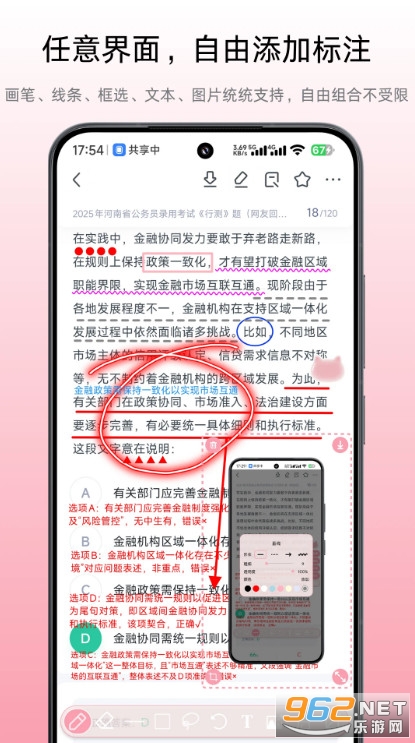
小气泡屏幕标注是一款聚焦于提升沟通效率的实用型工具。它打破了传统截屏后需要借助专业图像编辑软件才能添加注释的繁琐流程,将标注功能直接集成到系统分享与悬浮窗中。用户可以在任何界面快速唤起标注面板,通过添加风格各异的对话气泡、指向箭头、高亮色块以及可自定义颜色的文字,精准传达每一个细节。软件特别优化了触控操作逻辑,支持手指拖拽调整位置、双指缩放旋转,让标注过程如同在纸上涂鸦般自然流畅。同时,它提供了多种预设的可爱气泡皮肤,让标注不再枯燥,更适用于社交分享、教学演示和移动办公等多种场景。
1. 启动与唤起:安装并打开小气泡屏幕标注,根据引导开启“悬浮窗”权限。之后,无论你身处哪个应用界面,只需点击屏幕边缘的悬浮小球,即可快速展开标注工具栏。
2. 选择标注工具:在展开的工具栏中,你可以看到“气泡”、“箭头”、“画笔”、“文字”等核心工具。点击“气泡”图标,屏幕上会出现一个带有边框的对话气泡,默认带有“输入文字”的提示。
3. 编辑气泡内容:点击气泡内部的文字区域,即可调出键盘输入你想要表达的内容。你可以通过拖动气泡边缘的控制点来调整气泡的大小和形状,也可以长按气泡将其移动到画面的任何位置。
4. 添加辅助标记:如果觉得单纯的气泡不够用,可以点击“箭头”工具,在需要重点突出的位置画上指向性箭头。使用“画笔”工具则可以自由绘制任意颜色的线条或图形,圈出关键区域。
5. 保存与分享:完成所有标注后,点击工具栏底部的“保存”按钮。软件会自动将当前屏幕(包含标注内容)保存为高清图片,并直接弹出系统分享菜单,你可以快速通过微信、QQ、邮件等方式发送给好友或同事。
1. 多样气泡样式:内置数十种不同风格的气泡对话样式,从简约线条到可爱卡通,满足不同场合的标注需求,让沟通更具个性与温度。
2. 智能悬浮窗交互:创新的悬浮球设计,支持自定义透明度与位置,不干扰正常操作。点击即可展开,收起后完全不占用屏幕空间,实现全局快速标注。
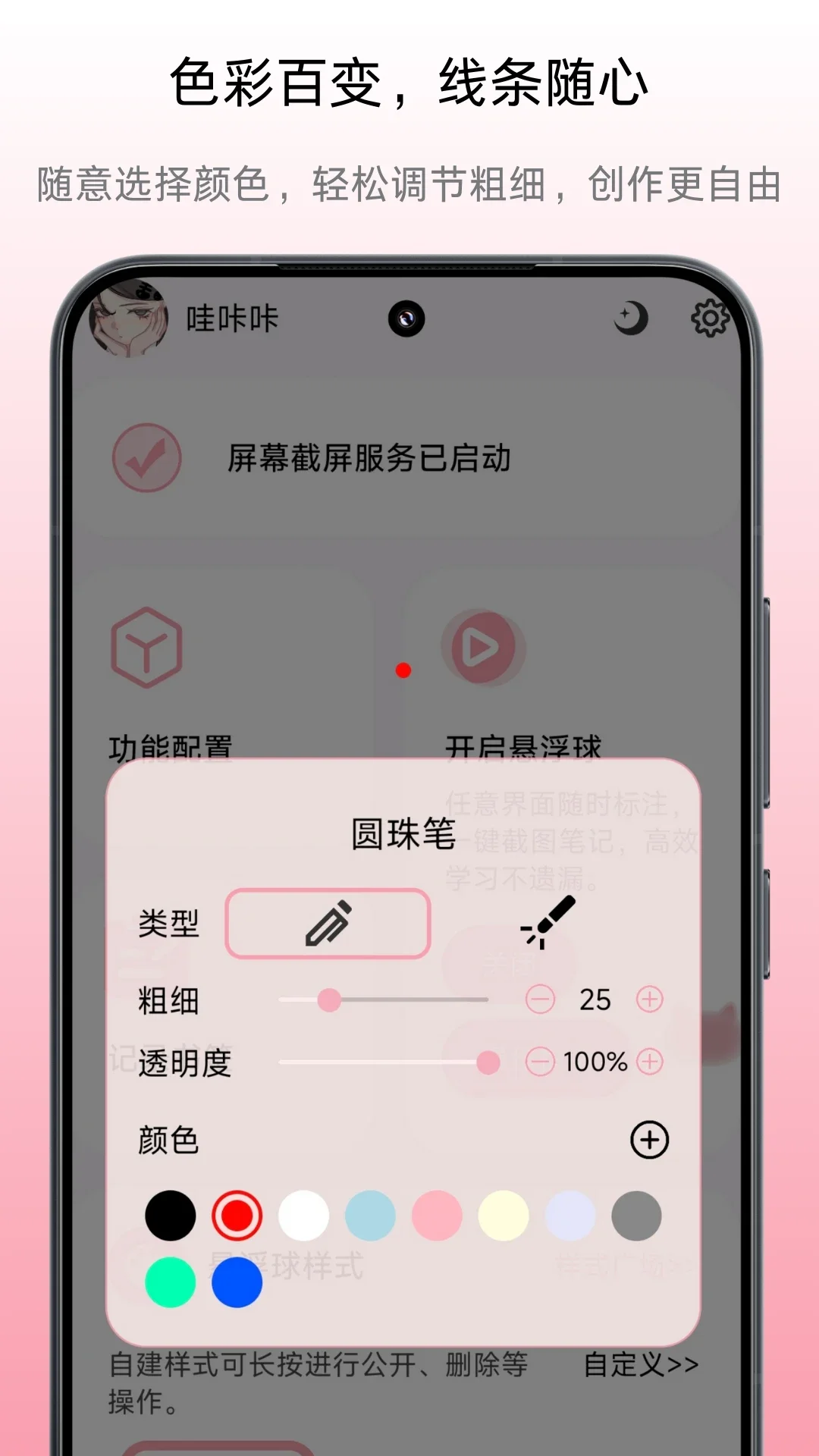
3. 精准标注工具箱:除了基础的气泡和文字,还提供箭头、矩形、椭圆、涂鸦笔等多种标注元素。所有元素均支持颜色、粗细、透明度的精细调节,确保标注内容准确无误。
4. 高清无损输出:标注后的图片以原始分辨率保存,不压缩画质,保证细节清晰可见。同时支持一键分享至社交平台或保存到系统相册,方便后续查看与二次编辑。
在日常使用中,我发现小气泡屏幕标注的“截图+标注”一体化流程特别高效。以前需要先截图、再打开修图软件、添加文字、保存,现在只需要在任意界面点击悬浮球,从截图到标注完成一气呵成。
对于经常需要远程指导家人操作手机的朋友,这个软件简直是救星。通过添加箭头和文字气泡,能清晰指出“点击这里”、“滑动这个开关”,对方一看就懂,大大减少了电话沟通的误解。
在办公场景中,用它给文档或设计稿提修改意见非常方便。直接在问题旁边画个圈,拉出一个气泡写上“颜色改浅一点”,比单纯发文字描述直观得多。
另外,软件自带的几种“标注模板”功能也值得一试。比如“步骤教学”模板,会自动生成1、2、3编号的气泡,配合箭头,制作简单的操作指南变得轻而易举。
最后,别忘了在设置里调整悬浮球的样式和位置,把它拖到屏幕边缘不易误触的地方,既能随时调用,又不影响日常使用。
| 软件名称 | 功能优势 | 评分 |
|---|---|---|
| 屏幕标注工具 | 支持多种画笔样式 | ★★★★☆ |
| 截屏标注 | 截图后快速编辑 | ★★★★☆ |
| 气泡屏幕标注 | 丰富气泡样式 | ★★★★★ |
| 图片标注 | 专业图片注释 | ★★★★☆ |
| 批注工具 | PDF批注功能强 | ★★★★☆ |







 OnePlus_15R
 Windows 10

 交管12123官方版app
 抖音极速版正版官方版
 高德地图app官方版
 酷狗音乐app正版
 小红书2026最新版
 网易云音乐app
 触宝输入法安卓版
43.8M / 中文
触宝输入法安卓版
43.8M / 中文
 表情斗图神器app
7.1M / 中文
表情斗图神器app
7.1M / 中文
 金砖弱网2026最新版
28.1M / 中文
金砖弱网2026最新版
28.1M / 中文
 键映射器花墨染汉化版
4.3M / 中文
键映射器花墨染汉化版
4.3M / 中文
 国家能源APP安卓版
45.1M / 中文
国家能源APP安卓版
45.1M / 中文
 紫色手游助手登号器最新版本
33.5M / 中文
紫色手游助手登号器最新版本
33.5M / 中文
 手机京东app
103.3M / 安卓购物优惠
手机京东app
103.3M / 安卓购物优惠
 钉钉app官方正版
306.1M / 安卓办公商务
钉钉app官方正版
306.1M / 安卓办公商务
 哔哩哔哩最新版
198.3M / 安卓影音视听
哔哩哔哩最新版
198.3M / 安卓影音视听
 百度地图安卓版
118.9M / 安卓旅行交通
百度地图安卓版
118.9M / 安卓旅行交通