解压加密一站式搞定,隐私文件管理超安心
 密码管家密码管理系统软件v1.3.7 手机版
安卓实用工具 / 16.4M / 10.0
密码管家密码管理系统软件v1.3.7 手机版
安卓实用工具 / 16.4M / 10.0
 BALAAI聊天官方正版v3.1.6
安卓聊天社交 / 130.3M / 10.0
BALAAI聊天官方正版v3.1.6
安卓聊天社交 / 130.3M / 10.0
 秘林app密匣手表版v1.1 最新版
安卓实用工具 / 9.1M / 10.0
秘林app密匣手表版v1.1 最新版
安卓实用工具 / 9.1M / 10.0
 安全密码本appv3.10.4
安卓系统安全 / 9.6M / 10.0
安全密码本appv3.10.4
安卓系统安全 / 9.6M / 10.0
 小红书app官方版v9.47.0 官方安卓版
安卓聊天社交 / 154.0M / 9.4
小红书app官方版v9.47.0 官方安卓版
安卓聊天社交 / 154.0M / 9.4
 拼多多app官方版v8.22.0 安卓版
安卓购物优惠 / 24.7M / 9.3
拼多多app官方版v8.22.0 安卓版
安卓购物优惠 / 24.7M / 9.3
 抖音短视频appv40.2.0 最新版
安卓影音视听 / 327.7M / 9.4
抖音短视频appv40.2.0 最新版
安卓影音视听 / 327.7M / 9.4
 美图秀秀手机版官方版v10.10.0最新版
安卓摄影摄像 / 174M / 10.0
美图秀秀手机版官方版v10.10.0最新版
安卓摄影摄像 / 174M / 10.0
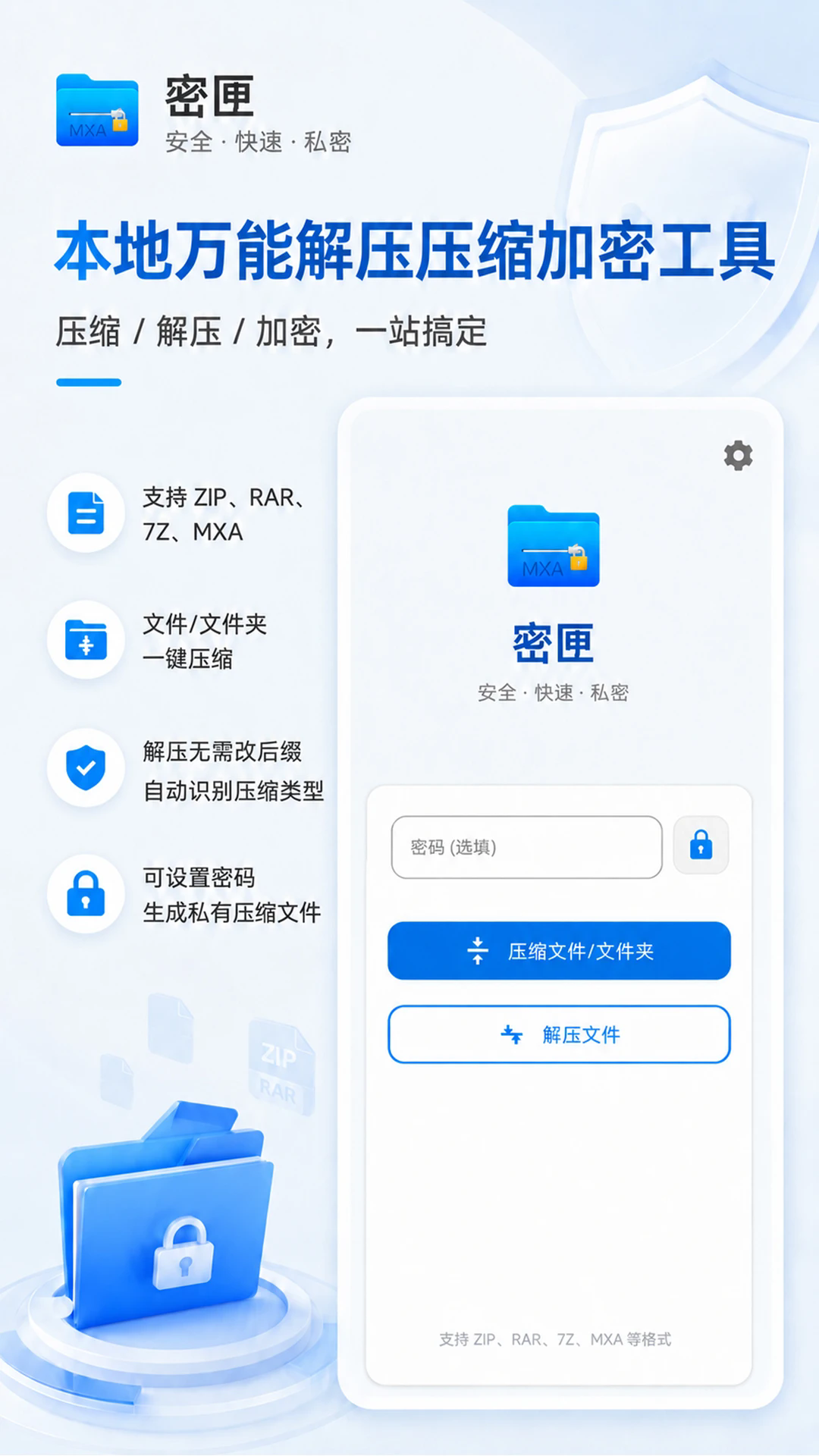
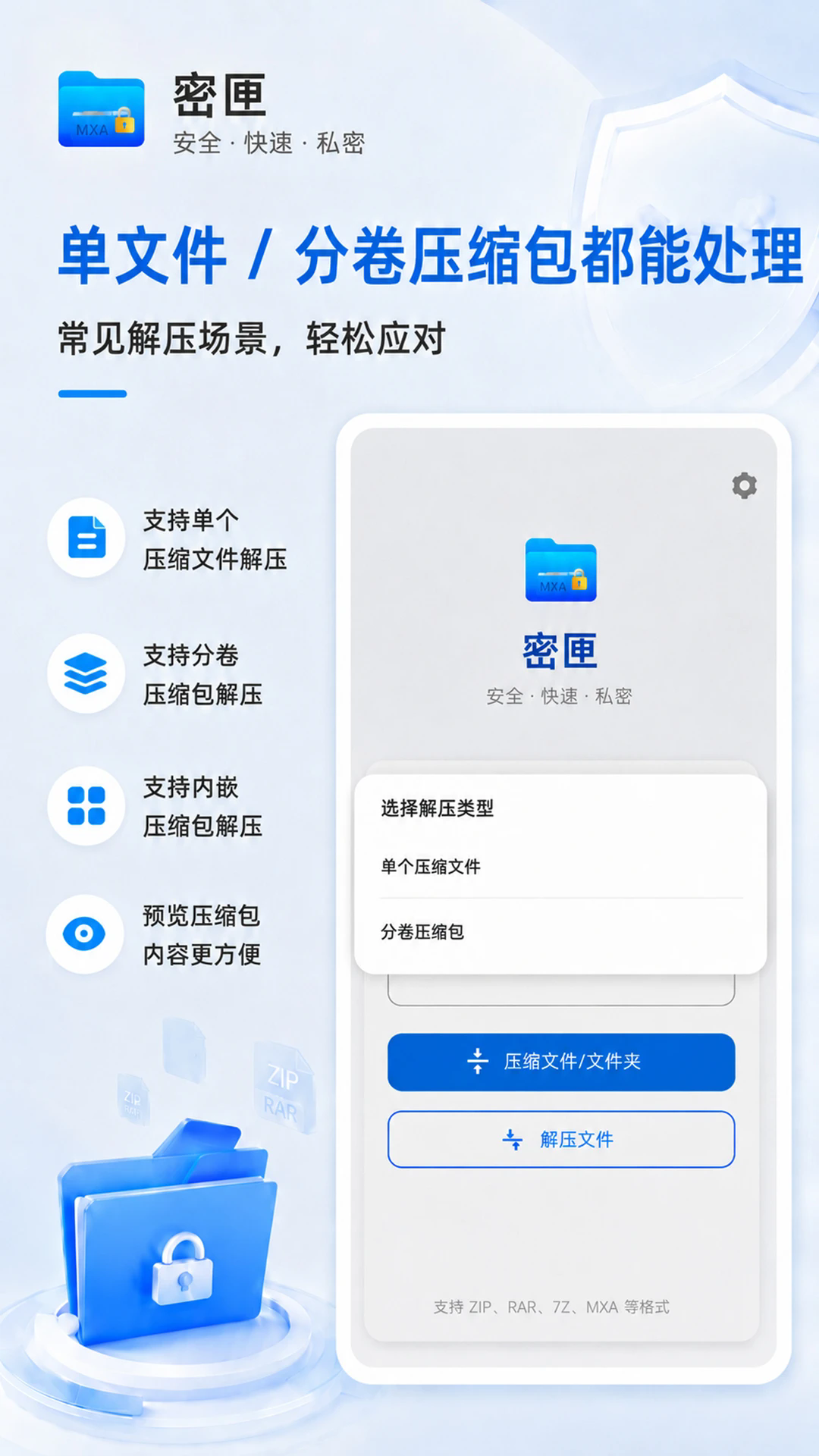
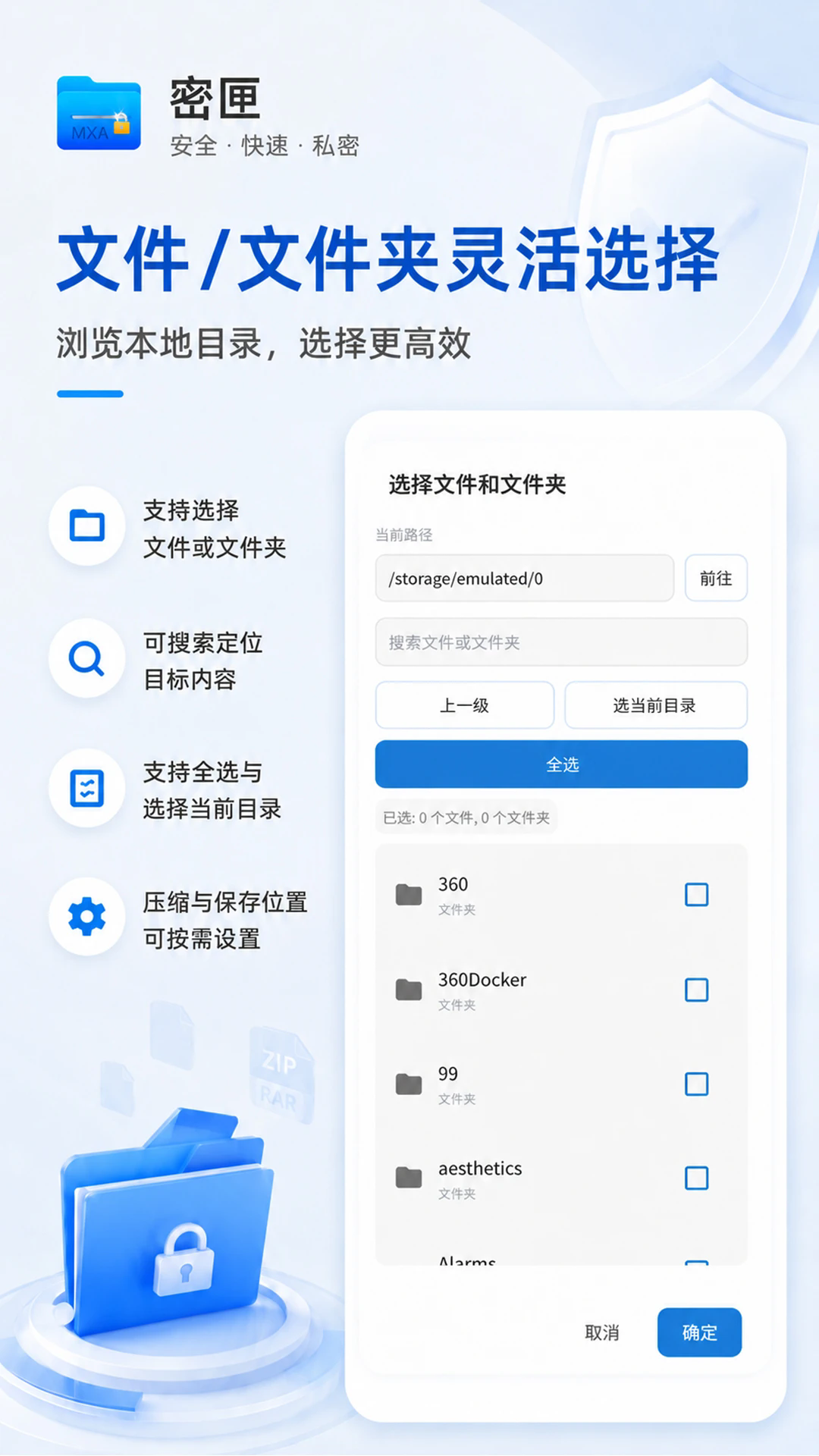
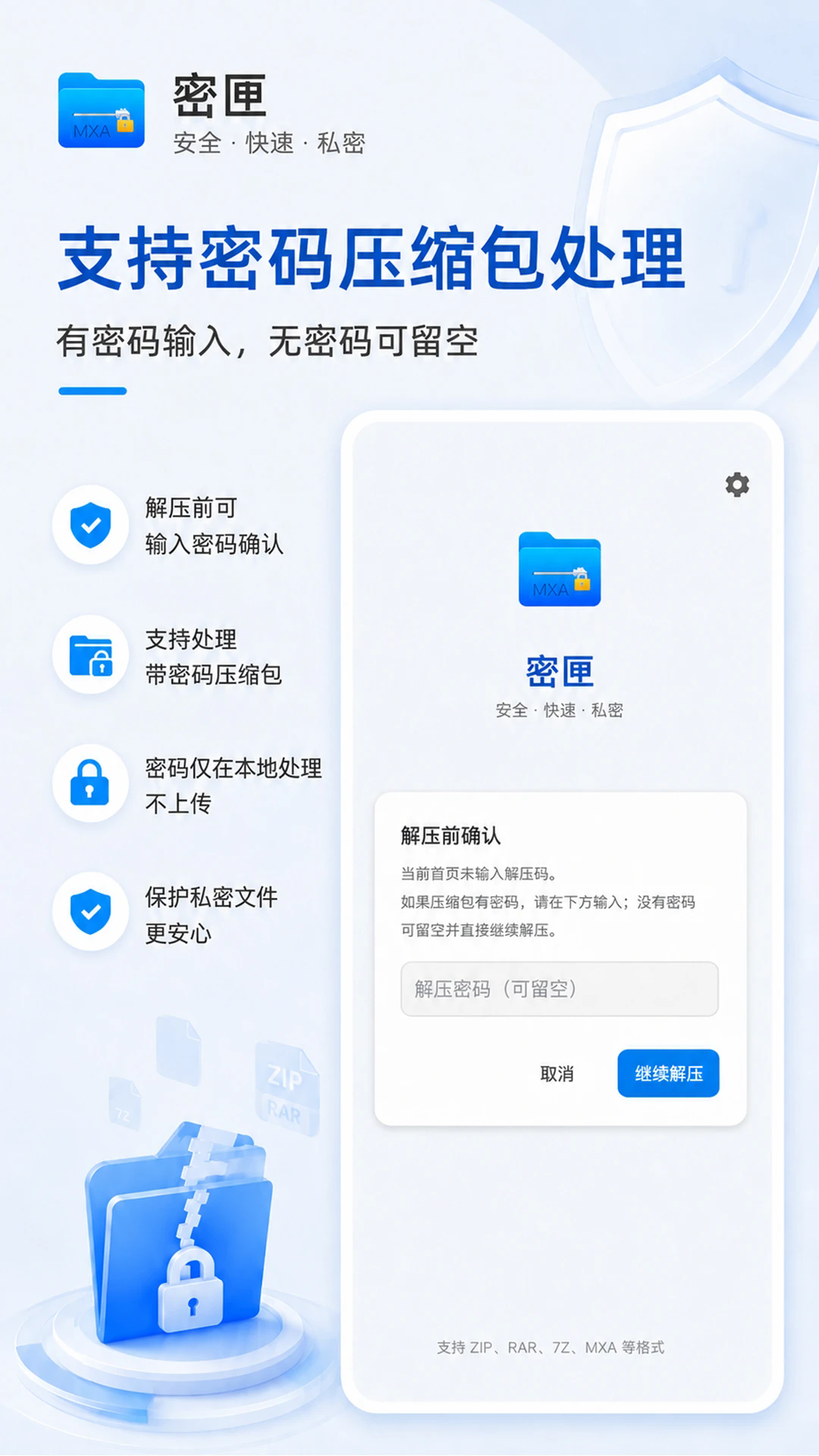
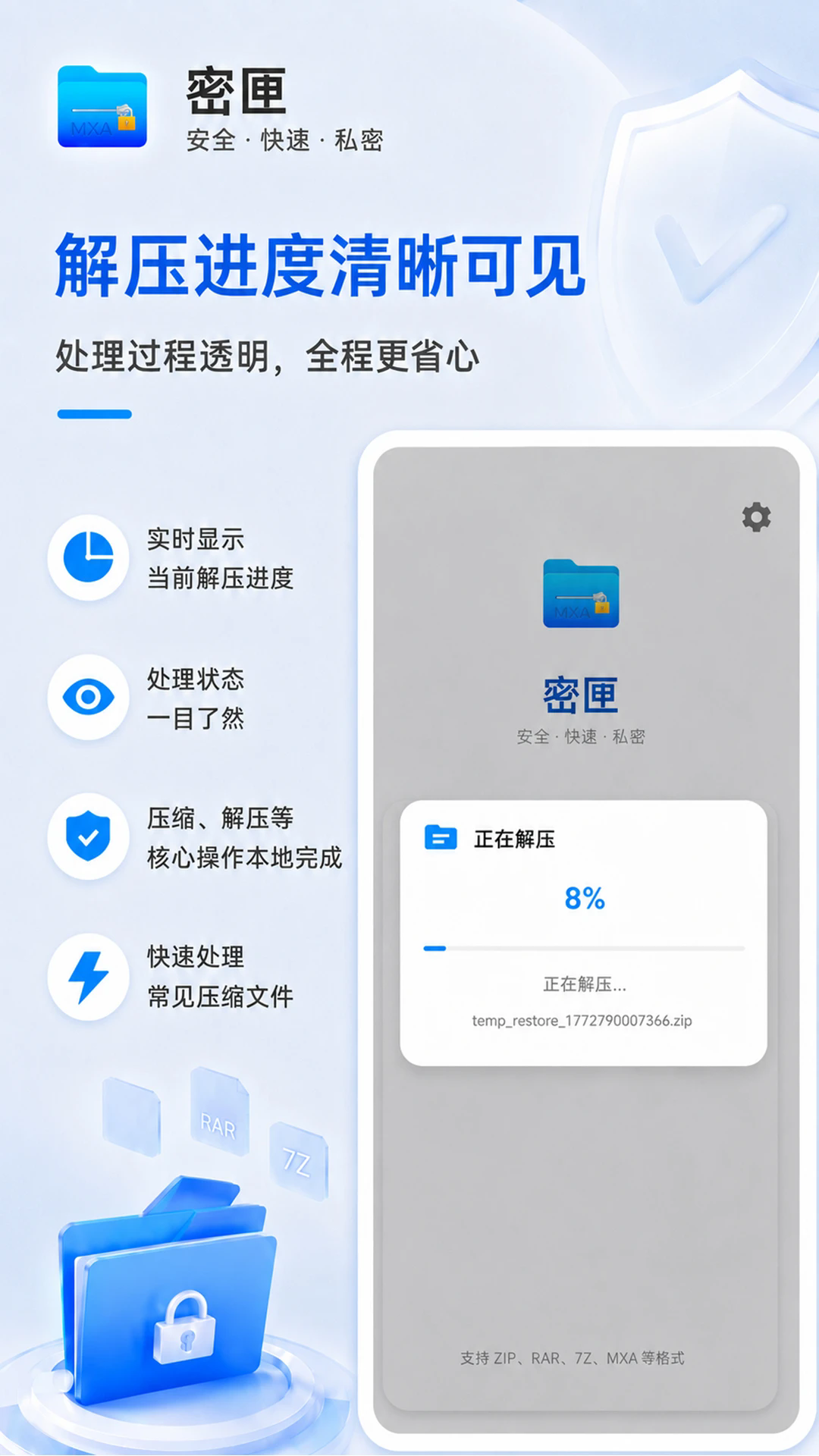
《密匣》是一款专为安卓用户打造的一站式文件管理利器,它将解压、压缩与加密三大核心功能完美融合于一身,无论你是需要快速解压工作中的压缩包,还是想要把手机里的珍贵照片、重要文档打包加密,它都能轻松搞定;软件界面清爽直观,操作流程简单明了,即便是初次接触的新手也能迅速上手,它支持ZIP、RAR、7Z等多种主流压缩格式,更提供强大的AES加密算法,为你的隐私数据筑起一道坚实的防线。
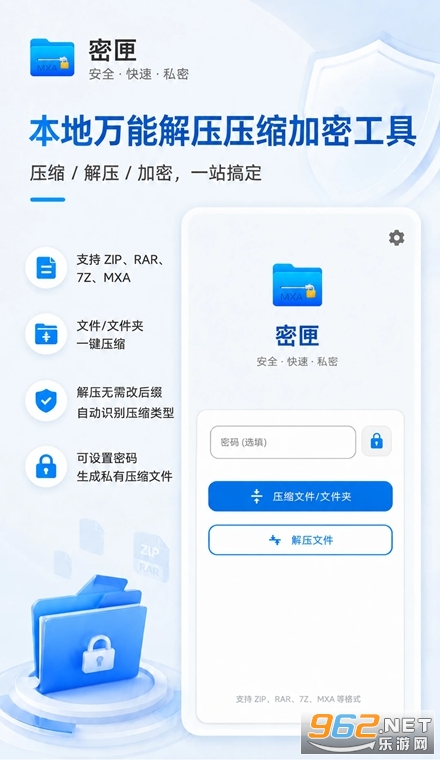
密匣是一款集文件压缩、解压与加密于一体的安卓实用工具,旨在为用户提供安全、便捷的手机文件管理体验;它能够快速处理手机上常见的ZIP、RAR等格式的压缩文件,无论是解压接收到的文件包,还是将多个文件打包发送,都能高效完成,同时,密匣内置强大的加密功能,支持对单个文件或整个文件夹进行AES高级加密,确保你的私人照片、文档、视频等重要资料不被他人窥探;软件设计注重用户体验,操作逻辑清晰,让文件管理变得简单而高效,是注重隐私保护的手机用户的理想选择。
1. 在手机桌面找到并点击打开“密匣”应用,进入软件主界面
2. 在主界面中,浏览并找到你想要加密的文件或文件夹,长按该文件或文件夹,在弹出的菜单中选择“加密”
3. 首次加密时,系统会提示你设置一个专用的加密密码,密码需要输入两次进行确认,请务必牢记此密码
4. 设置好密码后,点击“确定”按钮,密匣便会开始执行加密操作,加密完成后,原文件旁会生成一个加密后的副本文件
5. 若想查看或使用加密文件,只需在密匣主界面点击“加密保险箱”或类似入口,输入之前设置的密码
1. 打开密匣,在文件列表中浏览到你需要解压的压缩包文件(如.zip或.rar格式)
2. 点击选中该压缩包文件,此时屏幕下方或上方会出现操作工具栏,点击其中的“解压”按钮
3. 在弹出的解压设置界面中,你可以选择解压后文件的存放位置,默认在当前目录下创建一个与压缩包同名的文件夹来存放解压后的文件
4. 确认设置无误后,点击“立即解压”按钮,密匣将开始解压文件,解压进度会以进度条形式显示,解压完成后,点击“查看”
5. 如果压缩包带有密码,解压过程中会提示你输入正确的密码才能继续
1. 支持ZIP、RAR、7Z、TAR等多种主流压缩格式,既能快速解压各类压缩包,也能将多个文件或文件夹一键打包成指定格式
2. 采用AES-256位高级加密标准,为你的隐私文件提供银行级安全防护,无论是照片、视频还是文档,加密后即使手机丢失或文件被窃取
3. 界面设计简洁直观,功能入口清晰明了,没有繁琐的广告干扰,用户只需轻点几下即可完成复杂的文件操作
4. 内置强大的文件浏览器,支持按名称、大小、时间排序,方便你快速定位目标文件,同支持文件的复制、剪切、删除、重命名等基本操作
经过一段时间的深度使用,密匣给我的整体印象非常不错
首先,它的解压速度非常快,即使解压几百MB的大文件也毫不费力,而且对特殊字符的文件名兼容性很好
其次,加密功能是我最看重的部分,它不只是简单地设置密码,而是真正地对文件内容进行了AES加密
另外,软件内置的文件管理功能也很实用,我可以直接在密匣里对文件进行移动、复制、重命名等操作
不过,有一点小建议是,希望未来能增加云备份功能,这样即使手机丢失,加密文件也能找回
总的来说,密匣是一款非常实用的手机工具,它把压缩、解压和加密这三件事融合得恰到好处,操作流畅且没有广告干扰
最后提醒一下,使用加密功能时,密码一定要妥善保管,因为密匣采用的是高强度加密,一旦忘记密码,几乎无法通过技术手段找回
1.版本更新:密匣手机版正式升级至v2.2.4,全面优化底层加密架构,显著提升大文件处理速度与系统兼容性,确保在最新移动设备上稳定运行。
2.功能改进:新增生物识别快速解锁功能,支持面部与指纹双重验证,大幅缩短访问私密数据的时间;同时优化界面交互逻辑,提升用户操作流畅度与视觉体验。
3.更新日志:修复了特定场景下同步延迟的问题,增强了数据备份机制的安全性。本次更新旨在为用户提供更极致、更安全的隐私保护服务,建议您立即前往应用商店下载最新版本以享受全新体验。
 手机文件管理软件(共139个)
文件管理软件,帮你将乱糟糟的存储卡进行优化,分类管理,垃圾文件、缓存文件统统清理干净,备份文件再也不
进入专区> RuStor文件管理app
104.4M / 中文 / 10.0 / v1.1
RuStor文件管理app
104.4M / 中文 / 10.0 / v1.1
 PDF速转全能工坊app
61.1M / 中文 / 10.0 / v1.0.0
PDF速转全能工坊app
61.1M / 中文 / 10.0 / v1.0.0
 管理器MZ文件官方版
19.8M / 中文 / 10.0 / v1.16
管理器MZ文件官方版
19.8M / 中文 / 10.0 / v1.16
 CX文件管理器安卓最新版
14.7M / 中文 / 10.0 / v2.3.2 官方版
CX文件管理器安卓最新版
14.7M / 中文 / 10.0 / v2.3.2 官方版
 备份与恢复官方版
1.3M / 中文 / 10.0 / v1.0.1
备份与恢复官方版
1.3M / 中文 / 10.0 / v1.0.1
 SE文件管理器pro版
74.0M / 英文 / 10.0 / v4.4.3.7 最新版
SE文件管理器pro版
74.0M / 英文 / 10.0 / v4.4.3.7 最新版







 OnePlus_15R
 Windows 11
 交管12123官方版app
 抖音极速版正版官方版
 高德地图app官方版
 酷狗音乐app正版
 小红书2026最新版
 网易云音乐app
 触宝输入法安卓版
43.8M / 中文
触宝输入法安卓版
43.8M / 中文
 表情斗图神器app
7.1M / 中文
表情斗图神器app
7.1M / 中文
 金砖弱网2026最新版
28.1M / 中文
金砖弱网2026最新版
28.1M / 中文
 键映射器花墨染汉化版
4.3M / 中文
键映射器花墨染汉化版
4.3M / 中文
 国家能源APP安卓版
45.1M / 中文
国家能源APP安卓版
45.1M / 中文
 紫色手游助手登号器最新版本
33.5M / 中文
紫色手游助手登号器最新版本
33.5M / 中文
 手机京东app
103.3M / 安卓购物优惠
手机京东app
103.3M / 安卓购物优惠
 钉钉app官方正版
306.1M / 安卓办公商务
钉钉app官方正版
306.1M / 安卓办公商务
 哔哩哔哩最新版
198.3M / 安卓影音视听
哔哩哔哩最新版
198.3M / 安卓影音视听
 百度地图安卓版
118.9M / 安卓旅行交通
百度地图安卓版
118.9M / 安卓旅行交通