考勤审批超方便,办公效率立马提升!
 酒师兄办公appv3.7.7
安卓办公商务 / 149.8M / 10.0
酒师兄办公appv3.7.7
安卓办公商务 / 149.8M / 10.0
 中铁通通appv3.5.4
安卓办公商务 / 81.8M / 10.0
中铁通通appv3.5.4
安卓办公商务 / 81.8M / 10.0
 律律通律师版v1.4.0
安卓办公商务 / 42.5M / 10.0
律律通律师版v1.4.0
安卓办公商务 / 42.5M / 10.0
 WorkPlus SE安卓版v7.2.0
安卓办公商务 / 179.6M / 10.0
WorkPlus SE安卓版v7.2.0
安卓办公商务 / 179.6M / 10.0
 小红书app官方版v9.47.0 官方安卓版
安卓聊天社交 / 154.0M / 9.4
小红书app官方版v9.47.0 官方安卓版
安卓聊天社交 / 154.0M / 9.4
 拼多多app官方版v8.22.0 安卓版
安卓购物优惠 / 24.7M / 9.3
拼多多app官方版v8.22.0 安卓版
安卓购物优惠 / 24.7M / 9.3
 抖音短视频appv40.2.0 最新版
安卓影音视听 / 327.7M / 9.4
抖音短视频appv40.2.0 最新版
安卓影音视听 / 327.7M / 9.4
 美图秀秀手机版官方版v10.10.0最新版
安卓摄影摄像 / 174M / 10.0
美图秀秀手机版官方版v10.10.0最新版
安卓摄影摄像 / 174M / 10.0

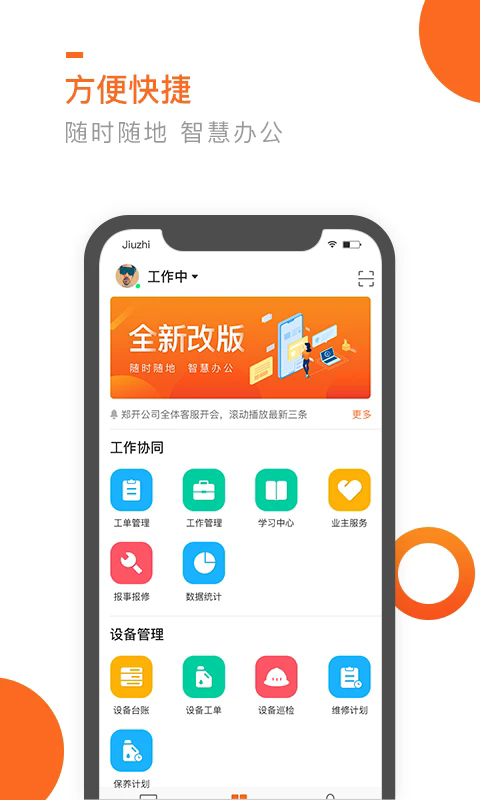
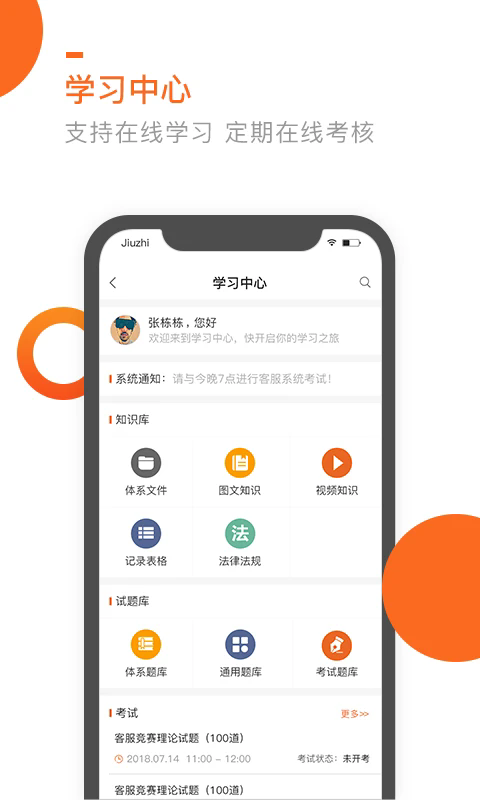
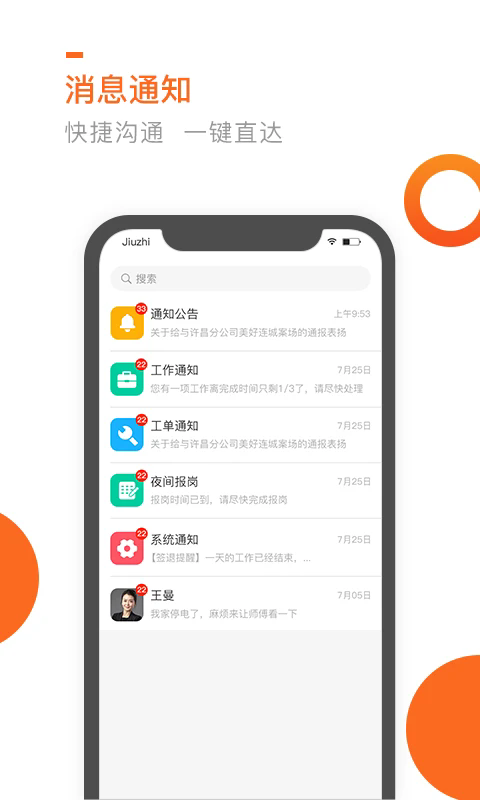
《七彩芯员工端》是一款专为企业员工打造的移动办公与考勤管理应用,它把日常工作中最常用的打卡签到、任务接收、审批流程、工作汇报等功能整合到一个清爽的界面里,让上班族告别繁琐的纸质流程和碎片化的沟通工具,无论是身处办公室还是外出办事,通过手机就能轻松处理工作事务,有效提升个人工作效率与团队协作的顺畅度。

七彩芯员工端是一款面向企业用户的移动办公辅助工具,它旨在帮助企业实现人员管理的数字化与移动化,让员工能够随时随地处理与工作相关的各项事务,该应用集成考勤打卡、外勤轨迹、任务分派、工作日报、审批申请等多项核心功能,通过统一的入口简化操作流程,减少沟通成本,软件采用简洁直观的设计风格,功能布局清晰,员工无需复杂学习便能快速上手使用;同时,它支持多层级组织架构,能够适应不同规模企业的管理需求,为企业构建高效、透明、协作的内部工作环境提供有力的技术支持,该应用注重实时同步与消息提醒,确保重要工作指令不遗漏,是连接企业与员工的便捷数字桥梁。
1. 在手机桌面找到并点击打开“七彩芯员工端”应用,进入系统主界面
2. 点击界面右下角的“我的”或“个人中心”选项卡,进入个人专属页面
3. 在个人中心页面顶部,找到并点击显示有头像和姓名的区域,进入“个人信息”详情页面
4. 在此页面中,您可以看到手机号码、邮箱、紧急联系人、住址等信息项,点击需要修改的项目右侧的“编辑”或“>”箭头图标
5. 在弹出或跳转的编辑框中,清除旧内容并输入新的正确信息,然后点击“保存”或“确定”按钮。
6. 修改成功后,页面通常会弹出“保存成功”的提示,并且新信息会立即在界面上更新显示
1. 打开七彩芯员工端,进入应用首页。首页通常会展示“工作台”或快捷功能图标区
2. 在功能列表中,找到并点击“考勤打卡”图标,进入考勤主界面,如果首页未直接显示,可点击“全部”或“更多”按钮查找
3. 在考勤打卡界面,默认展示的是当天的打卡状态和上下班时间,点击页面上的“统计”、“月历”或“打卡记录”文字按钮
4. 进入考勤统计页面后,您可以看到按月份展示的日历视图,日期下方有打卡时间的即为已打卡记录
5. 部分版本支持左右滑动切换不同月份进行查看,如需导出门禁明细,可点击右上角的“导出”或“分享”按钮,将记录发送至个人邮箱
1. 智能考勤管理:支持GPS定位打卡、Wi-Fi打卡、人脸识别打卡等多种方式,有效防止代打卡
2. 高效任务协作:管理者可直接通过应用向员工分派任务,设置截止时间与优先级,员工端实时接收通知
3. 便捷审批流程:请假、报销、用章、采购等常用审批事项均可在手机上发起与处理,审批进度实时追踪
4. 实时工作汇报:内置日报、周报、月报模板,员工可随时随地填写提交,上级在线批阅,支持语音输入
5. 安全数据防护:采用加密传输技术与严格的权限控制,确保企业通讯录、位置数据、审批内容等敏感信息不被泄露
在日常使用七彩芯员工端的过程中,掌握一些快捷操作能够显著提升处理事务的效率,减少不必要的点击步骤
首先,善用首页的“常用功能”自定义排序功能
长按工作台中的功能图标,即可拖动调整位置,将最常用的考勤打卡、审批、任务等功能放置在首位,打开应用就能直接点击
其次,开启消息免打扰之外的“重要通知”提醒
在系统的消息设置中,除了全局静音,还可以单独将“审批结果”、“任务指派”等关键类型设置为强提醒
再次,利用“草稿箱”功能保存未填写完的审批单
如果请假或报销时信息暂不齐全,不必急于提交,可以点击保存草稿,待信息补充完整后再从草稿箱调出继续编辑
最后,熟悉“搜索”功能
在通讯录或工作台顶部通常有搜索框,直接输入员工姓名或功能名称(如“补卡”),即可快速定位联系人或跳转到对应功能页面
关于异常处理:如果遇到打卡失败,首先检查手机GPS是否开启以及网络连接是否正常,其次确认是否在规定的打卡范围内
若仍无法解决,请及时使用应用内的“外勤打卡”或“补卡申请”功能进行补救,并通知直属领导
1. 本次v3.7.2版本更新重点优化了考勤打卡稳定性,修复了部分机型在弱网环境下定位漂移的问题,确保数据上传更精准、快速。同时,全新升级的消息推送机制,支持重要通知置顶显示,帮助员工第一时间掌握公司动态。
2. 功能改进方面,新增“智能排班”预览模式,管理人员可直观查看班组配置,减少沟通成本;薪资明细页面重构,账单分类更清晰,查询体验大幅提升。此外,界面UI细节全面打磨,视觉风格更加简洁现代,操作流畅度显著增强,致力于为用户提供更高效、舒适的移动办公体验。
 手机办公软件(共1136个)
办公软件是帮助我们进行工作辅助的有力道具,而且智能手机的强大功能,许多软件都推出手机版,让你随时随地
进入专区> 联通公众app官方版
283.7M / 中文 / 10.0 / v2.52
联通公众app官方版
283.7M / 中文 / 10.0 / v2.52
 亚马逊卖家登录平台app
19.9M / 多国语言[中文] / 10.0 / v9.1.0 中文版
亚马逊卖家登录平台app
19.9M / 多国语言[中文] / 10.0 / v9.1.0 中文版
 duet display安卓版
10.3M / 中文 / 10.0 / v0.5.5.0
duet display安卓版
10.3M / 中文 / 10.0 / v0.5.5.0
 慧医医生端app
49.9M / 中文 / 10.0 / v2.10.7 安卓版
慧医医生端app
49.9M / 中文 / 10.0 / v2.10.7 安卓版
 zoomvideomeetings
172.0M / 中文 / 10.0 / v6.4.1.28653 手机版
zoomvideomeetings
172.0M / 中文 / 10.0 / v6.4.1.28653 手机版
 爱建通V2安卓版本
10.3M / 中文 / 10.0 /
爱建通V2安卓版本
10.3M / 中文 / 10.0 /







 Windows 11
 Windows 11

 交管12123官方版app
 抖音极速版正版官方版
 高德地图app官方版
 酷狗音乐app正版
 小红书2026最新版
 网易云音乐app
 随办app
59.1M / 中文
随办app
59.1M / 中文
 MT管理器2026最新版
30.5M / 中文
MT管理器2026最新版
30.5M / 中文
 猎手app
8.5M / 中文
猎手app
8.5M / 中文
 石化办公app安卓版
11.0M / 中文
石化办公app安卓版
11.0M / 中文
 gswave
17.72G / 中文
gswave
17.72G / 中文
 htone华通3.0
144.4M / 中文
htone华通3.0
144.4M / 中文
 手机京东app
103.3M / 安卓购物优惠
手机京东app
103.3M / 安卓购物优惠
 钉钉app官方正版
306.1M / 安卓办公商务
钉钉app官方正版
306.1M / 安卓办公商务
 哔哩哔哩最新版
198.3M / 安卓影音视听
哔哩哔哩最新版
198.3M / 安卓影音视听
 百度地图安卓版
118.9M / 安卓旅行交通
百度地图安卓版
118.9M / 安卓旅行交通