智能家居一个App全搞定,省心!
 众好物最新版v1.0.0
安卓购物优惠 / 3.8M / 10.0
众好物最新版v1.0.0
安卓购物优惠 / 3.8M / 10.0
 TANCHJIMapp官方版v2.5.6
安卓实用工具 / 97.4M / 10.0
TANCHJIMapp官方版v2.5.6
安卓实用工具 / 97.4M / 10.0
 乐享通app官方版v2.2
安卓聊天社交 / 54.9M / 10.0
乐享通app官方版v2.2
安卓聊天社交 / 54.9M / 10.0
 OPK智能家居最新版v03.04_260817
安卓实用工具 / 6.0M / 10.0
OPK智能家居最新版v03.04_260817
安卓实用工具 / 6.0M / 10.0
 抖音短视频appv40.2.0 最新版
安卓影音视听 / 327.7M / 9.4
抖音短视频appv40.2.0 最新版
安卓影音视听 / 327.7M / 9.4
 小红书app官方版v9.47.0 官方安卓版
安卓聊天社交 / 154.0M / 9.4
小红书app官方版v9.47.0 官方安卓版
安卓聊天社交 / 154.0M / 9.4
 拼多多app官方版v8.22.0 安卓版
安卓购物优惠 / 24.7M / 9.3
拼多多app官方版v8.22.0 安卓版
安卓购物优惠 / 24.7M / 9.3
 美图秀秀手机版官方版v10.10.0最新版
安卓摄影摄像 / 174M / 10.0
美图秀秀手机版官方版v10.10.0最新版
安卓摄影摄像 / 174M / 10.0
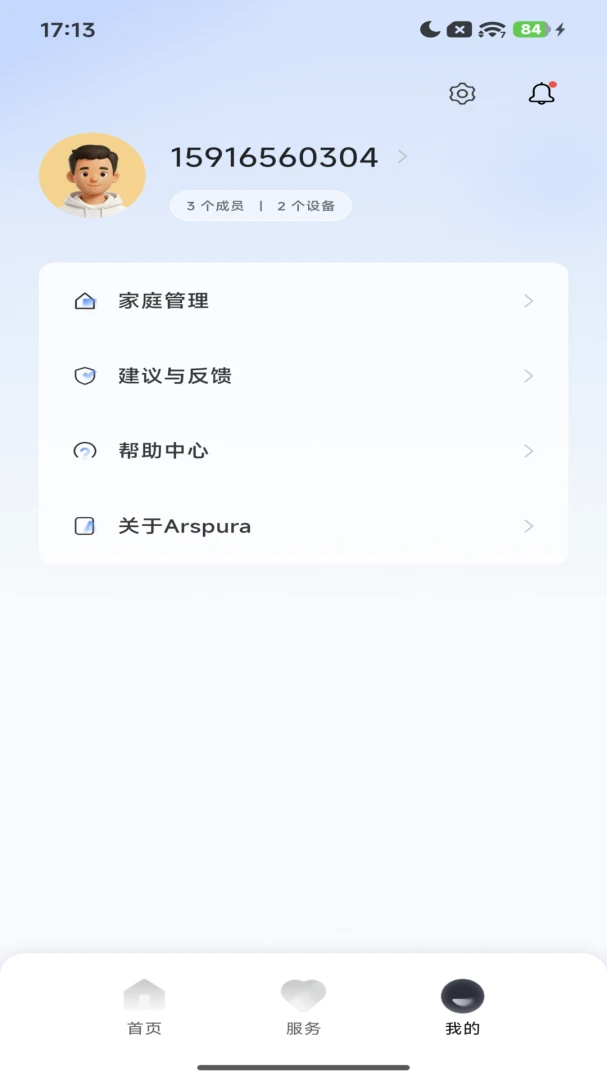
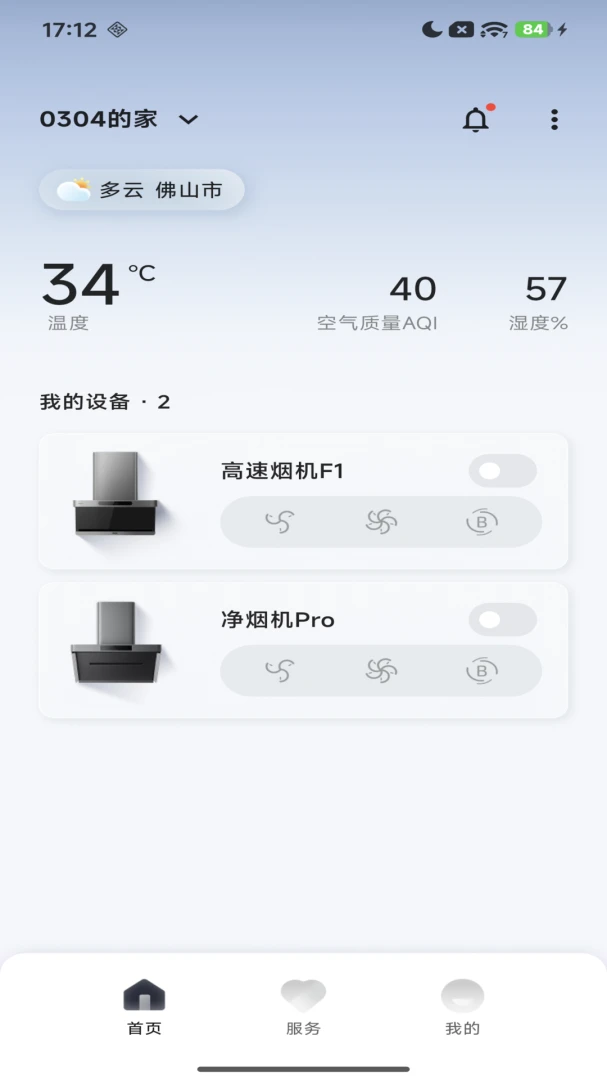
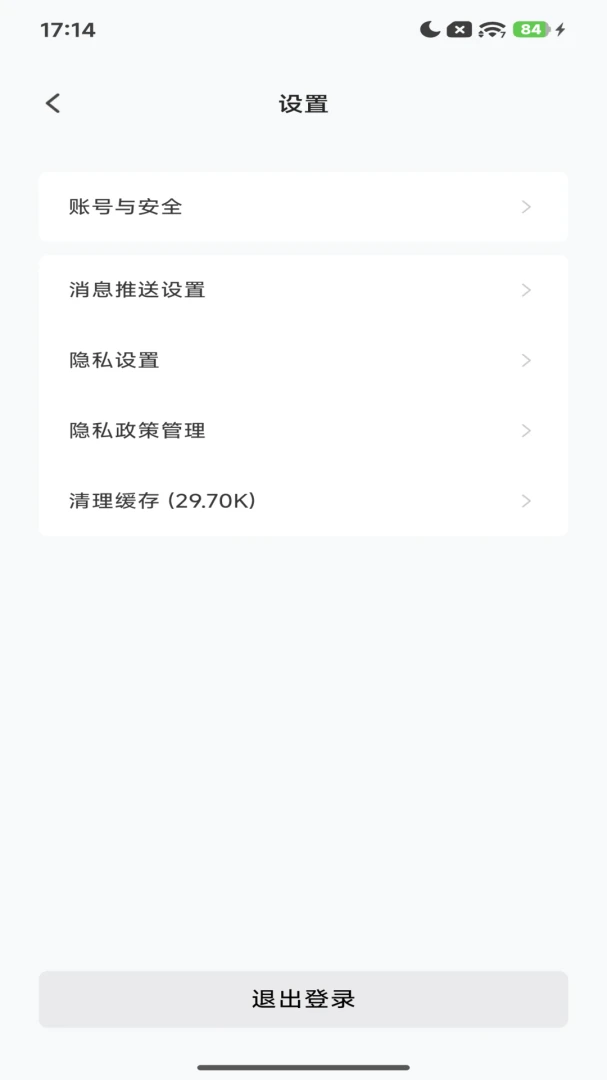
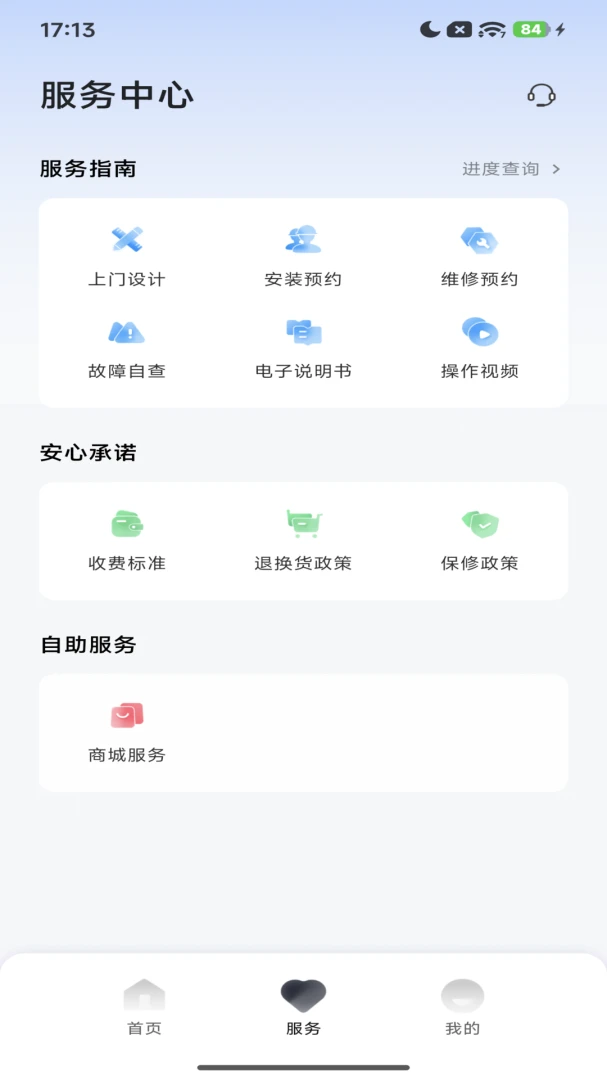
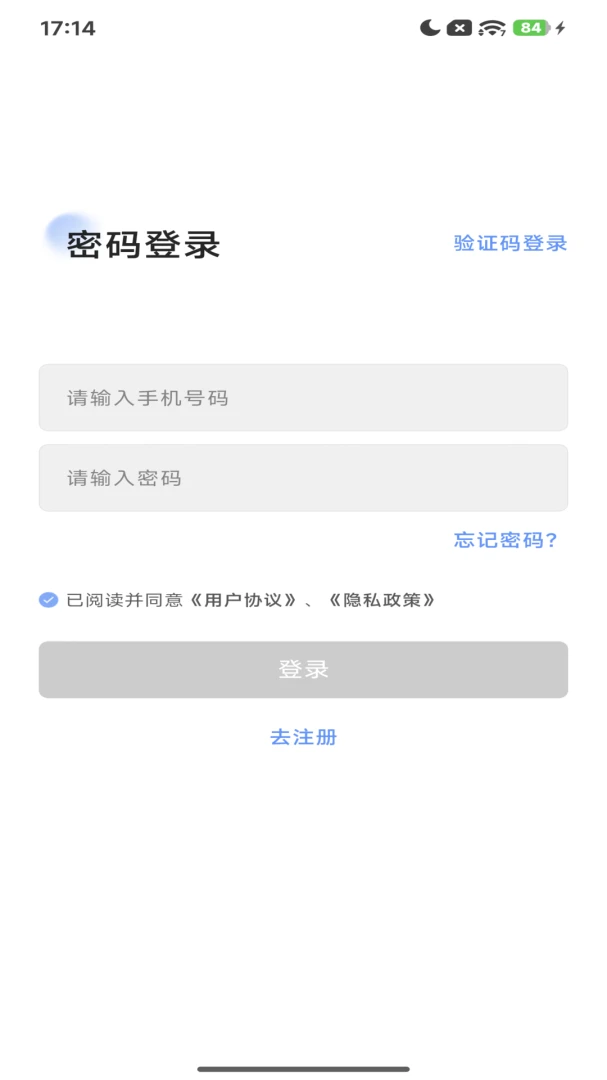
《Purahome》是一款专注于智能家居控制与生活场景联动的实用工具类应用,它试图将繁琐的智能设备管理流程整合到一个简洁、直观的操作界面中。通过统一的控制中枢,用户可以快速连接并管理家中不同品牌的智能设备,实现场景化的一键操控,从而提升日常生活的便捷性与舒适度。无论是调节灯光、控制窗帘,还是管理安防摄像头,Purahome都力求让这些操作变得简单高效,真正意义上为用户构建一个更智能、更懂你的居住环境。
Purahome作为一款新兴的智能家居管理工具,其核心价值在于打破品牌壁垒,提供跨平台的统一管理体验。它通过稳定的本地网络或云端协议,将分散的智能单品连接至同一个应用程序中。用户无需再为每个设备安装独立的控制软件,只需通过Purahome即可完成对所有已绑定设备的查看与操作。软件内置了多种场景模式,例如“回家模式”、“离家模式”和“睡眠模式”,允许用户一键触发多个设备的联动反应,极大地简化了操作流程。同时,Purahome也注重数据安全与隐私保护,确保用户的家庭网络环境与设备控制指令的传输安全可靠。
对于初次使用智能家居应用的用户来说,如何将家中的智能设备成功添加到Purahome中可能是第一个遇到的疑问。整个添加流程设计得相当直观,但仍有不少细节值得注意。下面就以最常用的Wi-Fi设备为例,详细说明添加步骤。
1. 首先,请确保您的手机连接的是2.4GHz频段的家庭Wi-Fi网络,因为绝大多数智能设备不支持5GHz频段。同时,将需要添加的智能设备恢复至出厂设置或进入配对模式(通常是长按设备上的实体按键直至指示灯快速闪烁)。
2. 接着,打开Purahome应用,在首页右上角点击“+”号图标,选择“添加设备”选项。应用会自动搜索附近处于配对模式的设备,这个过程可能需要几秒钟,请耐心等待。
3. 在搜索到的设备列表中,点击您想要添加的设备名称。如果列表中没有出现您的设备,可以尝试点击“手动添加”按钮,然后根据提示选择设备类型和品牌,并输入设备的配网信息。
4. 输入您家中的Wi-Fi密码,应用会将网络凭证发送给设备。请注意,密码输入必须准确无误,否则设备将无法连接网络。等待设备与网络建立连接,通常需要等待10-30秒。
5. 连接成功后,您可以为该设备自定义名称,例如“客厅吸顶灯”或“卧室空调”,并指定它所在的房间。完成这些设置后,点击“完成”按钮,设备就会出现在Purahome的主界面列表中,您就可以开始使用手机远程控制它了
Purahome不仅仅是一个简单的遥控器替代品,它在功能设计上深入挖掘了用户对智能家居场景化的需求,提供了许多实用的特性。
1. 全屋设备统一管理:支持市面上主流品牌的大多数智能设备,通过一个APP即可集中查看所有设备的状态信息,避免了多个应用来回切换的麻烦。
2. 个性化场景联动:用户可以自由组合不同设备的动作,创建属于自己的专属场景。例如可以设置“观影模式”,一键关闭灯光、拉上窗帘并启动投影仪。
3. 智能定时与自动化:为设备设置定时任务,比如定时开启热水器、定时关闭卧室灯光。还可以设置基于时间、天气或传感器状态的自动化触发条件,让设备自动执行操作。
经过一段时间的深度使用,我对Purahome有了更具体的认识。它的界面设计比较清爽,没有过多的广告干扰,新手用户也能较快地找到所需功能。设备添加成功率较高,对于一些兼容性问题,应用内也提供了详细的帮助文档。
在实际使用中,我觉得它的场景联动功能最为实用。通过设置“起床模式”,每天早晨我卧室的窗帘会自动缓缓拉开,床头灯也会以低亮度亮起,这种无感的智能化体验确实提升了生活的幸福感。不过,我也发现了一些可以改进的地方,比如偶尔会出现设备响应延迟的情况,尤其是在网络状态不佳的时候。
对于刚接触智能家居的用户,我的建议是先从单个设备入手,比如先尝试控制一个智能灯泡,熟悉整个流程后再逐步添加更多设备,并尝试创建联动场景。另外,务必保持Purahome应用为最新版本,以获得最佳的稳定性和新功能支持。总体而言,Purahome是一款值得尝试的智能家居管理工具,它在易用性和功能性之间取得了不错的平衡。
| 软件名称 | 功能优势 | 用户评分 |
|---|---|---|
| 智能家居 | 兼容多品牌设备,稳定可靠 | ★★★★☆ |
| 小米家 | 深度联动小米生态链产品 | ★★★★★ |
| 华为智能生活 | 与华为设备无缝协同,连接稳定 | ★★★★☆ |
| 天猫精灵 | 语音控制便捷,智能场景丰富 | ★★★★☆ |
| 京东小智控 | 电商生态联动,购物便捷 | ★★★☆☆ |
| 苹果家庭 | 苹果生态集成度高,安全稳定 | ★★★★☆ |







 Windows 11
 Windows 10

 交管12123官方版app
 抖音极速版正版官方版
 高德地图app官方版
 酷狗音乐app正版
 小红书2026最新版
 网易云音乐app
 触宝输入法安卓版
43.8M / 中文
触宝输入法安卓版
43.8M / 中文
 表情斗图神器app
7.1M / 中文
表情斗图神器app
7.1M / 中文
 金砖弱网2026最新版
28.1M / 中文
金砖弱网2026最新版
28.1M / 中文
 键映射器花墨染汉化版
4.3M / 中文
键映射器花墨染汉化版
4.3M / 中文
 国家能源APP安卓版
45.1M / 中文
国家能源APP安卓版
45.1M / 中文
 紫色手游助手登号器最新版本
33.5M / 中文
紫色手游助手登号器最新版本
33.5M / 中文
 手机京东app
103.3M / 安卓购物优惠
手机京东app
103.3M / 安卓购物优惠
 钉钉app官方正版
306.1M / 安卓办公商务
钉钉app官方正版
306.1M / 安卓办公商务
 哔哩哔哩最新版
198.3M / 安卓影音视听
哔哩哔哩最新版
198.3M / 安卓影音视听
 百度地图安卓版
118.9M / 安卓旅行交通
百度地图安卓版
118.9M / 安卓旅行交通