跨设备传文件,就用它,省心又高效!
 即刻官方版v7.56.14
安卓聊天社交 / 26.9M / 10.0
即刻官方版v7.56.14
安卓聊天社交 / 26.9M / 10.0
 译文学习appv1.0.2
安卓教育学习 / 500.3M / 10.0
译文学习appv1.0.2
安卓教育学习 / 500.3M / 10.0
 瑞祥福鲤圈appv8.1.1.0
安卓购物优惠 / 29.8M / 10.0
瑞祥福鲤圈appv8.1.1.0
安卓购物优惠 / 29.8M / 10.0
 安康么appv1.5.8
安卓医疗健康 / 657.7M / 10.0
安康么appv1.5.8
安卓医疗健康 / 657.7M / 10.0
 抖音短视频appv40.2.0 最新版
安卓影音视听 / 327.7M / 9.4
抖音短视频appv40.2.0 最新版
安卓影音视听 / 327.7M / 9.4
 小红书app官方版v9.47.0 官方安卓版
安卓聊天社交 / 154.0M / 9.4
小红书app官方版v9.47.0 官方安卓版
安卓聊天社交 / 154.0M / 9.4
 拼多多app官方版v8.22.0 安卓版
安卓购物优惠 / 24.7M / 9.3
拼多多app官方版v8.22.0 安卓版
安卓购物优惠 / 24.7M / 9.3
 美图秀秀手机版官方版v10.10.0最新版
安卓摄影摄像 / 174M / 10.0
美图秀秀手机版官方版v10.10.0最新版
安卓摄影摄像 / 174M / 10.0
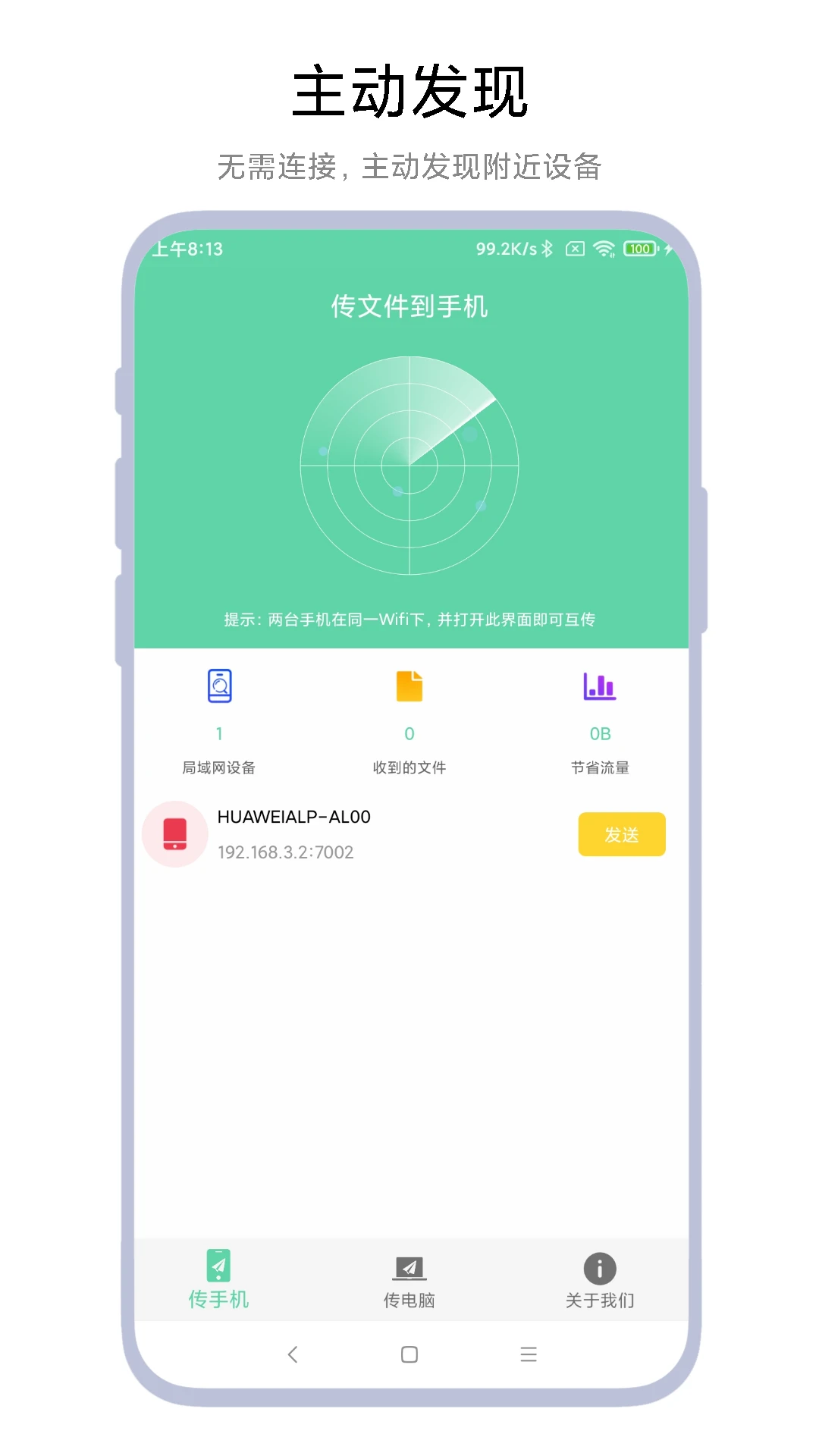
《手机电脑互传》是一款专为跨平台文件传输场景打造的安卓实用工具,它彻底打破了手机与电脑之间数据交换的壁垒,让用户无需数据线、无需复杂的网络设置,就能在局域网环境下实现高速、稳定的文件互传。无论是办公文档、高清照片还是大型视频,都能通过这款软件轻松搞定,真正做到了让数据传输像聊天一样简单。软件界面清爽直观,操作逻辑一目了然,即使是第一次使用的用户也能在几秒钟内上手,快速建立起手机与电脑之间的无线连接,享受高效便捷的传输体验。
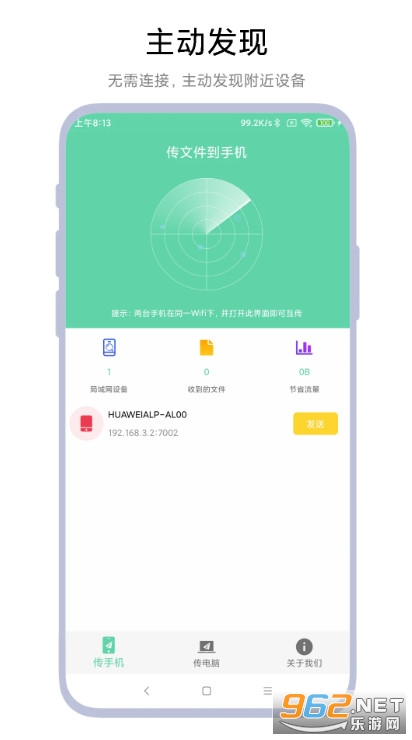
手机电脑互传是一款基于局域网通信协议开发的文件交换工具,它利用Wi-Fi网络环境,在手机与电脑之间构建起一条高速、安全的数据通道。软件无需云端服务器中转,所有数据均在本地网络内直接传输,不仅速度更快,隐私安全也更有保障。它支持多种主流文件格式,无论是办公文档、压缩包、还是高清图片和视频,都能快速发送和接收。同时,软件还提供了剪贴板共享、屏幕截图等辅助功能,让跨设备协作更加流畅。这款工具非常适合需要在手机和电脑间频繁交换文件的办公族、学生党以及数码爱好者,它能极大简化工作流程,提升学习和工作效率。
1. 首先,请确保您的手机和电脑连接的是同一个Wi-Fi网络。这是手机电脑互传能够正常工作的基础条件,如果两者不在同一局域网内,软件将无法发现对方设备。您可以在手机的Wi-Fi设置中查看当前连接的网络名称,并与电脑上的网络名称进行比对。
2. 检查电脑端的防火墙或安全软件设置。有时,电脑自带的防火墙或第三方安全软件会拦截手机电脑互传所需的通信端口,导致连接失败。您可以尝试暂时关闭防火墙或相关安全软件,然后重新尝试连接。如果问题解决,请将手机电脑互传添加到防火墙的信任列表中。
3. 尝试在手机电脑互传软件中手动输入电脑的IP地址进行连接。在软件的主界面或设置菜单中,通常会有一个“手动连接”或“添加设备”的选项,点击后输入电脑上显示的IP地址,即可建立连接。电脑端的IP地址可以在网络连接详细信息中查看到。
4. 重启手机和电脑上的手机电脑互传客户端,并重新进行搜索。有时,软件在运行过程中可能会出现暂时性的网络缓存或状态异常,通过完全退出并重新启动软件,可以清除这些临时状态,恢复正常的搜索和连接功能。
5. 如果以上方法均无效,请检查手机电脑互传软件是否有新版本。旧版本可能存在已知的连接兼容性问题,更新到最新版本通常能解决大部分连接故障。您可以在软件内检查更新,或前往官方网站下载最新安装包。
6. 最后,请确认电脑和手机的系统时间是否准确。时间偏差过大可能会导致安全证书验证失败,进而影响连接。请将两台设备的系统时间设置为自动同步,确保时间一致后再尝试连接。
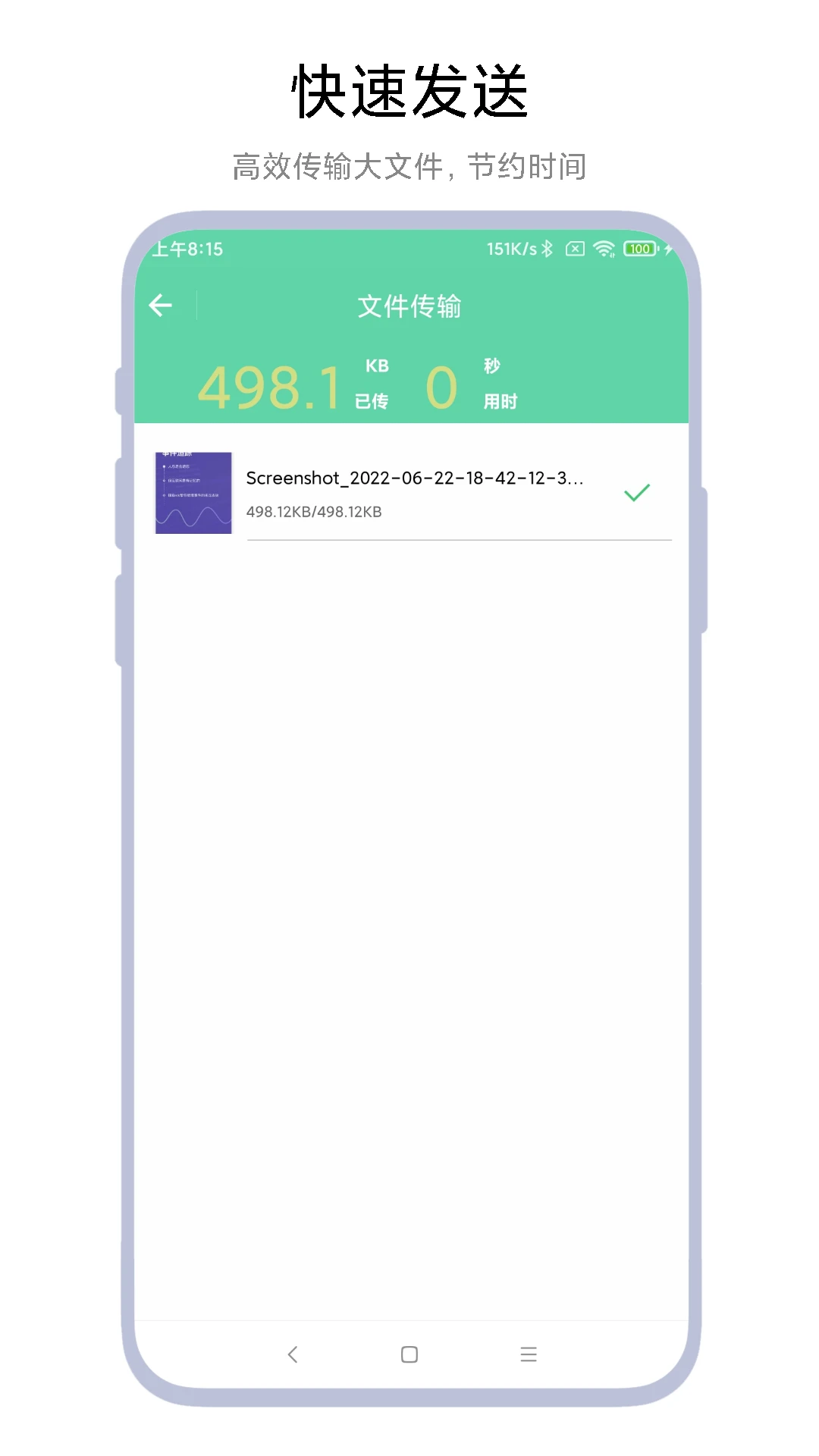
1. 极速传输体验:手机电脑互传采用先进的传输算法,充分利用Wi-Fi带宽,传输速度远超蓝牙和传统云盘。在实际测试中,传输一部1GB大小的电影仅需数十秒,大幅节省等待时间。
2. 无流量消耗:所有数据传输均在局域网内完成,完全不消耗手机SIM卡流量,即使在没有外网的环境下(如酒店、会议室),只要手机和电脑连接了同一路由器,依然可以正常互传文件。
3. 多格式全面支持:无论是文档、图片、视频、音频还是安装包,手机电脑互传都能轻松应对。您甚至可以直接传输整个文件夹,软件会自动打包处理,保证文件结构完整无损。
4. 简单易用的界面设计:界面设计遵循极简主义原则,主功能按钮一目了然,没有繁琐的设置选项。连接状态、传输进度、历史记录等信息清晰展示,用户无需学习成本即可快速上手。
5. 安全可靠的传输保障:传输过程采用加密协议,防止数据在传输途中被窃取或篡改。同时,软件不会上传任何文件内容至云端,完全本地化传输,从根源上杜绝隐私泄露风险。
6. 跨平台兼容性:手机电脑互传不仅支持Android手机与Windows电脑之间的互传,还兼容了MacOS系统,无论是家庭娱乐还是办公协作,都能找到适合的连接方案。
手机电脑互传的使用流程非常直观,核心逻辑就是“扫码连接,选中即传”。为了帮助您更快地熟悉这款工具,下面整理了一份简明扼要的操作指南。
第一步:下载与安装。在您的安卓手机上安装手机电脑互传应用,同时在电脑上访问软件官网或通过手机USB连接电脑,下载并安装对应的电脑客户端。安装完成后,请确保手机和电脑处于同一Wi-Fi网络下。
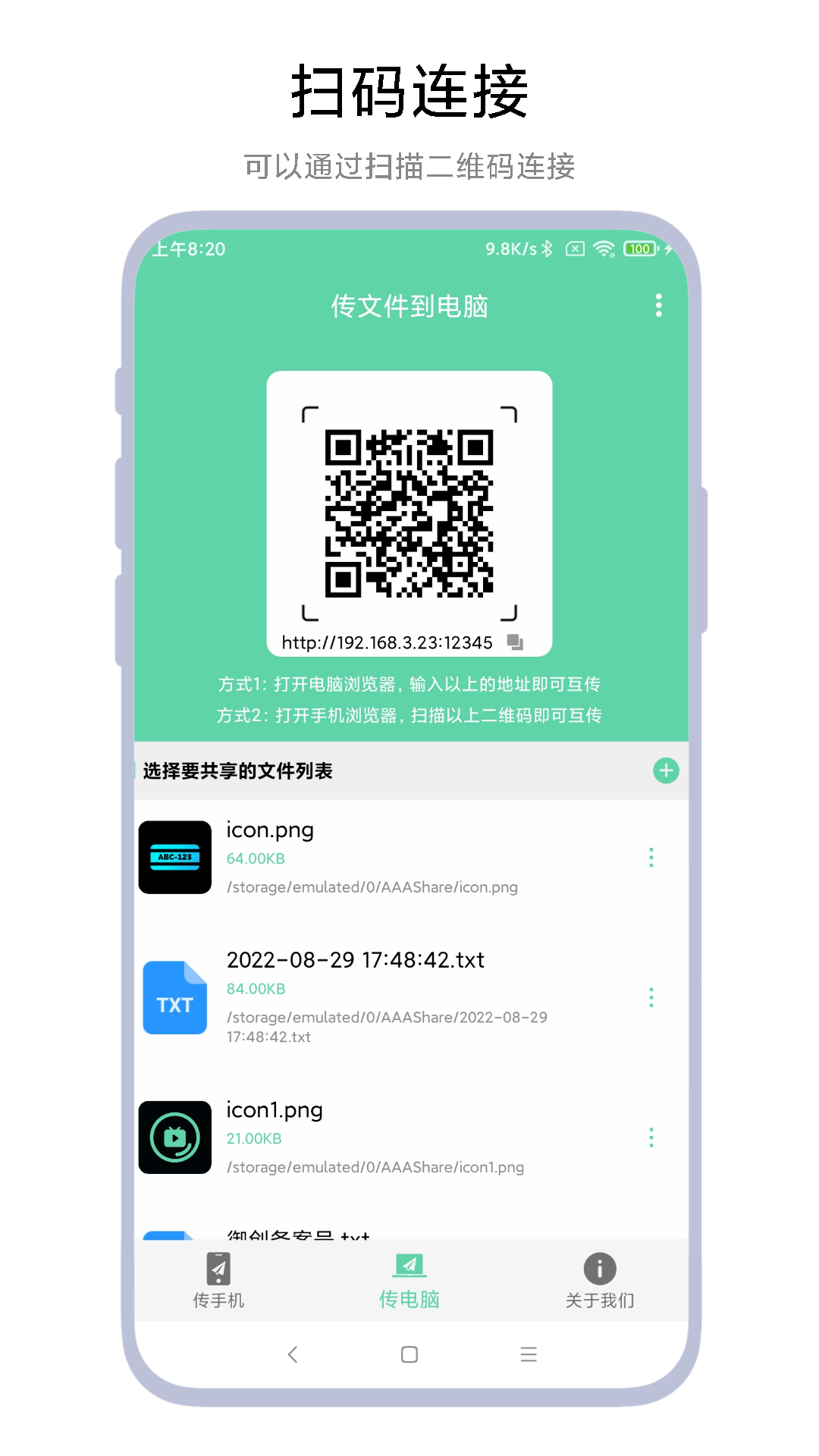
第二步:建立连接。打开手机上的手机电脑互传应用,点击首页的“扫码连接”按钮;电脑端启动手机电脑互传软件,屏幕上会显示一个专属二维码;将手机摄像头对准电脑屏幕上的二维码,即可自动完成配对连接。连接成功后,手机和电脑的软件界面上都会显示已连接设备的状态。
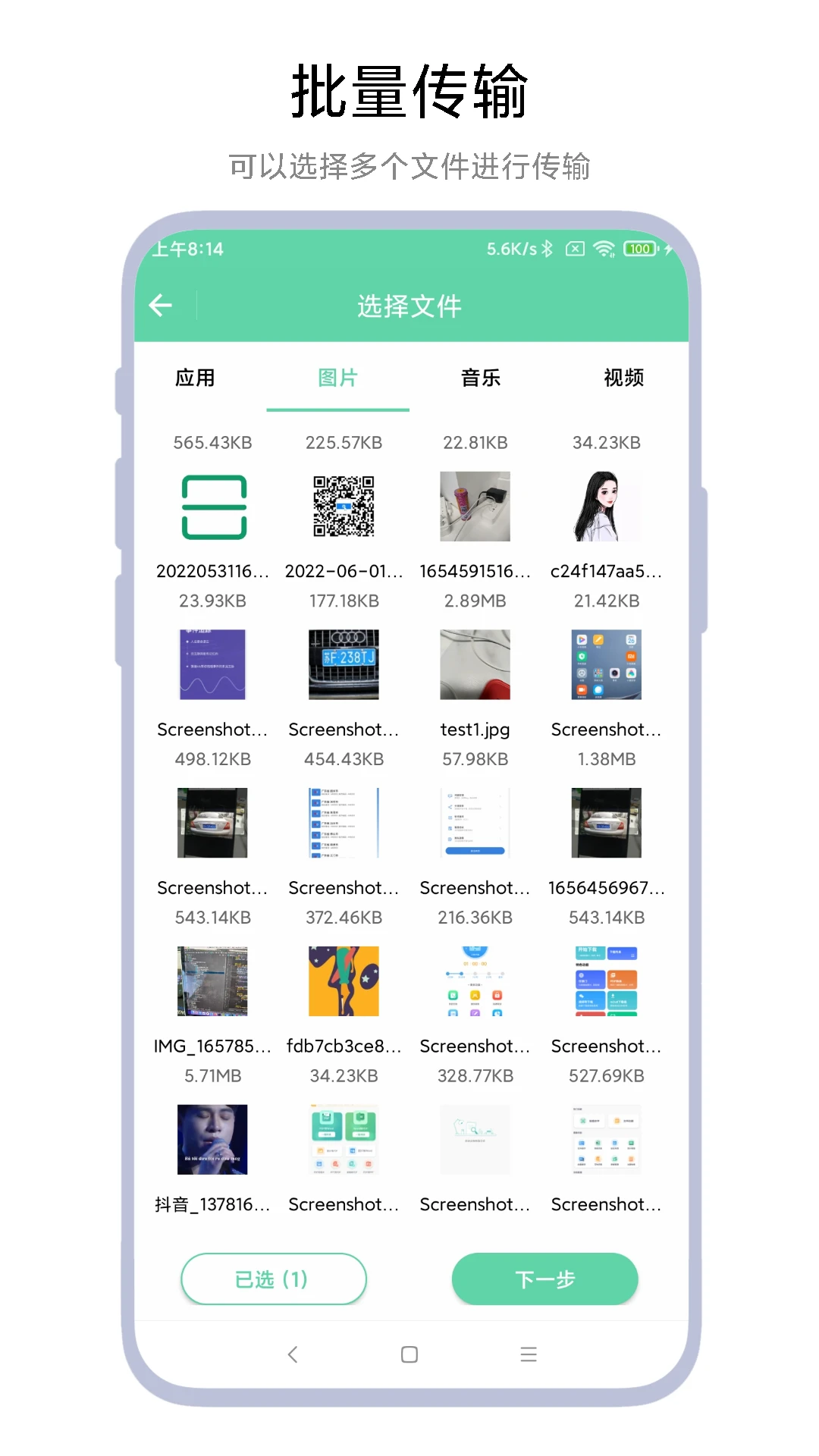
第三步:开始传输文件。连接成功后,您就可以开始传输文件了。在手机上选择“传文件到电脑”,然后勾选您想要发送的照片、文档或视频,点击发送即可。在电脑端,您可以直接将文件拖拽到手机电脑互传的聊天窗口中,或者点击“发送文件”按钮选择文件,文件会立即发送到手机。传输过程中,请保持软件处于前台运行状态,并确保网络稳定。
此外,手机电脑互传还支持“剪贴板共享”功能,您在手机上复制的文字内容,可以即时在电脑上粘贴;反之亦然。同时,在电脑端还可以使用“屏幕截图”功能,将截图直接保存到手机,方便快速分享。掌握这些辅助功能,能让您的跨设备协作效率更上一层楼。
如果在传输过程中遇到传输速度慢的情况,建议检查Wi-Fi信号强度,尽量靠近路由器以获得更好的网络质量。同时,关闭其他占用网络带宽的应用程序,例如在线视频播放或大文件下载,可以为文件传输让出更多带宽资源。
1. 版本更新:手机电脑互传app正式发布v1.1.3版本,本次更新聚焦于提升跨设备传输的稳定性与响应速度,进一步优化了用户在日常办公与生活中的文件互传体验。
2. 功能改进:优化了局域网发现逻辑,手机与电脑连接成功率显著提高;同时改进了大文件传输时的断点续传机制,减少因网络波动导致的中断问题。此外,界面交互更加简洁,传输记录查看更直观。
3. 更新日志:修复了部分机型在后台运行时无法接收文件的问题;解决了电脑端偶尔无法显示手机设备的情况;提升了传输加密强度,保障用户数据安全。建议所有用户尽快升级至v1.1.3版本。







 Windows 10
 Windows 11

 交管12123官方版app
 抖音极速版正版官方版
 高德地图app官方版
 酷狗音乐app正版
 小红书2026最新版
 网易云音乐app
 触宝输入法安卓版
43.8M / 中文
触宝输入法安卓版
43.8M / 中文
 表情斗图神器app
7.1M / 中文
表情斗图神器app
7.1M / 中文
 金砖弱网2026最新版
28.1M / 中文
金砖弱网2026最新版
28.1M / 中文
 键映射器花墨染汉化版
4.3M / 中文
键映射器花墨染汉化版
4.3M / 中文
 国家能源APP安卓版
45.1M / 中文
国家能源APP安卓版
45.1M / 中文
 紫色手游助手登号器最新版本
33.5M / 中文
紫色手游助手登号器最新版本
33.5M / 中文
 手机京东app
103.3M / 安卓购物优惠
手机京东app
103.3M / 安卓购物优惠
 钉钉app官方正版
306.1M / 安卓办公商务
钉钉app官方正版
306.1M / 安卓办公商务
 哔哩哔哩最新版
198.3M / 安卓影音视听
哔哩哔哩最新版
198.3M / 安卓影音视听
 百度地图安卓版
118.9M / 安卓旅行交通
百度地图安卓版
118.9M / 安卓旅行交通