多路监控集中看,远程看家省心省力
 杰出物联appv5.32.0
安卓实用工具 / 112.6M / 10.0
杰出物联appv5.32.0
安卓实用工具 / 112.6M / 10.0
 手机车机快速投屏appv1.0.1
安卓实用工具 / 138.4M / 10.0
手机车机快速投屏appv1.0.1
安卓实用工具 / 138.4M / 10.0
 易达宝货主appv1.0.89
安卓旅行交通 / 50.5M / 10.0
易达宝货主appv1.0.89
安卓旅行交通 / 50.5M / 10.0
 丝咪appv8.6.727
安卓聊天社交 / 123.3M / 10.0
丝咪appv8.6.727
安卓聊天社交 / 123.3M / 10.0
 小红书app官方版v9.47.0 官方安卓版
安卓聊天社交 / 154.0M / 9.4
小红书app官方版v9.47.0 官方安卓版
安卓聊天社交 / 154.0M / 9.4
 拼多多app官方版v8.22.0 安卓版
安卓购物优惠 / 24.7M / 9.3
拼多多app官方版v8.22.0 安卓版
安卓购物优惠 / 24.7M / 9.3
 抖音短视频appv40.2.0 最新版
安卓影音视听 / 327.7M / 9.4
抖音短视频appv40.2.0 最新版
安卓影音视听 / 327.7M / 9.4
 美图秀秀手机版官方版v10.10.0最新版
安卓摄影摄像 / 174M / 10.0
美图秀秀手机版官方版v10.10.0最新版
安卓摄影摄像 / 174M / 10.0
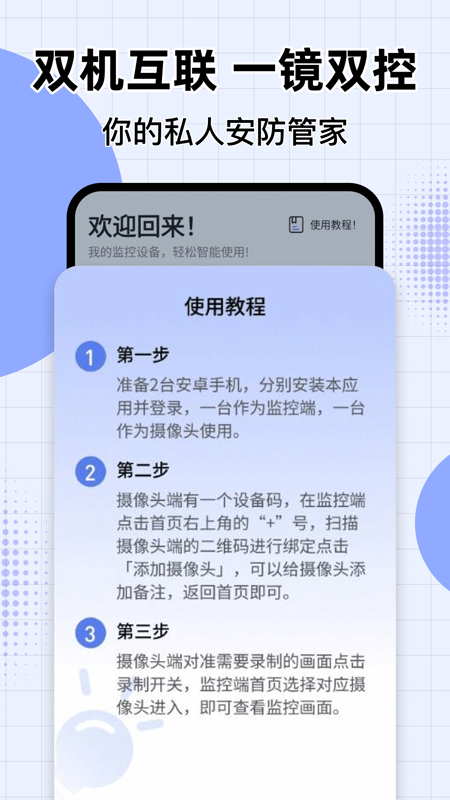
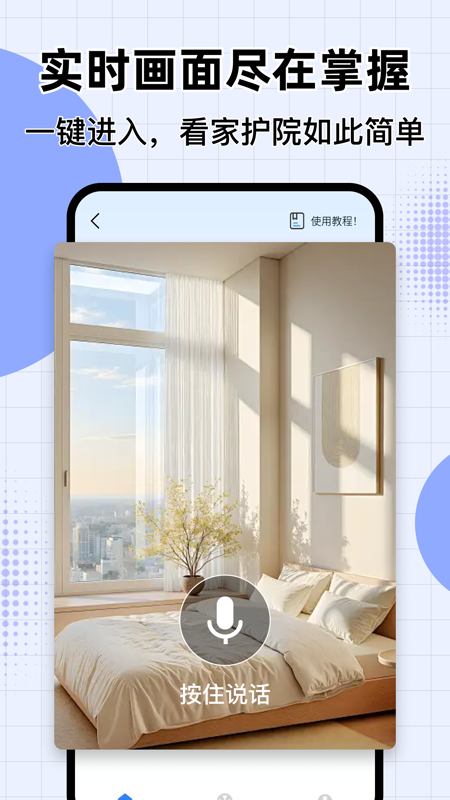
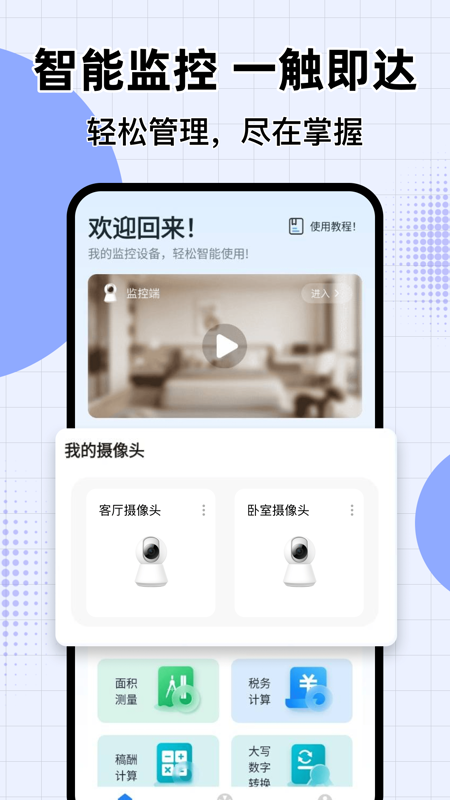
《萤光云监控》是一款面向普通家庭与小型办公场景的远程视频监控辅助工具,安装到手机后可以把分散在各处的摄像头画面集中到同一个界面里查看,省去反复切换不同品牌App的麻烦。软件对设备型号的兼容范围比较宽,常见的家用网络摄像机基本都能尝试接入,配置流程也做了简化处理,跟着引导一步步操作即可完成绑定。对于平时需要照看老人小孩、留意店铺动态或者远程查看家中情况的用户来说,这类工具能省下不少来回折腾的时间,下面从实际使用角度展开说明。
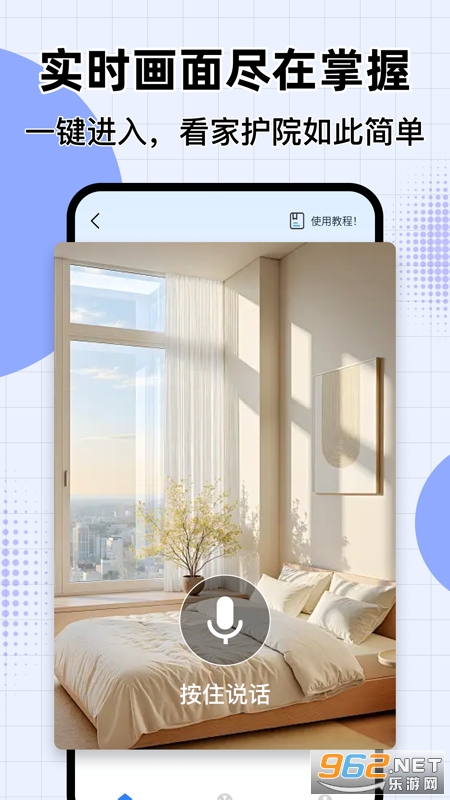
萤光云监控主打多路视频画面的集中管理与远程查看,支持将不同来源的监控设备添加到统一列表,用户打开应用就能快速浏览各通道的实时状态。软件提供画面分屏预览、历史录像回看、移动侦测提醒等常用能力,并在网络波动时自动调整画质以保持连接稳定。界面布局偏向简洁实用,主要功能入口放在底部导航栏,新手不用翻找菜单也能上手。应用安装包体积控制得比较克制,对中低端手机的存储压力较小,日常运行时的资源占用也处在合理区间,适合长时间挂在后台保持在线。
1.打开萤光云监控后进入设备管理页面,点击右上角的添加按钮,选择手动添加或扫码添加两种方式之一。
2.如果摄像头机身贴有二维码,直接用手机对准扫描,软件会自动识别设备标识并跳转到配对界面。
3.手动添加时需要输入设备序列号与验证码,这两项信息通常印在摄像头底部标签或说明书上,注意区分大小写。
4.填写完成后确认设备所在的网络环境,确保手机与摄像头连接的是同一个WiFi,否则首次配网可能失败。
5.等待进度条走完,软件会提示绑定成功,此时返回设备列表就能看到新加入的通道画面。
6.若提示添加失败,先检查摄像头是否已通电并处于配网模式,再核对序列号有没有输错,多数问题出在这两步。
1.先确认手机当前的网络状况,切换一下WiFi与移动数据,看卡顿是否由网络信号弱引起。
2.进入软件的画质设置项,把高清模式调整为流畅模式,降低码率后画面通常会明显顺畅。
3.检查摄像头端的上行带宽是否被其他设备占满,家里有人在下大文件或看高清视频时容易挤占监控通道。
4.关闭手机上不必要的后台应用,释放运行内存,老旧机型尤其要注意这一点。
5.如果只有某一路画面卡,其他通道正常,可以尝试删除该设备后重新添加,排除配置信息异常的可能。
1.软件在传输环节对视频数据做了加密处理,外人截获数据包也无法直接还原画面内容。
2.账号登录支持密码保护,建议设置复杂度较高的密码并定期更换,不要多个平台共用同一个密码。
3.设备绑定后可在列表中随时解绑,转手或更换摄像头时记得先解除关联,避免旧设备仍挂在账号下。
4.应用权限申请集中在存储与网络相关项,安装时可以留意一下权限弹窗,对不合理的请求保持警惕。
5.从正规下载站获取安装包,避开来历不明的第三方渠道,能有效降低装到篡改版本的风险。
1.多通道集中管理,把不同位置、不同品牌的摄像头归拢到一个列表里,切换查看不用来回跳App。
2.分屏预览支持自定义布局,四宫格、九宫格随画面数量调整,一眼掌握多个点位的实时情况。
3.移动侦测提醒会在画面出现异常变化时推送通知,出门在外也能及时收到动静提示。
4.历史录像按时间轴排列,拖动进度条即可定位到想看的片段,回查起来比较直观。
5.低带宽自适应机制在弱网环境下自动降画质保连接,减少转圈等待的烦躁感。
实际用下来,首次配网尽量在摄像头附近操作,离路由器太远容易出现配对超时。日常查看时把常用通道置顶,打开软件第一眼就能看到关键画面。晚上光线不足的情况下,画面噪点会多一些,属于家用摄像头的普遍表现,不必过于纠结。录像回看前先确认存储卡状态,卡满或损坏会导致历史片段缺失。整体而言软件走的是轻量实用路线,功能不算花哨但覆盖了看家护院的基本需求,适合不想折腾复杂设置的用户。
| 软件名称 | 功能优势 | 评分 |
|---|---|---|
| 萤石云视频 | 设备生态完善,回看稳定 | ★★★★★ |
| 小米米家 | 智能联动场景丰富 | ★★★★★ |
| 萤石客户端 | 报警推送及时,对讲清晰 | ★★★★☆ |
| 乐橙家庭 | 画面清晰,云存储可选 | ★★★★☆ |
| TP-LINK物联 | 路由摄像头一体管理 | ★★★★☆ |
| 天翼看家 | 运营商级通道,连接稳 | ★★★★☆ |







 交管12123官方正版
 抖音极速版赚钱领红包版
 高德地图app官方版
 酷狗音乐app正版
 小红书2026最新版
 网易云音乐app
 触宝输入法安卓版
43.8M / 中文
触宝输入法安卓版
43.8M / 中文
 表情斗图神器app
7.1M / 中文
表情斗图神器app
7.1M / 中文
 金砖弱网2026最新版
28.1M / 中文
金砖弱网2026最新版
28.1M / 中文
 键映射器花墨染汉化版
4.3M / 中文
键映射器花墨染汉化版
4.3M / 中文
 国家能源APP安卓版
45.1M / 中文
国家能源APP安卓版
45.1M / 中文
 紫色手游助手登号器最新版本
33.5M / 中文
紫色手游助手登号器最新版本
33.5M / 中文
 钉钉app官方正版
306.1M / 安卓办公商务
钉钉app官方正版
306.1M / 安卓办公商务
 哔哩哔哩最新版
198.3M / 安卓影音视听
哔哩哔哩最新版
198.3M / 安卓影音视听
 手机京东app
103.3M / 安卓购物优惠
手机京东app
103.3M / 安卓购物优惠
 百度地图安卓版
118.9M / 安卓旅行交通
百度地图安卓版
118.9M / 安卓旅行交通