模板描摹好帮手,移动创作更省心

标签: Stencil Studio 图形描摹 模板创作 官网:暂无
 PiliSuper安卓版v2.1.2-c1c8908aa
安卓影音视听 / 30.6M / 10.0
 B站国际版增强BiliTamer官方版v1.9.10
安卓实用工具 / 165KB / 10.0
 StudyDesk手机版v1.21.0
安卓教育学习 / 1.9M / 10.0
 Thumbnail Studio安卓版v1.1.0
安卓实用工具 / 7.0M / 10.0
 抖音短视频appv40.2.0 最新版
安卓影音视听 / 327.7M / 9.4
 小红书app官方版v9.47.0 官方安卓版
安卓聊天社交 / 154.0M / 9.4
 拼多多app官方版v8.22.0 安卓版
安卓购物优惠 / 24.7M / 9.5
 美图秀秀手机版官方版v10.10.0最新版
安卓摄影摄像 / 174M / 10.0
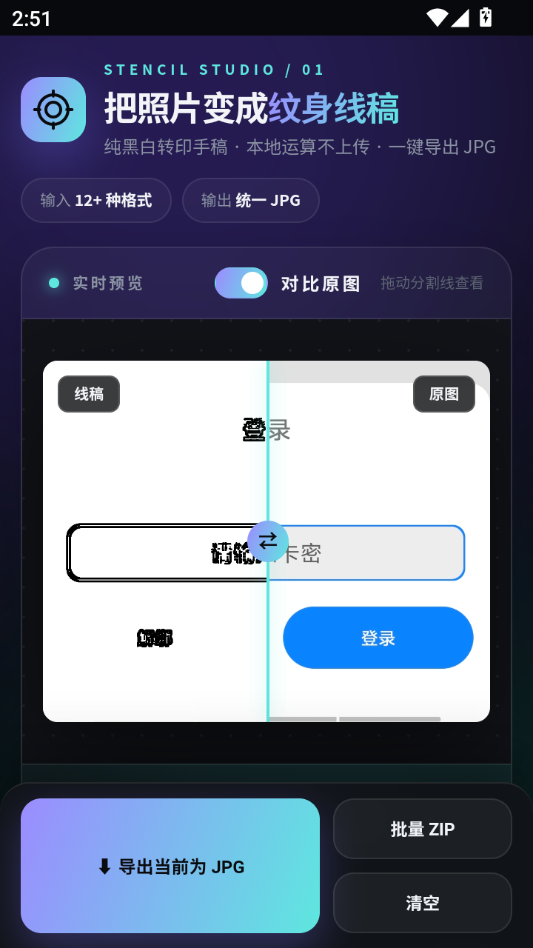
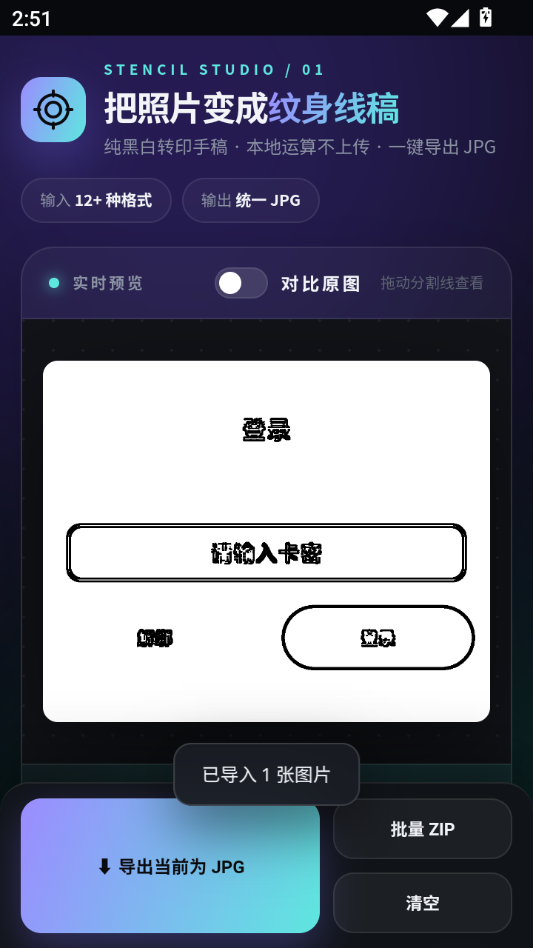
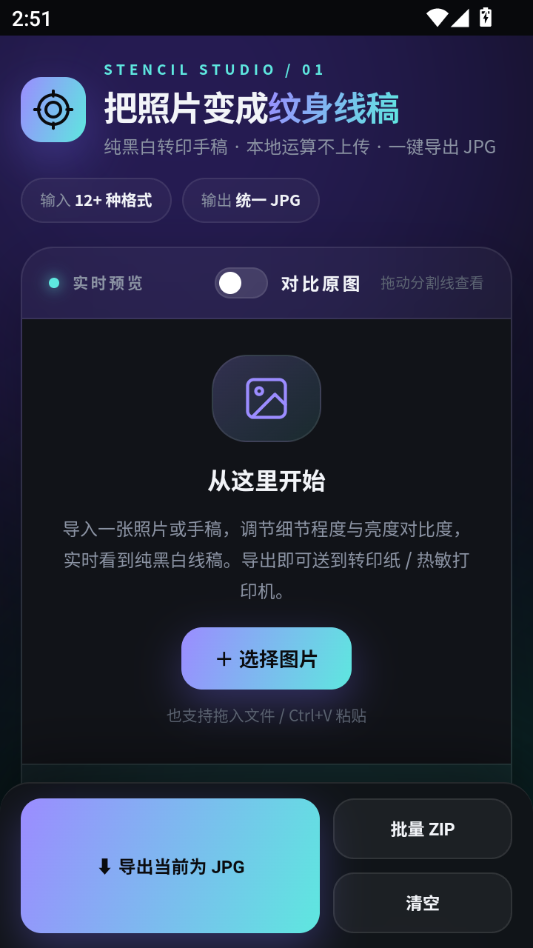
《Stencil Studio》是一款面向创意设计人群的模板创作与图形处理工具,核心定位在于帮助用户快速完成图案描摹、模板生成与视觉素材整理。应用内提供多种预设模板与可调节的描边参数,让没有专业绘图基础的用户也能在移动设备上完成较为规整的图形输出。整体界面采用简洁的工具栏布局,常用功能集中在底部操作区,减少层级跳转带来的操作负担。对于需要批量处理图案、制作手账素材或进行简单设计草稿的用户来说,这款工具能够在碎片时间内完成基础创作流程,兼顾效率与易上手的特点。
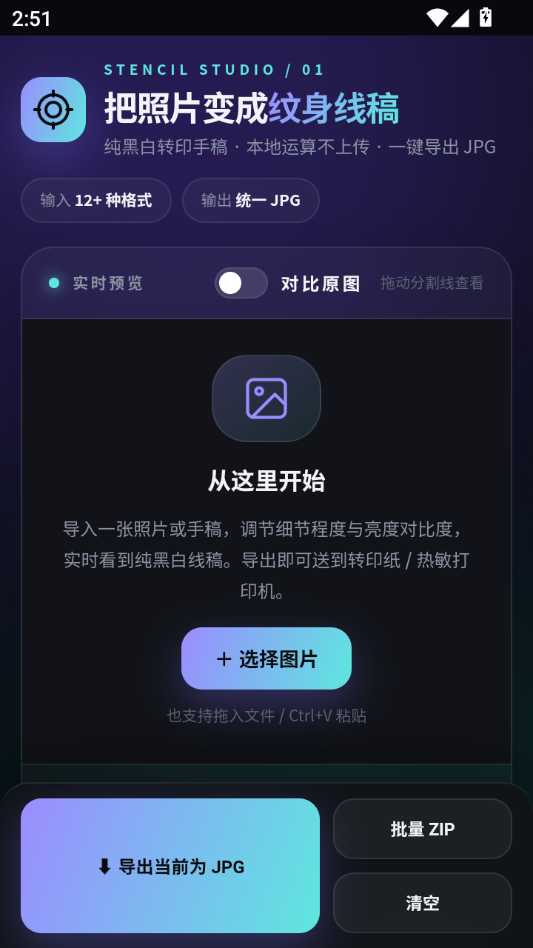
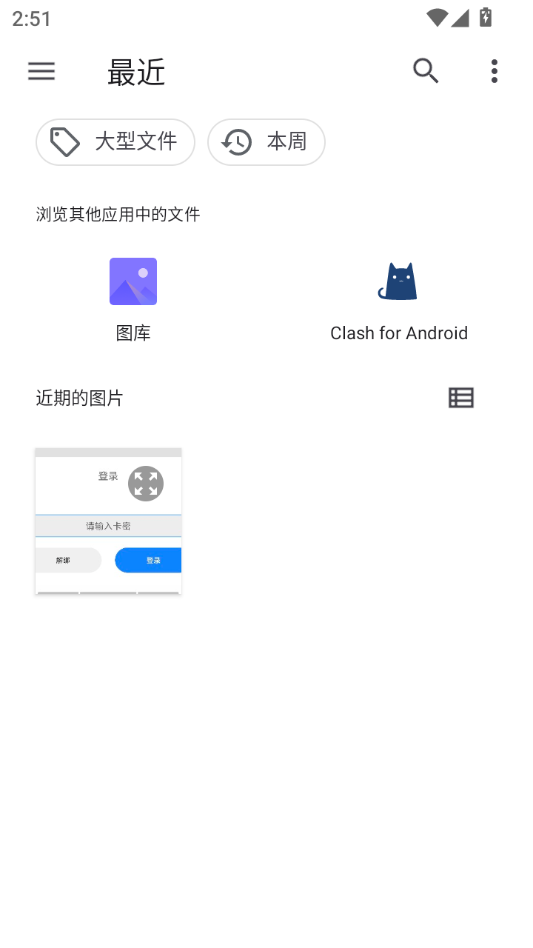
Stencil Studio 围绕模板化图形创作这一核心场景展开功能设计,主要服务于需要快速生成描摹模板、图案底稿与装饰素材的用户群体。软件提供图层管理、线条粗细调节、对称绘制辅助等基础能力,用户可以在画布上导入参考图并提取轮廓线,再通过参数面板对输出效果进行微调。应用内置的素材库覆盖几何图形、字母符号与常见装饰纹样,方便直接调用组合。在导出环节,软件支持常见图片格式保存,便于后续在其他应用中继续加工或直接用于打印。整体功能组织以任务流程为主线,从新建画布、选择模板、调整参数到保存输出,步骤衔接较为紧凑,适合在手机或平板上完成轻量级设计任务。
1. 打开应用后先观察启动页是否直接进入主编辑界面,若出现登录弹窗则说明部分功能与账号关联。
2. 在设置菜单中查找账户相关选项,确认是否存在游客模式或本地使用入口。
3. 尝试在不登录的状态下新建一个画布并完成一次简单描边操作,检验核心编辑功能是否可用。
4. 若导出或保存时弹出登录提示,则记录该环节为账号依赖节点,其余步骤可离线完成。
5. 根据实际使用需求决定是否注册,仅做基础描摹练习时通常无需绑定账号。
1. 进入编辑界面后点击素材入口,查看顶部是否提供分类标签栏。
2. 按几何、字符、装饰等类别逐项点开,观察缩略图排列方式与加载速度。
3. 使用搜索框输入关键词,检验素材检索结果是否准确匹配。
4. 长按或点击素材查看是否有收藏、最近使用等辅助分组入口。
5. 将常用素材加入收藏夹,后续在收藏分类中快速调用,减少重复查找。
6. 定期清理不再使用的收藏项,保持素材面板整洁有序。
1. 完成绘制后点击导出按钮,先查看格式选项是否包含常见图片类型。
2. 检查分辨率或尺寸调节项,根据用途选择适合的输出大小。
3. 确认背景是否透明,若需要叠加使用则选择保留透明通道的格式。
4. 查看保存路径提示,确认文件写入设备的位置便于后续查找。
5. 导出完成后在相册或文件管理器中打开文件,核对线条清晰度与边缘效果。
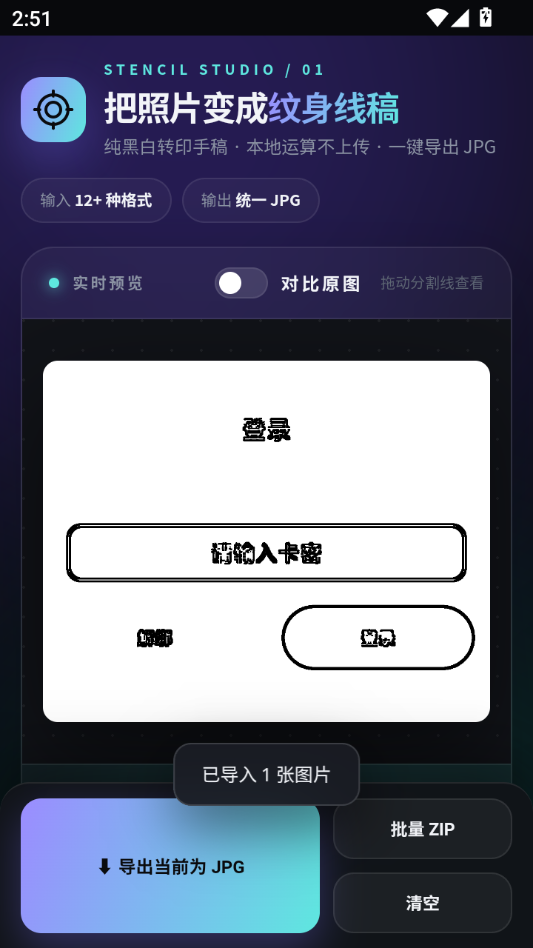
1. 轮廓提取辅助:导入参考图后可自动识别边缘线条,减少手动描摹的重复劳动,适合需要快速获得底稿的场景。
2. 参数化描边调节:线条粗细、间距与对称模式均提供滑杆控制,调整过程实时预览,方便对比不同效果。
3. 轻量图层管理:支持多图层叠加与显隐切换,在移动端保持较小的操作负担,同时满足基础合成需求。
4. 本地素材整理:收藏与最近使用记录帮助用户建立个人常用素材集合,减少反复检索的时间消耗。
新建画布时先确定输出尺寸,避免后期缩放导致线条模糊。
导入参考图后优先调整对比度再执行轮廓提取,识别准确度会有明显提升。
描边参数面板中先调粗细再调间距,顺序反过来容易反复修改。
对称绘制开启后以画布中心为轴,适合制作纹样类图案。
图层数量控制在合理范围,过多图层在低配置设备上会拖慢预览响应。
导出前用全屏预览检查边缘细节,小尺寸下不易察觉的断线可及时修补。
常用参数组合可记录在笔记中,下次新建时直接套用节省调试时间。
Stencil Studio 的整体表现适合有轻量图形创作需求的移动端用户,尤其是需要快速获得描摹底稿或装饰素材的人群。
功能完整度方面,轮廓提取与参数化描边构成了较为连贯的创作链路,从导入到导出没有明显断点。
易用性上,工具栏布局直观,新手经过短时间熟悉即可完成基础操作,学习成本控制在较低水平。
较为明显的短板在于复杂图形的轮廓识别精度有限,细节丰富的参考图需要手动修补。
素材收藏与最近使用记录是提升效率的实用设计,适合高频使用者建立个人工作流。
使用建议方面,处理精细图案时适当放大画布再操作,导出前多做全屏核对,可减少返工概率。
| 软件名称 | 功能优势 | 评分 |
|---|---|---|
| 线描图形 | 轮廓提取与线条简化 | ★★★★ |
| 模板绘图 | 预设模板快速套用 | ★★★★ |
| 图案设计 | 对称与重复纹样生成 | ★★★★ |
| 手账素材 | 装饰元素分类整理 | ★★★☆ |
| 草图绘制 | 基础笔刷与图层叠加 | ★★★★ |
| 图形描摹 | 参考图叠加对齐辅助 | ★★★★ |






 交管12123官方正版
 抖音极速版赚钱领红包版
 高德地图app官方版
 酷狗音乐app正版
 小红书2026最新版
 网易云音乐app
 wallpaper衣服滑动消失壁纸软件
110.2M / 中文
 XStatus安卓版
11.8M / 多国语言[中文]
 StandBy安卓仿苹果17锁屏软件
11.7M / 中文
 Live2DViewerEX手机版2024
39.1M / 中文
 dynamicSpot pro
12.8M / 多国语言[中文]
 wallpaper衣服消失壁纸
90.2M / 中文
 手机京东app
103.3M / 安卓购物优惠
 钉钉app官方正版
306.1M / 安卓办公商务
 哔哩哔哩最新版
198.3M / 安卓影音视听
 百度地图安卓版
118.9M / 安卓旅行交通