悬浮窗自动点击,挂机省心省力

标签: AutoTapper 自动点击器 安卓辅助工具 官网:暂无
 GcmodAi官方版v3.10.5
安卓实用工具 / 17.6M / 10.0
 Clicker免费版v1.0.0
安卓实用工具 / 223KB / 10.0
 Dpadm官方版v1.0
安卓实用工具 / 4.1M / 10.0
 全自动点击器appv1.2.0
安卓实用工具 / 10.9M / 10.0
 抖音短视频appv40.2.0 最新版
安卓影音视听 / 327.7M / 9.4
 小红书app官方版v9.47.0 官方安卓版
安卓聊天社交 / 154.0M / 9.4
 拼多多app官方版v8.22.0 安卓版
安卓购物优惠 / 24.7M / 9.5
 美图秀秀手机版官方版v10.10.0最新版
安卓摄影摄像 / 174M / 10.0
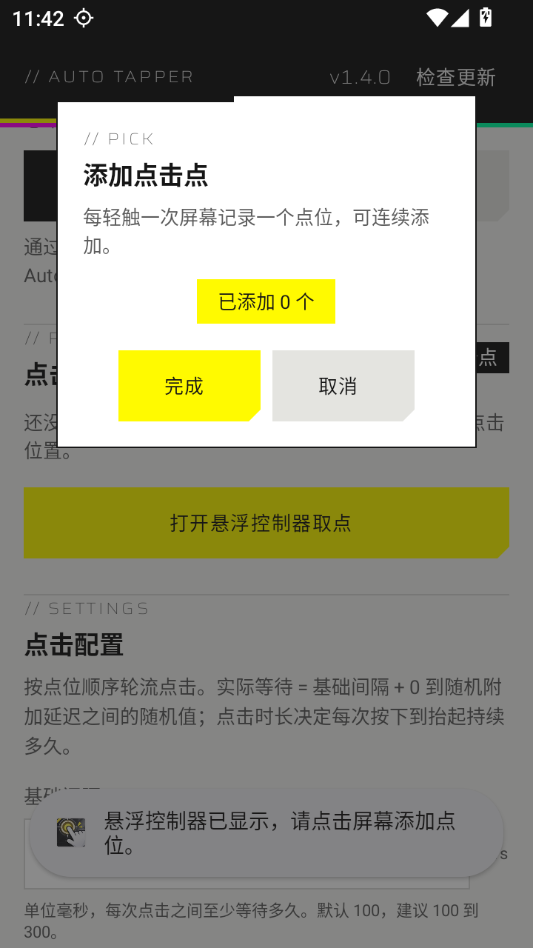
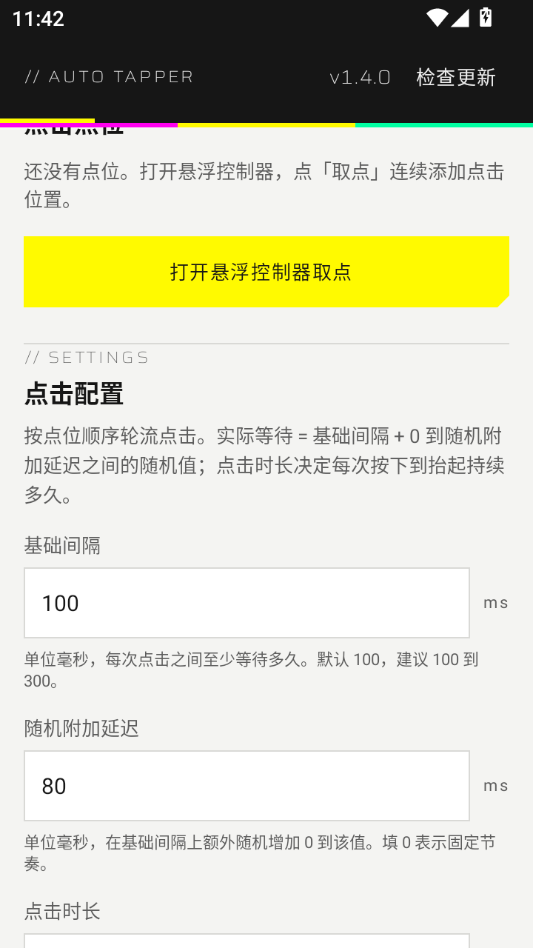
《AutoTapper》是一款面向安卓手机用户的自动点击辅助工具,核心用途是帮助用户在手游玩玩、日常签到、重复性操作等场景中解放双手。软件通过悬浮窗权限在屏幕上层叠加控制面板,用户可自由设置点击位置、点击间隔与循环次数,随后由程序模拟手指触控完成连续操作。整体界面走的是简洁路线,没有复杂的层级菜单,打开悬浮窗后拖拽准星对准目标,调好参数点击启动即可运行。对于需要长时间挂机刷资源、做日常任务的玩家来说,这类工具能明显减少手指反复点击带来的疲劳感,也避免了因手动操作中断而错过限时活动的情况。
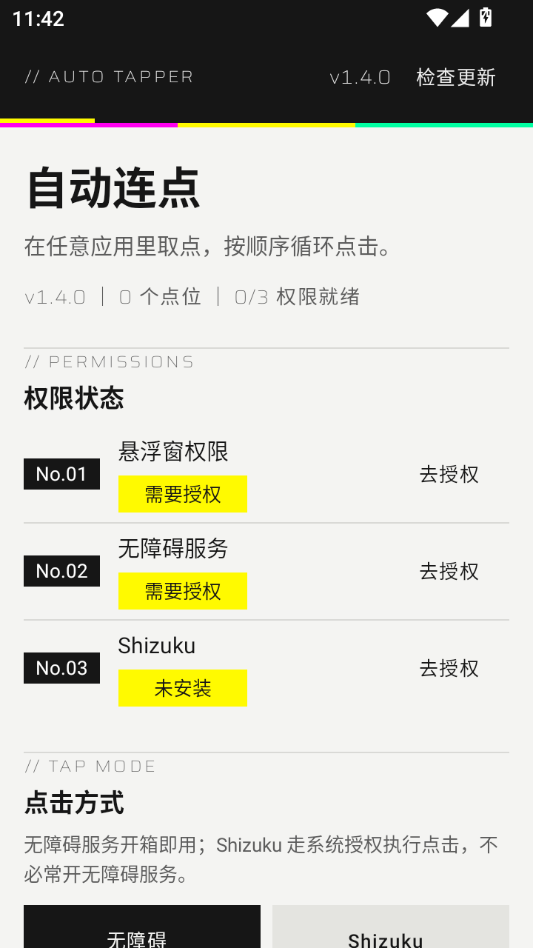
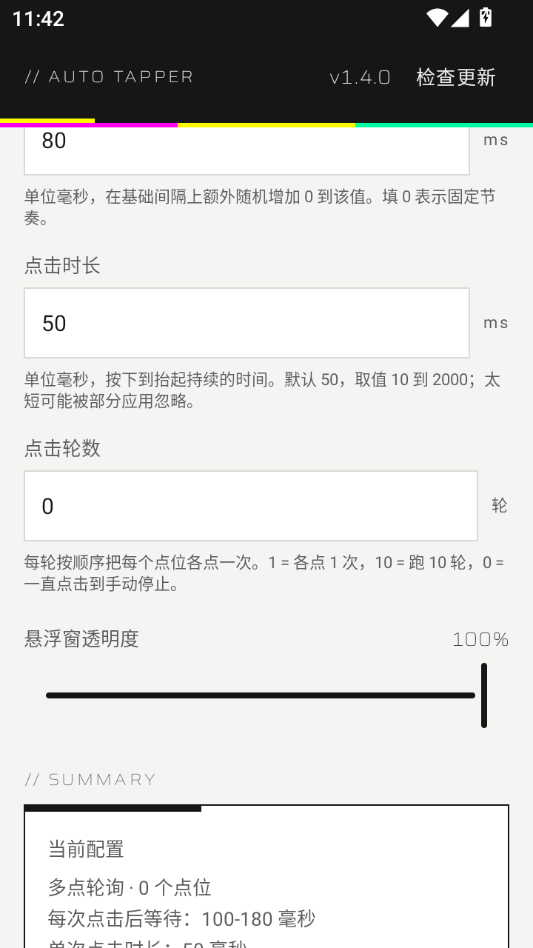
AutoTapper 定位为轻量化的屏幕自动点击辅助程序,主要解决安卓设备上重复触控操作的自动化需求。软件运行后以悬浮控制球的形式常驻屏幕边缘,用户点击展开即可进入参数配置界面,支持单点点击、多点轮流点击以及长按模拟等多种模式。点击间隔可精确到毫秒级调节,循环次数支持无限循环与指定次数两种方式,满足从快速连点到慢速定点的不同节奏要求。控制面板提供启动、暂停与停止三个状态按钮,运行过程中可随时中止,避免误操作影响正常使用。软件本身不修改游戏数据,也不注入任何内存代码,仅通过系统级的触控模拟实现点击动作,因此对设备性能占用较低,中低端机型也能流畅运行。界面语言以英文为主,功能入口直观,熟悉安卓操作的用户基本可以零学习成本上手。
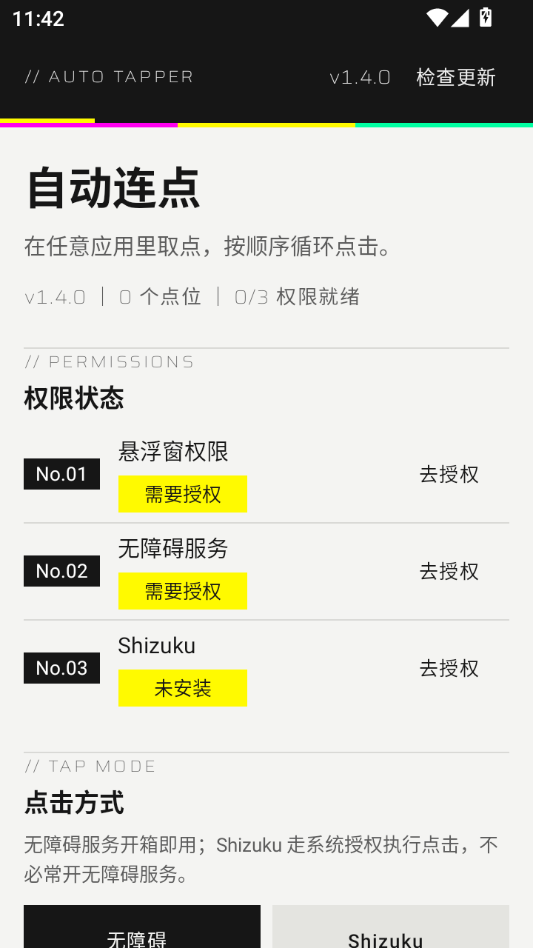
1. 打开手机设置,进入应用管理列表,找到已安装的 AutoTapper 并点击进入权限页面。
2. 在权限列表中定位「显示在其他应用上层」或「悬浮窗」选项,将其开关拨至开启状态,这是控制面板能够显示在游戏画面之上的前提。
3. 返回设置主界面,进入「无障碍」或「辅助功能」菜单,在已下载的服务列表中找到 AutoTapper 并启用。
4. 部分机型还需在电池优化设置中将 AutoTapper 设为「不限制」,防止后台运行时被系统清理导致点击中断。
5. 全部开启后重新启动 AutoTapper,悬浮球正常出现即表示权限配置完成。
1. 先明确目标场景的节奏要求,例如游戏内采集资源通常允许较慢频率,而连点类操作则需要较短间隔。
2. 在 AutoTapper 控制面板中找到间隔时间输入框,单位一般为毫秒,1000 毫秒等于 1 秒。
3. 初次使用建议从 500 毫秒起步测试,观察目标界面是否出现点击遗漏或响应延迟。
4. 若点击被系统判定为异常或游戏内出现无效反馈,适当调大间隔数值,例如改为 800 至 1000 毫秒。
5. 需要高频连续触发时逐步减小数值,但不宜低于 50 毫秒,过短的间隔可能导致触控事件被系统丢弃。
6. 设置完成后先小范围试运行十几秒,确认点击落点与频率符合预期再开启长时间循环。
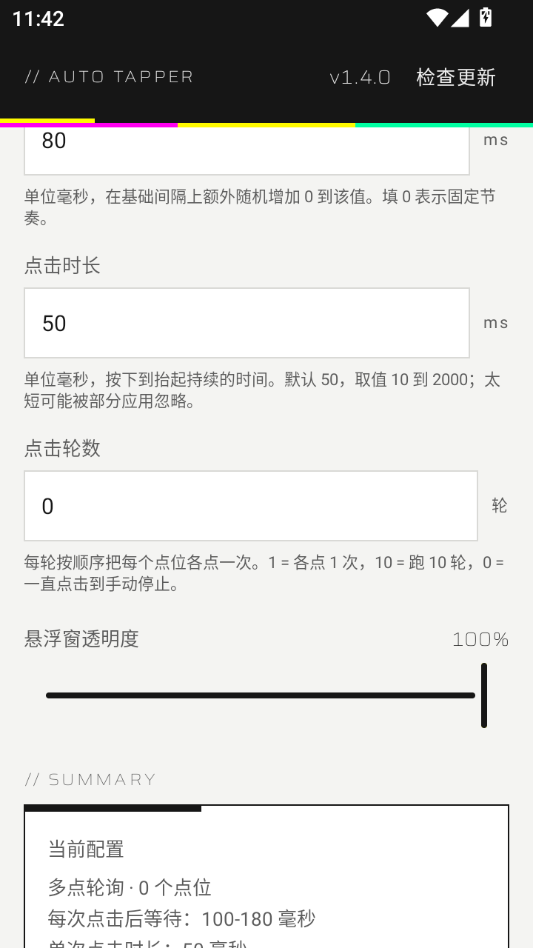
1. 悬浮窗控制面板设计,参数调整与启停操作都在游戏画面上完成,无需反复切换应用。
2. 点击间隔支持毫秒级自定义,从慢速定点到快速连点均可覆盖,适应不同操作节奏。
3. 支持多点位轮流点击,可在一组坐标之间按顺序循环触发,适合需要交替点击多个按钮的场景。
4. 运行状态实时可见,启动后悬浮球颜色变化提示当前是否处于执行状态,暂停与恢复一键切换。
5. 不修改目标应用数据,仅模拟系统触控事件,对设备资源的占用保持在较低水平。
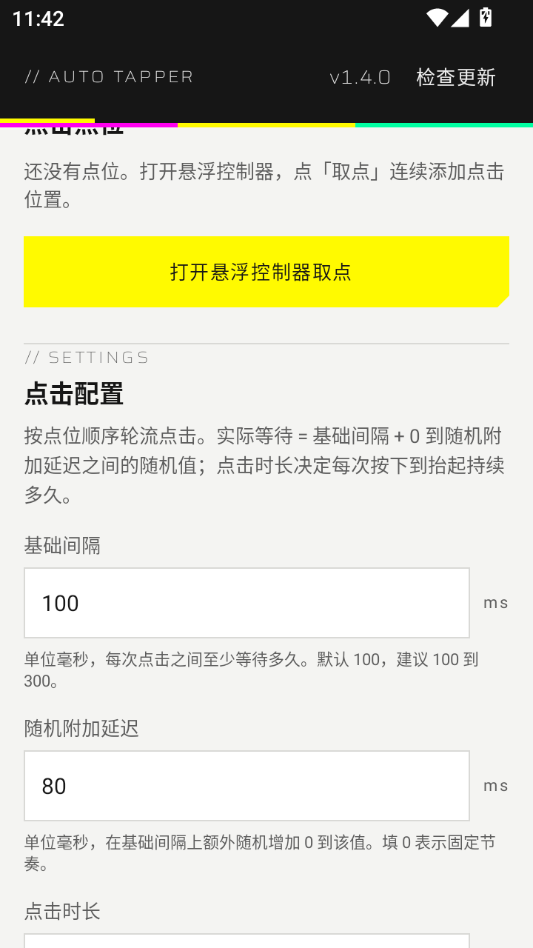
首次运行前务必确认悬浮窗与无障碍两项权限均已开启,缺一不可。
设置点击坐标时,先将准星拖到目标按钮的中心位置,避免落在边缘导致点击无效。
长时间挂机建议连接充电器并关闭屏幕自动休眠,防止息屏后触控模拟被系统挂起。
若发现点击位置出现偏移,检查是否开启了屏幕缩放或显示大小调整,这类设置会改变坐标映射关系。
运行过程中需要手动操作手机时,先点击暂停按钮再接管屏幕,避免自动点击与手动触控相互干扰。
不同游戏对触控事件的检测策略存在差异,遇到点击无反应时可尝试调大间隔或更换点击模式。
卸载前先在无障碍设置中关闭对应服务,再执行应用卸载,可减少残留配置项。
整体来看,AutoTapper 是一款功能聚焦、上手门槛不高的自动点击工具,适合有挂机需求但不想折腾复杂脚本的普通用户。
功能完整度方面,单点、多点、间隔调节与循环控制这几项核心能力都已具备,日常签到、刷副本、采集资源等场景基本够用。
易用性表现不错,悬浮球展开后的面板布局直接,参数项不多,调完点启动就能跑,不需要额外学习成本。
对权限配置不熟悉的用户可能会在第一步卡住,悬浮窗与无障碍的开启顺序需要留意。
资源占用控制得比较克制,后台运行一两个小时没有出现明显发热或掉电加快的情况。
建议把常用参数保存成配置,下次使用时直接调用,能省去重复调整的时间。
入手前先想清楚用途场景,如果只是偶尔点几下,手动操作反而更省事;确有长时间重复点击需求时,这款工具能帮上忙。






 交管12123官方正版
 抖音极速版赚钱领红包版
 高德地图app官方版
 酷狗音乐app正版
 小红书2026最新版
 网易云音乐app
 触宝输入法安卓版
43.8M / 中文
 表情斗图神器app
7.1M / 中文
 金砖弱网2026最新版
28.1M / 中文
 键映射器花墨染汉化版
4.3M / 中文
 国家能源APP安卓版
45.1M / 中文
 紫色手游助手登号器最新版本
33.5M / 中文
 手机京东app
103.3M / 安卓购物优惠
 钉钉app官方正版
306.1M / 安卓办公商务
 哔哩哔哩最新版
198.3M / 安卓影音视听
 百度地图安卓版
118.9M / 安卓旅行交通