AI矢量绘图,2026版更智能好用!
标签: 官网:暂无
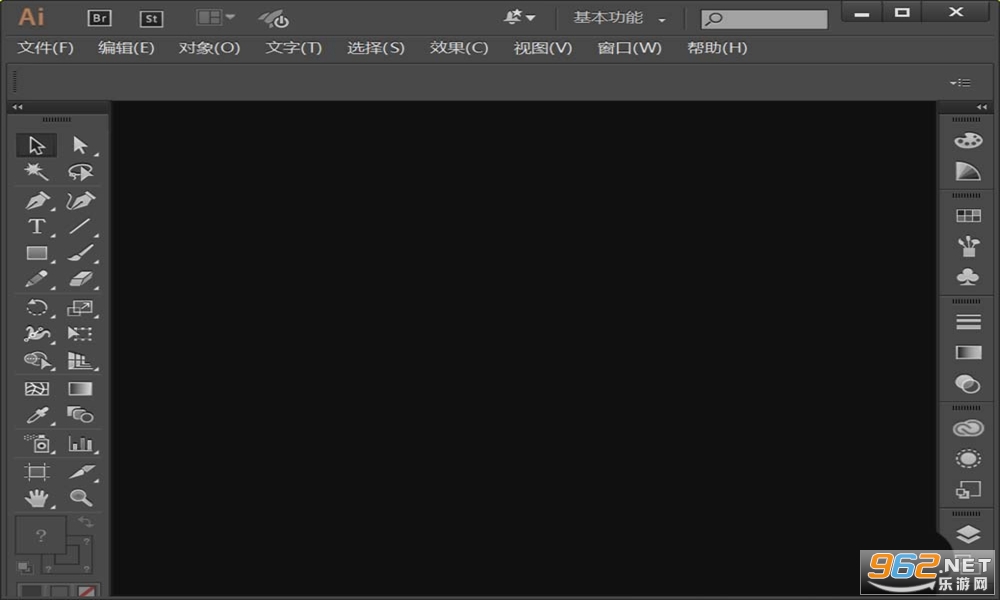
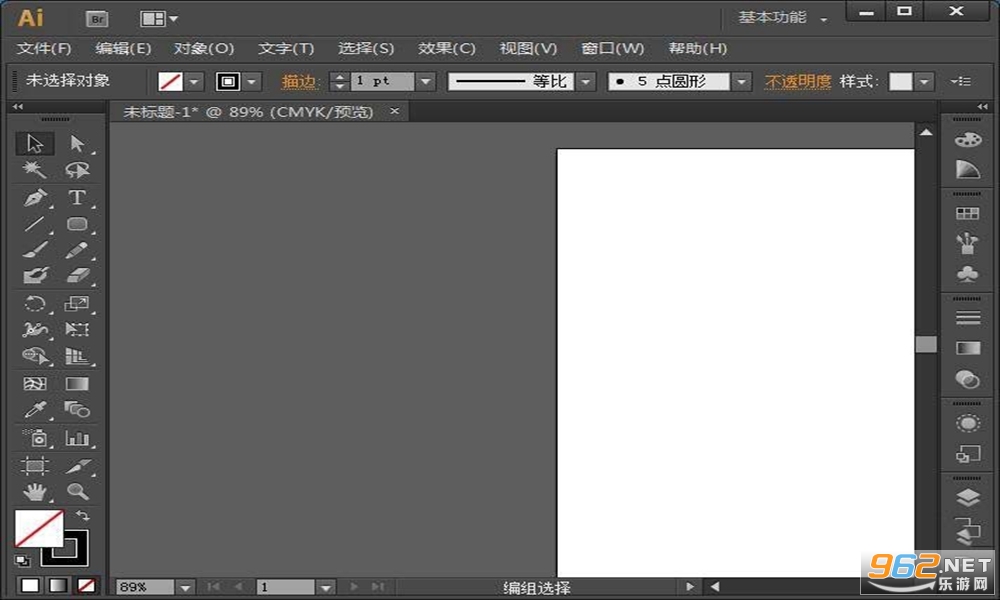
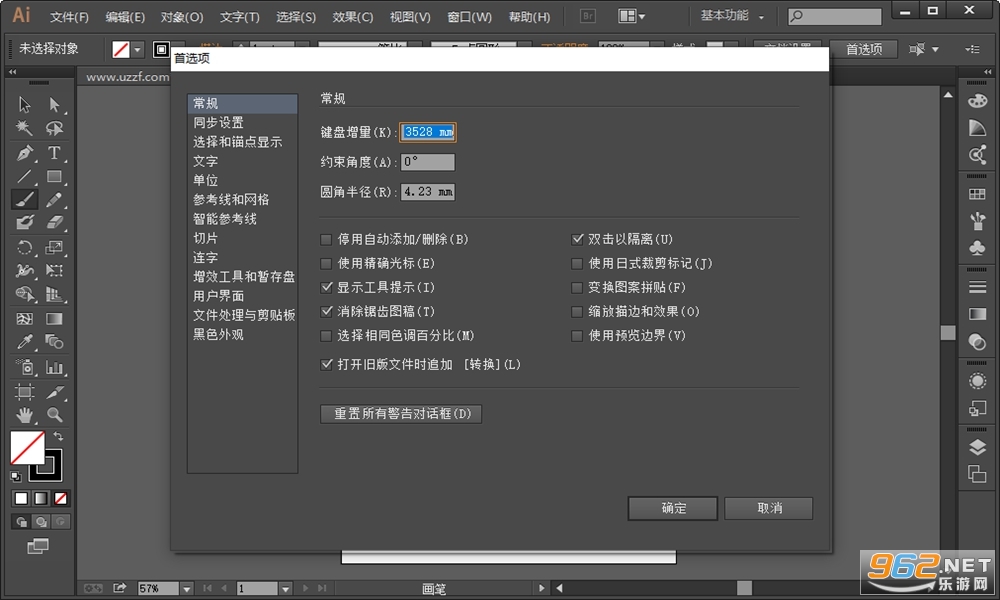
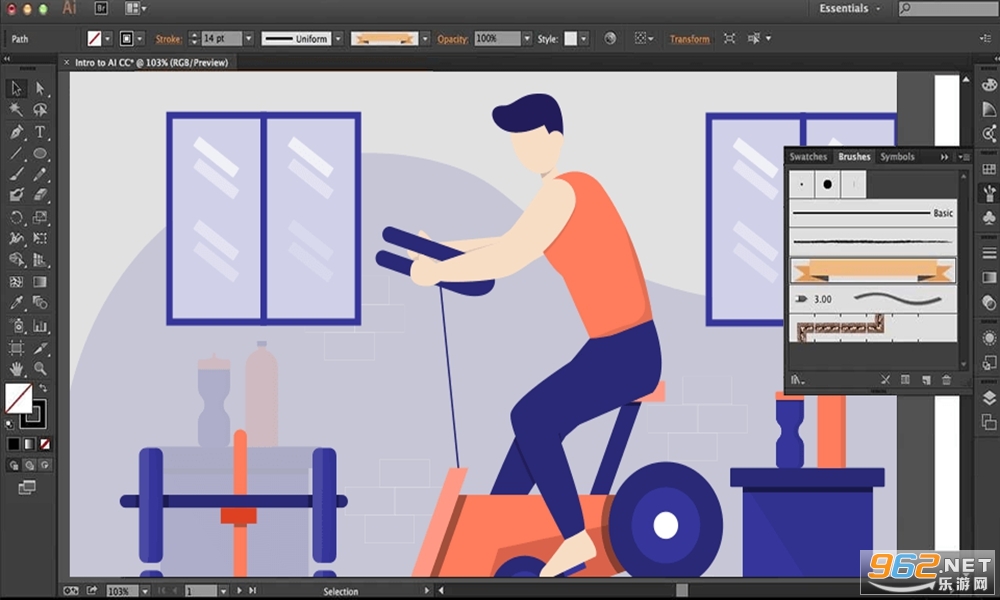
《Adobe Illustrator》是专业矢量绘图软件,2026版搭载Firefly智能 AI,可文字生成可编辑矢量图案;绘制的图形缩放无损画质,适配LOGO、插画、包装、UI 设计,软件联动 PS、ID 等Adobe 系列软件,多格式便捷导出,广泛用于广告印刷、品牌视觉等设计领域,新增Turntable多角度预览工具,一键生成图案、图形多视角效果图,快速筛选最优设计方案。
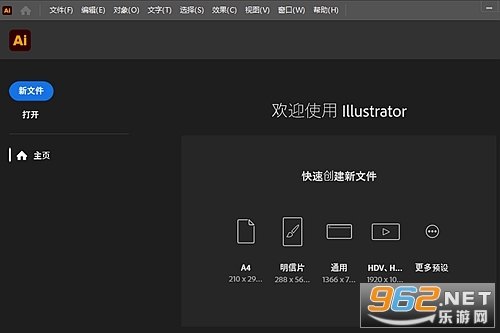
Adobe Illustrator是Adobe公司开发的矢量图形处理软件,最初于1987年1月发布,支持Windows和Mac OS系统,核心技术包含钢笔工具与贝塞尔曲线,适用于印刷出版、插画创作及多媒体图像处理领域,该软件集成文字处理与上色功能,提供标准矢量绘图环境,可进行品牌标识、用户界面元素及社交媒体图形设计,支持无限缩放不失真特性并与Photoshop无缝协作,并与Fresco实现跨设备协作支持离线使用,软件用户涵盖平面设计师、网页设计师及插画师,截至2017年全球超过37%的设计师在使用。
1、在本站下载安装包,点击解压
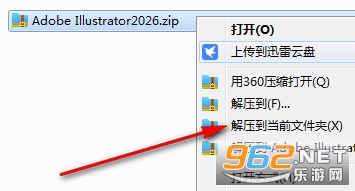
2、解压完成后双击应用程序,进行安装
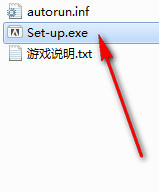
3、选择安装路径与语言,点击继续

4、等待安装完成点击启动即可
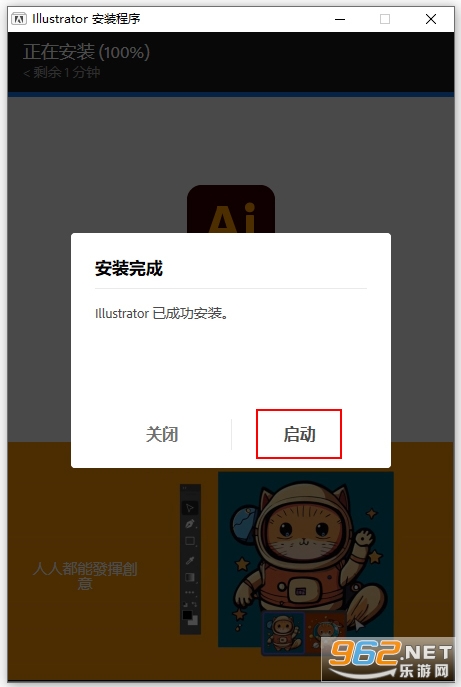
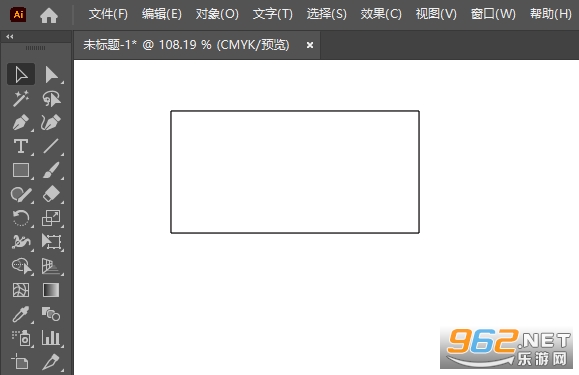
1、打开软件,新建空白文档,绘制一个矩形
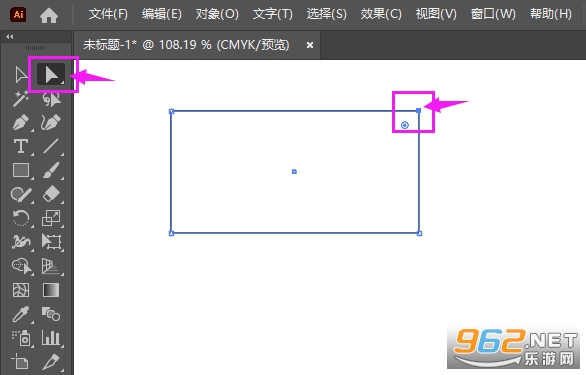
2、点击选择工具,框选一个节点
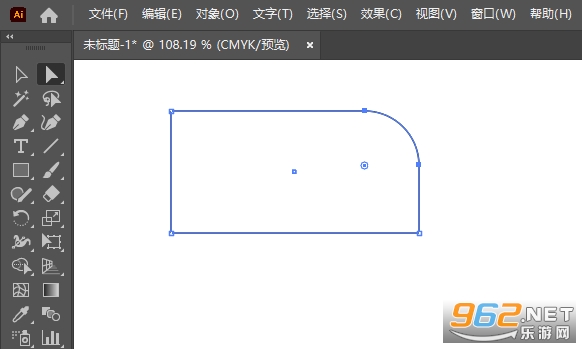
3、向内拖动就能得到一个圆角
1、打开AI文档
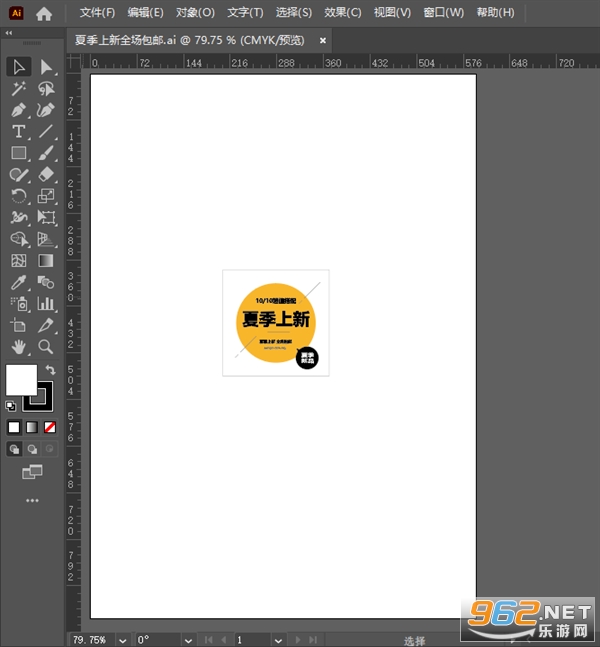
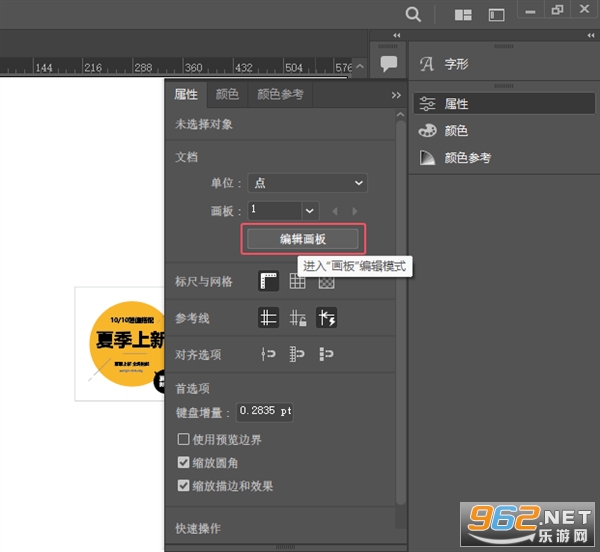
2、点击属性选项

3、再点击属性里面的编辑画板
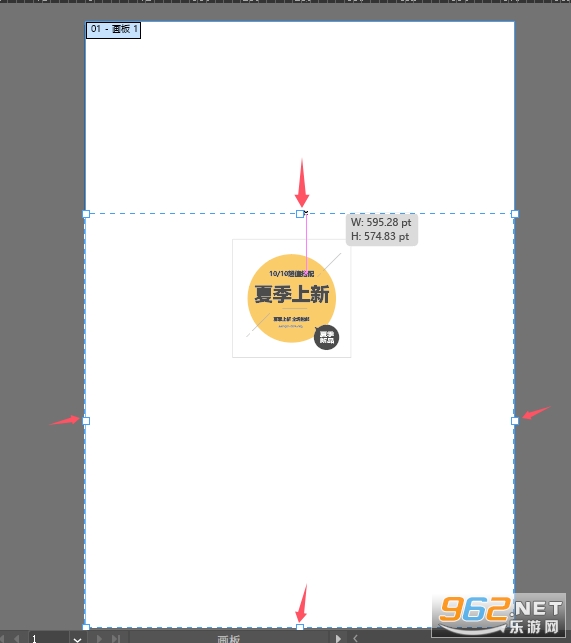
4、然后就能随意调整画板大小了
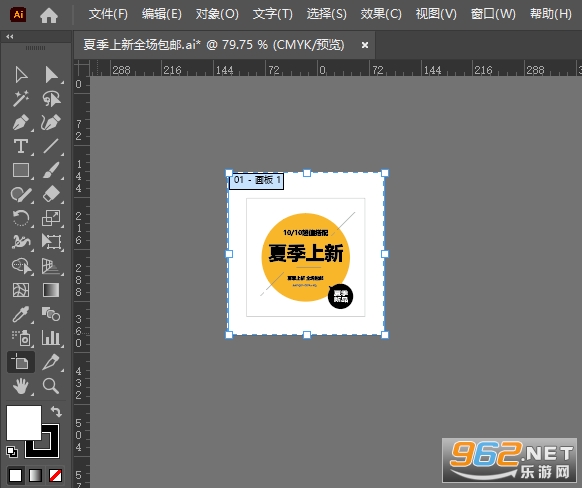
5、结束后,点击画板外的区域完整页面大小的调整
官方版改装,免激活,去盗版弹窗,多国语言完整版
预激活处理,登陆可使用云存储等在线服务(2022及更早版)
禁用程序:后台Adobe产品日志上传程序和崩溃数据收集器
安装程序:基于Adobe未开放的产品独立安装程序版本 v6.7.0.278
安装程序:解除 Windows 10 低版本系统安装限制(by m0nkrus)
安装界面:在安装过程中,安装界面加入了动态视频轮播"动态展示新版特性功能"
安装界面:支持自定义安装位置和界面语言,并提供"安装完后立即启动程序"选项
安装程序:移除原版强制捆绑的 Adobe Desktop Common(仅留必要基础模块)
安装程序:移除原版强制捆绑的 Adobe Creative Cloud(adobe创意云管理程序)
安装程序:删除系统开机启动项 Adobe CCX Process(Adobe产品数据辅助程序)
自动删除Adobe正版验证服务(AGS)、后台首页屏幕支持模块(UXP)已更新至最新版
1、轻松寻找、套用和整理字型
使用经过强化的字型浏览器,透过更简洁的分类和新增的筛选器,快速找到您的字型
从丰富的Adobe Fonts资料库中探索更多选择,可以直接在字型浏览器中使用Creative Cloud Libraries更有效地组织和管理您的字型
探索经强化的字型浏览器中的选项,并找出您需要的字体

2、使用渐层混色,达到更顺畅的颜色转变效果
将混色套用至渐层,以尽量减少带状外观并在数位图稿中建立平滑的渐层混合
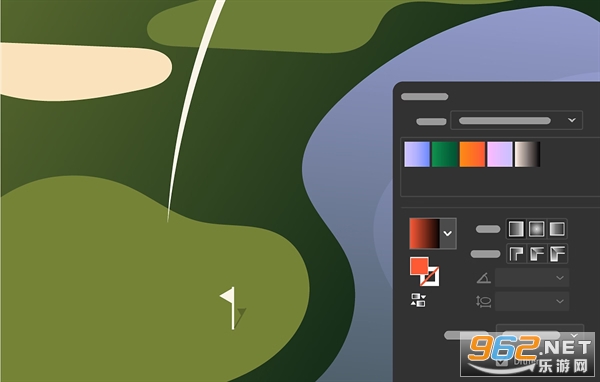
3、在渐层中控制感知色彩混合以实现自然过渡
使用感知插值建立更平滑、更自然的渐层过渡,根据人眼对颜色的感知进行调整

4、透过强化版色彩挑选器更快速地预览、选取和套用颜色
快速取样并于套用前先预览颜色,让您更轻松地从精细的笔画、渐层或详细的图稿中撷取精准的色调

5、套用现成可用的创意渐层预设集
利用多种渐层预设集,快速启动您的设计程序,让您可以立即新增颜色转变效果

6、将线条端点贴齐切线
将线条端点精确对齐曲线,透过切线方式贴齐,无需手动调整即可建立平滑路径
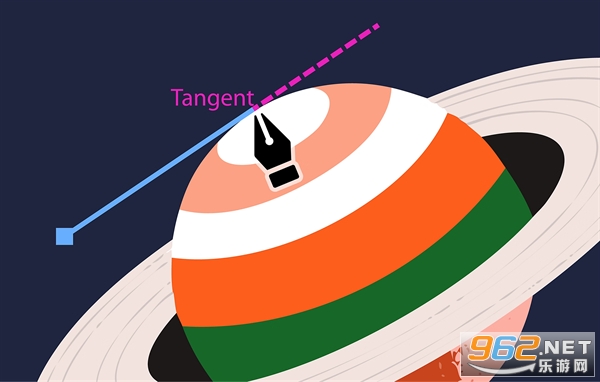
7、使用垂直靠齐以精准对齐
将路径完全垂直对齐到线条或曲线,保持直角的准确性和一致性

8、锁定工作区域以避免意外的编辑
按一下滑鼠右键即可立即锁定工作区域上的所有内容
可以防止意外移动和编辑,帮助您专注于工作区域

9、运用彩色的工作区域打造个人化的工作区
为工作区域指定背景颜色以改善视觉追踪、区分设计区域
在使用多个工作区域时增加清晰度

10、仅转存您需要的工作区域
从版面直接选取并转存特定工作区域,节省时间和精力

11、在不离开画布的状态下管理工作区域
按一下滑鼠右键,即可立即复制、重新命名、锁定、转存及组织工作区域,一站搞定

12、体验经强化的应用程式效能
储存大型档案的速度更快,让您的工作立即受到保护,可在发生意外当机后迅速可靠地复原档案
还能在进行移动、缩放、旋转及复制操作时体验到更顺畅的编辑过程,完全不会延迟或中断

13、从多个角度查看 2D 物件以获得新的创意方向
在 Illustrator (Beta) 中使用「转盘」,以产生同一向量物件的多个旋转检视,并从不同角度查看其外观
您可以顺畅地从一个视图滑动到下一个视图,并撷取您感兴趣的视图进行进一步编辑

14、使用「专案」整理、共用并共同作业
在「专案」中建立共用空间
以便跨 Adobe Photoshop 和 Adobe Express 等应用程式对档案进行整理及共同作业

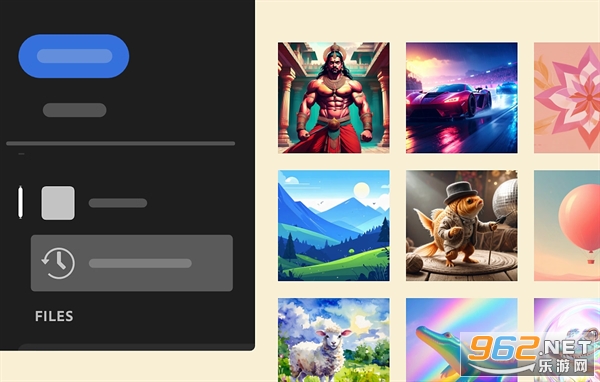
15、在应用程式中放置和编辑来自Adobe Firefly网站的影像
从 Illustrator 首页或工作区存取「产生历史记录」
以使用您在 Firefly 网站上产生的点阵影像,且无须下载及上传
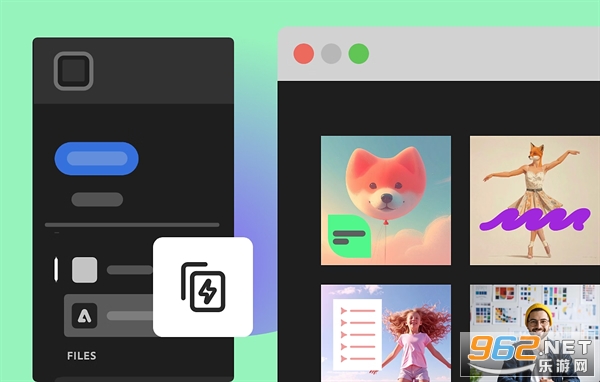
16、使用Adobe Express范本更快速地创作
直接从 Illustrator 首页找到您需要的范本,并在 Express 中加以调整
17、探索「以文字建立向量图形」中的 Firefly 模型,以实现更有创意的控制
尝试 Firefly Vector 4 和 Firefly Vector 3 模型
以产生场景、主体和图示,并挑选最符合您设计目标的模型

18、集中存取所有生成式 AI 功能
使用工具列中的「生成式 AI」 按钮
或使用「物件 > 生成式」选单,即可在同一个位置存取所有生成式AI功能

如图:
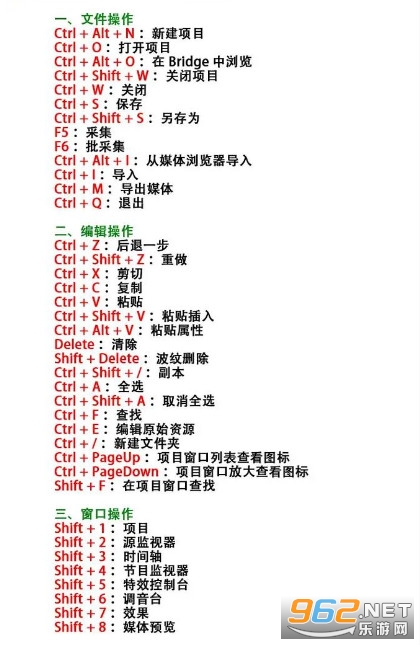

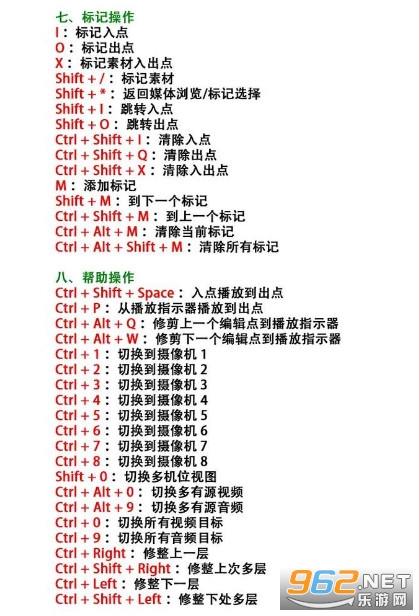
一、功能更新
1、使用生成式扩展来生成超出图像原始边界的内容(在中国大陆不可用)
2、使用移除背景来获得透明背景的照片(在中国大陆不可用)
3、使用文字生成矢量图形将生成的文字编辑为实时文字,通过更多控制和更快迭代来优化文字密集型设计(在中国大陆不可用)
4、在文字生成矢量图形中使用浏览器中的图像作为样式参考,创建更一致、更可控且更符合您预期样式的输出(在中国大陆不可用)
5、使用新的文字组版和避头尾预设,自动优化间距和换行以适应不同版面需求
二、修复的问题
1、在智能参考线中启用高亮显示对象时,选择对象会多次出现闪烁高亮
2、区域文字垂直居中无法按预期工作,文字会对齐到帧的顶部
3、云文档无法保存在具有多字节文件夹名称的嵌套文件夹中
4、使用 Win32 API 消息切换键盘布局时 Illustrator 崩溃
5、选择多个段落样式时清除覆盖不可用
6、对象无法在 Illustrator 的选项卡之间拖放
7、自动拼写检查器在强制换行后错误地将单词首字母大写
8、使用转化为轮廓和保留 Illustrator 编辑功能的 SVG 导出会显示警告并产生不一致的文字输出
9、当透视网格处于活动状态时,Command + 空格键缩放快捷键无法工作
10、应用叠印黑色会将被覆盖的 CMYK 黑色文字重置为段落样式颜色
11、在画板之间复制对象时,图形样式意外重复
12、使用定界框应用缩放时,再次变换对实时文本或轮廓文本不起作用
13、光标移动期间工具提示重复出现
14、输入键操作未记录在历史记录面板中
15、使用 Cambria 字体时,文本光标显示比预期更大
16、文本中未应用自由连字符
1. 版本更新:Adobe Illustrator 2026电脑版迎来v30.4.0.226版本,本次更新聚焦于性能优化与稳定性提升,修复了此前版本中在处理大型矢量文件时偶发卡顿的问题,并增强了与Creative Cloud生态的同步效率。
2. 功能改进:新版本优化了“文字转矢量”与“实时上色”工具的响应速度,同时改进了导出SVG和PDF时的路径压缩算法,使文件体积更小、边缘更平滑。此外,对Windows 11及macOS最新系统的兼容性也得到进一步增强。
3. 更新日志:官方日志显示,本次更新还解决了画笔工具在特定GPU下的渲染异常、图层面板拖拽延迟等已知问题,并建议用户通过Creative Cloud桌面应用直接升级以获取最佳体验。







 Windows 11
Windows 11
Windows 11
 Windows 10
 Samsung_Galaxy_S25
 Adobe Illustrator 2020中文版
 Adobe Illustrator 2021免费版
 Adobe Illustrator 2022破解版
 Adobe Illustrator 2023中文版
 Adobe Illustrator 2024中文可激活版
 Adobe Illustrator 2025中文破解版
 Adobe Lightroom Classic 2026永久激活免费版
 Adobe Premiere Pro CC 2018修改激活免登陆版
 Adobe Lightroom CC 2019免激活免登录版
 Adobe Dimension2022破解版
 Adobe Dreamweaver 2021破解版
 Adobe XD 2022破解版
 交管12123官方版app
 抖音极速版赚钱领红包版
 高德地图app官方版
 酷狗音乐app正版
 小红书2026最新版
 网易云音乐app

 Adobe Draw apk 2022v3.7.29 免登录
安卓实用工具 / 57.2M /
Adobe Draw apk 2022v3.7.29 免登录
安卓实用工具 / 57.2M /  抖音短视频appv40.2.0 最新版
安卓影音视听 / 327.7M /
抖音短视频appv40.2.0 最新版
安卓影音视听 / 327.7M /  小红书app官方版v9.47.0 官方安卓版
安卓聊天社交 / 154.0M /
小红书app官方版v9.47.0 官方安卓版
安卓聊天社交 / 154.0M /  拼多多app官方版v8.22.0 安卓版
安卓购物优惠 / 24.7M /
拼多多app官方版v8.22.0 安卓版
安卓购物优惠 / 24.7M /  美图秀秀手机版官方版v10.10.0最新版
安卓摄影摄像 / 174M /
美图秀秀手机版官方版v10.10.0最新版
安卓摄影摄像 / 174M /  SUAPP插件库1.65
3.4M / 中文
SUAPP插件库1.65
3.4M / 中文
 几何画板单文件增强版绿色免费版
82.3M / 中文
几何画板单文件增强版绿色免费版
82.3M / 中文
 DeliciousRetouch5.0最新版
9.1M / 中文
DeliciousRetouch5.0最新版
9.1M / 中文
 Wallpaper Engine(动态3D特效软件工具)
267.5M / 中文
Wallpaper Engine(动态3D特效软件工具)
267.5M / 中文
 coreldraw x8官方中文版
3KB / 中文
coreldraw x8官方中文版
3KB / 中文
 火萤视频桌面电脑版
51.7M / 中文
火萤视频桌面电脑版
51.7M / 中文
 手机京东app
103.3M / 安卓购物优惠
手机京东app
103.3M / 安卓购物优惠
 钉钉app官方正版
306.1M / 安卓办公商务
钉钉app官方正版
306.1M / 安卓办公商务
 哔哩哔哩最新版
198.3M / 安卓影音视听
哔哩哔哩最新版
198.3M / 安卓影音视听
 百度地图安卓版
118.9M / 安卓旅行交通
百度地图安卓版
118.9M / 安卓旅行交通