排版神器,便携免装,即开即用!

标签: InDesign 官网:https://www.adobe.com/
 Adobe Lightroom修图软件免费精简版v11.5.22
安卓实用工具 / 159.9M / 10.0
Adobe Lightroom修图软件免费精简版v11.5.22
安卓实用工具 / 159.9M / 10.0
 Adobe Acrobat Reader安卓版免费版v25.10.1.41618 解锁专业版
安卓实用工具 / 152.7M / 10.0
Adobe Acrobat Reader安卓版免费版v25.10.1.41618 解锁专业版
安卓实用工具 / 152.7M / 10.0
 Adobe Firefly中文版破解版v25.09.25 手机版
安卓实用工具 / 17.8M / 10.0
Adobe Firefly中文版破解版v25.09.25 手机版
安卓实用工具 / 17.8M / 10.0
 抖音短视频appv40.2.0 最新版
安卓影音视听 / 327.7M / 9.4
抖音短视频appv40.2.0 最新版
安卓影音视听 / 327.7M / 9.4
 小红书app官方版v9.47.0 官方安卓版
安卓聊天社交 / 154.0M / 9.4
小红书app官方版v9.47.0 官方安卓版
安卓聊天社交 / 154.0M / 9.4
 拼多多app官方版v8.22.0 安卓版
安卓购物优惠 / 24.7M / 9.3
拼多多app官方版v8.22.0 安卓版
安卓购物优惠 / 24.7M / 9.3
 美图秀秀手机版官方版v10.10.0最新版
安卓摄影摄像 / 174M / 10.0
美图秀秀手机版官方版v10.10.0最新版
安卓摄影摄像 / 174M / 10.0
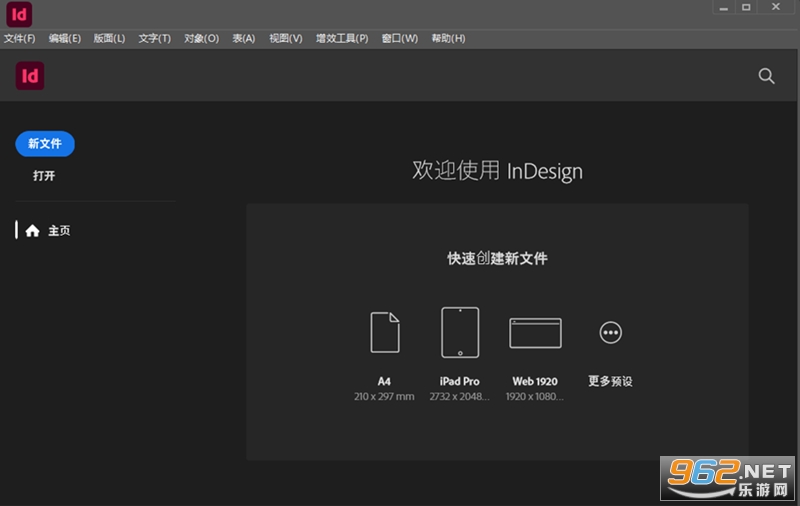

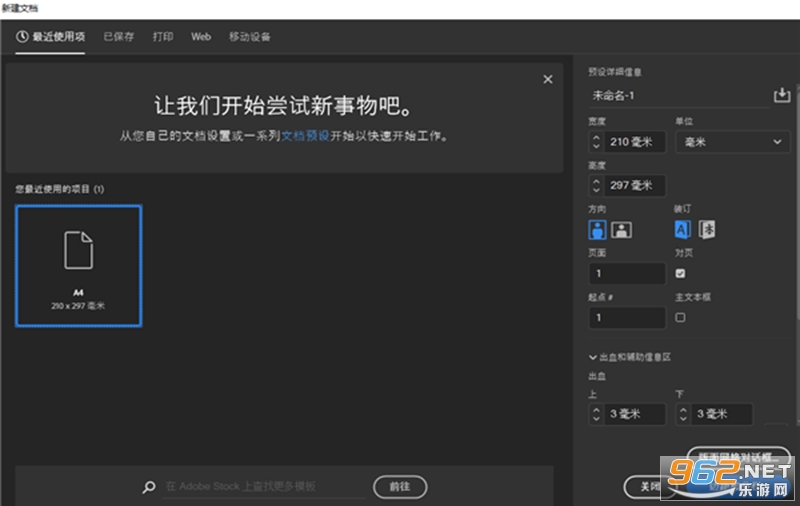
《Adobe InDesign CC 2019》是Adobe公司推出的专业排版软件,专为印刷品和数字出版物打造。作为行业标杆,它被广泛应用于杂志、书籍、宣传册、电子出版物等设计领域。无论是初学者还是资深设计师,都能借助其直观的界面和强大的排版能力,将文字与图像转化为具有专业美感的出版物。
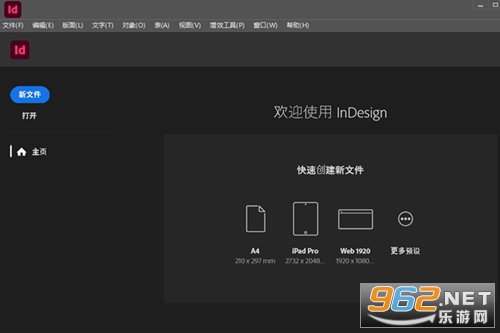
断网安装可直接使用
【注意】:2019版本多了一个欢迎页面,修改版本会一直显示加载,请在菜单:编辑-首选项-“常规”,选择停用“主页”屏幕即可
Adobe InDesign CC 2019软件是一个定位于专业排版领域的设计软件, 是面向公司专业出版方案的新平台。 由Adobe公司1999年9月1日发布。它是基于一个新的开放的面向对象体系,可实现高度的扩展性,还建立了一个由第三方开发者和系统集成者可以提供自定义杂志、广告设计、目录、零售商设计工作室和报纸出版方案的核心。可支持插件功能。
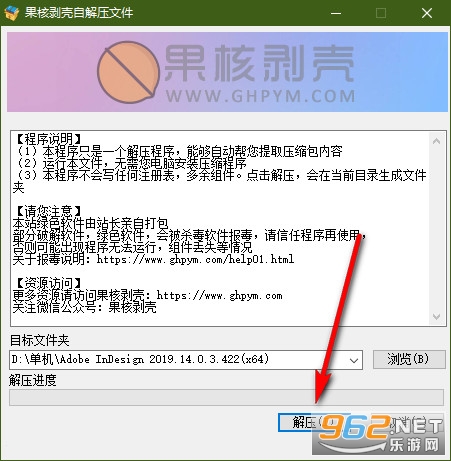
在本站下载Adobe InDesign CC 2019安装包并解压,然后双击如图文件

点击【解压】
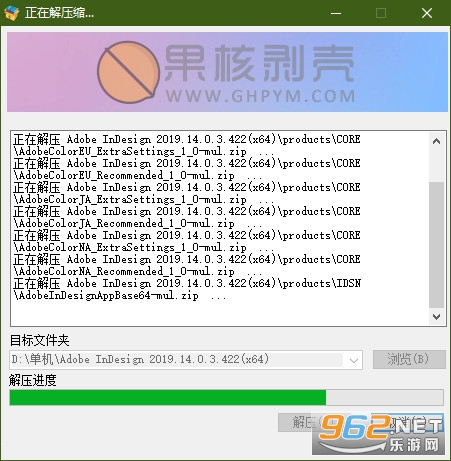
等待解压
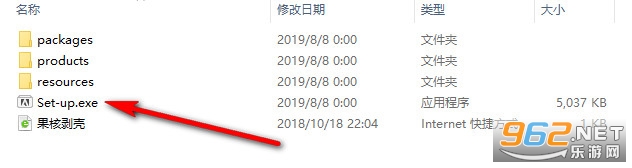
获得如图文件点击进入

点击【Set-up.exe】
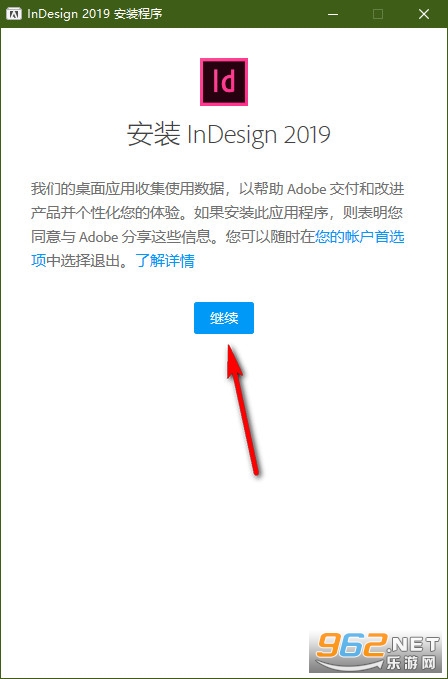
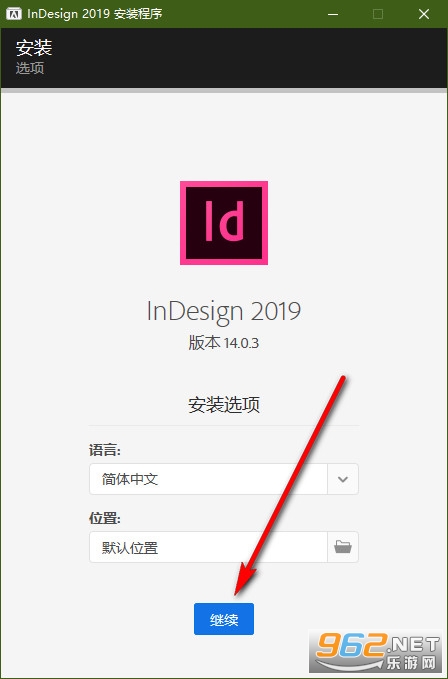
点击【继续】
再点击【继续】
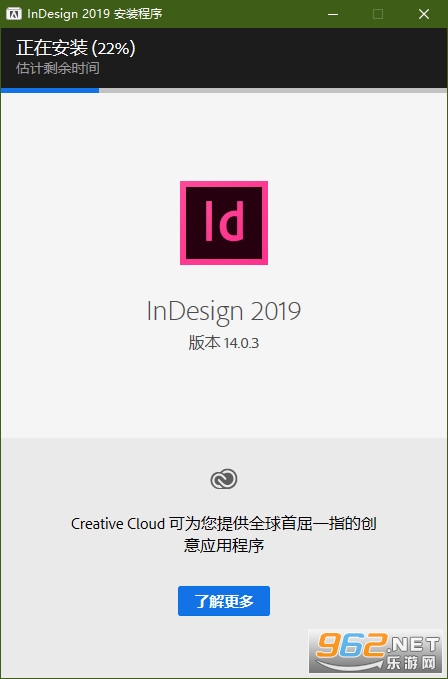
等待安装完成即可
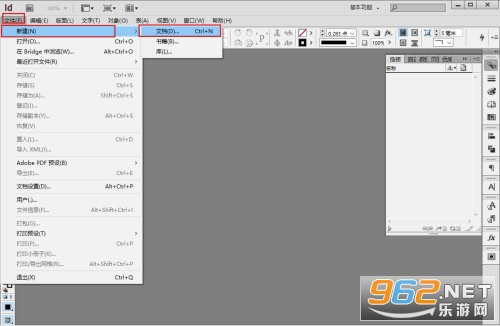
1、打开InDesign,选择“文件”“新建”“文档”,或者快捷键Ctrl+N,弹出文件设置对话框
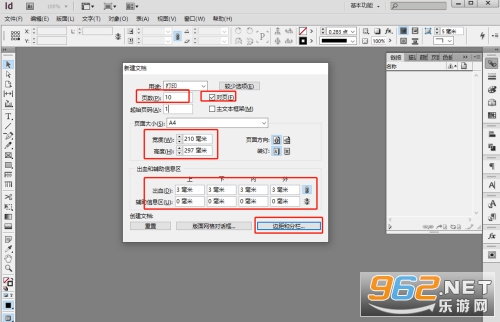
2、以A4尺寸为例,设置尺寸为210mmX297mm,设置页数,出血为3mm,设置好后点击“边距和分栏”;
3、在“边距和分栏”对话框设置好数值后,点击确定,文档新建成功;
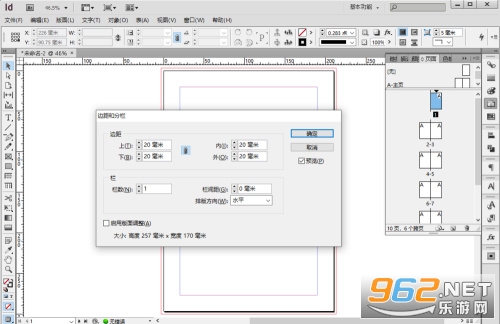
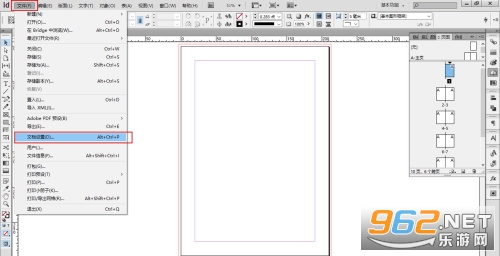
4、文档设置好后,如果需要调整页面尺寸或页数,可以点击“文件”“文档设置”重新设置;
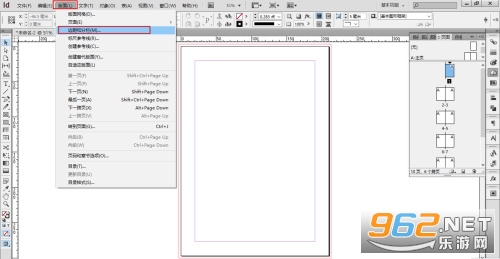
5、页边距则可以在“版面”“边距和分栏”中重新设置。
增加字距默认:Ctrl+Alt+
增加基线偏移x5文本:Shift+Ctrl+Alt+向上箭头键
增加基线偏移文本:Shift+Alt+向上箭头键
增加行距x5文本:Ctrl+Alt+向下箭头键
增加行距文本:Alt+向下箭头键
增加点大小x5默认:Shift+Ctrl+Alt+.
增加点大小默认:Shift+Ctrl+.
增加大小/增加5%默认:Ctrl+Alt+.
增加大小/增加1%默认:Ctrl+.
增加字偶间距/字符间距x5文本:Ctrl+Alt+向右箭头键
增加字偶间距/字符间距文本:Alt+向右箭头键
增加字距x5默认:Shift+Ctrl+Alt+
自动直排内横排...默认:Shift+Ctrl+Alt+H
隐藏框架字数统计默认:Ctrl+Alt+C
隐藏框架网格默认:Shift+Ctrl+E
隐藏框架边缘默认:Ctrl+H
隐藏参考线默认:Ctrl+;
隐藏标尺默认:Ctrl+R
移动到下一单元格表:Tab
移动到上一单元格表:Shift+Tab
移动到列中最后一个单元格表:Alt+PageDown
移动到列中第一个单元格表:Alt+PageUp
移动到框架中最后一行表:PageDown
移动到框架中第一行表:PageUp
移动到行中最后一个单元格表:Alt+End
移动到行中第一个单元格表:Alt+Home
页面设置...默认:Ctrl+Alt+P
页面:覆盖全部主页项目默认:Shift+Ctrl+Alt+L
旋转工具默认:R
信息默认:F8
新建默认文档默认:Ctrl+Alt+N
新建:文档...默认:Ctrl+N
斜体默认:Shift+Ctrl+I
斜变体...默认:Shift+Ctrl+S
查找下一个文本:Shift+F2
查找下一个默认:Ctrl+Alt+F
查看下一个验证错误XML选定内容:Ctrl+向右箭头键
查看上一个验证错误XML选定内容:Ctrl+向左箭头键
适合:按比例填充框架默认:Shift+Ctrl+Alt+C
适合:按比例适合内容默认:Shift+Ctrl+Alt+E
实际尺寸默认:Ctrl+1
上移一行文本:向上箭头键
上移表:向上箭头键
铅笔工具默认:N
启用调板中上次使用的栏默认:Ctrl+Alt+`
普通字符默认:Shift+Ctrl+Y
扩展元素和子元素XML选定内容:Alt+向右箭头键
扩展元素XML选定内容:向右箭头键
框架网格选项...默认:Ctrl+B
快速应用...默认:Ctrl+Enter
控制默认:Ctrl+Alt+6
靠齐文档网格默认:Shift+Ctrl+'
靠齐参考线默认:Shift+Ctrl+;
靠齐版面网格默认:Shift+Ctrl+Alt+A
矩形框架工具默认:F
矩形工具默认:M
居中对齐默认:Shift+Ctrl+C
禁止覆盖(优化的视图)默认:Shift+Esc
解锁位置默认:Ctrl+Alt+L
结构:显示结构默认:Ctrl+Alt+1
将结构窗格向下滚动一屏XML选定内容:PageDown
将结构窗格向上滚动一屏XML选定内容:PageUp
渐变工具默认:G
剪切路径...默认:Shift+Ctrl+Alt+K
剪切默认:Ctrl+X
剪刀工具默认:C
基本...默认:Shift+Ctrl+X
互换填色和描边颜色默认:Shift+X
互换填色和描边启用默认:X
还原默认:Ctrl+Z
关闭文档默认:Shift+Ctrl+W
关闭全部默认:Shift+Ctrl+Alt+W
关闭默认:Ctrl+W,默认:Ctrl+F4
更新缺失字体列表默认:Shift+Ctrl+Alt+/
段落样式:重新定义样式文本:Shift+Ctrl+Alt+R
段落样式默认:F11
段落:罗马字距调整...默认:Shift+Ctrl+Alt+J
段落默认:Ctrl+M,默认:Ctrl+Alt+T
度量工具默认:K
叠印预览默认:Shift+Ctrl+Alt+Y
第一个跨页默认:Shift+Alt+PageUp,默认:Home
导出...默认:Ctrl+E
单元格选项:文本...表:Ctrl+Alt+B
打印/导出网格...默认:Shift+Ctrl+Alt+P
1、设计任何材料:
信笺,传单,海报,小册子,年度报告,杂志和书籍。可以创建具有多列的页面,应用时尚的排版,添加格式化的图像,图形对象和表格。要准备打印文档,只需单击几下。
2、数字出版物
使用嵌入式音频,视频,幻灯片和动画创建引人入胜的数字杂志,电子书和交互式在线文档。简化了设计元素的管理,并帮助您快速创建任何格式的令人印象深刻的内容。
3、提供相关材料的访问权限。
使用协作工具更快地创建设计项目。完全兼容,因此您可以与编辑器和编写器同时处理版面。从PDF文件导入评论和编辑以查看所有反馈,并使团队成员可以访问文本,颜色,图形和其他资源。
4、从PDF文件导入注释
现在可以将InDesign中创建的PDF文件中的评论重新导入以进行编辑。这简化了与多个参与者的协作。
5、布局设置
调整文档大小时,只需单击一下即可重新配置文本和图形。
6、“ 属性”面板
简单直观的界面可在需要时方便地访问控件。
7、基于内容的
自定义,由于基于Adobe Sensei机器学习的新功能会自动调整大小并调整其大小,因此图像仍然是重点。
8、视觉字体搜索
浏览不同的字体类别已得到简化,可以快速找到所需的字体。此外,您现在可以选择示例文本选项之一。
平面设计师与版式设计师:负责杂志、画册、海报、宣传册等印刷品排版的从业者。InDesign的精确排版工具、主页系统和段落样式库能大幅提升工作效率与设计品质。
出版社与编辑人员:处理书籍、报刊、学术期刊等长篇文档的出版机构。书籍面板、自动生成目录/索引、字体管理等功能专为出版级项目设计。
广告与品牌设计公司:制作产品手册、企业年报、品牌画册等高要求商业物料的设计团队。与Adobe生态的无缝协作让图文混排与视觉呈现更高效。
设计院校学生与设计爱好者:学习电子排版与出版物设计的初学者。InDesign CC 2019稳定的工作区与丰富的教程资源,适合从零搭建专业排版技能。
数字出版从业者:制作交互式PDF、EPUB电子书、iPad杂志等数字媒体的创作者。表单域创建、超链接、多媒体嵌入等功能满足数字内容输出需求。
Adobe InDesign CC 2019确立了其作为桌面出版行业标杆的地位。从单页宣传品到上千页的书籍,从印刷交付到交互式PDF输出,它以精密的对象控制、先进的文字排版引擎、无缝的Adobe生态协作和专业的色彩管理,构建了出版设计的完整工作流。
1. 版本更新:本次发布的 v14.0.3.422 绿色便携版基于官方 CC 2019 稳定版内核重新打包,无需安装即可运行,解压后直接启动主程序,适合在U盘或临时工作环境中使用,同时保留了对旧版 .indd 与 .idml 文件的完整兼容性。
2. 功能改进:优化了启动加载速度与内存占用,修复了此前便携版中字体预览缺失、PDF 导出偶发闪退等问题,并增强了对高分辨率屏幕的界面适配,文字与面板显示更清晰。
3. 更新日志:主要包含修复段落样式冲突导致的崩溃、改进链接面板的刷新逻辑、更新内置色彩配置文件,以及移除联网验证组件,确保离线环境下稳定运行。







 Windows 10

 Sony_Xperia_1_VII
Realme_Narzo_90x
Sony_Xperia_1_VII
Realme_Narzo_90x
 IQOO_Neo_10_Pro_5G
Windows 11
IQOO_Neo_10_Pro_5G
IQOO_Neo_10_Pro_5G
Windows 11 Adobe InDesign 2020破解版
 Adobe InDesign 2022中文破解版
 Adobe InDesign 2023中文版
 Adobe InDesign 2024免激活直装版
 Adobe InDesign 2025免激活直装版
 Adobe InDesign破解版
 Adobe Lightroom Classic 2026永久激活免费版
 Adobe Premiere Pro CC 2018修改激活免登陆版
 Adobe Lightroom CC 2019免激活免登录版
 Adobe Dimension2022破解版
 Adobe Dreamweaver 2021破解版
 Adobe XD 2022破解版
 交管12123官方版app
 抖音极速版正版官方版
 高德地图app官方版
 酷狗音乐app正版
 小红书2026最新版
 网易云音乐app

 up对战平台
3.90G / 中文
up对战平台
3.90G / 中文
 UP官方对战平台正版
261.4M / 中文
UP官方对战平台正版
261.4M / 中文
 魔兽up平台
3.90G / 中文
魔兽up平台
3.90G / 中文
 desktop goose中文版
4.0M / 中文
desktop goose中文版
4.0M / 中文
 YDWE1.30.5正式版
11.2M / 中文
YDWE1.30.5正式版
11.2M / 中文
 极客桌面最新版
14.7M / 中文
极客桌面最新版
14.7M / 中文
 手机京东app
103.3M / 安卓购物优惠
手机京东app
103.3M / 安卓购物优惠
 钉钉app官方正版
306.1M / 安卓办公商务
钉钉app官方正版
306.1M / 安卓办公商务
 哔哩哔哩最新版
198.3M / 安卓影音视听
哔哩哔哩最新版
198.3M / 安卓影音视听
 百度地图安卓版
118.9M / 安卓旅行交通
百度地图安卓版
118.9M / 安卓旅行交通