做音频后期?这款全能工作站别错过。

标签: 官网:暂无
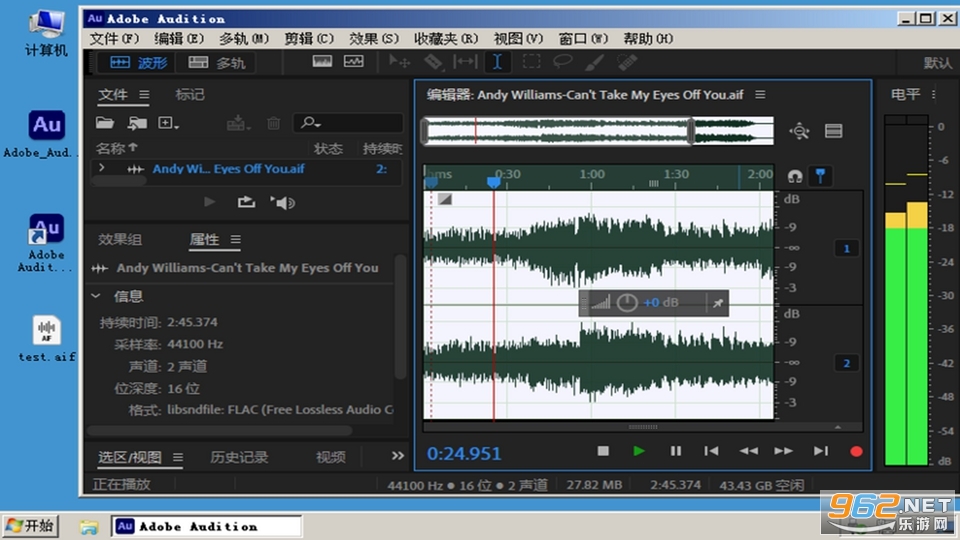
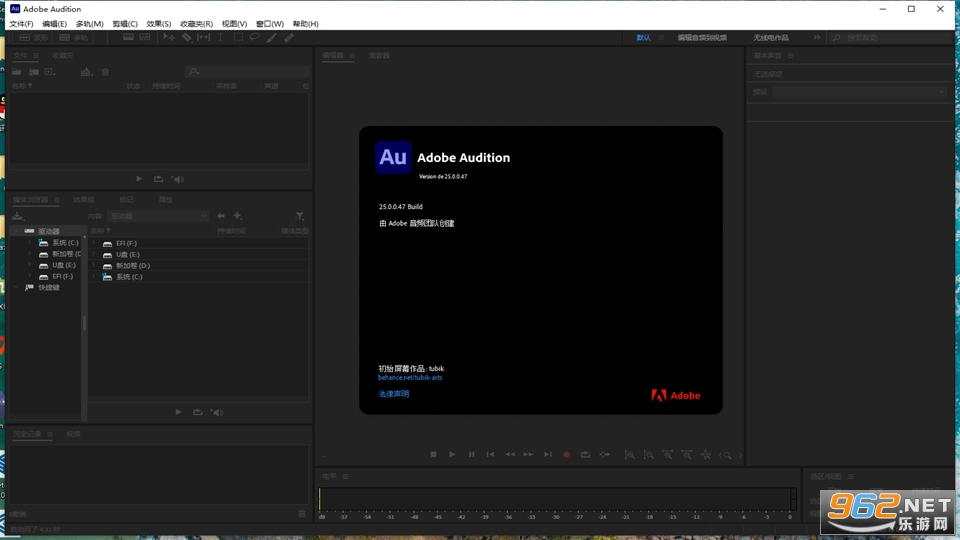
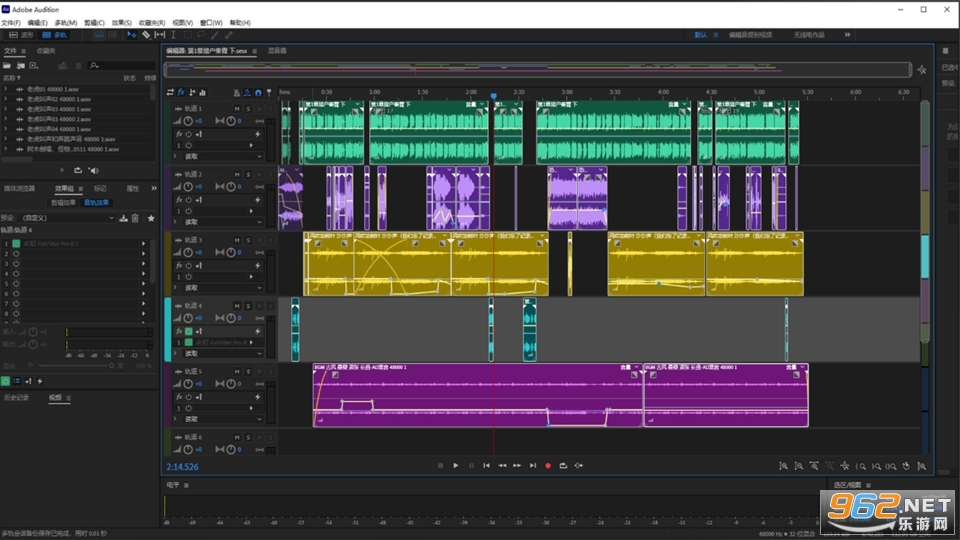
《Adobe Audition2025》是专业一体化音频工作站,拥有波形单轨、多轨道双编辑模式,搭载AI智能降噪、无损时长伸缩、沉浸式混响等全新工具;适配配音、播客、影视音频制作,兼容VST插件与多类音频格式,一站式完成录音、杂音修复、分层混音、标准化响度处理与成品导出。

Adobe Audition2025是Adobe Creative Cloud生态下一体化专业数字音频工作站,面向影视后期、广播配音、播客有声书、沉浸式音效与音乐混音打造全链路音频生产体系,集成波形单轨精细化编辑、频谱修复、多轨道分层混音、全景声母带处理全套专业工具集;软件搭载升级后的 Adobe Sensei智能音频引擎,强化AI一键降噪、去混响、人声提纯、老旧录音修复能力,新增多轨标记管理、轨道效果批量复制、自适应音频设备切换等效率功能,支持 VST3/AU/AAX 第三方插件拓展音效库。
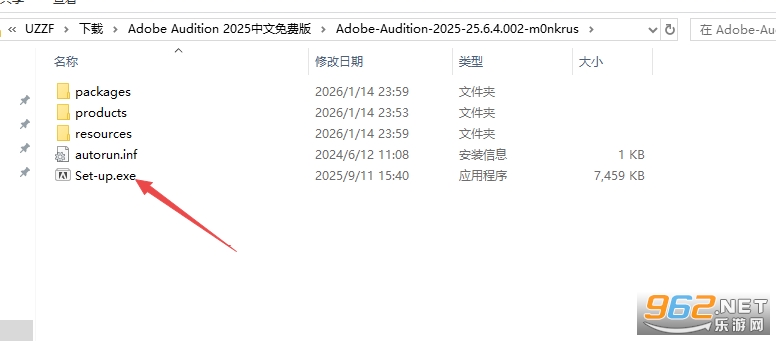
1、在本站下载安装包进行解压,解压好后双击【set-up.exe】
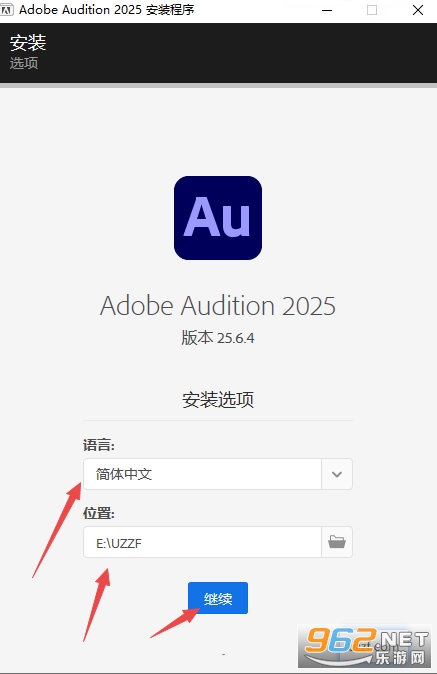
2、选择安装路径与语言,不选则是默认位置
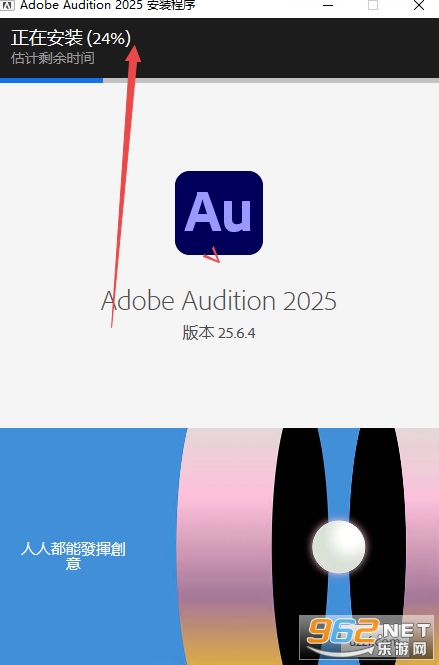
3、接着等待安装结束
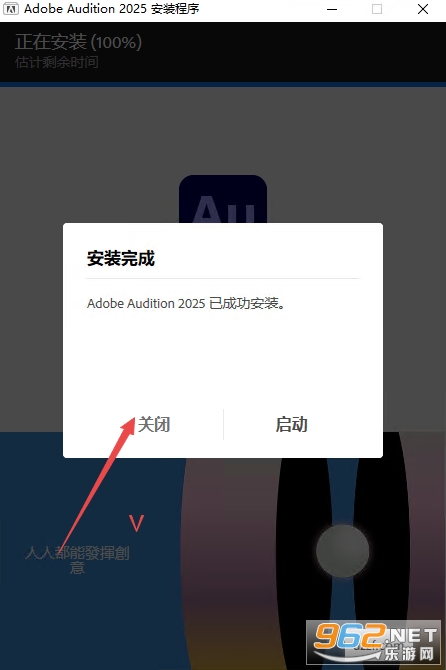
4、然后点击关闭完成安装工作
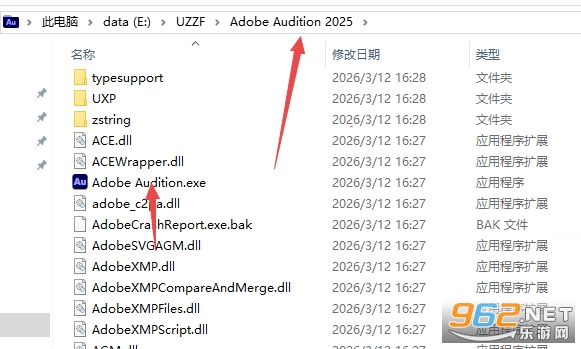
5、最后打开文件夹点击应用即可开始使用
方法A:使用Windows系统自带“立体声混音”(最简单)
启用立体声混音:
右键点击任务栏右下角的喇叭图标→选择“声音设置”(或“打开声音设置”)
找到“更多声音设置”(或控制面板声音)
切换到“录制”选项卡
找到“立体声混音”(StereoMix),右键点击它,选择“启用”。如果没看到,右键空白处勾选“显示禁用的设备”
再次右键“立体声混音”,选择“设置为默认设备”
在AU2025中录制:
打开Audition,进入多轨会话或波形视图
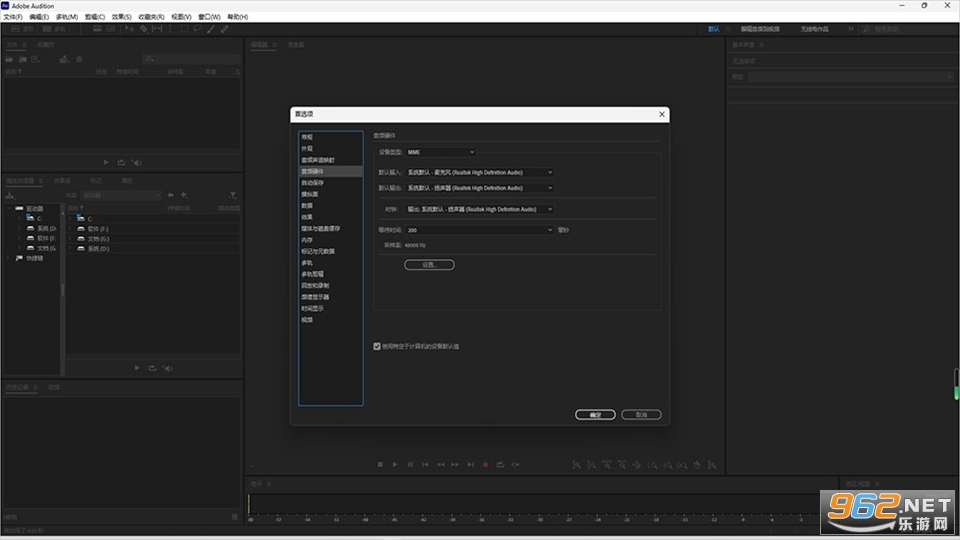
点击顶部菜单栏的编辑首选项音频硬件(Win)或Audition首选项音频硬件(Mac-注:Mac原生不支持此功能,需看方法B)
在默认输入(DefaultInput)下拉菜单中,选择“立体声混音(StereoMix)”
点击轨道上的红色录音按钮(R),然后点击底部的圆形录音键,即可录制电脑发出的任何声音
方法B:使用虚拟音频线(适用于Mac或Windows高级用户)
如果系统没有“立体声混音”或你是Mac用户(Mac原生不支持内录),需要安装虚拟驱动
下载驱动:推荐免费开源的VB-AudioVirtualCable或BlackHole(Mac)
设置输出:
在电脑系统声音设置中,将播放设备(输出)改为“VB-AudioVirtualCable”或“BlackHole”
注意:此时你可能听不到声音,需要设置“侦听”或将AU的监控输出设为扬声器,具体视驱动而定
设置AU输入:
打开AU2025,进入首选项音频硬件
将默认输入设置为“VB-AudioVirtualCable”或“BlackHole”
开始录制:
在AU中按下录音键,然后播放你想录制的视频或音乐,声音就会被直接录入AU
一、免费印音效
1、在音频中添加令人印象深刻的质感
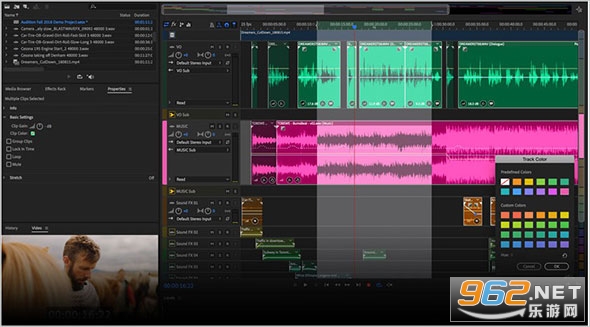
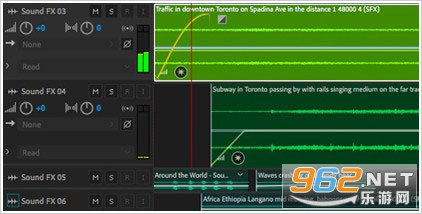
强大的数字音频工作站不仅可以轻松录制,还可以轻松获得分层的声音
使用Adobe Audition获得超过12K的免费声音效果,并探索该库如何帮助您提升工作水平
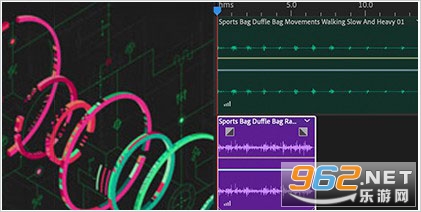
保持可笑
从嘘声到狼how声,为您的音频提供动画效果,并具有250多种卡通和喜剧音效
开始游戏
引导街机经典游戏和现代游戏杰作,从嘟嘟声到嘟嘟声,车祸和运动人群的声音,产生音效
加上一声巨响
访问超过450种枪支和枪支声音效果,以用于视频游戏,播客等
去笑
通过口哨声,鸣笛声和流行声等经典的闹剧声音为您的录音带来喜剧元素
2、轻松找到优质的音效
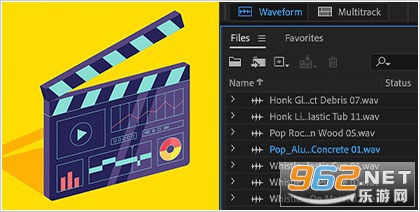
浏览Audition的可搜索高清声音效果集合,以准确找到您想要的东西
Audition的音效始终是免版税的,完全未压缩的文件,可确保清晰,丰富的声音,非常适合播客和视频制作
Audition中的声音效果已被彻底标记,因此您可以快速找到所需的内容
另外,您可以将相似的样式归为一组,然后一次下载所有样式
3、如何使用声音效果
探索如何在视频,播客甚至DJ的音板中充分利用Audition的免费音效库
选择最佳效果
获取指导,在恐怖,卡通类型甚至视频游戏等各种情况下找到合适的音效,并为其应用合适的音效
混合使用
从声音效果到录制的声音和音乐,通过本“基本声音”面板指南,可以改进您的编辑和工作
二、音频混合与母带
1、混合并掌握每个音频项目
无论是摇滚音乐视频还是学术纪录片,配乐都很重要,现在是时候使用混合软件完善您的项目了
使用您喜欢的装备
借助Audition,您可以使用任何喜欢的硬件或插件
该音频编辑器适用于所有这些音频编辑器,因此您无需放弃自己喜欢的设备即可获得完美的混音
简化音频编辑
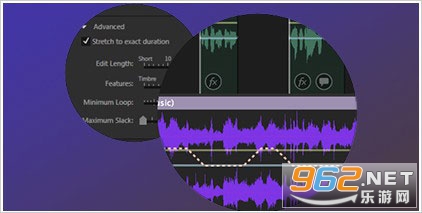
使用Adobe Sensei,使用混音功能可自动编辑音乐至所需长度
或者,使用自动引导工具动态调整音乐或对话的音量
控制您的音频
使用可自定义的控件查找声音
使用Multitrack编辑器制作分层的合成文件,或使用Waveform编辑器调整音频振幅
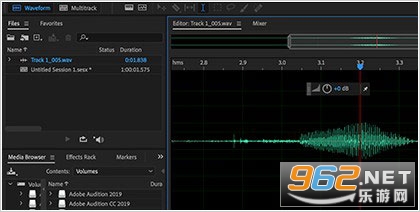
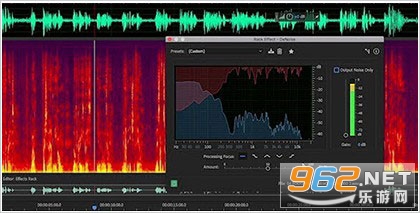
消除白噪声
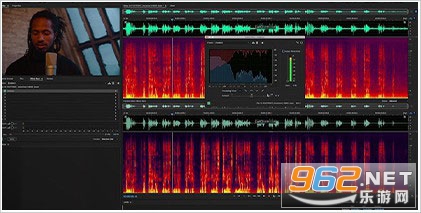
使用“频谱频率显示”消除音轨中的蜂鸣声,嘶嘶声和背景噪音,然后开始可视化编辑声波
2、用音频打出完美音符
无论您的音频项目是什么,Audion都有工具可帮助您每次提供精致的产品
擦亮每条轨道
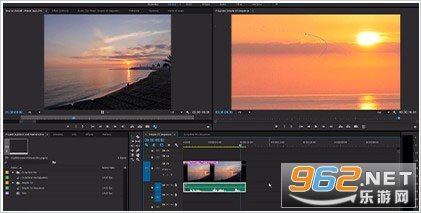
作为Creative Cloud的一部分,通过Audition,您可以轻松地将母版音频添加到Adobe Premiere Pro中的其他项目
因此,即使您最具挑战性的项目也很容易确定
编辑产生共鸣的音频
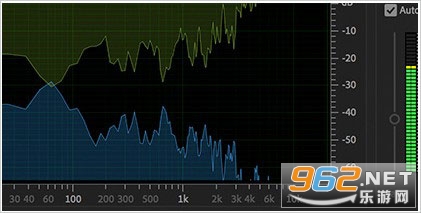
Audition拥有50多种效果和分析工具,可让您完全控制混音
获得真正想要的声音,并以一流的声音震撼听众
三、创建一个使人们交流的播客
在Adobe Audition中以饱满的声音制作播客
在强大的数字音频工作站中进行录制和混音,然后将高质量的音频内容直接导出到播客
1、使用合适的播客软件提升音频质量
放下您的人声轨道,并使用最通用的播客录制和编辑软件对其进行优化
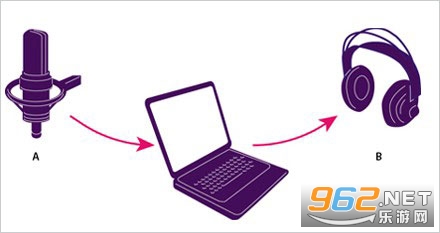
了解Audition如何快速将您的播客从录音室传送到听众的耳机
调整电平以获得丰富的色调
使用Essential Sound Panel编辑工具调整录音
您可以消除蜂鸣声,嘶嘶声和其他不想要的噪音,以获得最流畅的声音
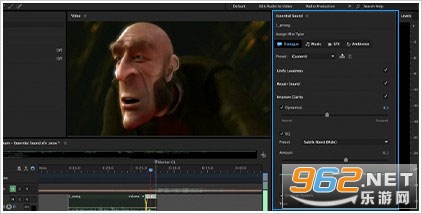
混入一些音频风格
访问有组织的免版税声音库,为播客增加个性或专业感
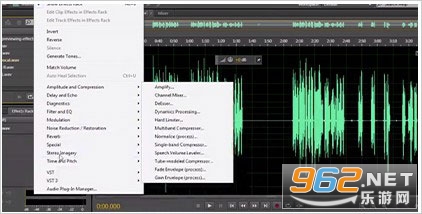
轻松捕获多个扬声器
在Audition中启动播客很简单
只需选择一个播客模板,该程序便会设置多轨录音,以便您可以混合和操纵不同的声音
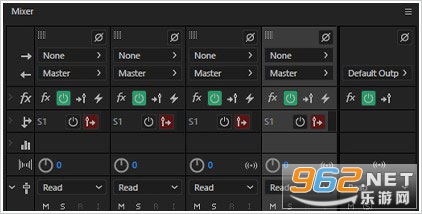
按照您的方式进行编辑
试听给自己选择
在Waveform或Multitrack编辑器中均可进行更完整的播客音频编辑
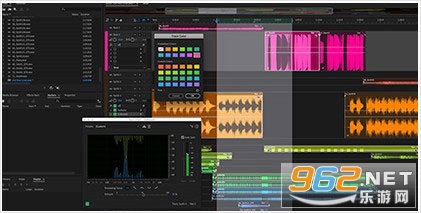
1、文件操作
建立一个新(New)的声音文件 【Ctrl】+【N】
打开(Open)一个已经存在的声音文件 【Ctrl】+【O】
关闭(closedoWn)当前的文件 【Ctrl】+【W】
保存(Save)当前文件【Ctrl】+【S】
退出(Quit)CoolEdit2000 【Ctrl】+【Q】
2、播放和录制
播放/停止 【空格】
录制/暂停 【Ctrl】+【空格】
从光标所在处开始播放 【Shift】+【空格】
从头开始播放 【Ctrl】+【Shift】+【空格】
标准播放(PlayNormal) 【Alt】+【P】
停止(Stop)(当播放时跟【空格】功能相同) 【Alt】+【S】
3、视图和缩放
将视图移到最前面(不影响光标位置) 【Home】
将视图移到最后面(不影响光标位置) 【End】
缩放到所选波形的左侧 【Ctrl】+【End】
缩放到所选波形的右侧 【Ctrl】+【Home】
垂直放大显示 【Alt】+【↑】
垂直缩小显示 【Alt】+【↓】
水平放大显示 【Alt】+【→】
水平缩小显示 【Alt】+【←】
将视图向前移动一屏(不影响光标位置) 【PageDown】
将视图向后移支一屏(不影响光标位置) 【PageUp】
1. 版本更新:v25.6.4.002已正式发布,该版本针对中文用户优化了界面语言包与音频引擎兼容性,修复了上一版中多轨混音时偶发的崩溃问题。
2. 功能改进:新增AI智能降噪与语音增强模块,支持实时频谱修复;改进了批处理导出速度,并增强了对高采样率音频文件的稳定性。
3. 更新日志:本次更新重点解决了与Windows 11 24H2的驱动冲突,优化了内存占用,同时更新了第三方VST3插件的扫描机制,减少加载失败情况。







 IQOO_Neo_10_Pro_5G
 Motorola_Edge_60_Pro
 小红书app官方版v9.44.1 官方安卓版
安卓聊天社交 / 154.0M /
小红书app官方版v9.44.1 官方安卓版
安卓聊天社交 / 154.0M /  拼多多app官方版v8.22.0 安卓版
安卓购物优惠 / 24.7M /
拼多多app官方版v8.22.0 安卓版
安卓购物优惠 / 24.7M /  抖音短视频appv40.2.0 最新版
安卓影音视听 / 327.7M /
抖音短视频appv40.2.0 最新版
安卓影音视听 / 327.7M /  美图秀秀手机版官方版v10.10.0最新版
安卓摄影摄像 / 174M /
美图秀秀手机版官方版v10.10.0最新版
安卓摄影摄像 / 174M /  Adobe Audition CC 2019中文直装版
 Adobe Audition 2020免激活版
 Adobe Audition2022中文版
 Adobe Audition2023免费版
 Adobe Audition2024电脑版
 Adobe Audition2026中文直装版
 交管12123官方版app
 抖音极速版正版官方版
 高德地图app官方版
 酷狗音乐app正版
 小红书2026最新版
 网易云音乐app
 雷蛇Razer Surround 个性化7.1 环绕声
1.9M / 中文
雷蛇Razer Surround 个性化7.1 环绕声
1.9M / 中文
 soso music app
47.5M / 中文
soso music app
47.5M / 中文
 优酷PC客户端最新版
72.1M / 中文
优酷PC客户端最新版
72.1M / 中文
 中小学生幼儿园安全提醒教育每日一播
2.9M / 中文
中小学生幼儿园安全提醒教育每日一播
2.9M / 中文
 音乐间谍
4.6M / 中文
音乐间谍
4.6M / 中文
 优酷视频7.7.6.4031电脑版
87.5M / 中文
优酷视频7.7.6.4031电脑版
87.5M / 中文
 哔哩哔哩最新版
198.3M / 安卓影音视听
哔哩哔哩最新版
198.3M / 安卓影音视听
 手机京东app
103.3M / 安卓购物优惠
手机京东app
103.3M / 安卓购物优惠
 钉钉app官方正版
306.1M / 安卓办公商务
钉钉app官方正版
306.1M / 安卓办公商务
 百度地图安卓版
118.9M / 安卓旅行交通
百度地图安卓版
118.9M / 安卓旅行交通