视频转码批量渲染,剪辑人必备!

标签: 附激活工具 官网:暂无
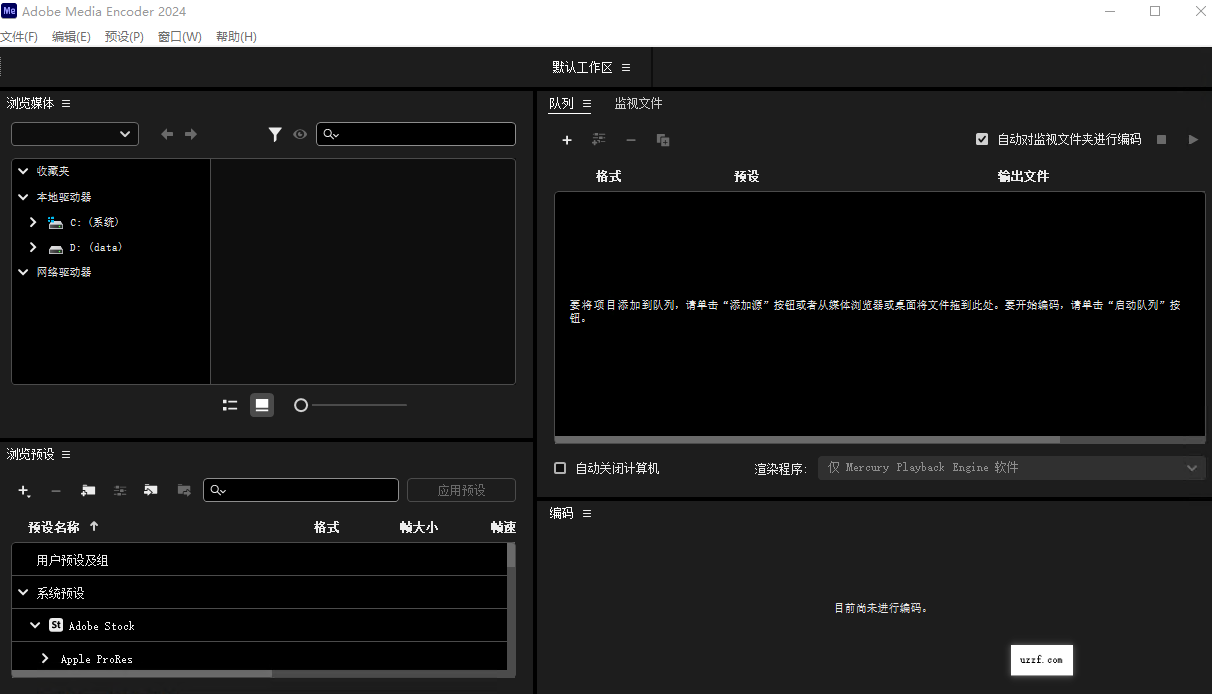
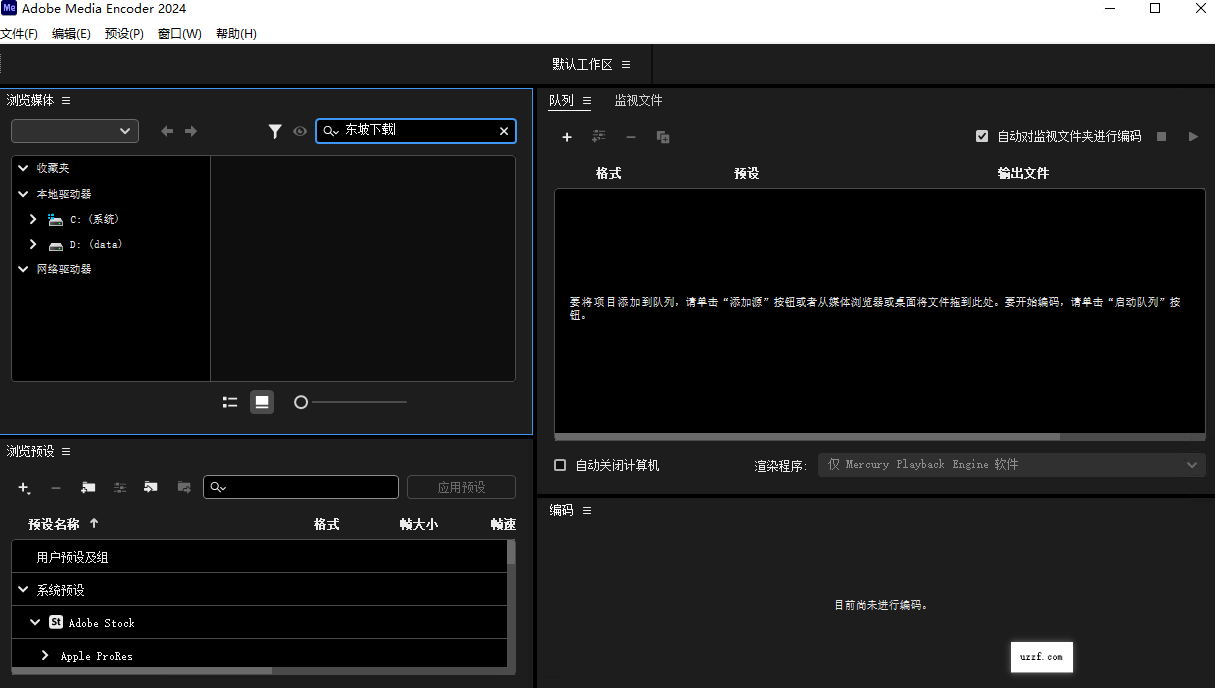
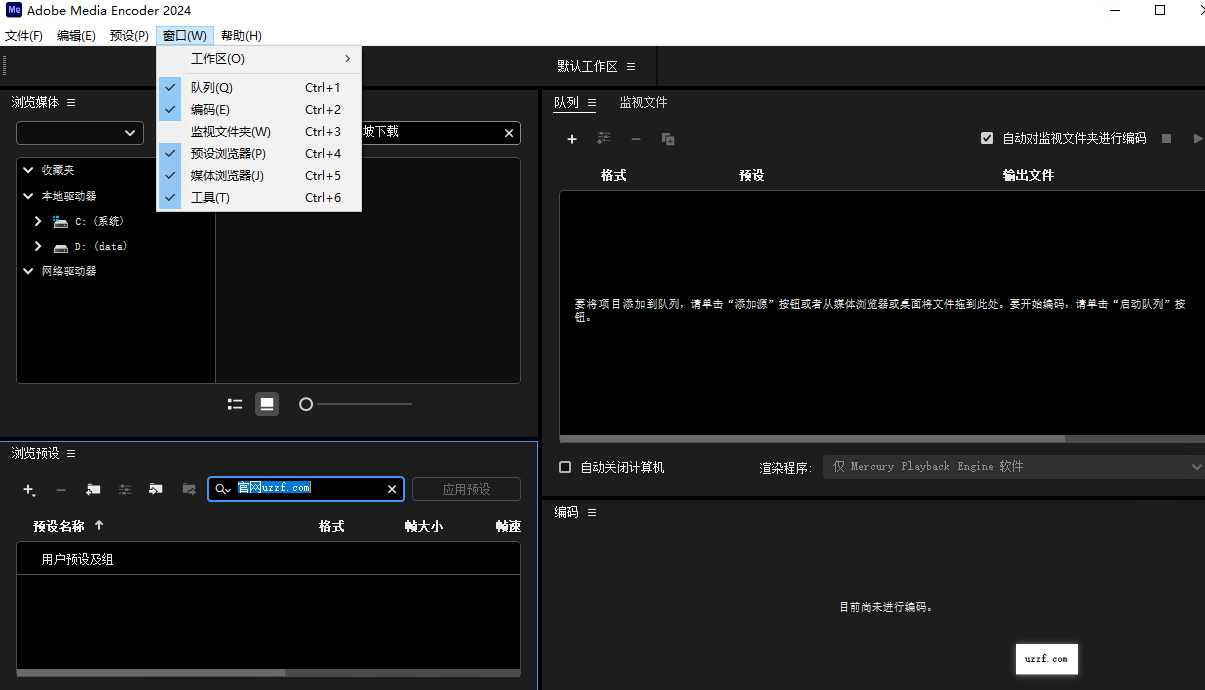
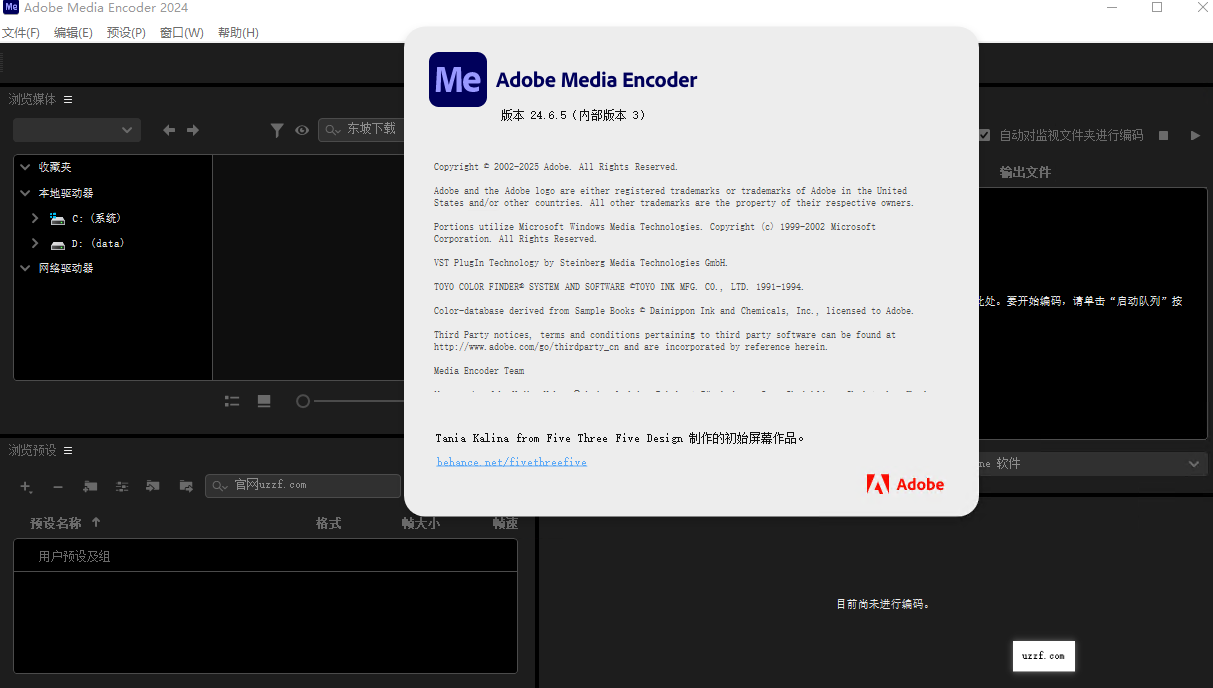
《Adobe Media Encoder2024》是Adobe配套专业视频编码工具,可独立运行,深度联动PR、AE等剪辑特效软件,软件内置海量编码预设,支持H.264、H.265、MXF等全格式转码,依靠队列批量渲染、监视文件夹自动处理素材,适配短视频、4K专业影视等多场景,编码稳定高效,是影视创作者必备工具。
Adobe Media Encoder(简称 AME)是Adobe生态体系配套的专业级音视频编码渲染引擎,可独立运行,并依托动态链接技术深度打通Premiere Pro、After Effects、Audition等创意软件,构建完整后期交付工作流。软件搭载标准化编码预设库,全面兼容H.264、HEVC、MXF、ProRes等行业主流封装格式,支持4K、8K高分辨率素材稳定转码输出。
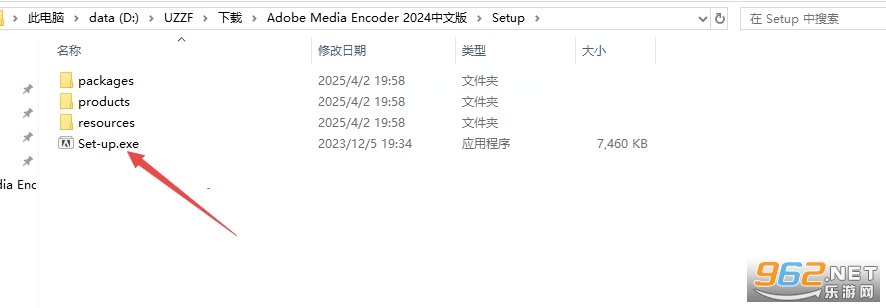
1、在本站下载解压好安装包,双击【set-up.exe】
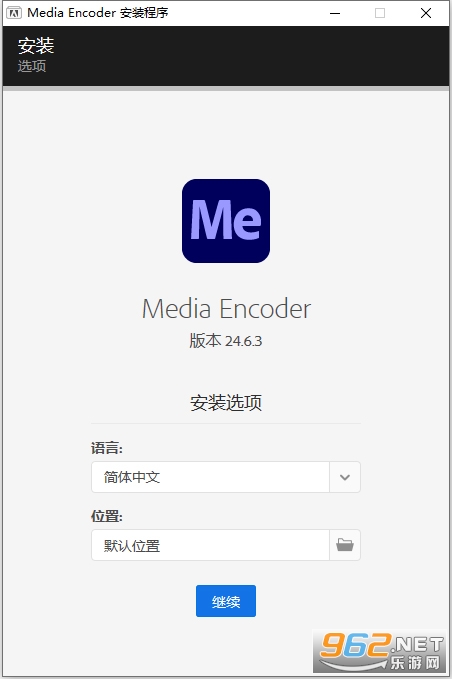
2、选择安装路径与语言
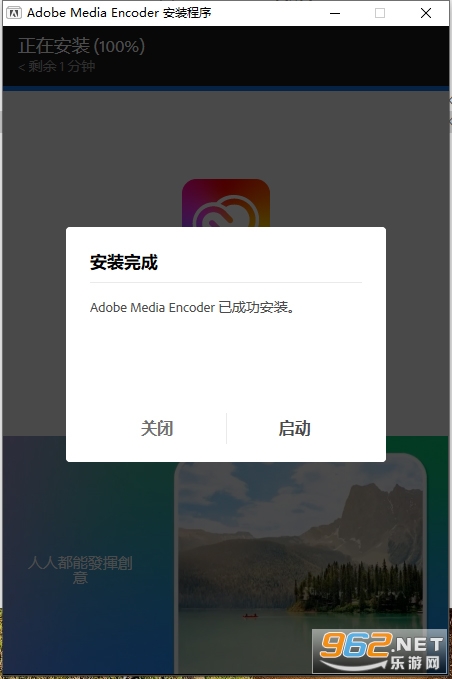
3、等待安装完成
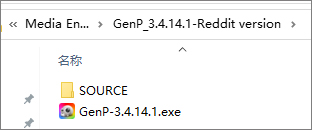
4、再打开文件夹点击激活工具
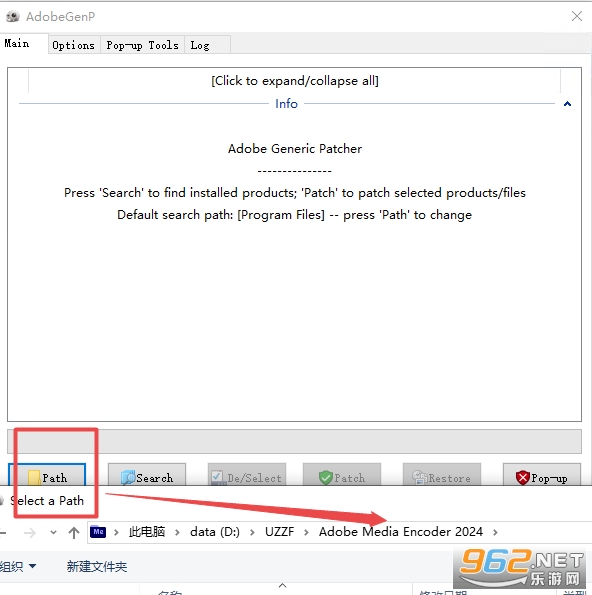
5、点击path找到软件的文件位置
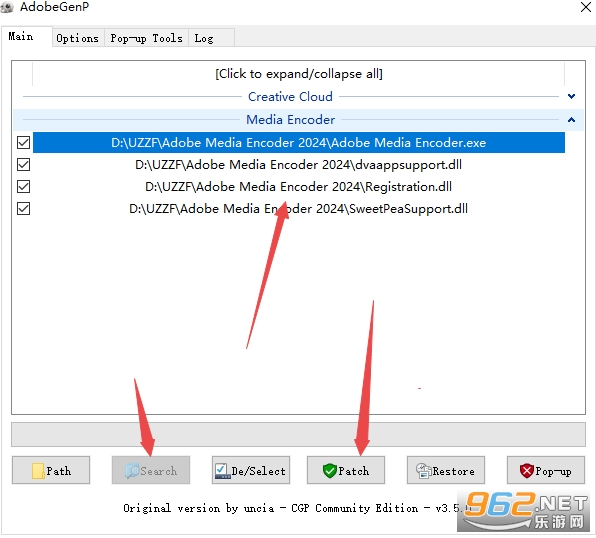
6、点击search搜索可以激活的版本,继续点击patch开启激活
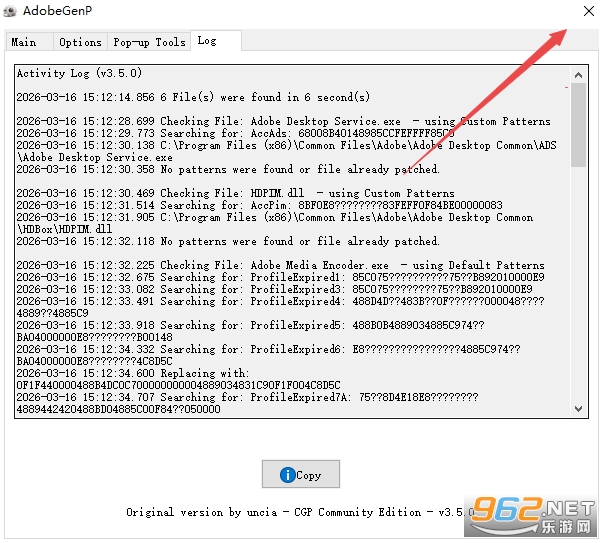
7、最后关闭激活工具直接打开软件即可使用
将素材 / 序列添加到队列,右键选择导出设置
格式选择 QuickTime(.mov)
视频选项卡:
编解码器选 Apple ProRes(422/4444)、H.264 或 GoPro CineForm
调整分辨率、帧率、比特率(ProRes 建议选 422 HQ)
音频选项卡:设置采样率、比特率、声道
点击输出名称设置保存路径与文件名,确定后启动队列
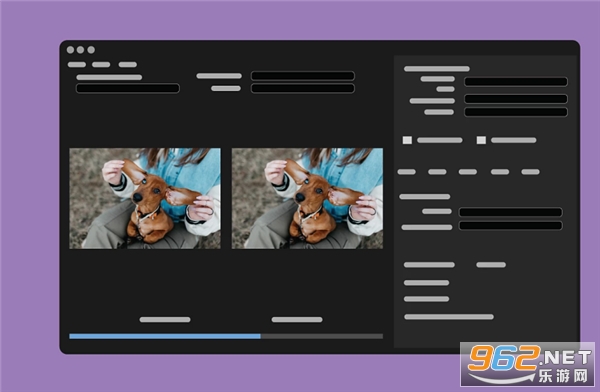
1、在“AME 导出设置”对话框中比较源和输出
现在可以在“导出设置”对话框中并排比较“源”预览和“输出”预览
2、硬件解码支持
Media Encoder现已支持对MXF容器下的AVC Long GOP文件以及HEVC-Intra和HEVC-Long GOP文件的硬件解码

3、自动检测和解释iPhone ProRes Log视频
您现在可以启用“自动检测 Log 视频色彩空间”
并将iPhone ProRes Log原始相机媒体剪辑放入 Rec 709 时间轴

一、【应用程序快捷方式】
打开首选项对话框 Ctrl +,
键盘快捷键对话框 Shift + Ctrl + Alt + K
退出AME Ctrl + Q
添加源 Ctrl + I
添加手表文件夹 Ctrl + Alt + I
开始/暂停队列 输入
停止队列 退出
停止当前项目 Ctrl +-(减号)
保存队列 Ctrl + S
显示日志 Ctrl + L
显示错误 Ctrl + Alt + L
撤消 Ctrl + Z
重做 Shift + Ctrl + Z
重做 Ctrl + Y
切 Ctrl + X
复制 Ctrl + C
糊 Ctrl + V
明确 删除
重复 Ctrl + D
全选 Ctrl + A
全部取消选择 Ctrl + Shift + A
跳过选择 Ctrl + Shift +。
重置状态 Ctrl +。
打开导出设置对话框 Ctrl + E
将AME偏好设置恢复为默认状态 在启动过程中按住Shift键
启动帮助 F1
二、【预设快捷键】
打开预设设置对话框 Ctrl + Alt + E
申请排队 Ctrl + U
应用于手表文件夹 Ctrl + Alt + U
创建编码预设 Ctrl + N
创建摄取预设 Ctrl + Alt + N
创建预设组 Ctrl + G
创建预设别名 Ctrl + B
重命名用户预设或预设组 Ctrl + R
1、多格式支持
Media Encoder支持多种常见的音频和视频文件格式,包括MP4、AVI、MOV、FLV、WMV等
您可以将不同格式的媒体文件导入到Media Encoder中,并进行转换和编码
2、批量处理
Media Encoder提供了批量处理和队列功能,可以同时处理多个媒体文件
您可以将多个任务添加到队列中,并按需设置输出参数,以提高工作效率
3、输出预设
Media Encoder内置了丰富的输出预设,包括针对不同设备和平台的预设,如电视、移动设备、社交媒体等
这些预设包含了最佳的编码设置,使您可以轻松地选择合适的输出格式和参数
4、转码和压缩
Media Encoder可以将大尺寸的媒体文件进行转码和压缩,以减小文件大小并提高媒体文件在网络上的传输速度
您可以选择不同的编码器和压缩选项,以平衡文件大小和视频质量
5、与其他Adobe产品的无缝集成
作为Adobe Creative Cloud家族的一部分,Media Encoder可以与其他Adobe产品(如Premiere Pro、After Effects等)进行无缝集成
您可以将完成的项目从其他软件中导入到Media Encoder中进行输出和编码
1. 版本更新:Adobe Media Encoder 2024中文直装版已更新至v24.6.5,该版本优化了安装流程,无需额外激活步骤,解压后即可直接使用,同时完整保留中文界面与官方预设,方便国内用户快速部署。
2. 功能改进:本次更新增强了对H.265/HEVC和ProRes格式的硬件加速支持,导出速度提升约15%;新增“智能渲染队列”功能,可自动按优先级分配系统资源,减少多任务编码时的卡顿现象。
3. 更新日志:修复了上一版本中导入某些MXF文件时出现的音频不同步问题;解决了在Windows 11下与Premiere Pro动态链接时偶发的崩溃错误;改进了对ARRI Alexa 35和索尼FX3素材的元数据识别准确性。







 Windows 10
 Adobe Aero安卓官方版v0.18.2
安卓实用工具 / 138.2M /
Adobe Aero安卓官方版v0.18.2
安卓实用工具 / 138.2M /  小红书app官方版v9.44.1 官方安卓版
安卓聊天社交 / 154.0M /
小红书app官方版v9.44.1 官方安卓版
安卓聊天社交 / 154.0M /  拼多多app官方版v8.22.0 安卓版
安卓购物优惠 / 24.7M /
拼多多app官方版v8.22.0 安卓版
安卓购物优惠 / 24.7M /  抖音短视频appv40.2.0 最新版
安卓影音视听 / 327.7M /
抖音短视频appv40.2.0 最新版
安卓影音视听 / 327.7M /  美图秀秀手机版官方版v10.10.0最新版
安卓摄影摄像 / 174M /
美图秀秀手机版官方版v10.10.0最新版
安卓摄影摄像 / 174M /  交管12123官方版app
 抖音极速版正版官方版
 高德地图app官方版
 酷狗音乐app正版
 小红书2026最新版
 网易云音乐app
 雷蛇Razer Surround 个性化7.1 环绕声
1.9M / 中文
雷蛇Razer Surround 个性化7.1 环绕声
1.9M / 中文
 soso music app
47.5M / 中文
soso music app
47.5M / 中文
 优酷PC客户端最新版
72.1M / 中文
优酷PC客户端最新版
72.1M / 中文
 中小学生幼儿园安全提醒教育每日一播
2.9M / 中文
中小学生幼儿园安全提醒教育每日一播
2.9M / 中文
 音乐间谍
4.6M / 中文
音乐间谍
4.6M / 中文
 优酷视频7.7.6.4031电脑版
87.5M / 中文
优酷视频7.7.6.4031电脑版
87.5M / 中文
 哔哩哔哩最新版
198.3M / 安卓影音视听
哔哩哔哩最新版
198.3M / 安卓影音视听
 手机京东app
103.3M / 安卓购物优惠
手机京东app
103.3M / 安卓购物优惠
 钉钉app官方正版
306.1M / 安卓办公商务
钉钉app官方正版
306.1M / 安卓办公商务
 百度地图安卓版
118.9M / 安卓旅行交通
百度地图安卓版
118.9M / 安卓旅行交通