文件图像管理工具

标签: 官网:https://www.adobe.com/cn/
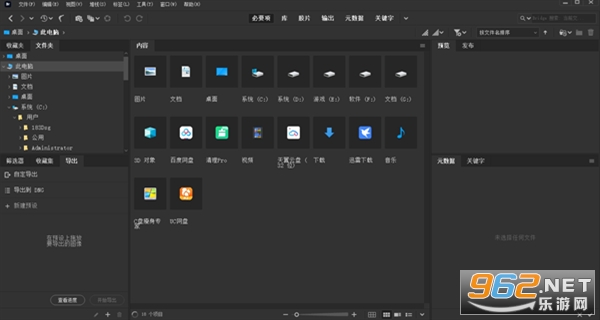
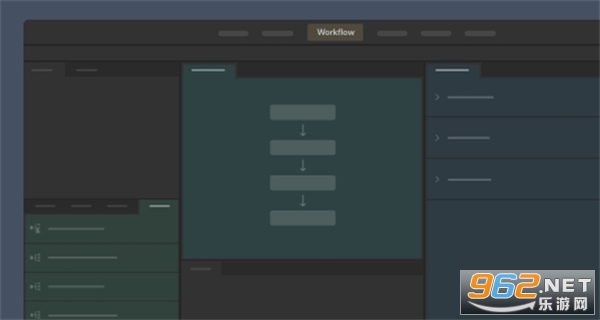
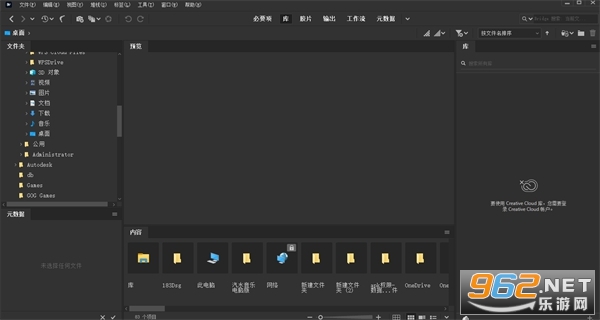
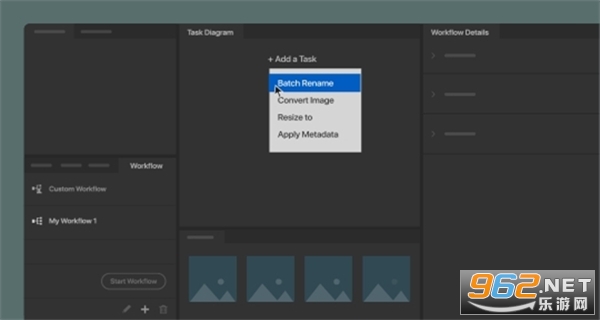
《Adobe Bridge2021免注册版》是Adobe推出的文件图像管理工具,集预览、整理、编辑、发布等功能于一体,界面简洁、运行流畅,可管理资源与处理图像文件,升级后优化明显。提供中文破解版,内置破解激活授权文件。其特色为免激活、免登录,无需断网安装,支持自定义路径,功能完整,且安装包集成Microsoft VC运行库。
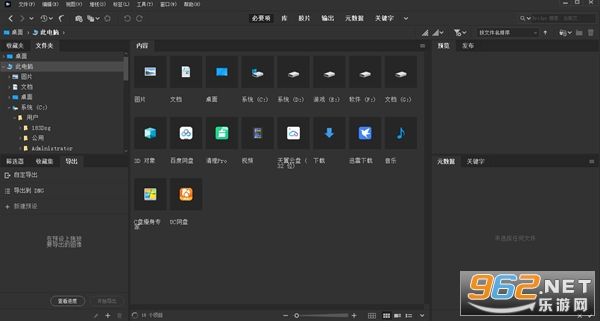
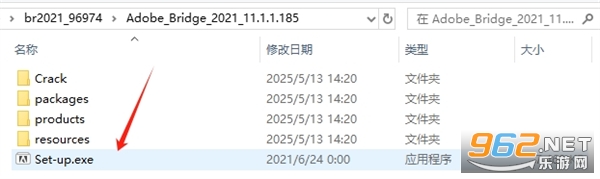
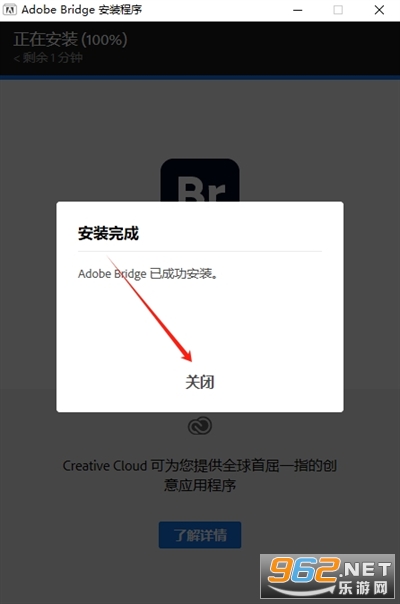
1、在本站下载解压后,找到【Set-up.exe】右键以管理员身份运营。
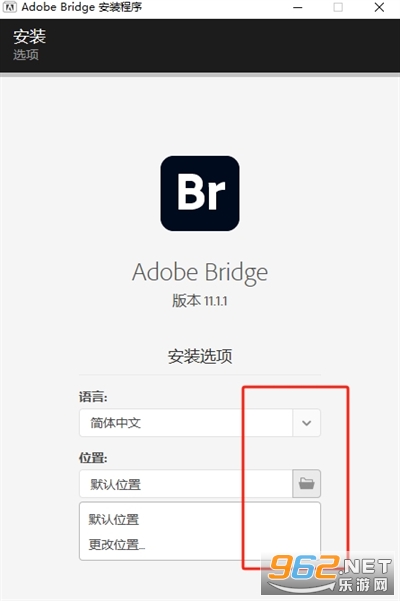
2、选择更改目录。
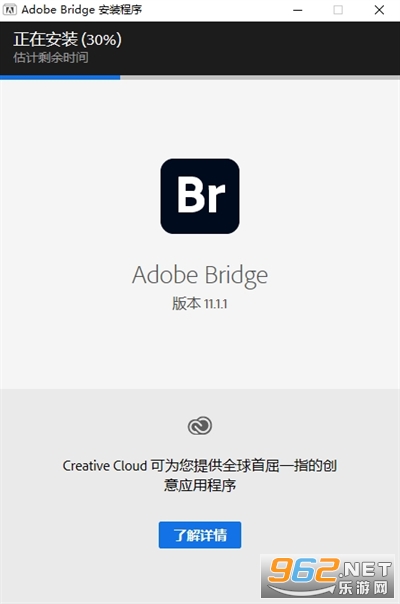
3、安装中。
4、安装完成之后关闭。
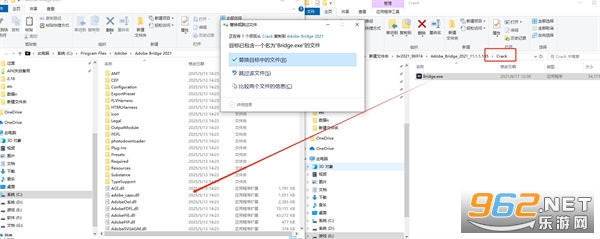
5、接着回到刚刚在本站解压的的文件里找到【Crack】文件点开他,将里面的【Bridge.exe】程序替换到下载好的软件目录里。
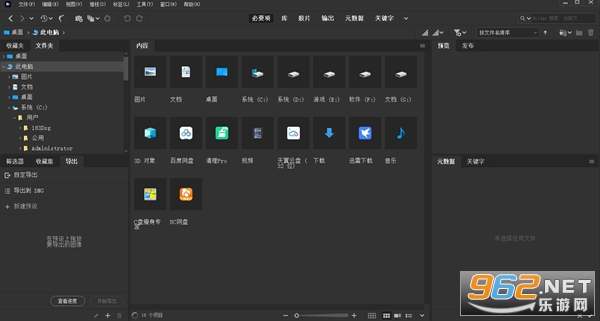
6、随后打开就可以用啦。
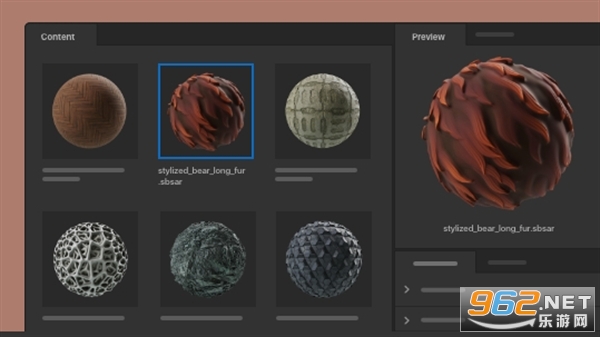
1、Snbstance3
通过丰富的缩览图预览 Substance30 材质,并以可视方式搜索和管理 SBSAR 文件。仅在具有受支持 GFU 的计算机上可用。
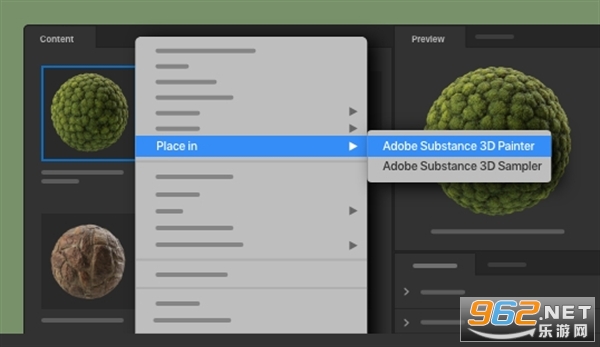
2、置于Painter和Sampler中
轻松发送材质。只需在“内容”面板中右键单击(Windows)或按住 Control 单击(mac0S)SBSAR 缩览图,然后选择“置于”>“AdobeSubstance 3D Fainter”或“Adobe Substance 3D Sampler”。
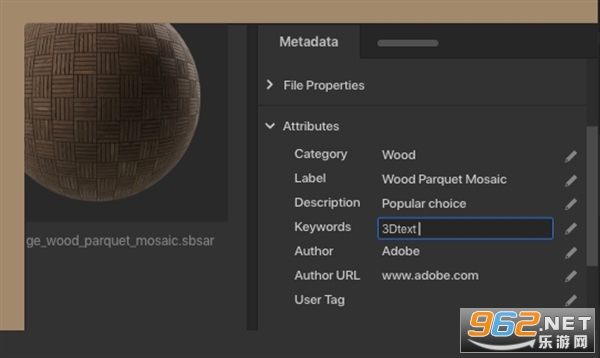
3、查看和编辑SBSA元数据
我们的最新版本支持查看和编辑 SBSAR 元数据性
4、探究 Adobe Bridge 中的最新功能。
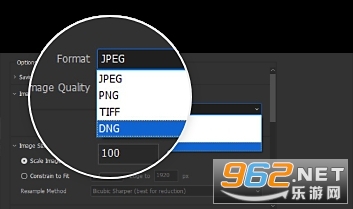
5、批量导出为 DNG、TIFF 和 PNG。
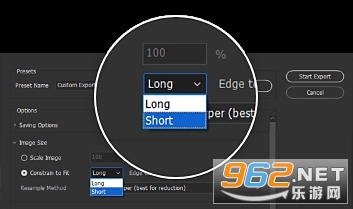
转至上一个视图——Ctrl+Shift+\
显示 / 隐藏面板——Tab
在 0 星和 1 星评级之间切换——Ctrl+‘
增加缩览图大小——Ctrl + 加号 (+)
减小缩览图大小——Ctrl + 减号 (-)
逐步增加缩览图大小——Ctrl+Shift + 加号 (+)
逐步减小缩览图大小——Ctrl+Shift + 减号 (-)
上移一个文件夹(在 “文件夹” 面板中或一行)——向上箭头键
下移一个文件夹(在 “文件夹” 面板中或一行)——向下箭头键
上移一级(在 “文件夹” 面板中)——Ctrl + 向上箭头
左移一个项目——←
右移一个项目——→
移动到第一个项目——Home
移动到最后一个项目——End
添加到选区(不连续)——按住 Ctrl 键单击
刷新 “内容” 面板——F5
将项目添加到选区——Shift + 向右箭头键、向左箭头键、向上箭头键或向下箭头键
显示帮助——F1
重命名下一个文件(使用在 “内容” 面板中选择的文件名)——Tab
重命名上一个文件(使用在 “内容” 面板中选择的文件名)——Shift+Tab
在 “筛选器” 面板中显示带有星级评级 1-5 或更高评级的项目——Ctrl+Alt+1 至 5
在 “筛选器” 面板中显示带有所选星级评级的项目——Ctrl+Alt+Shift+1 至 5
在 “筛选器” 面板中显示带有标签 1-4 的项目——Ctrl+Alt+6 至 9
清除筛选器——Ctrl+Alt+A
在 “筛选器” 面板中选择反向——按住 Alt 键并单击
在 “预览” 面板或审阅模式中显示 “放大镜” 工具——单击
移动 “放大镜” 工具——单击或拖放
显示 “预览” 面板中的其它放大镜(多重选择)——单击
同时移动多个 “放大镜” 工具——按住 Ctrl 单击或按住 Ctrl 拖放
使用 “放大镜” 工具放大——(+)
使用 “放大镜” 工具缩小——(-)
使用 “放大镜” 工具放大(多个选择)——Ctrl + 加号 (+)
使用 “放大镜” 工具缩小(多个选择)——Ctrl + 减号 (-)
选择堆栈中的所有项——按住 Alt 键并单击
在 “关键字” 面板中应用或删除当前关键字和所有父关键字——按住 Shift 键单击
强制删除 “关键字” 面板中的当前关键字——按住 Alt 键并单击
打开 “关键字” 面板中的展示三角形——Ctrl + 向右箭头
关闭 “关键字” 面板中的展示三角形——Ctrl + 向左箭头
1、免激活,免登陆账户,无需断网安装。
2、可以自定义安装路径,具备完整功能。
3、安装包集成MicrosoftVC运行库。






 Adobe Aero安卓官方版v0.18.2
安卓实用工具 / 138.2M /
Adobe Aero安卓官方版v0.18.2
安卓实用工具 / 138.2M /  抖音短视频appv37.8.0 最新版
安卓影音视听 / 327.7M /
抖音短视频appv37.8.0 最新版
安卓影音视听 / 327.7M /  拼多多app官方版v8.11.0 安卓版
安卓购物优惠 / 24.9M /
拼多多app官方版v8.11.0 安卓版
安卓购物优惠 / 24.9M /  小红书app官方版v9.19.0 官方安卓版
安卓聊天社交 / 154.0M /
小红书app官方版v9.19.0 官方安卓版
安卓聊天社交 / 154.0M /  美图秀秀手机版官方版v10.10.0最新版
安卓摄影摄像 / 174M /
美图秀秀手机版官方版v10.10.0最新版
安卓摄影摄像 / 174M /  交管12123官方最新版本
 抖音极速版官方正版
 高德地图app官方版
 酷狗音乐app
 小红书2026最新版
 网易云音乐app
 SUAPP插件库1.65
3.4M / 中文
SUAPP插件库1.65
3.4M / 中文
 几何画板单文件增强版绿色免费版
82.3M / 中文
几何画板单文件增强版绿色免费版
82.3M / 中文
 DeliciousRetouch5.0最新版
9.1M / 中文
DeliciousRetouch5.0最新版
9.1M / 中文
 Wallpaper Engine(动态3D特效软件工具)
267.5M / 中文
Wallpaper Engine(动态3D特效软件工具)
267.5M / 中文
 coreldraw x8官方中文版
3KB / 中文
coreldraw x8官方中文版
3KB / 中文
 火萤视频桌面电脑版
51.7M / 中文
火萤视频桌面电脑版
51.7M / 中文
 哔哩哔哩最新版
198.5M / 安卓影音视听
哔哩哔哩最新版
198.5M / 安卓影音视听
 钉钉app官方正版
291.3M / 安卓办公商务
钉钉app官方正版
291.3M / 安卓办公商务
 手机京东app
103.3M / 安卓购物优惠
手机京东app
103.3M / 安卓购物优惠
 百度地图安卓版
118.9M / 安卓旅行交通
百度地图安卓版
118.9M / 安卓旅行交通