CNC编程好帮手,仿真编辑超省心!

标签: CIMCO Edit 2023 数控编程软件 官网:暂无
 animeko最新版本v5.7.0
安卓影音视听 / 35.2M / 10.0
animeko最新版本v5.7.0
安卓影音视听 / 35.2M / 10.0
 jmcomicron.mic3.0百度回家的路安装包v2.1.11
安卓图书阅读 / 31.8M / 9.8
jmcomicron.mic3.0百度回家的路安装包v2.1.11
安卓图书阅读 / 31.8M / 9.8
 HXAudio Pro安卓版v8.0.0
安卓实用工具 / 6.6M / 10.0
HXAudio Pro安卓版v8.0.0
安卓实用工具 / 6.6M / 10.0
 garula.thefreakcircus-0.2.apk中文汉化版v2.0 最新版
安卓角色扮演 / 423.8M / 10.0
garula.thefreakcircus-0.2.apk中文汉化版v2.0 最新版
安卓角色扮演 / 423.8M / 10.0
 抖音短视频appv40.2.0 最新版
安卓影音视听 / 327.7M / 9.4
抖音短视频appv40.2.0 最新版
安卓影音视听 / 327.7M / 9.4
 小红书app官方版v9.47.0 官方安卓版
安卓聊天社交 / 154.0M / 9.4
小红书app官方版v9.47.0 官方安卓版
安卓聊天社交 / 154.0M / 9.4
 拼多多app官方版v8.22.0 安卓版
安卓购物优惠 / 24.7M / 9.3
拼多多app官方版v8.22.0 安卓版
安卓购物优惠 / 24.7M / 9.3
 美图秀秀手机版官方版v10.10.0最新版
安卓摄影摄像 / 174M / 10.0
美图秀秀手机版官方版v10.10.0最新版
安卓摄影摄像 / 174M / 10.0
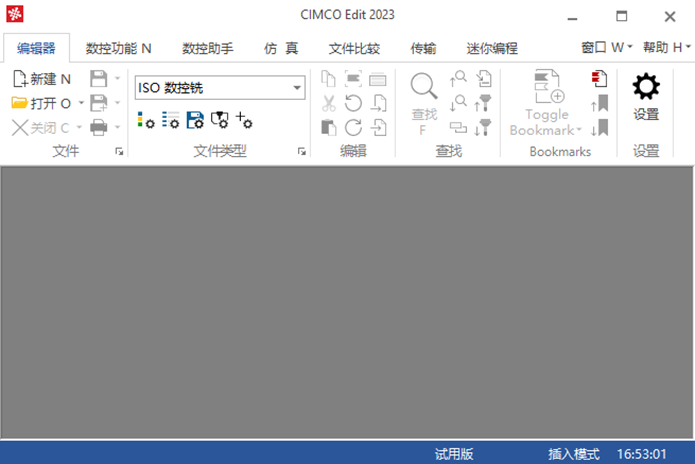
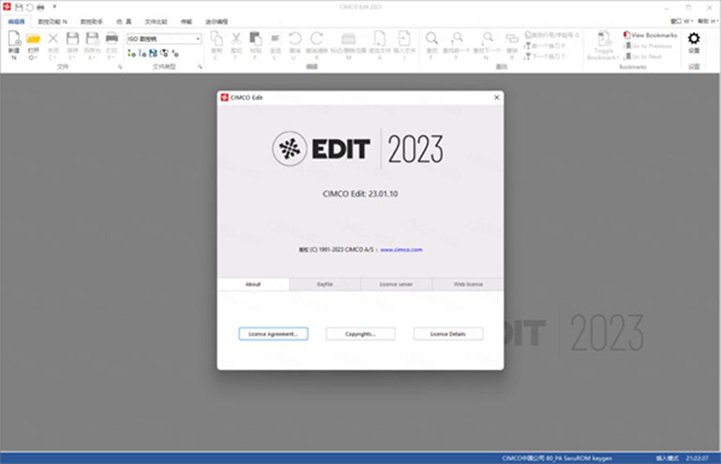
《CIMCO Edit 2023中文激活版》是专为数控加工行业打造的一款高效、专业的CNC程序编辑与仿真软件。它集成了强大的代码编辑、语法检查、刀路模拟和文件管理功能,能够显著提升数控编程人员的工作效率。本版本为中文激活版,无需额外付费即可使用全部功能,支持Windows系统,兼容主流数控系统格式,是机械加工、模具制造等领域的得力工具。
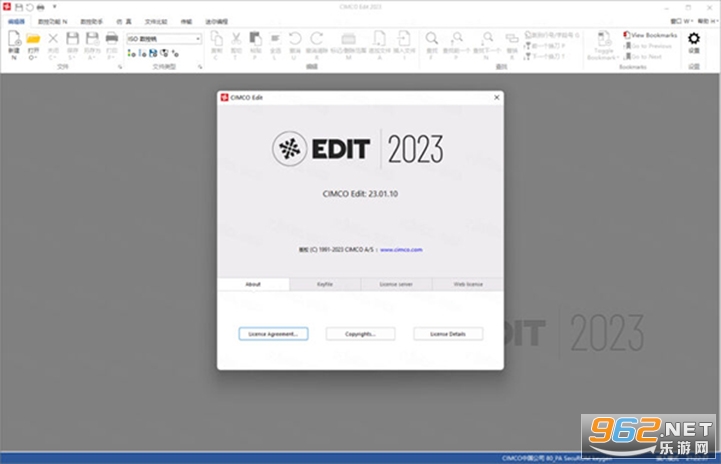
CIMCO Edit 2023 是一款业界领先的NC程序编辑与仿真软件,广泛应用于数控机床编程、刀具路径优化和加工过程验证。软件内置智能代码高亮、语法纠错、宏变量计算等功能,可有效减少编程错误。同时提供逼真的3D刀路模拟,帮助用户直观预览加工效果,避免碰撞和过切风险。本版本集成中文语言包,操作界面友好,适合国内用户快速上手。
1.下载完成后,鼠标右击【CIMCO edit2023(64bit)】压缩包,选择【解压到当前文件夹】
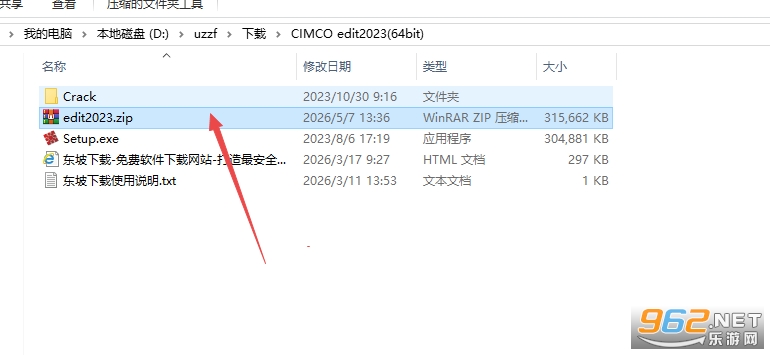
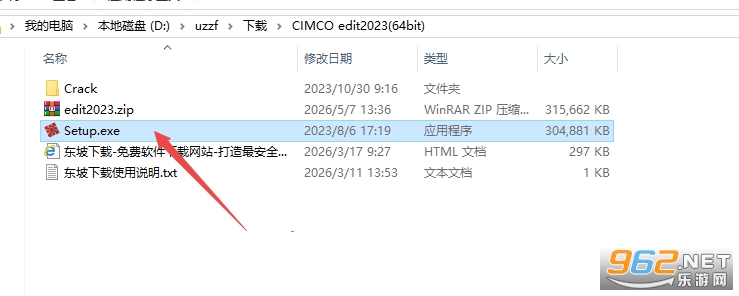
2.打开解压后的文件夹,鼠标右击【Setup】选择【以管理员身份运行】
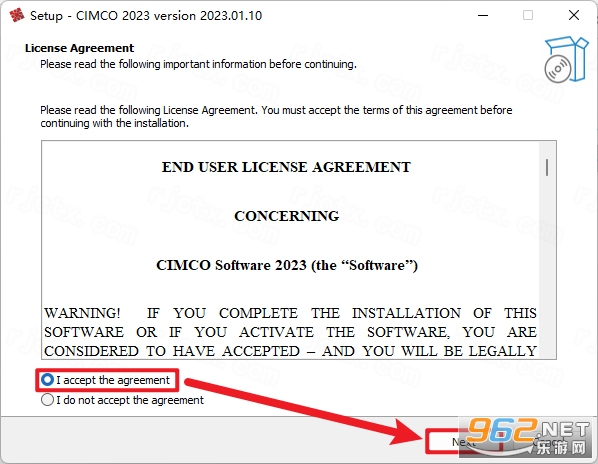
3.选择【I accept……】,点击【Next】
4.修改路径地址中的第一个字符C可更改安装位置(如:把C改为D软件将安装到D盘),点击【Next】
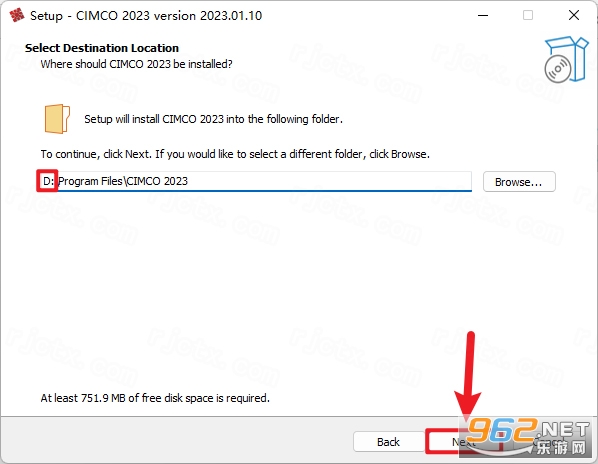
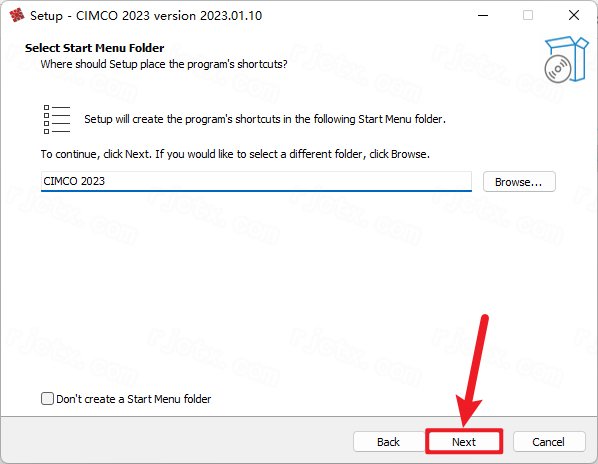
5.点击【Next】
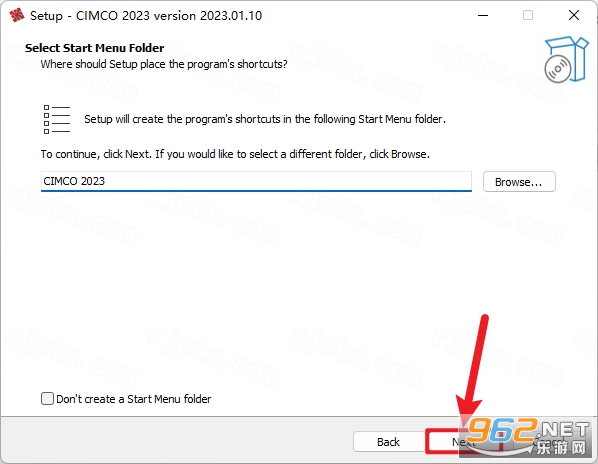
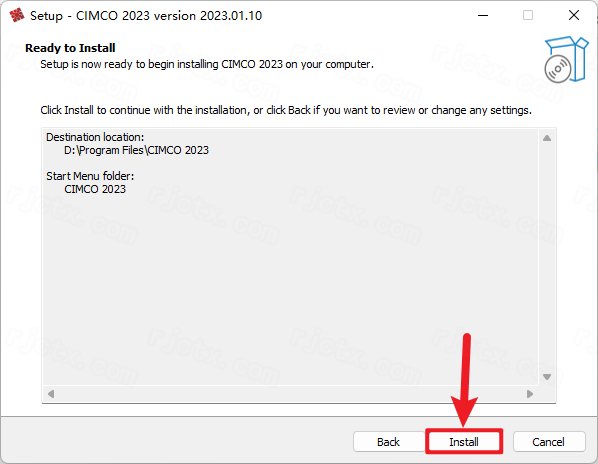
6.点击【Install】
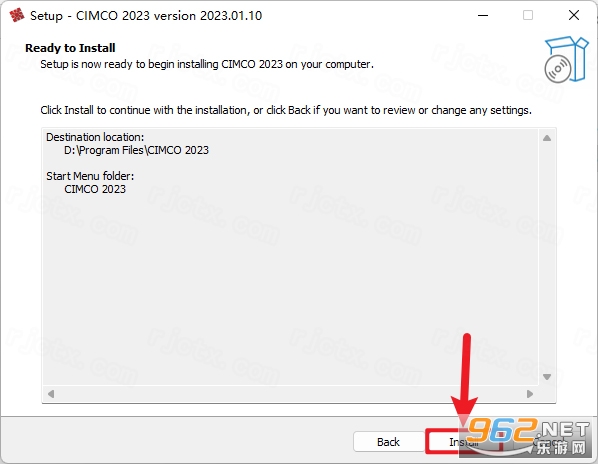
7.安装中…
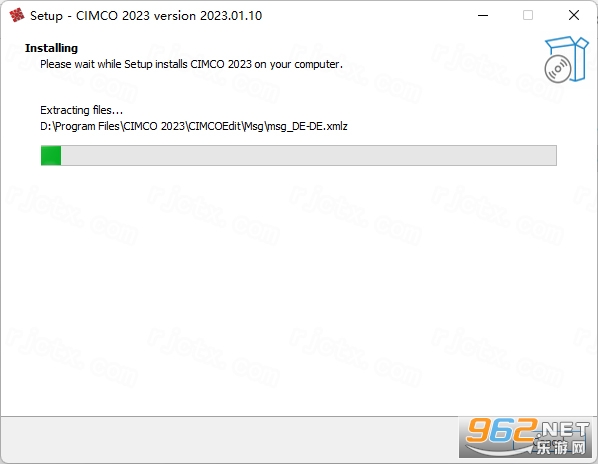
8.点击【Finish】
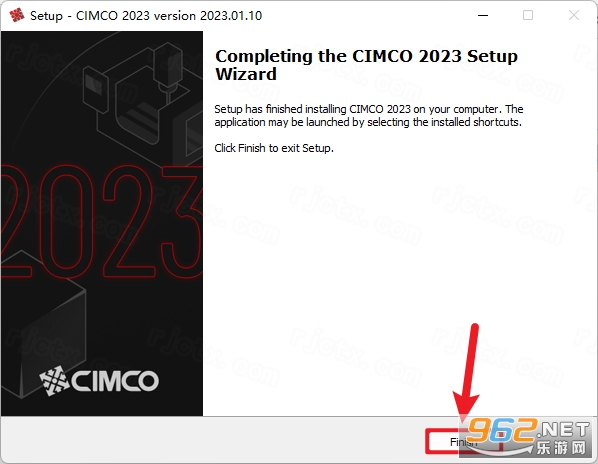
9.打开安装包解压后的文件夹,双击打开【Crack】文件夹
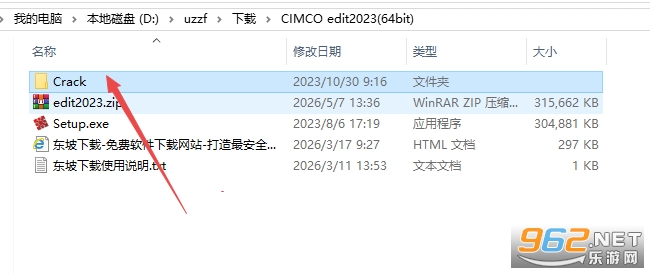
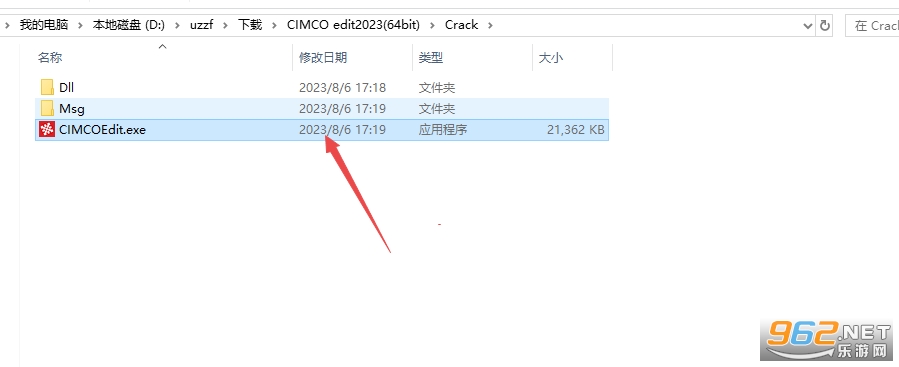
10.全选文件夹下所有文件,鼠标右击选择【复制】
11.鼠标右击桌面【CIMCO edit2023】图标选择【打开文件所在的位置】
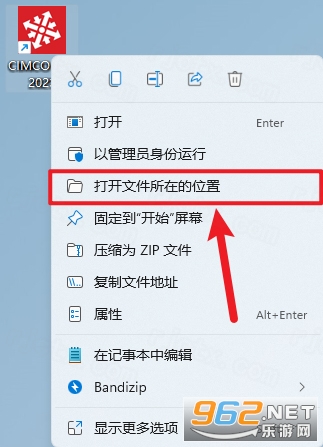
12.鼠标右击空白处选择【粘贴】
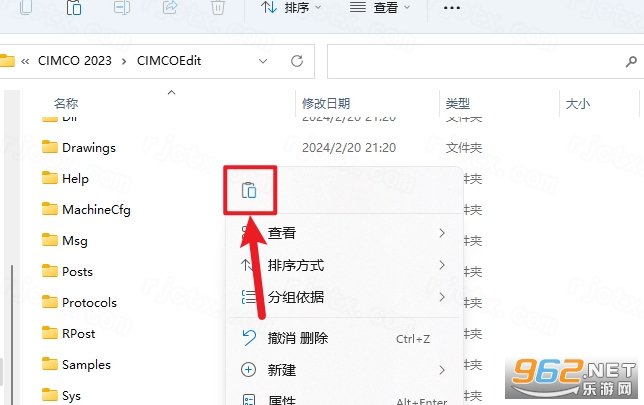
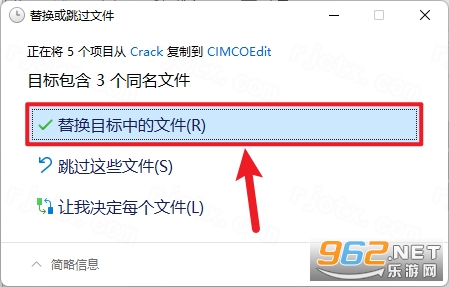
13.点击【替换目标中的文件】
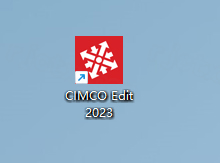
14.双击桌面【CIMCO edit2023】图标启动软件
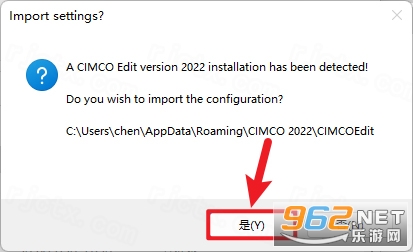
15.点击【是】
16.安装完成
原因一:仿真设置或机床配置错误
新版本与旧版本的设置差异较大,如果从旧版本升级后直接使用原配置,可能导致模拟失败。
解决方法:
点击菜单栏“编辑器”→“设置”→“仿真”
在“机床设置”中重新选择或配置适合当前程序的机床模型
检查坐标轴方向(如四轴/五轴的A/B/C轴配置)是否与后处理输出的代码匹配
原因二:NC程序格式问题
确保NC程序包含正确的坐标系指令(如G54)和刀具调用指令。
解决方法:
检查程序开头是否有正确的G代码和M代码
尝试用一个已知正确的简单NC程序进行测试,排除程序本身的问题
原因三:操作方法不正确
CIMCOEdit的仿真功能需要通过正确的菜单路径启动。
正确操作步骤:
打开NC程序文件
点击菜单栏“仿真”→“窗口文件仿真”(或直接点击工具栏的仿真图标)
如果仍无反应,检查是否已选择正确的机床配置
原因四:分辨率缩放问题
刀轨模拟不出图往往与仿真不出图是同一类问题,请参照上文"仿真不出图"中的高DPI缩放设置进行排查。
原因五:旧版残留配置冲突
如果之前安装过旧版本,卸载不干净可能导致配置残留,与新版本冲突。
解决方法:
完全卸载CIMCOEdit2023
清理残留配置文件(通常位于用户文档或AppData目录)
重新安装
1. 智能代码编辑:支持G代码、M代码等常用数控指令的语法高亮、自动补全和错误提示,大幅提升编程速度。
2. 3D刀路仿真:基于真实机床模型,模拟刀具运动轨迹,支持旋转、缩放和实时查看,精准检测干涉与过切。
3. 多格式兼容:可打开并编辑Fanuc、Siemens、Heidenhain等主流数控系统的程序文件,无缝对接不同设备。
4. 文件管理工具:内置程序比较、版本备份、批量替换等实用功能,方便团队协作与程序归档。
5. 后处理与优化:支持自定义后处理配置文件,一键生成优化后的NC代码,减少加工时间。
1. 启动软件后,点击“文件”菜单下的“打开”按钮,选择需要编辑的NC程序文件(如 .nc、.cnc、.tap等)。
2. 在编辑区中,软件会自动识别代码结构并高亮显示。如需修改,直接双击行号或选中代码段进行编辑,支持撤销、重做和查找替换。
3. 要验证刀路,点击工具栏上的“3D仿真”按钮,选择对应机床模型(可从内置库中选取),然后点击“播放”即可观察刀具运动轨迹。
4. 仿真过程中,可通过鼠标滚轮缩放、按住中键旋转视角,右下角信息栏会实时显示坐标、余量等数据。
5. 确认无误后,点击“文件”>“另存为”保存修改后的程序,或直接使用“发送至机床”功能(需配置串口或网络连接)。
1. 从功能广度来看,CIMCO Edit 2023几乎覆盖了数控编程全流程:编辑、检查、仿真、优化、通信,比普通文本编辑器强大数倍。
2. 在仿真精度上,软件支持3D实体模拟,能真实反映刀具与工件、夹具的碰撞关系,对于复杂曲面加工尤其重要。
3. 软件还提供了专业的代码分析工具,如余量计算、加工时间估算、路径比较等,帮助编程人员评估效率。
4. 对于多轴机床,CIMCO Edit 2023支持五轴联动仿真,且自动识别旋转台和摆头结构,降低试切风险。
5. 整体而言,它完全能满足从中小型零件到大型模具的编程验证需求,是工厂车间不可或缺的实用工具。
1. 快速定位错误行:当代码出现语法错误时,软件会在状态栏显示红色警告,双击警告信息可直接跳转到对应行号,便于修改。
2. 自定义快捷键:进入“工具”>“选项”>“键盘”,可以为常用命令(如仿真、保存、查找)设置专属快捷键,大幅提升操作效率。
3. 批量替换宏变量:当需要统一修改刀具号或补偿值时,使用“编辑”>“替换”功能,支持通配符和正则表达式,一次完成全部替换。
4. 导出仿真视频:仿真结束后,点击“录制”按钮可将刀路动画保存为AVI或MP4文件,方便用于技术交底和培训。
常用快捷键:
Ctrl+O 打开文件
Ctrl+S 保存
Ctrl+Z 撤销
Ctrl+Y 重做
F2 开始/停止仿真
F3 切换视图
Ctrl+F 查找
Ctrl+H 替换
推荐配置:
操作系统:Windows 10/11 64位
CPU:Intel Core i5或以上
内存:8GB以上
显卡:支持DirectX 11,显存1GB以上
硬盘:预留2GB可用空间
1. 版本更新:CIMCO Edit 2023中文激活版已升级至v23.01.38最新版,该版本针对中文用户界面进行了深度优化,修复了此前版本中存在的字符编码显示异常问题,并提升了软件启动与文件加载速度。
2. 功能改进:新增智能代码补全与语法高亮增强功能,支持更多数控系统指令集;同时改进了刀路模拟的渲染效率,在大文件处理时内存占用降低约15%,并优化了查找替换与批量编辑的响应逻辑。
3. 更新日志:本次更新还解决了Windows 11系统下的兼容性闪退问题,修正了中文激活状态下部分菜单项乱码的缺陷,并更新了默认后处理库,建议所有中文用户及时升级以获得更稳定的使用体验。







 OnePlus_15

 Windows 10
 Windows 11
 交管12123官方版app
 抖音极速版赚钱领红包版
 高德地图app官方版
 酷狗音乐app正版
 小红书2026最新版
 网易云音乐app
 Autocad2016注册机 (含序列号及安装指南)
588KB / 中文
Autocad2016注册机 (含序列号及安装指南)
588KB / 中文
 Adobe Character AnimatorCC
501M / 中文
Adobe Character AnimatorCC
501M / 中文
 E算量软件官方版(计算器软件)
19M / 中文
E算量软件官方版(计算器软件)
19M / 中文
 兰德华巡检管理系统 A1.0+
11.5M / 中文
兰德华巡检管理系统 A1.0+
11.5M / 中文
 Autodesk2017
1.1M / 中文
Autodesk2017
1.1M / 中文
 vc++6.0 win10
358M / 中文
vc++6.0 win10
358M / 中文
 手机京东app
103.3M / 安卓购物优惠
手机京东app
103.3M / 安卓购物优惠
 钉钉app官方正版
306.1M / 安卓办公商务
钉钉app官方正版
306.1M / 安卓办公商务
 哔哩哔哩最新版
198.3M / 安卓影音视听
哔哩哔哩最新版
198.3M / 安卓影音视听
 百度地图安卓版
118.9M / 安卓旅行交通
百度地图安卓版
118.9M / 安卓旅行交通