PyCharm中文激活版,Python开发更顺手!

标签: PyCharm 2024 Python开发工具 官网:暂无
 TwiNote官方正版v6.5.2
安卓实用工具 / 43.9M / 10.0
TwiNote官方正版v6.5.2
安卓实用工具 / 43.9M / 10.0
 DeepAI视频app官方版v1.0 安卓版
安卓实用工具 / 313.8M / 10.0
DeepAI视频app官方版v1.0 安卓版
安卓实用工具 / 313.8M / 10.0
 vsoul ai官方版v3.1.6 最新版
安卓聊天社交 / 130.0M / 10.0
vsoul ai官方版v3.1.6 最新版
安卓聊天社交 / 130.0M / 10.0
 shine软件v3.1.6 最新版本
安卓聊天社交 / 130.1M / 10.0
shine软件v3.1.6 最新版本
安卓聊天社交 / 130.1M / 10.0
 抖音短视频appv40.2.0 最新版
安卓影音视听 / 327.7M / 9.4
抖音短视频appv40.2.0 最新版
安卓影音视听 / 327.7M / 9.4
 小红书app官方版v9.47.0 官方安卓版
安卓聊天社交 / 154.0M / 9.4
小红书app官方版v9.47.0 官方安卓版
安卓聊天社交 / 154.0M / 9.4
 拼多多app官方版v8.22.0 安卓版
安卓购物优惠 / 24.7M / 9.3
拼多多app官方版v8.22.0 安卓版
安卓购物优惠 / 24.7M / 9.3
 美图秀秀手机版官方版v10.10.0最新版
安卓摄影摄像 / 174M / 10.0
美图秀秀手机版官方版v10.10.0最新版
安卓摄影摄像 / 174M / 10.0
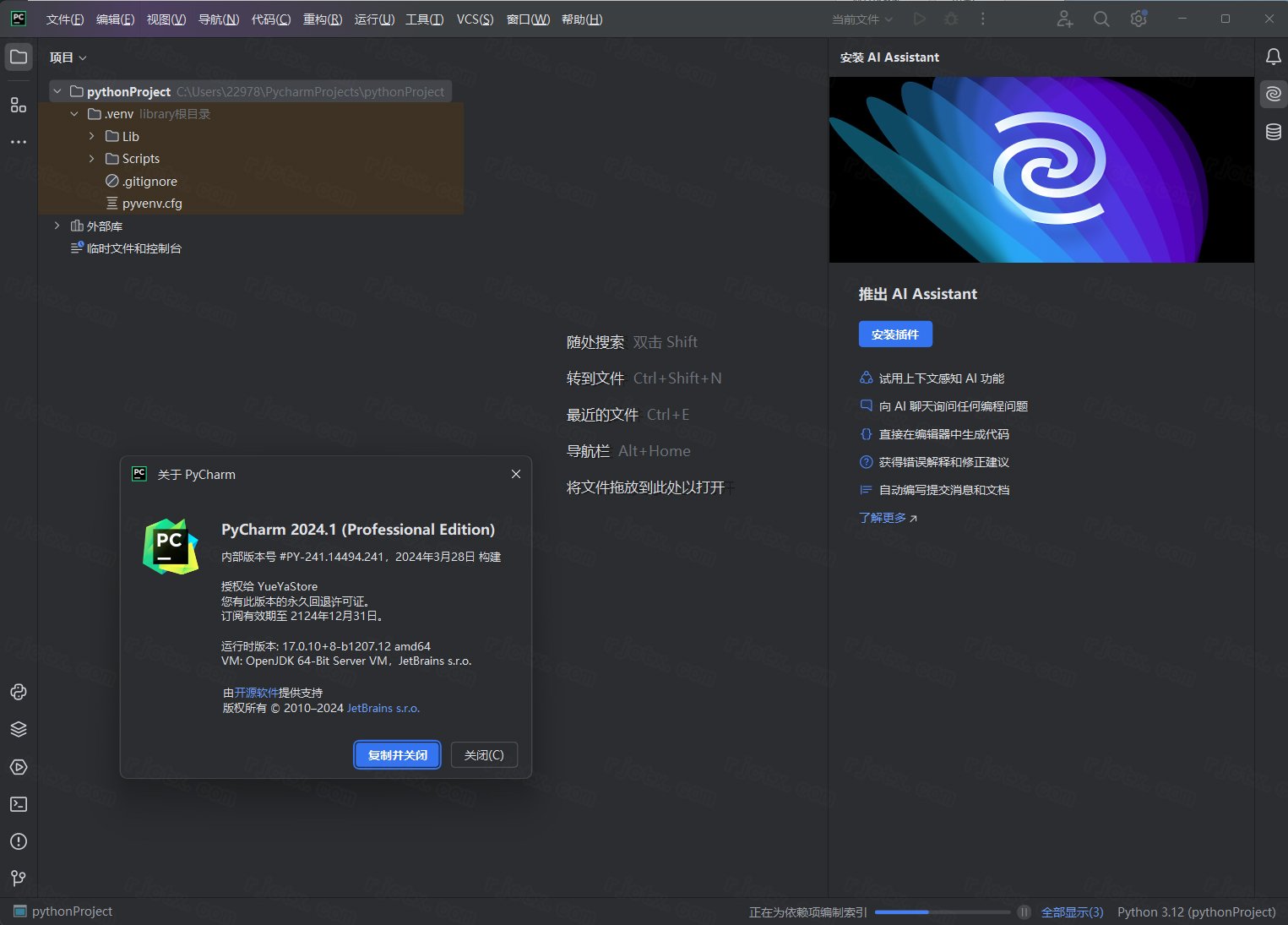
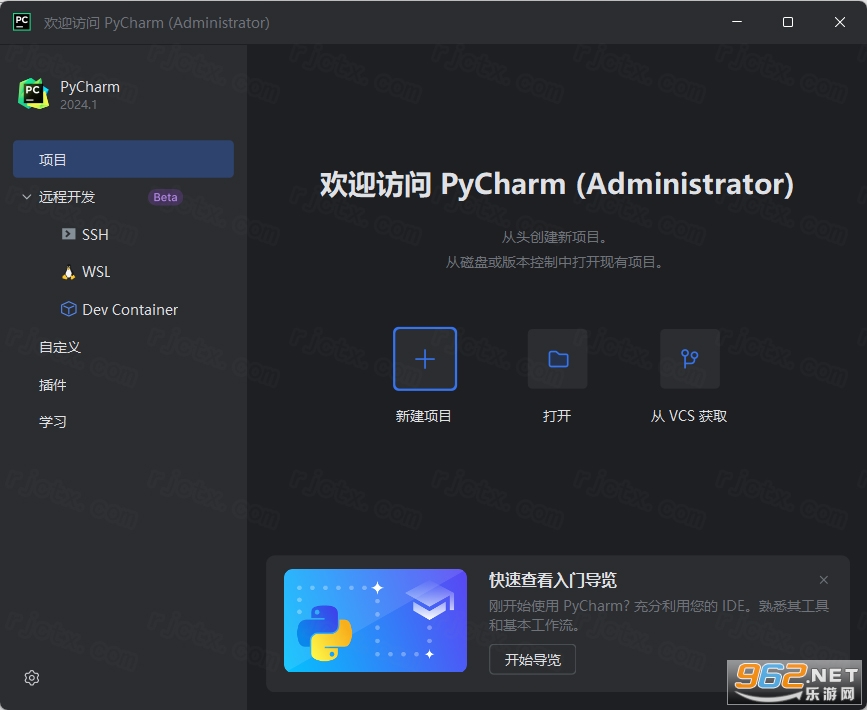
《JetBrains PyCharm 2024中文激活版》是JetBrains公司开发的一款专为Python开发者打造的集成开发环境(IDE),凭借其强大的代码分析、智能补全和调试功能,成为全球最受欢迎的Python编程工具之一。本版本为中文激活版,无需额外破解,安装即用,支持Windows系统,让开发者能够专注于代码编写,提升开发效率。无论是初学者还是资深工程师,都能在PyCharm中找到高效编程的乐趣。
1.下载完成后,鼠标右击【PyCharm 2024.1】压缩包,选择【解压至此】
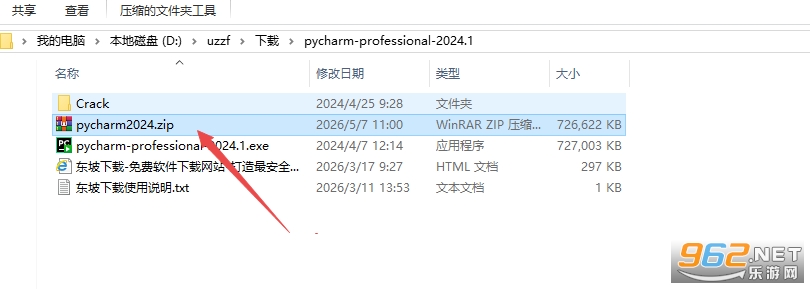
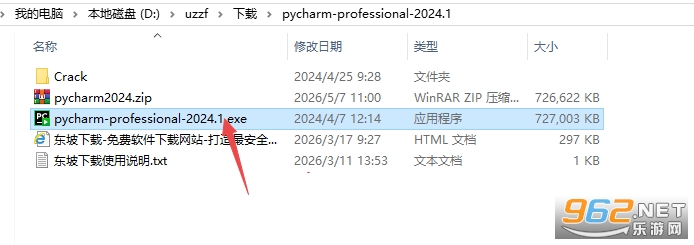
2.打开解压后的文件夹,,鼠标右击【PyCharm 2024.1】安装程序,点击【以管理员身份运行】
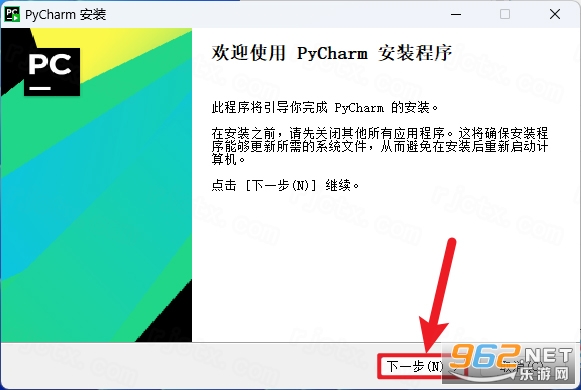
3.点击【下一步】
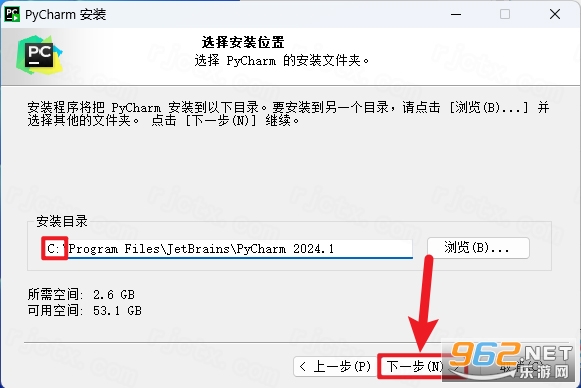
4.修改路径地址中的第一个字符C可更改安装位置(如:把C改为D软件将安装到D盘),点击【下一步】
5.勾选所有项目(建议),点击【下一步】
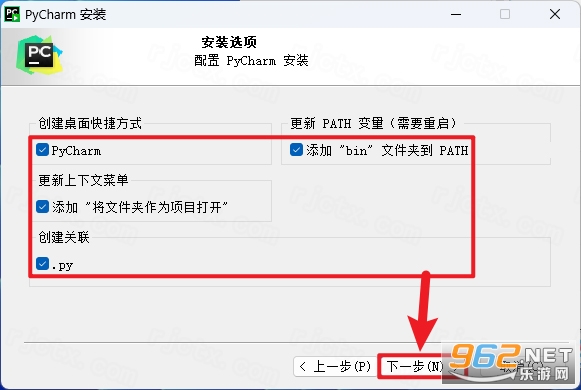
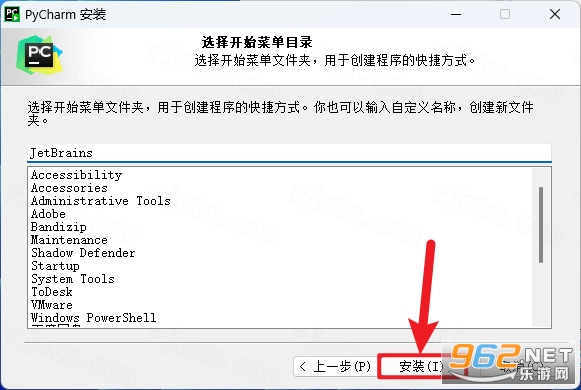
6.点击【安装】
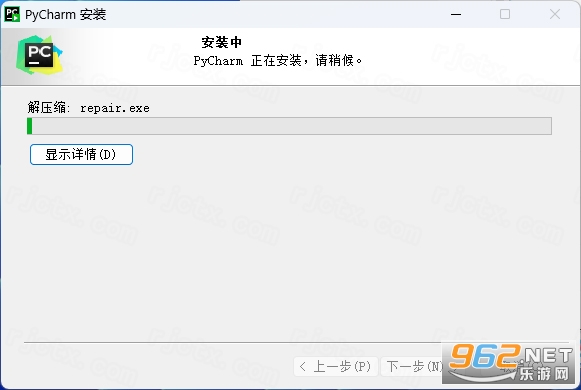
7.安装中…
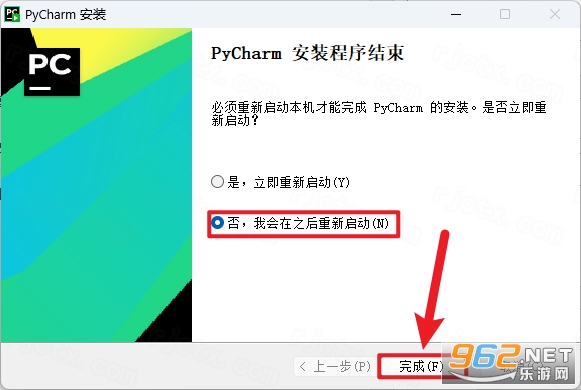
8.点击【完成】
9.打开安装包解压后的文件夹,鼠标【Crack】文件夹,点击【复制】
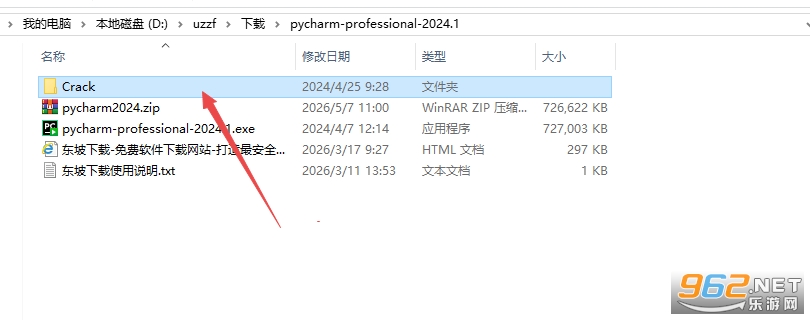
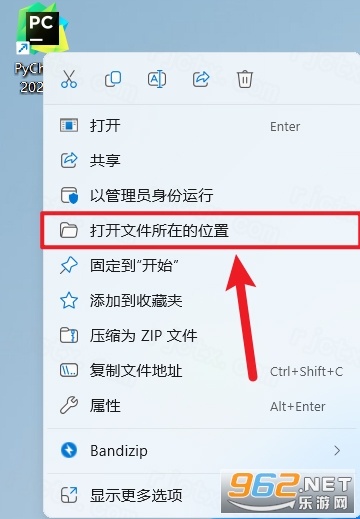
10.鼠标右击桌面的【PyCharm 2024.1】图标,点击【打开文件所在的位置】
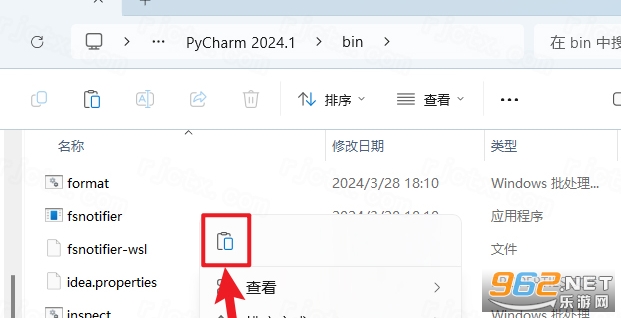
11.鼠标在空白处右击,点击【粘贴】
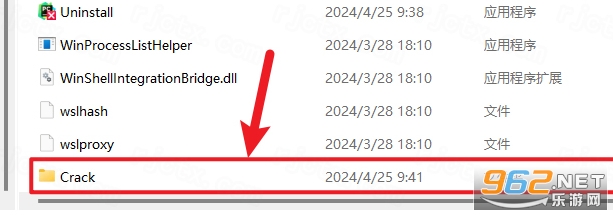
12.双击打开粘贴后的【Crack】文件夹
13.双击运行【安装】
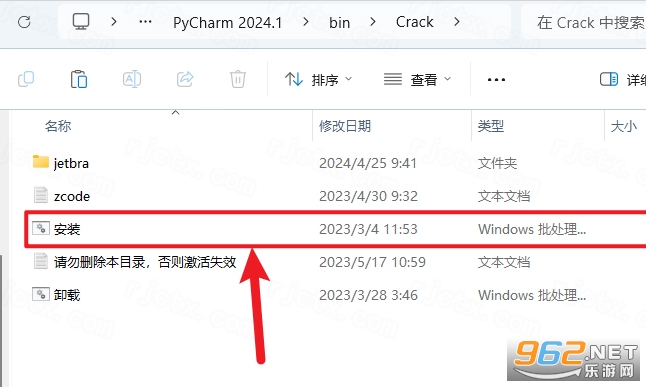
14.点击【确定】
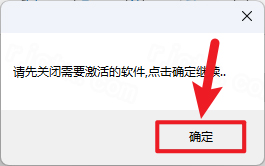
15.点击【确定】
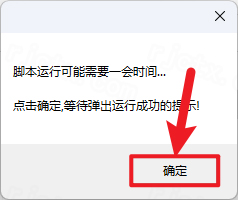
16.点击【确定】
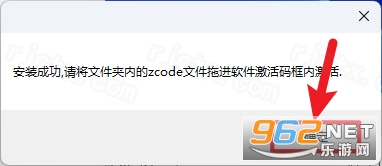
17.双击桌面的【PyCharm 2024.1】图标启动软件
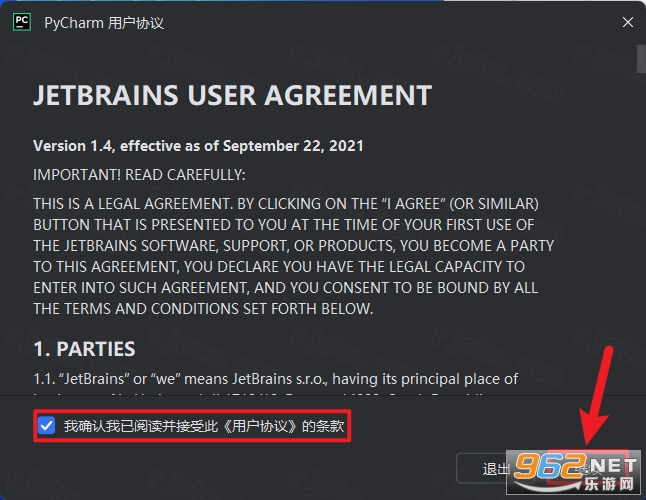
18.勾选【我选择我已阅读…】点击【继续】
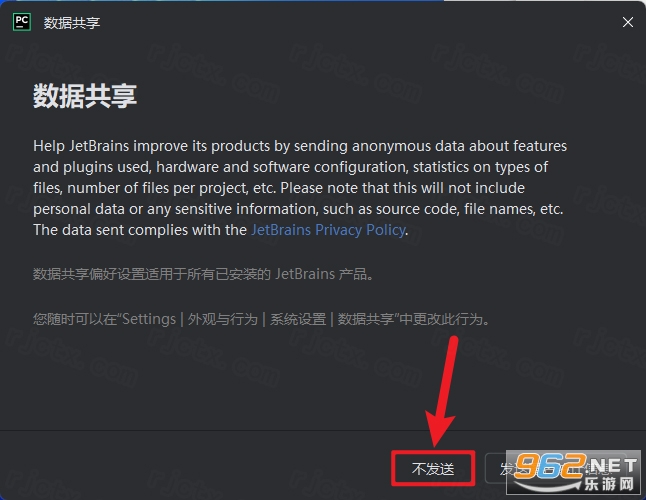
19.点击【不发送】
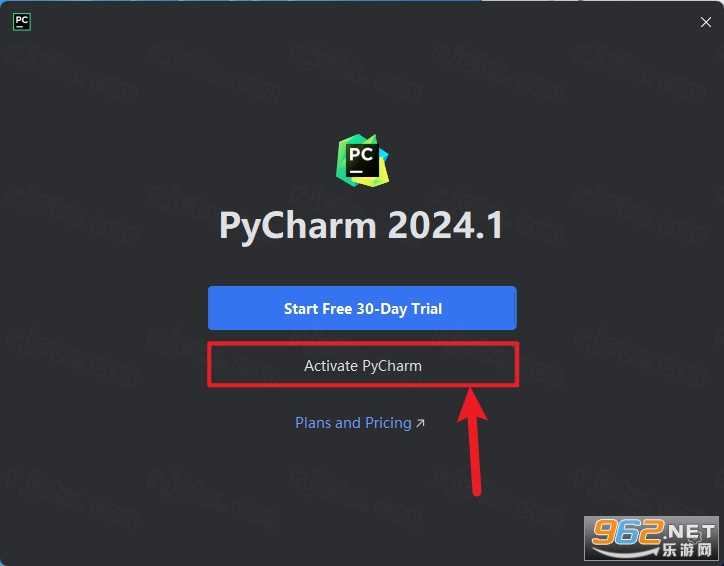
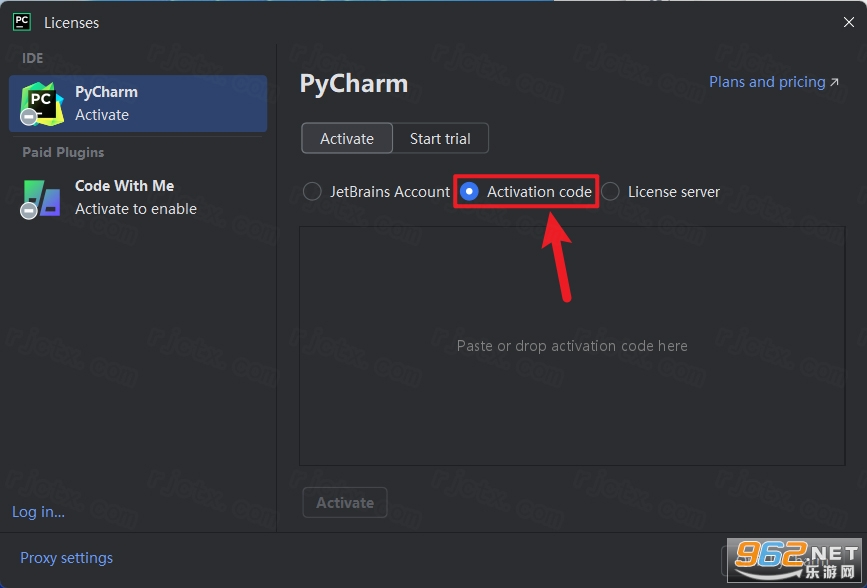
20.点击【Activate PyCharm】
21.选择【Activation code】
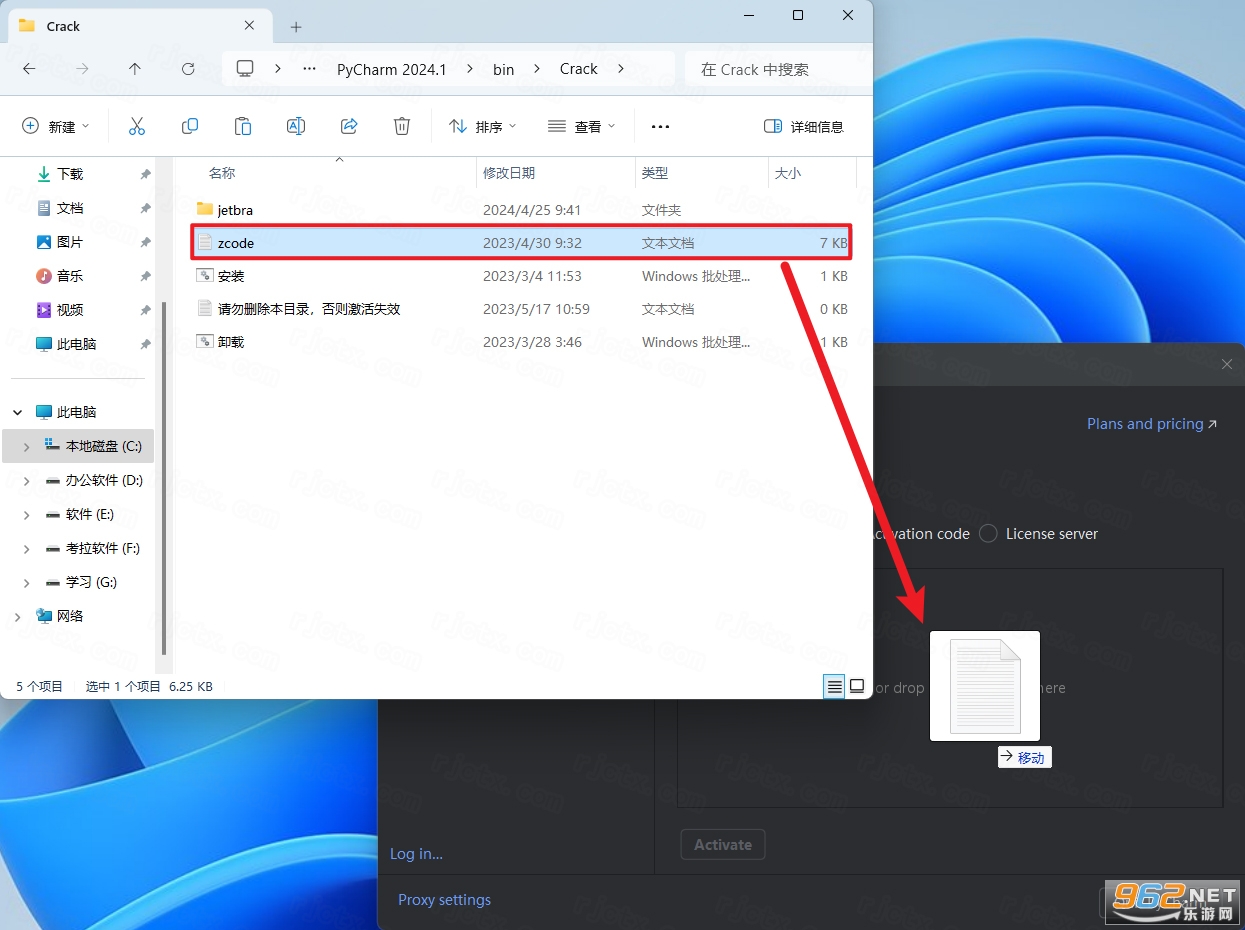
22.返回粘贴后的【Crack】文件夹,鼠标按住【zcode】文件不动,将文件拖入到软件内
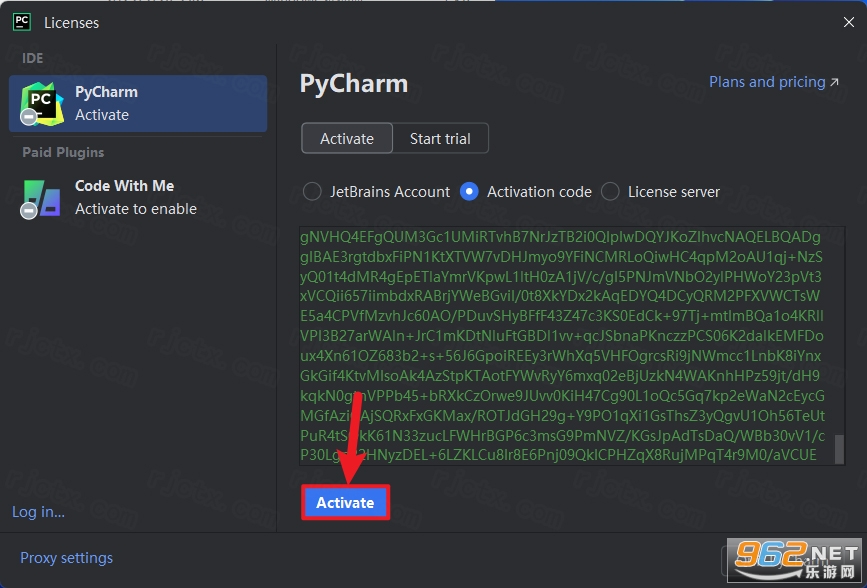
23.点击【Activate】
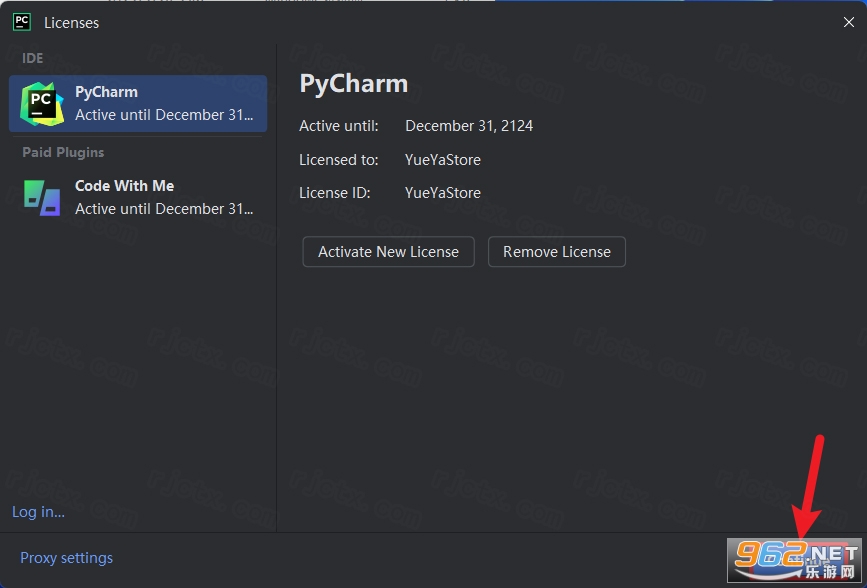
24.点击【Continue】
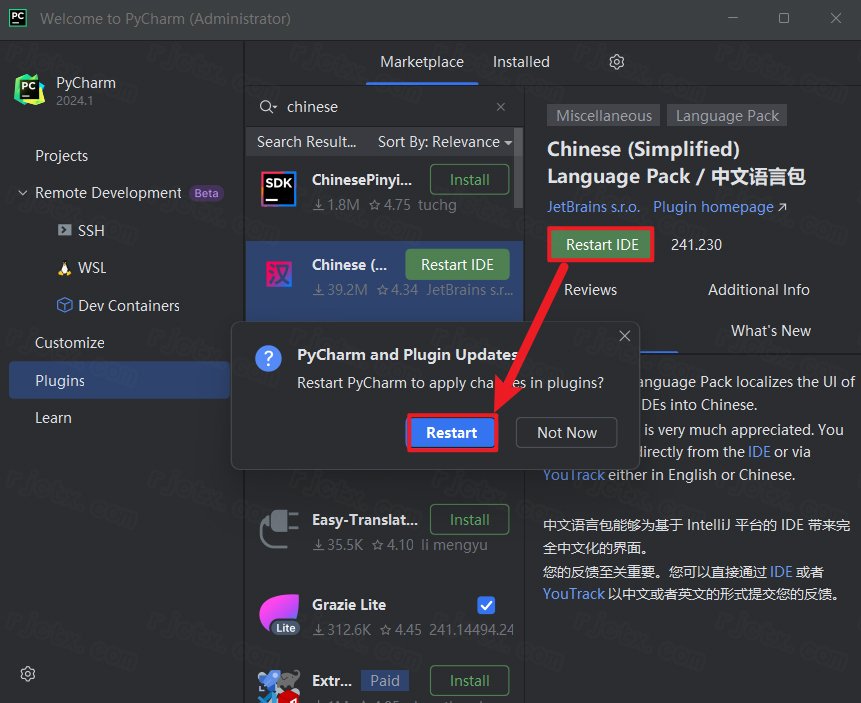
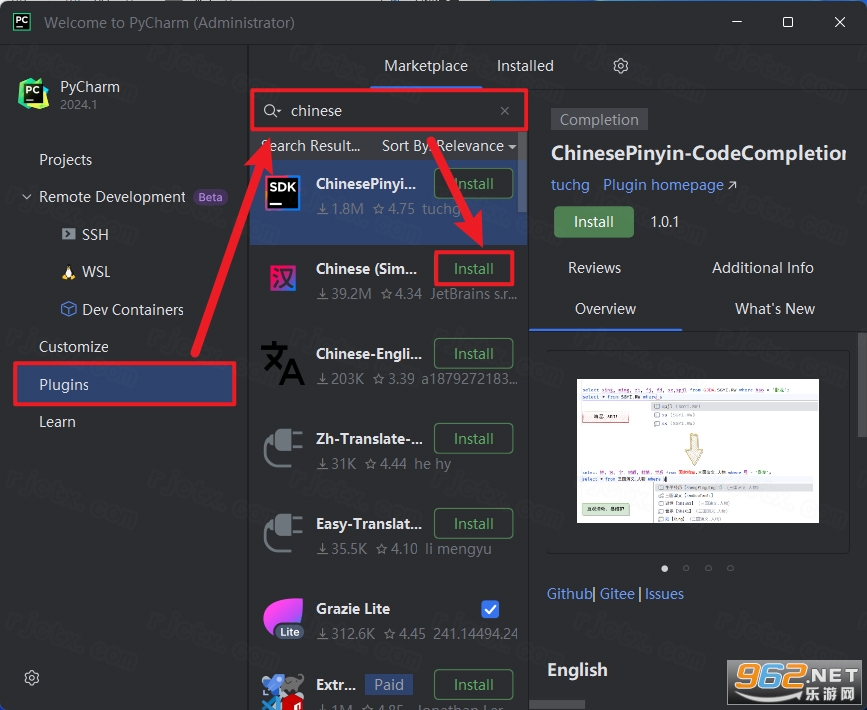
25.汉化步骤:①点击软件左侧【Plugins】②输入【Chinese】后搜索③找到【Chinese(simplified)】并点击【Install】
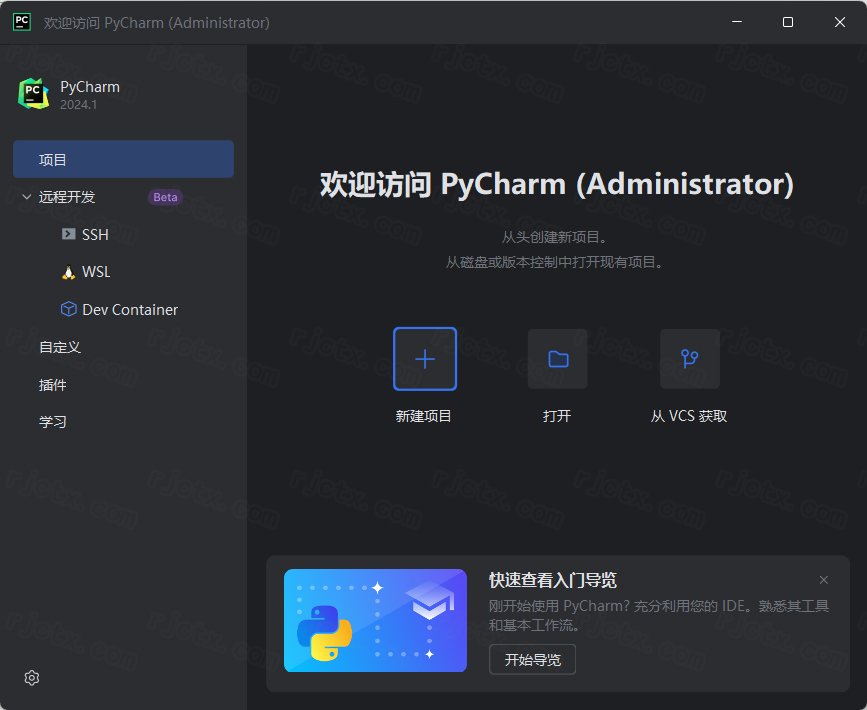
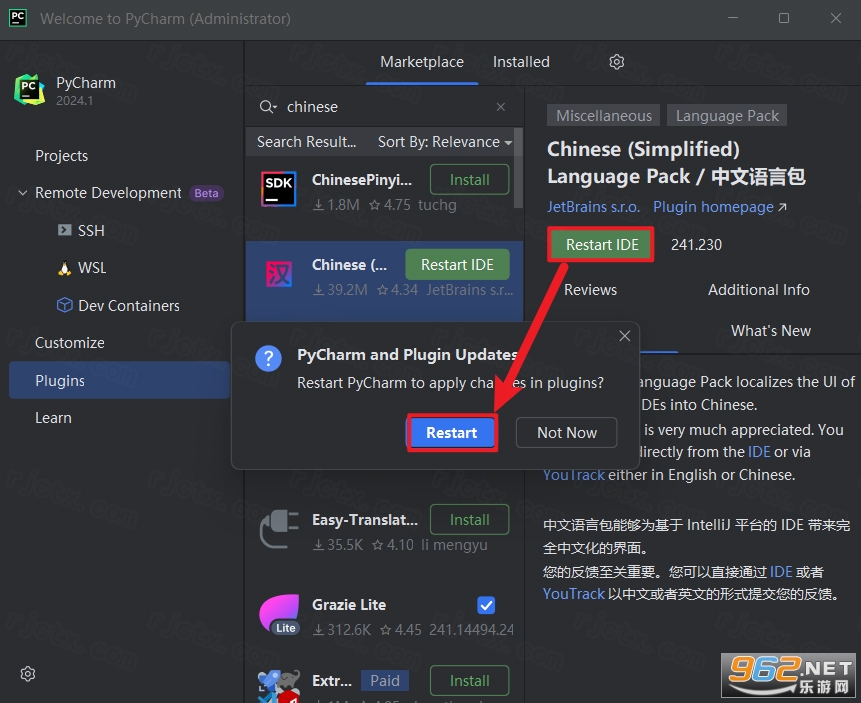
26.安装完成后:点击【Restart IDE】,点击【Restart】
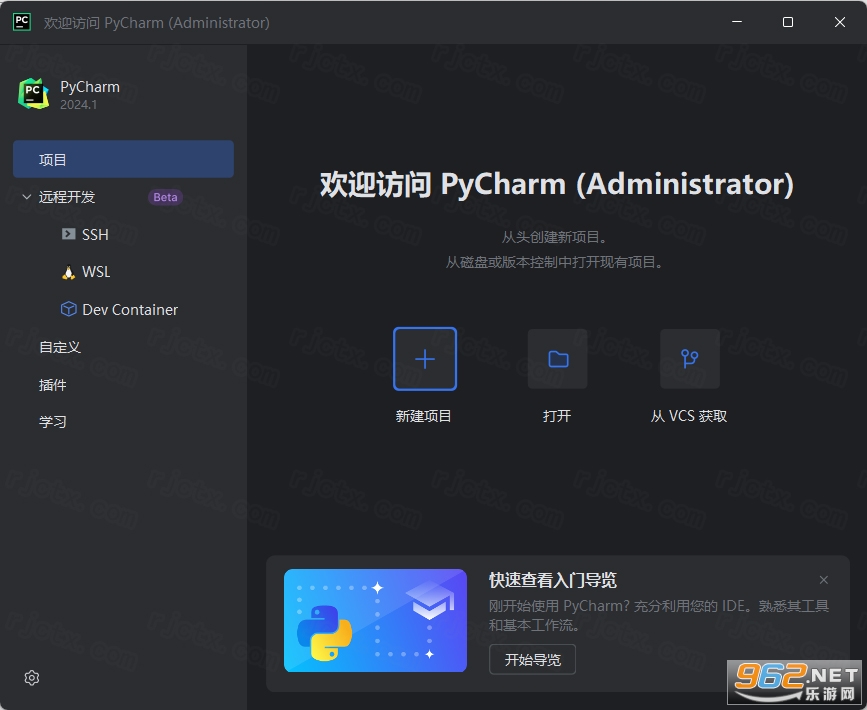
27.安装完成
PyCharm 2024中文激活版提供了专业级的Python开发体验,内置智能代码编辑器、强大的重构工具、便捷的版本控制集成以及丰富的插件生态系统。它支持Django、Flask等主流Web框架,并针对数据科学和机器学习场景进行了优化。本版本在保留官方所有功能的同时,已集成中文语言包和激活授权,用户无需额外配置即可享受完整功能。无论是编写小型脚本还是大型项目,PyCharm都能提供流畅的开发环境。
1. 智能代码补全:基于AI的代码建议,快速完成变量、函数和模块的输入,大幅提升编码速度。
2. 强大的调试器:支持断点调试、变量监视、条件断点等,轻松定位和修复代码错误。
3. 内置终端与数据库工具:无需切换窗口,直接在IDE内执行命令行操作和数据库查询,提高工作效率。
1. 打开PyCharm,点击顶部菜单栏的“File”选项,选择“Settings”(或使用快捷键Ctrl+Alt+S)。
2. 在设置窗口左侧找到“Project: 你的项目名”,展开后选择“Python Interpreter”。
3. 点击右侧的齿轮图标,选择“Add...”按钮,弹出添加解释器对话框。
4. 在对话框中选择“Virtualenv Environment”,然后点击“New environment”选项,设置虚拟环境名称和路径。
5. 点击“OK”完成创建,PyCharm会自动激活该虚拟环境,后续安装的库将隔离于全局。
1. 确保本地已安装Git客户端,并配置好全局用户名和邮箱。
2. 打开PyCharm,进入“File” > “Settings” > “Version Control” > “Git”,在“Path to Git executable”中选择Git安装路径。
3. 点击“Test”按钮验证配置是否成功,若显示版本信息则说明配置正确。
4. 在项目根目录右键单击,选择“Git” > “Add”将项目添加到版本控制,然后使用“Commit”提交代码即可。
PyCharm的智能代码补全能够根据上下文预测你的输入,大幅减少打字量。
快捷键Ctrl+Shift+F10快速运行当前文件,是调试代码的高效方式。
建议在设置中启用“自动导入”功能,PyCharm会自动添加缺失的导入语句。
内置的代码审查工具可以检测潜在错误和代码风格问题,帮助提升代码质量。
使用“Navigate”菜单下的“Search Everywhere”可以快速定位文件、类或方法。
PyCharm支持远程开发,通过SSH连接服务器进行代码编辑和运行。
Ctrl+Shift+F10:运行当前文件
Ctrl+Alt+L:格式化代码
Ctrl+Shift+Enter:补全当前语句
Ctrl+Shift+A:查找操作
Alt+Insert:生成代码(getter/setter等)
1. 版本更新:PyCharm 2024.1 正式发布,内置完整简体中文语言包,无需额外插件即可实现界面、菜单及提示的全面中文化,并优化了激活流程的稳定性与兼容性。
2. 功能改进:新增 AI Assistant 本地化支持,代码补全与错误检测响应速度提升约20%;调试器支持异步堆栈跟踪,远程开发模式下的中文路径处理更加可靠。
3. 更新日志:修复了上一版本中中文输入法在编辑器内偶发卡顿的问题,改进了数据库工具对中文字段的排序逻辑,并更新了激活服务对最新授权协议的适配。







 OnePlus_15
 OnePlus_15
 Windows 10
 Sony_Xperia_1_VII
Google_Pixel_10_Pro
Sony_Xperia_1_VII
Google_Pixel_10_Pro
 交管12123官方版app
 抖音极速版赚钱领红包版
 高德地图app官方版
 酷狗音乐app正版
 小红书2026最新版
 网易云音乐app
 up对战平台
3.90G / 中文
up对战平台
3.90G / 中文
 UP官方对战平台正版
261.4M / 中文
UP官方对战平台正版
261.4M / 中文
 魔兽up平台
3.90G / 中文
魔兽up平台
3.90G / 中文
 desktop goose中文版
4.0M / 中文
desktop goose中文版
4.0M / 中文
 YDWE1.30.5正式版
11.2M / 中文
YDWE1.30.5正式版
11.2M / 中文
 极客桌面最新版
14.7M / 中文
极客桌面最新版
14.7M / 中文
 手机京东app
103.3M / 安卓购物优惠
手机京东app
103.3M / 安卓购物优惠
 钉钉app官方正版
306.1M / 安卓办公商务
钉钉app官方正版
306.1M / 安卓办公商务
 哔哩哔哩最新版
198.3M / 安卓影音视听
哔哩哔哩最新版
198.3M / 安卓影音视听
 百度地图安卓版
118.9M / 安卓旅行交通
百度地图安卓版
118.9M / 安卓旅行交通