轻巧好用,SAI画插画真顺手!
 素描画图AR大师(Sketcharapp)v10.11.0-play 最新版
安卓实用工具 / 141.9M / 10.0
素描画图AR大师(Sketcharapp)v10.11.0-play 最新版
安卓实用工具 / 141.9M / 10.0
 易次元ai绘图软件v4.25.11 最新版
安卓实用工具 / 212.8M / 10.0
易次元ai绘图软件v4.25.11 最新版
安卓实用工具 / 212.8M / 10.0
 sai绘图软件官方(SAI大师)手机版 v3.2.9
安卓实用工具 / 4.1M / 10.0
sai绘图软件官方(SAI大师)手机版 v3.2.9
安卓实用工具 / 4.1M / 10.0
 按数字绘画游戏破解版v2.2.3
安卓破解游戏 / 31.0M / 10.0
按数字绘画游戏破解版v2.2.3
安卓破解游戏 / 31.0M / 10.0
 小红书app官方版v9.47.0 官方安卓版
安卓聊天社交 / 154.0M / 9.4
小红书app官方版v9.47.0 官方安卓版
安卓聊天社交 / 154.0M / 9.4
 拼多多app官方版v8.22.0 安卓版
安卓购物优惠 / 24.7M / 9.3
拼多多app官方版v8.22.0 安卓版
安卓购物优惠 / 24.7M / 9.3
 抖音短视频appv40.2.0 最新版
安卓影音视听 / 327.7M / 9.4
抖音短视频appv40.2.0 最新版
安卓影音视听 / 327.7M / 9.4
 美图秀秀手机版官方版v10.10.0最新版
安卓摄影摄像 / 174M / 10.0
美图秀秀手机版官方版v10.10.0最新版
安卓摄影摄像 / 174M / 10.0
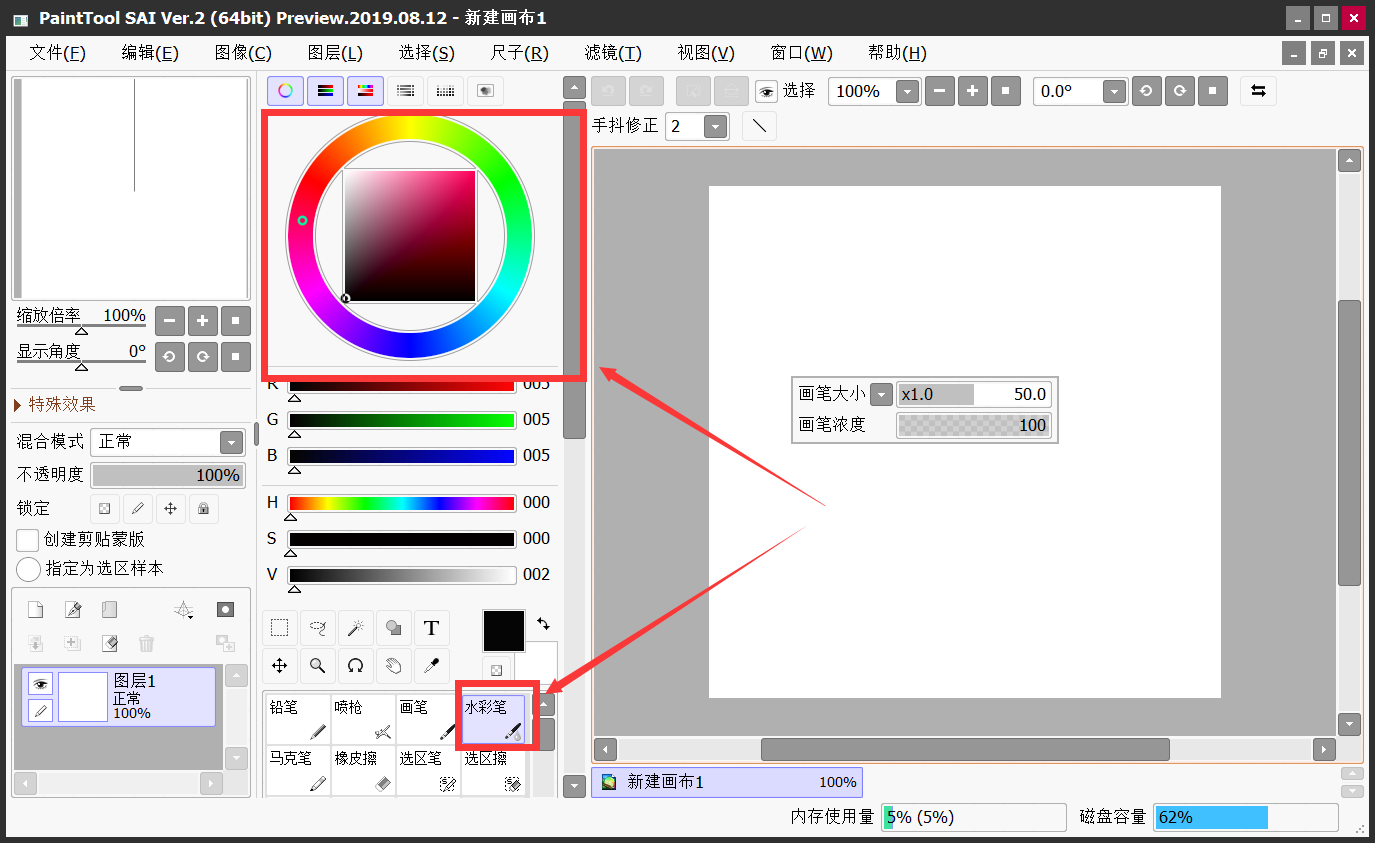
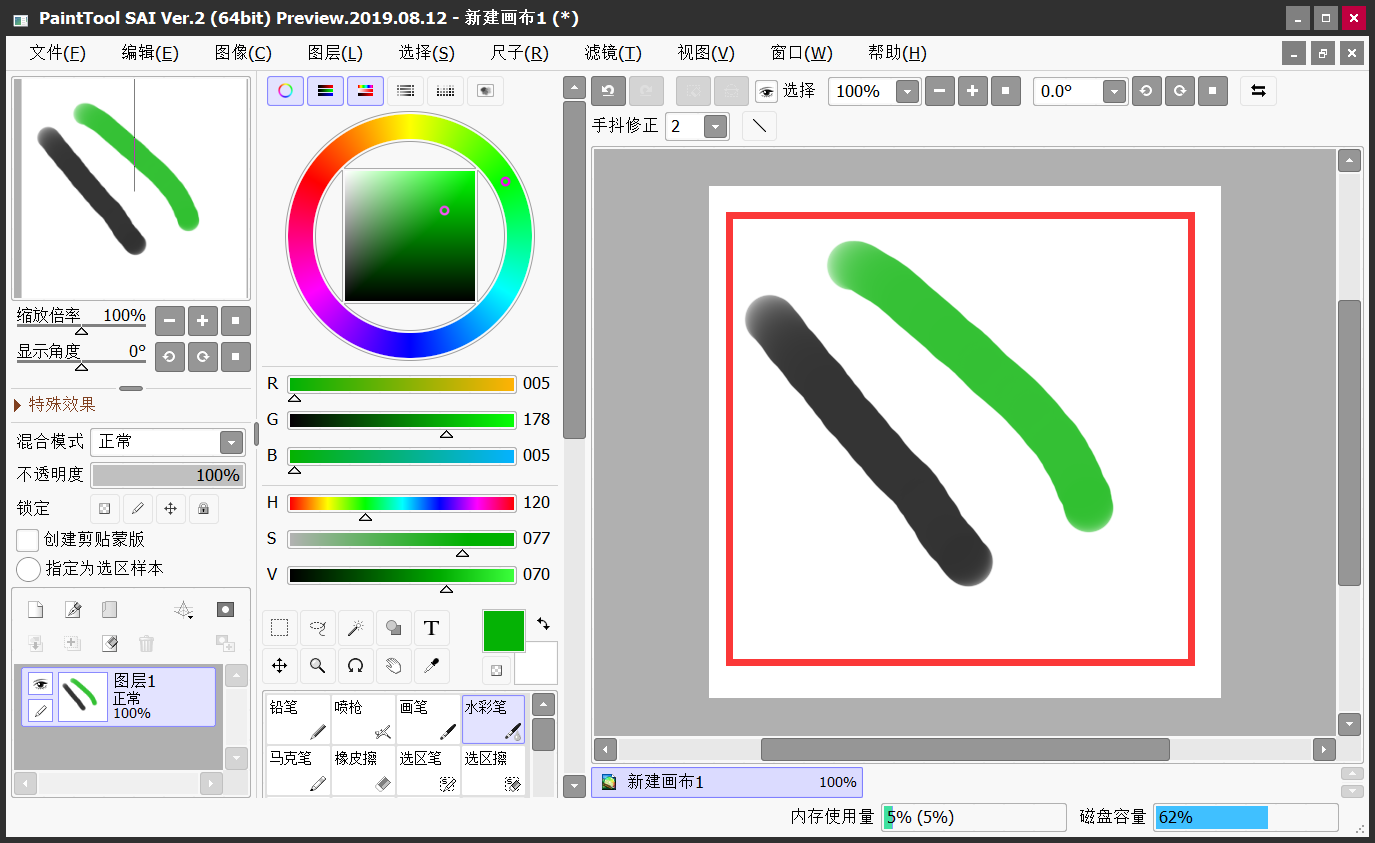
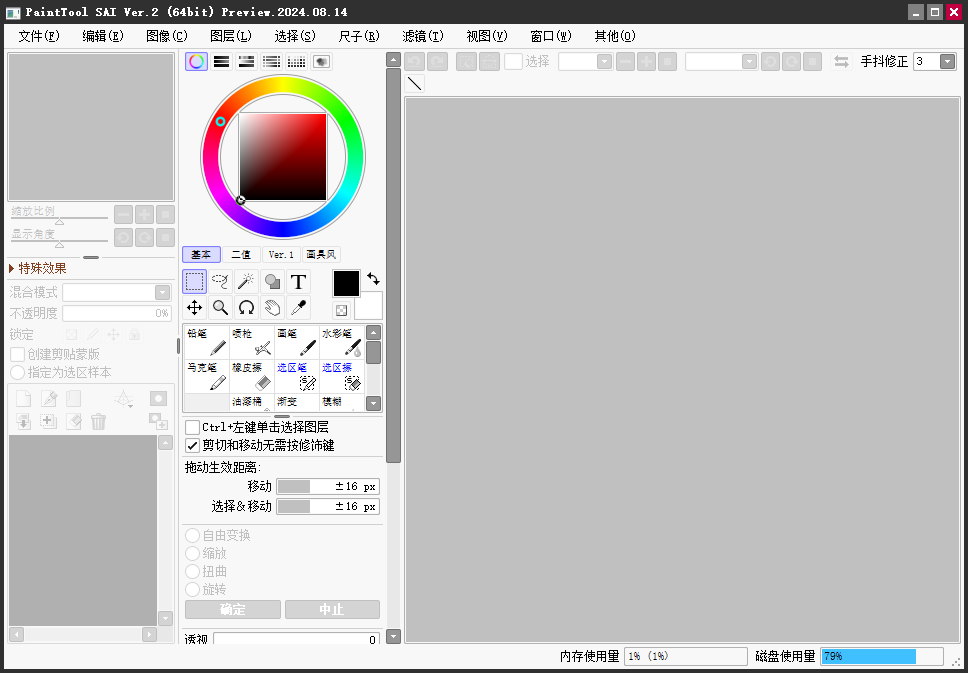
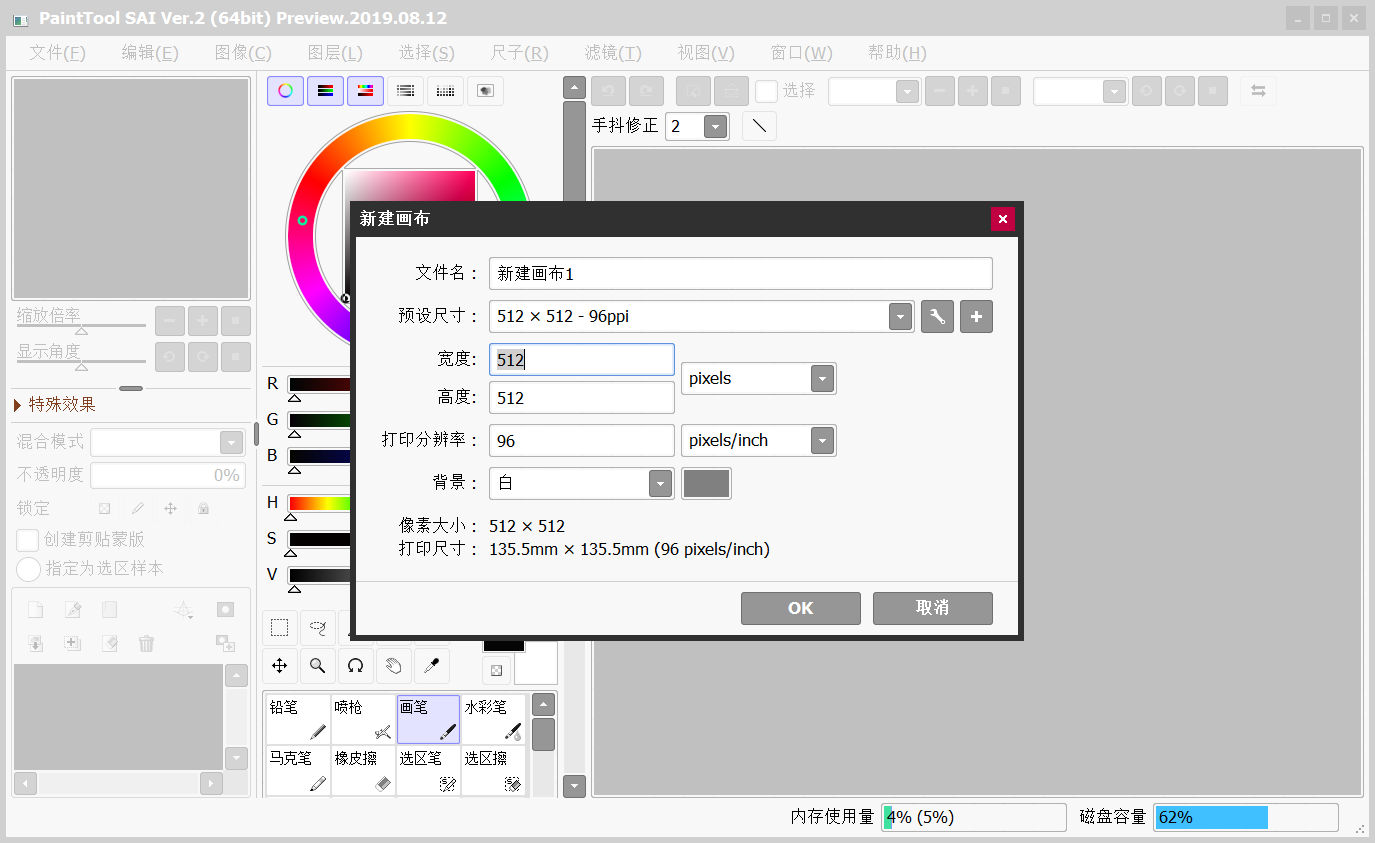
《PaintTool SAI Ver2 2024中文免费版》是一款由日本SYSTEMAX公司开发的轻量级数字绘画软件,以其简洁的界面和强大的绘图功能深受插画师与漫画家的喜爱。它提供了丰富的笔刷、图层混合模式以及稳定性能,支持压感控制,让用户能够自然流畅地创作出细腻的插画作品。无论是专业绘画还是业余爱好,SAI都能满足你对数字艺术的各种需求。
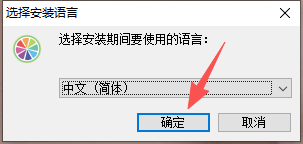
1、点击确定。
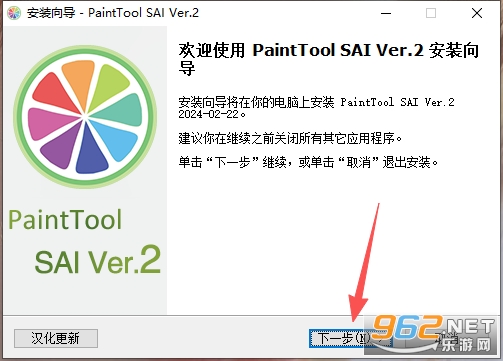
2、点击下一步。
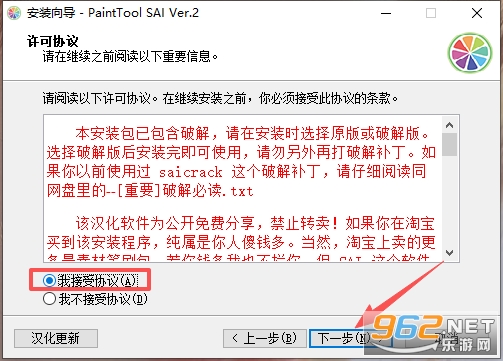
3、选择我接受协议,点击下一步。
4、可更换安装位置,然后点击下一步。
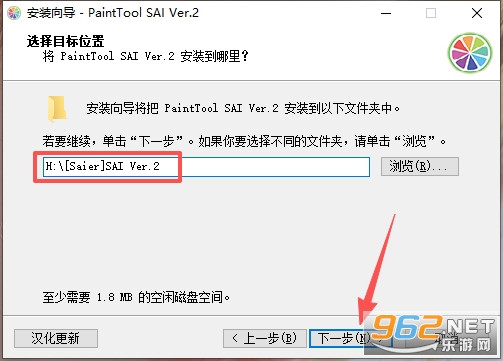
5、点击下一步。
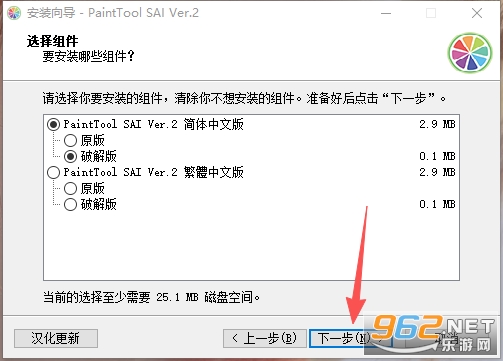
6、点击下一步。
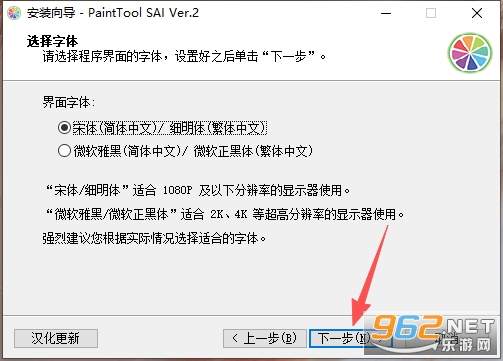
7、点击下一步。
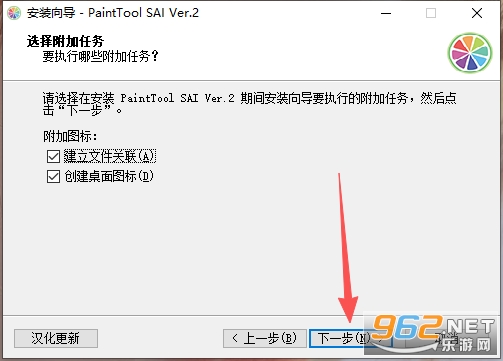
8、点击安装。
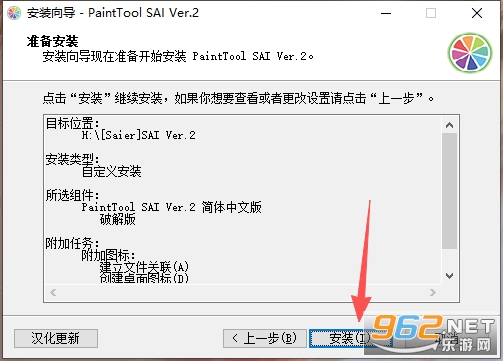
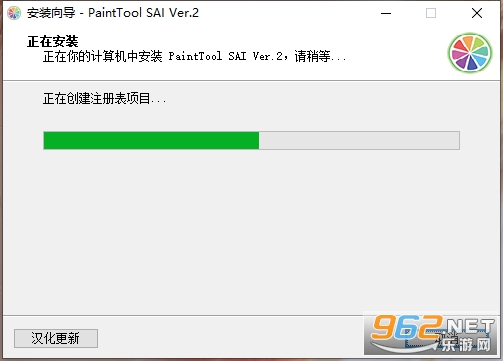
9、正在安装中,请稍等。
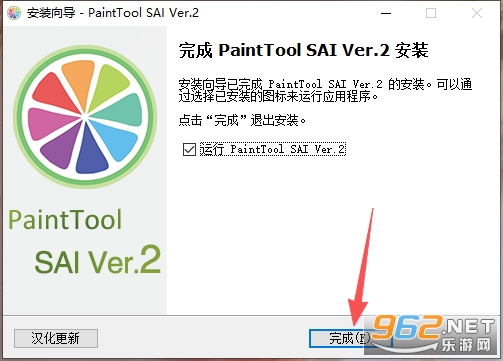
10、安装完毕,点击完成。
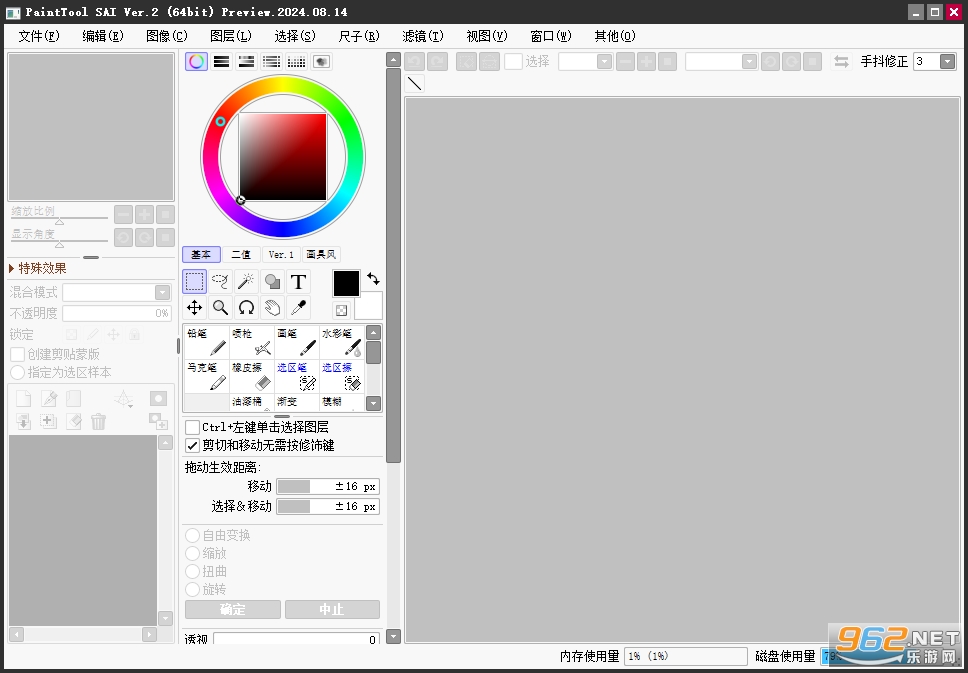
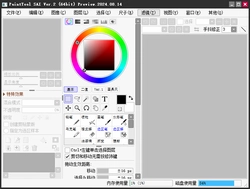
11、进入PaintTool SAI2软件主界面,用户可免费使用!
PaintTool SAI Ver2 2024中文免费版是专为数字绘画设计的专业工具,拥有高效的绘图引擎和优秀的抗锯齿功能。它支持多种图像格式,并提供钢笔图层、矢量图层等独特功能,方便用户绘制精准线条。软件体积小巧,运行速度快,对电脑配置要求低,是众多绘画爱好者的首选之作。总体而言,它是一款兼具实用性与高效性的绘画软件。
1. 丰富的笔刷系统:提供铅笔、喷枪、水彩、马克笔等多种笔刷,并可自定义笔刷形状、纹理和抖动,适应不同绘画风格。
2. 强大的图层支持:支持普通图层、钢笔图层、矢量图层,每个图层均可独立调整透明度、混合模式,方便分层创作。
3. 稳定压感识别:完美兼容数位板压感,根据压力大小控制笔触粗细与透明度,模拟真实绘画手感。
4. 透视尺与对称工具:内置透视尺辅助绘制建筑物,对称功能帮助快速绘制对称图形,提升创作效率。
5. 颜色管理与色板:提供色环、色相条、色板等多种取色方式,支持保存自定义色板,方便颜色搭配。
1. 首先确保你的数位板驱动已正确安装,并连接电脑。
2. 打开PaintTool SAI,点击菜单栏的“其他”选项,选择“选项”。
3. 在弹出的窗口中,切换到“数位板”选项卡,检查“使用数位板输入”是否勾选。
4. 点击“数位板设置”按钮,可以调整压感曲线,根据个人习惯拖动曲线调整敏感度。
5. 在笔刷工具中,选择任意笔刷,右键打开“笔刷设置”,找到“大小”和“不透明度”旁边的“压力”选项,勾选后即可启用压感控制。
6. 测试一下:在画布上轻画和重画,观察线条粗细变化,若不满意可返回调整曲线。
1. 确保你的画布背景图层是透明的,或者将不需要的背景隐藏或删除。
2. 完成绘画后,点击菜单栏“文件”->“另存为”。
3. 在弹出的保存对话框中,选择保存类型为“PNG(.png)”格式,因为PNG支持透明通道。
4. 输入文件名,点击“保存”。
5. 如果弹出选项窗口,确保“保存透明背景”选项被勾选(通常默认勾选)。
6. 检查导出的图片是否保持透明,若背景仍白色,需返回确认图层是否有白色背景图层。
注意:合理使用钢笔图层可以画出流畅的线条。 在钢笔图层上绘制曲线后,可以使用节点编辑工具调整锚点,实现精准造型。
建议:将线稿和上色分层管理,方便修改。 创建新图层专门用于线稿,再在下方创建上色图层,使用魔棒工具选择区域避免涂出界。
利用图层组的文件夹功能,可以将相关图层归类,保持画布整洁。
开启“剪贴图层蒙版”功能,可以让上层绘画只在下层图层的形状内显示,非常适合给线稿上色。
尝试使用“叠加”或“正片叠底”混合模式,可以快速增加阴影和高光效果。
Ctrl+Z:撤销
Ctrl+S:保存
Ctrl+C:复制
Ctrl+V:粘贴
Ctrl+T:自由变换
空格键:按住可移动画布
Ctrl+Alt+空格:缩小
Ctrl+空格:放大
E:橡皮擦
B:笔刷
H:抓手
Z:撤销(部分版本)
以上快捷键可帮助提升绘画效率。
1. 版本更新:2024中文免费版已同步至Ver2最新内核,优化了Windows 11下的高DPI缩放支持,并修复了部分中文字体显示乱码的问题。
2. 功能改进:新增“笔压平滑”调节滑块,提升数位板绘画的线条稳定性;同时改进了图层混合模式在大量图层下的渲染速度,减少卡顿。
3. 更新日志:本次更新移除了旧版中冗余的在线验证模块,完全离线运行;修正了撤销/重做在特定笔刷下的崩溃错误,并更新了官方中文翻译词条。







 Poco_X7_Pro

 Windows 10
Windows 11
Windows 10
Windows 11
 交管12123官方版app
 抖音极速版正版官方版
 高德地图app官方版
 酷狗音乐app正版
 小红书2026最新版
 网易云音乐app
 SUAPP插件库1.65
3.4M / 中文
SUAPP插件库1.65
3.4M / 中文
 几何画板单文件增强版绿色免费版
82.3M / 中文
几何画板单文件增强版绿色免费版
82.3M / 中文
 DeliciousRetouch5.0最新版
9.1M / 中文
DeliciousRetouch5.0最新版
9.1M / 中文
 Wallpaper Engine(动态3D特效软件工具)
267.5M / 中文
Wallpaper Engine(动态3D特效软件工具)
267.5M / 中文
 coreldraw x8官方中文版
3KB / 中文
coreldraw x8官方中文版
3KB / 中文
 火萤视频桌面电脑版
51.7M / 中文
火萤视频桌面电脑版
51.7M / 中文
 手机京东app
103.3M / 安卓购物优惠
手机京东app
103.3M / 安卓购物优惠
 钉钉app官方正版
306.1M / 安卓办公商务
钉钉app官方正版
306.1M / 安卓办公商务
 哔哩哔哩最新版
198.3M / 安卓影音视听
哔哩哔哩最新版
198.3M / 安卓影音视听
 百度地图安卓版
118.9M / 安卓旅行交通
百度地图安卓版
118.9M / 安卓旅行交通