电力电子仿真利器,免费好用!
 提克ai提词器专业版v1.0.1安卓版
安卓实用工具 / 98.7M / 10.0
提克ai提词器专业版v1.0.1安卓版
安卓实用工具 / 98.7M / 10.0
 实时手机gps定位安卓版v2.8
安卓实用工具 / 38.6M / 10.0
实时手机gps定位安卓版v2.8
安卓实用工具 / 38.6M / 10.0
 vsoul ai官方版v3.0.5c 最新版
安卓聊天社交 / 154.5M / 10.0
vsoul ai官方版v3.0.5c 最新版
安卓聊天社交 / 154.5M / 10.0
 Tato聊天app官方版v1.0.5 手机版
安卓实用工具 / 95.4M / 10.0
Tato聊天app官方版v1.0.5 手机版
安卓实用工具 / 95.4M / 10.0
 小红书app官方版v9.47.0 官方安卓版
安卓聊天社交 / 154.0M / 9.4
小红书app官方版v9.47.0 官方安卓版
安卓聊天社交 / 154.0M / 9.4
 拼多多app官方版v8.22.0 安卓版
安卓购物优惠 / 24.7M / 9.3
拼多多app官方版v8.22.0 安卓版
安卓购物优惠 / 24.7M / 9.3
 抖音短视频appv40.2.0 最新版
安卓影音视听 / 327.7M / 9.4
抖音短视频appv40.2.0 最新版
安卓影音视听 / 327.7M / 9.4
 美图秀秀手机版官方版v10.10.0最新版
安卓摄影摄像 / 174M / 10.0
美图秀秀手机版官方版v10.10.0最新版
安卓摄影摄像 / 174M / 10.0
《Altair PSIM 2024仿真软件免费版》是面向电力电子、电机驱动和新能源系统设计的高效仿真工具。它由Altair公司开发,凭借快速的开关器件模拟、精准的波形分析和强大的协同仿真能力,成为工程师和科研人员的首选。软件支持电路拓扑搭建、控制算法验证、热分析等全流程,提供丰富的元件库和脚本接口。免费版适合个人学习和小型项目试用,帮助用户降低入门门槛,快速掌握电力电子仿真核心技术。
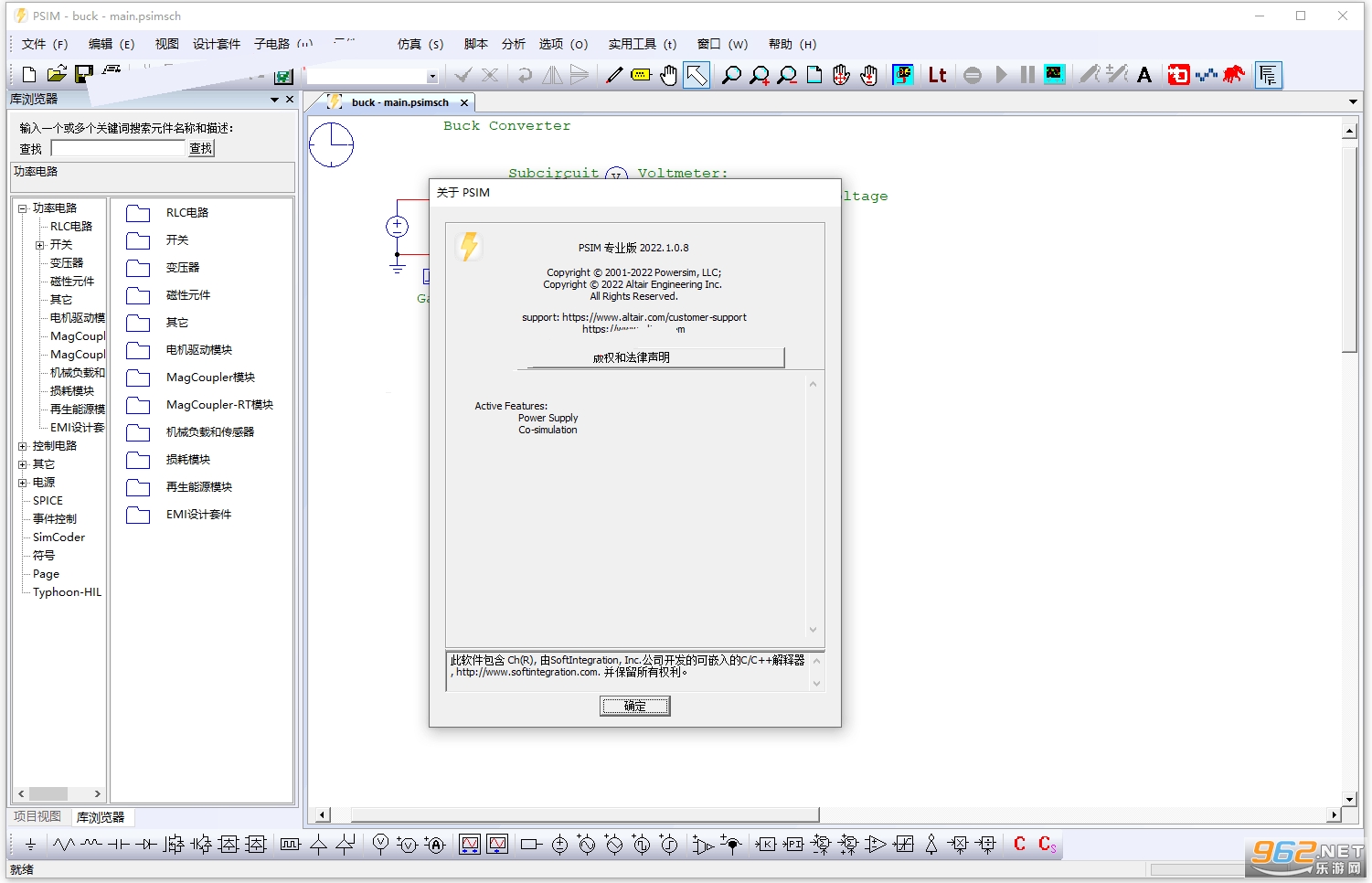
第一步:本站下载软件压缩包
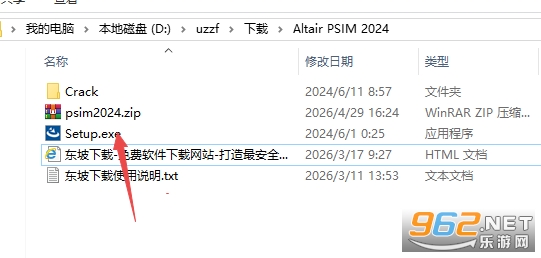
第二步:将下载好的文件选中,右击,解压到……
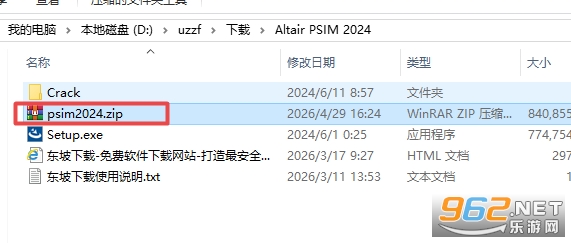
第三步:打开解压后的文件夹,找到【setup】,右击【以管理员身份运行】。
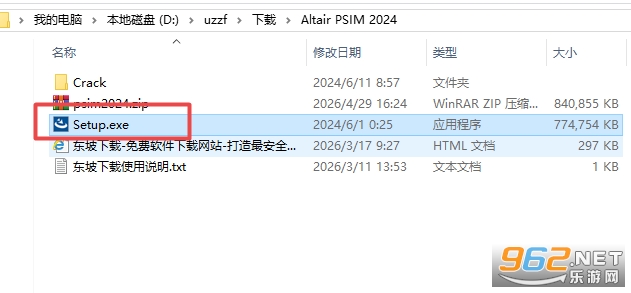
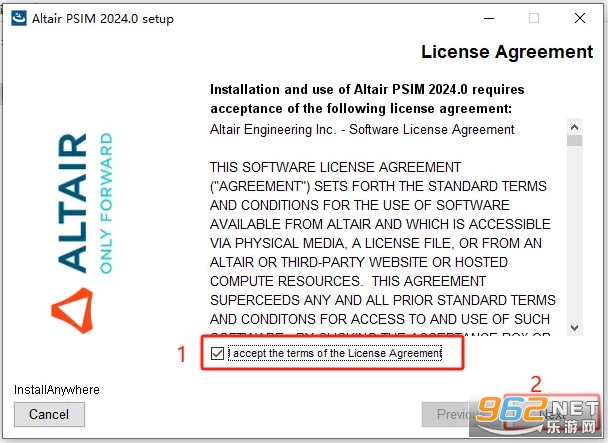
第四步:勾选【I accept the……】,然后点【Next】。
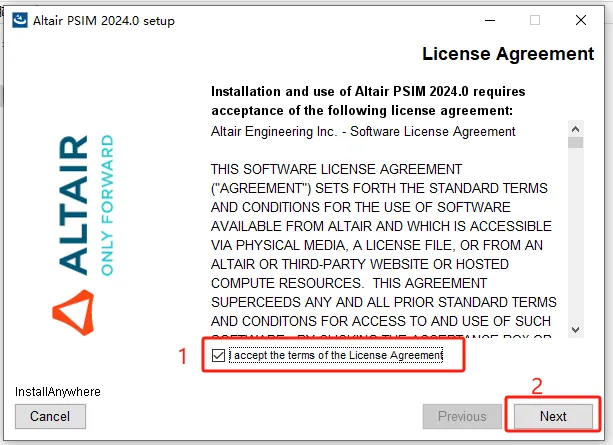
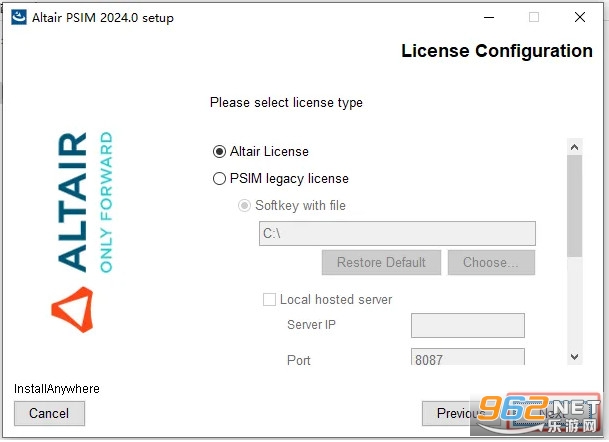
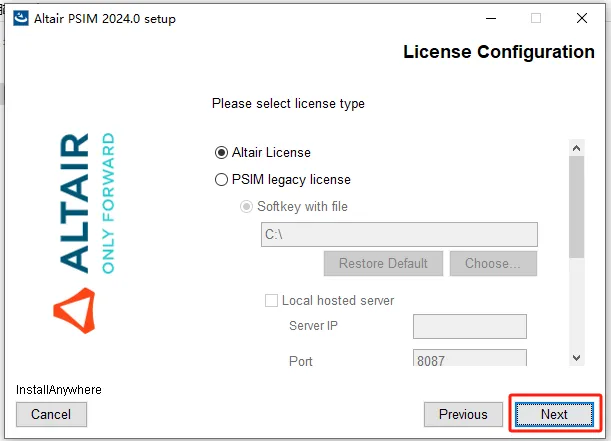
第五步:点【Next】。
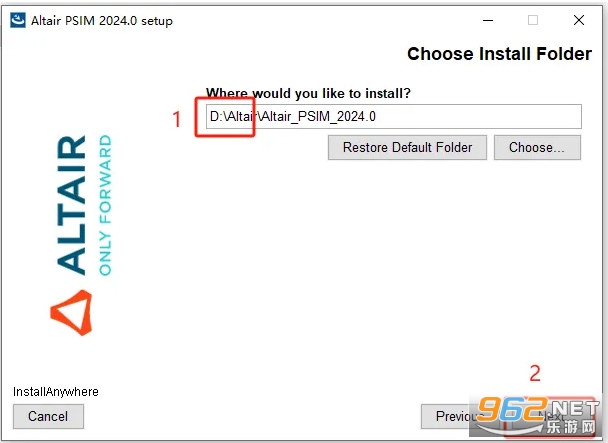
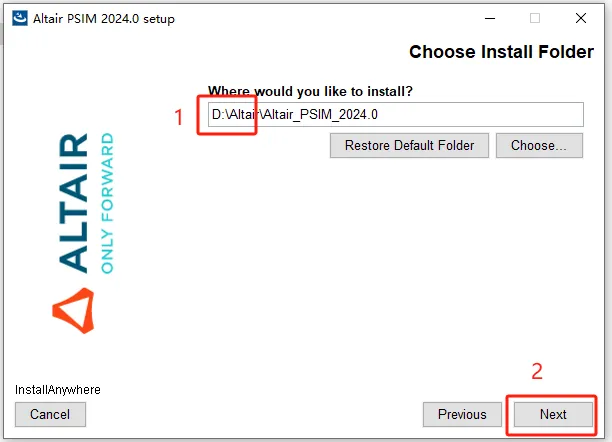
第六步:将安装盘符改为D盘,然后点【Next】。
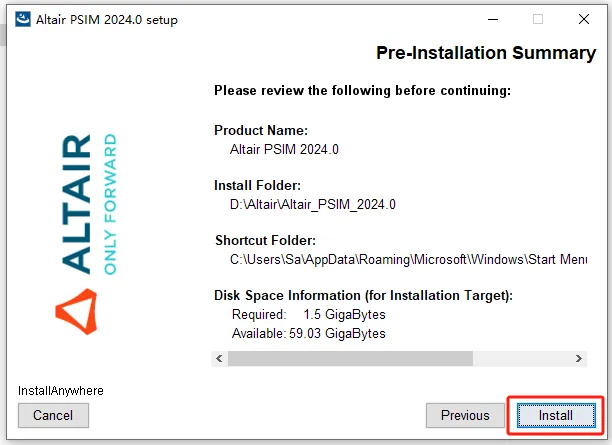
第七步:点【Install】。
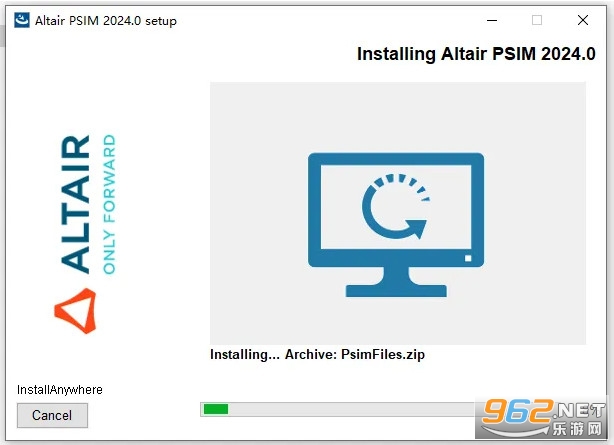
第八步:等待安装完成。
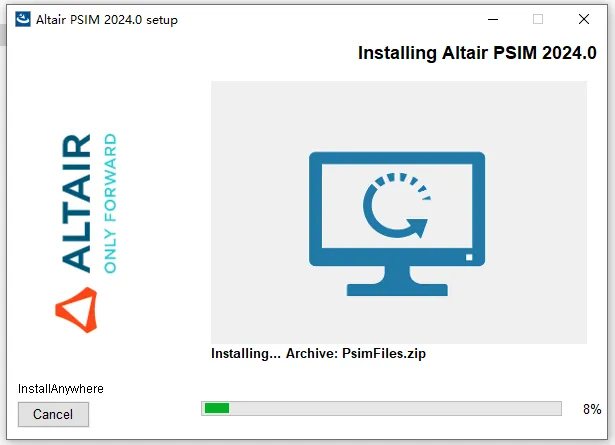
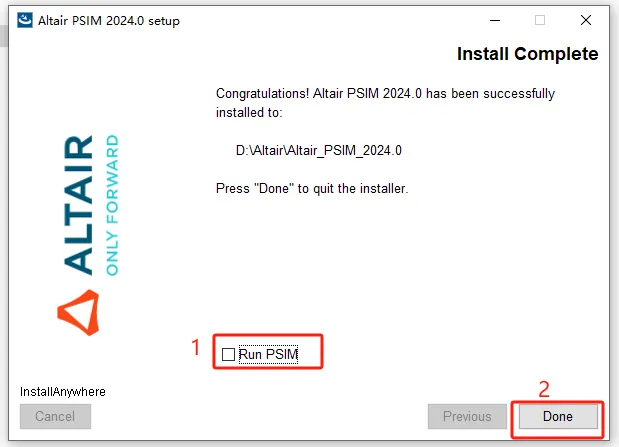
第九步:取消勾选【Run PSIM】,然后点【Done】。
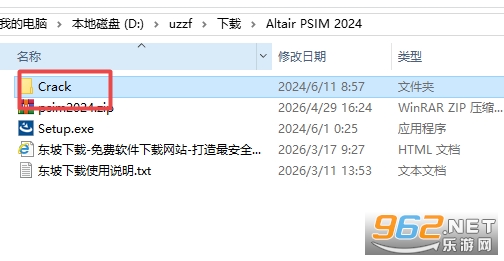
第十步:打开第二步解压的文件夹中的【Crack】文件夹。
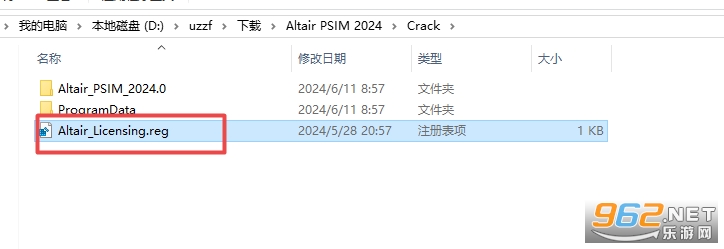
第十一步:找到【Altair_Licensing】双击运行。
第十二步:点【是】。
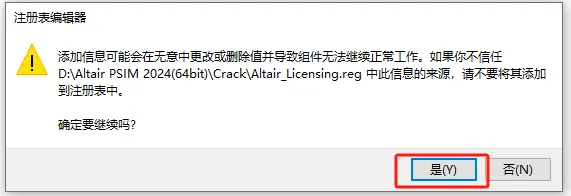
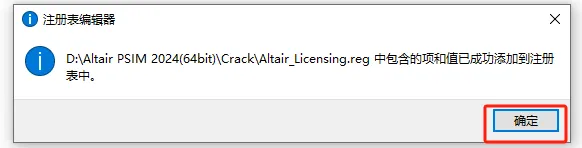
第十三步:点【确定】。
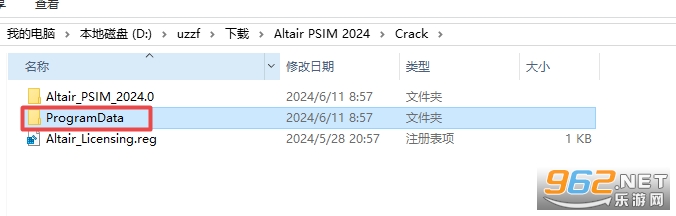
第十四步:复制【ProgramData】文件夹。
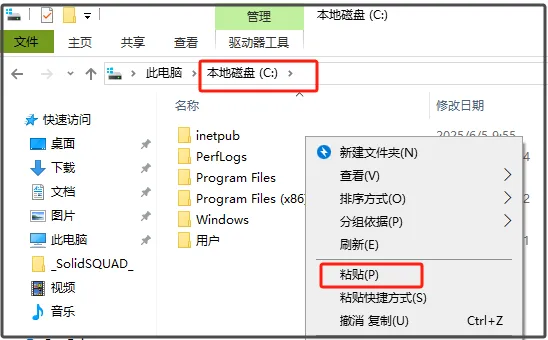
第十五步:粘贴在电脑C盘根目录下。
第十六步:再打开【Altair_PSIM_2024】文件夹。
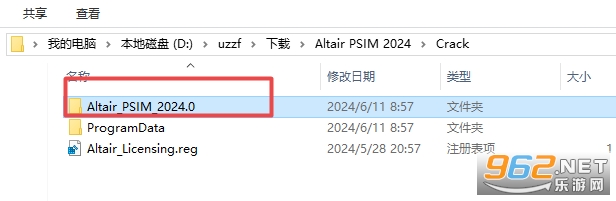
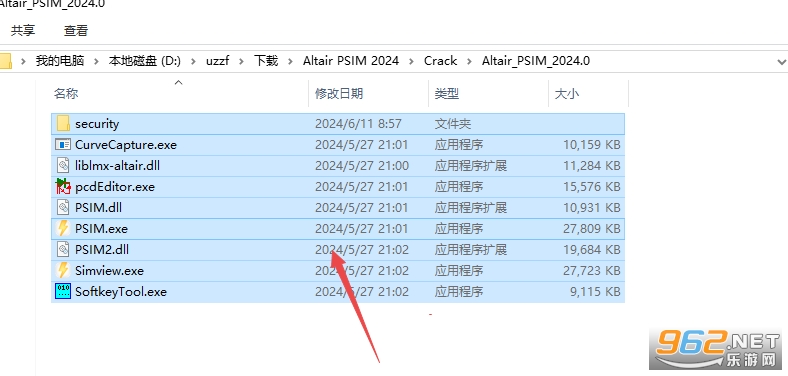
第十七步:复制里面所有文件。
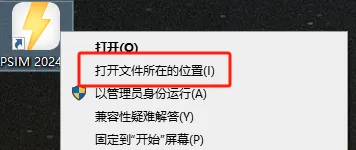
第十八步:桌面软件图标,右击【打开文件所在位置】。
第十九步:将刚刚复制的Altair_PSIM_2024文件夹中的内容,都粘贴在此处。
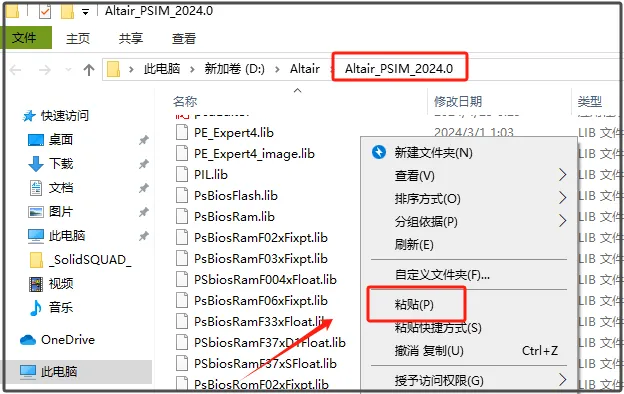
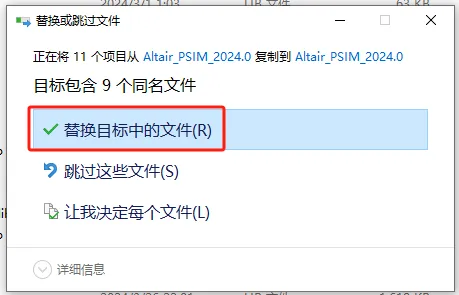
第二十步:选择【替换目标中的文件】。
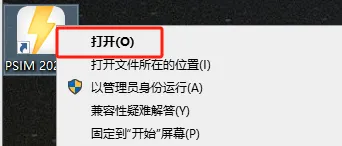
第二十一步:桌面图标,打开软件 。
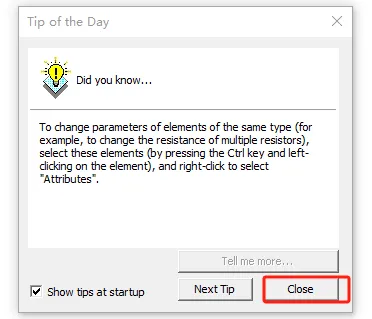
第二十二步:点【Close】。
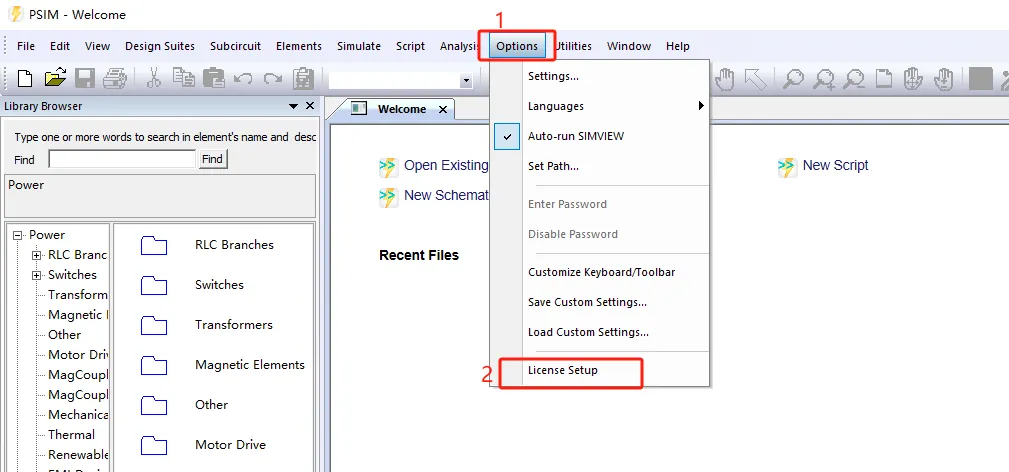
第二十三步:依次选择【Options】-【License Setup】。
第二十四步:勾选所有模块,然后点【License File】,然后【path】框内输入【C:\ProgramData\Altair\altair_lic.dat】,然后点【OK】。
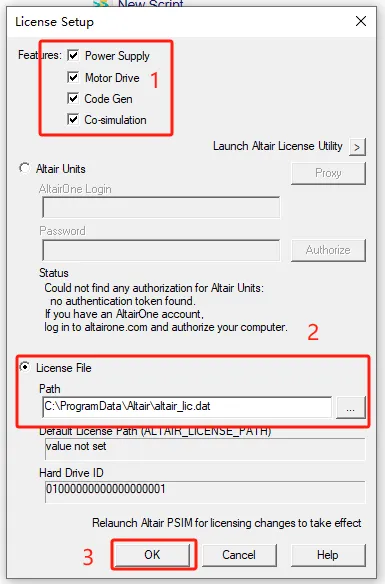
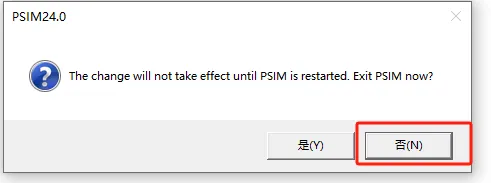
第二十五步:点【否】。
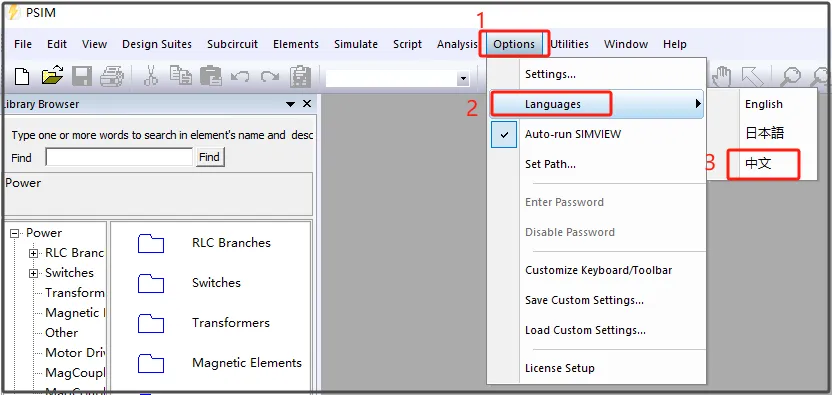
第二十六步:依次选择【Options】-【Languages】-【中文】。
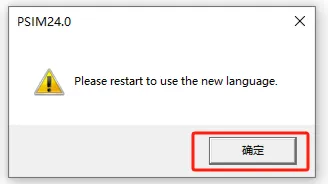
第二十七步:点【确定】。
第二十八步:重新打开软件,软件即可正常使用了。
Altair PSIM 2024仿真软件免费版延续了PSIM一贯的快速仿真与高精度特点,专为电力电子系统设计。它采用改进的时域仿真引擎,能够高效处理开关电源、逆变器、整流器等复杂电路。软件内置了完整的半导体器件模型(IGBT、MOSFET、SiC等)和磁性元件模型,支持多电平变换器、LLC谐振变换器等高级拓扑。同时,它提供了与Simulink、JMAG等工具的接口,实现机电耦合仿真。免费版在功能上保留了核心仿真模块,适合教学、科研验证和初步设计方案评估,是学习电力电子技术不可或缺的伙伴。
1. 下载并安装软件后,打开主界面,点击“New Project”创建新项目,输入项目名称并选择保存路径。
2. 从左侧元件库中拖拽所需元件,如电压源、电阻、电感、开关管等,放到画布上,用鼠标连线完成电路拓扑搭建。
3. 双击元件可设置参数,例如设置脉冲宽度调制(PWM)信号的频率、占空比,或调整负载阻值。
4. 添加测量探针,右键选择“Probe”后点击需要观测的节点,设置仿真时间步长和总时长。
5. 点击“Run”按钮开始仿真,仿真结束后自动弹出波形窗口,可缩放、测量、导出数据。
1. 先阅读官方提供的快速入门指南,了解软件界面布局和基本操作流程。
2. 从简单电路入手,例如单相整流器或Buck变换器,按照教程一步步搭建并对比仿真结果。
3. 利用软件内置的“Example”文件夹,打开典型应用案例,学习高级拓扑(如三相逆变器、LLC谐振)的搭建技巧。
4. 观看Altair官方或社区发布的视频教程,重点关注控制环路设计、参数扫描和效率分析等进阶内容。
5. 参与电力电子论坛(如EEWorld、CSDN)的PSIM板块,下载网友分享的工程文件,模仿练习并提问。
6. 结合自身项目需求,尝试修改现成案例的参数,逐步掌握参数优化和波形分析方法。
1. 极速仿真引擎:采用改进的“分段线性”算法,对开关变换器仿真速度比传统SPICE快10倍以上,适合实时反馈调试。
2. 丰富元件库:包含超过500种电力电子专用元件,涵盖各种功率半导体、磁性元件、控制模块和测仪器,支持自定义模型导入。
3. 多领域协同:支持与Simulink、JMAG、Flux等工具联合仿真,实现“电路+控制+电磁场”多物理场耦合分析。
技巧一:利用“参数扫描”快速优化设计
在仿真前,通过“Parametric Sweep”功能设置元件参数变化范围(如电感值从10μH到100μH),软件自动批量运行并输出波形对比,大幅减少手动调整时间。
技巧二:善用“Script”脚本实现自动化
软件支持VBScript脚本,可编写命令自动完成项目配置、仿真启动和数据导出,适用于重复性批量仿真场景。
技巧三:波形后处理“Measure”功能
仿真结束后,点击波形窗口的“Measure”工具,可一键提取上升时间、过冲、纹波电压、平均功率等关键指标,并自动生成报告。
技巧四:通过“Thermal”模块评估热性能
在元件属性中添加热模型参数,仿真时可同步计算器件的结温、功耗,提前发现过热风险,辅助散热设计。
1. 版本更新:Altair PSIM 2024免费版正式发布,版本号v2024.0,延续免费授权模式,支持电力电子与电机驱动仿真基础功能,并同步更新了官方组件库与示例工程。
2. 功能改进:新增更快的仿真引擎,提升开关电源与逆变器电路的收敛速度;优化图形化界面,简化元件参数编辑与波形查看操作;增强与Altair其他工具的协同能力。
3. 更新日志:修复了上一版本中部分热模型仿真异常问题,改进了数字控制代码生成稳定性,并更新了SiC、GaN等宽禁带器件模型,方便免费版用户进行新能源与电动汽车相关仿真验证。







 Windows 10
 ASUS_Zenfone_12_Ultra
 Samsung_Galaxy_S25

 CLANNAD
 CLANNAD光芒守护的小镇游戏
 Clannad家族汉化版手游
 Complete Internet Repair 2026免费版
 Altair PSIM 2023中文免费版
 KanonRPG逆袭的久濑
 交管12123官方版app
 抖音极速版正版官方版
 高德地图app官方版
 酷狗音乐app正版
 小红书2026最新版
 网易云音乐app
 Autocad2016注册机 (含序列号及安装指南)
588KB / 中文
Autocad2016注册机 (含序列号及安装指南)
588KB / 中文
 Adobe Character AnimatorCC
501M / 中文
Adobe Character AnimatorCC
501M / 中文
 E算量软件官方版(计算器软件)
19M / 中文
E算量软件官方版(计算器软件)
19M / 中文
 兰德华巡检管理系统 A1.0+
11.5M / 中文
兰德华巡检管理系统 A1.0+
11.5M / 中文
 Autodesk2017
1.1M / 中文
Autodesk2017
1.1M / 中文
 vc++6.0 win10
358M / 中文
vc++6.0 win10
358M / 中文
 手机京东app
103.3M / 安卓购物优惠
手机京东app
103.3M / 安卓购物优惠
 钉钉app官方正版
306.1M / 安卓办公商务
钉钉app官方正版
306.1M / 安卓办公商务
 哔哩哔哩最新版
198.3M / 安卓影音视听
哔哩哔哩最新版
198.3M / 安卓影音视听
 百度地图安卓版
118.9M / 安卓旅行交通
百度地图安卓版
118.9M / 安卓旅行交通