搞测试做测量?试试LabVIEW2023,图形化编程,上手快效率高!
 ehviewer正版官方github版本v2.0.2.5
安卓图书阅读 / 26.9M / 10.0
ehviewer正版官方github版本v2.0.2.5
安卓图书阅读 / 26.9M / 10.0
 garula.thefreakcircus-0.2.apk中文汉化版v2.0 最新版
安卓角色扮演 / 423.8M / 10.0
garula.thefreakcircus-0.2.apk中文汉化版v2.0 最新版
安卓角色扮演 / 423.8M / 10.0
 星立方大数据采集平台v2.1.2
安卓实用工具 / 6.0M / 10.0
星立方大数据采集平台v2.1.2
安卓实用工具 / 6.0M / 10.0
 Lark Player汉化版高级版v2026.9.6 安卓版
安卓影音视听 / 25.7M / 10.0
Lark Player汉化版高级版v2026.9.6 安卓版
安卓影音视听 / 25.7M / 10.0
 抖音短视频appv40.2.0 最新版
安卓影音视听 / 327.7M / 9.4
抖音短视频appv40.2.0 最新版
安卓影音视听 / 327.7M / 9.4
 小红书app官方版v9.47.0 官方安卓版
安卓聊天社交 / 154.0M / 9.4
小红书app官方版v9.47.0 官方安卓版
安卓聊天社交 / 154.0M / 9.4
 拼多多app官方版v8.22.0 安卓版
安卓购物优惠 / 24.7M / 9.3
拼多多app官方版v8.22.0 安卓版
安卓购物优惠 / 24.7M / 9.3
 美图秀秀手机版官方版v10.10.0最新版
安卓摄影摄像 / 174M / 10.0
美图秀秀手机版官方版v10.10.0最新版
安卓摄影摄像 / 174M / 10.0
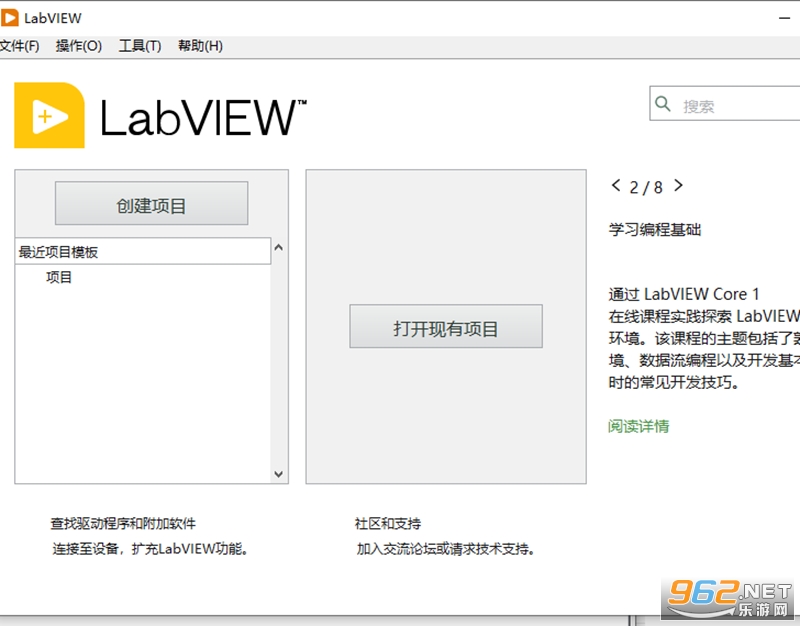
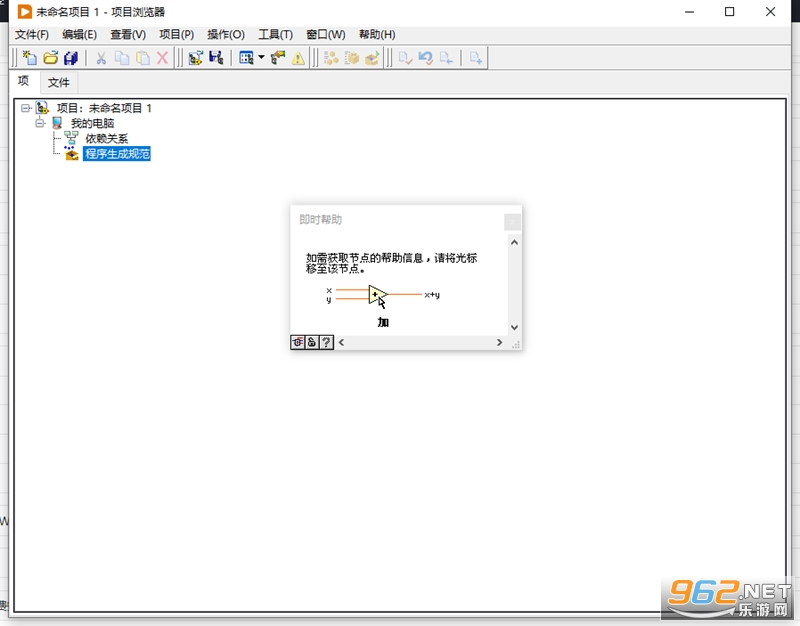
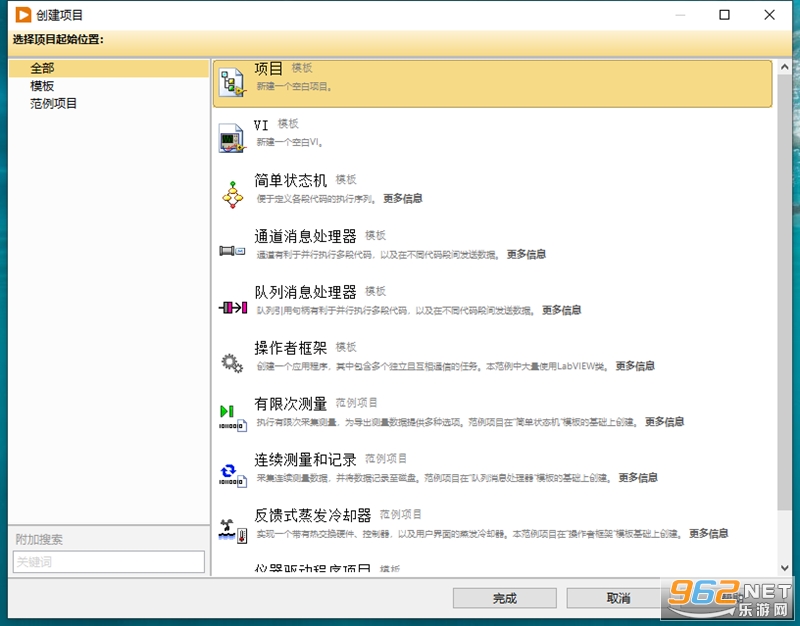
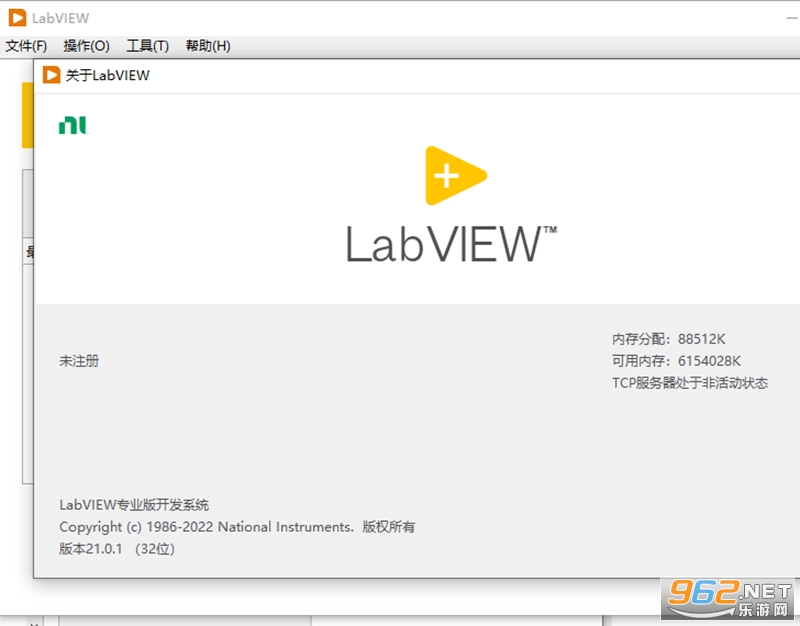
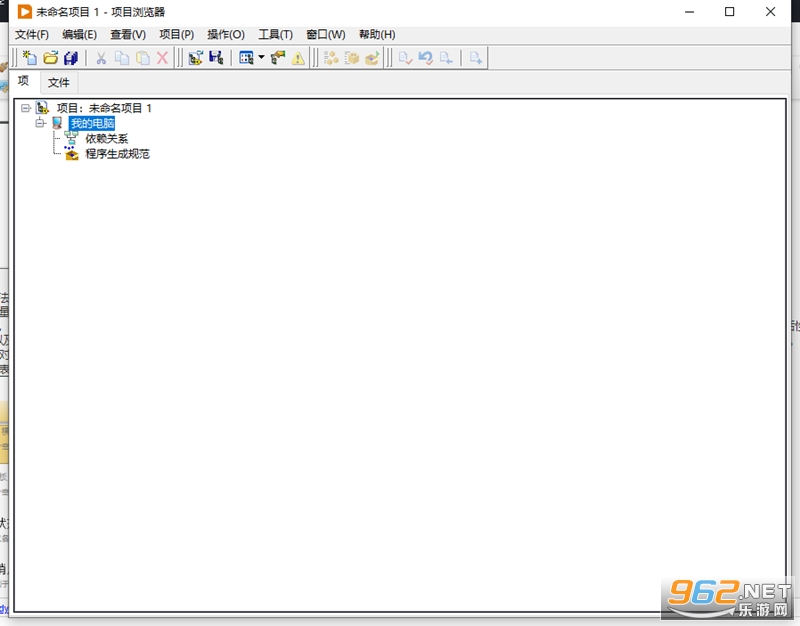
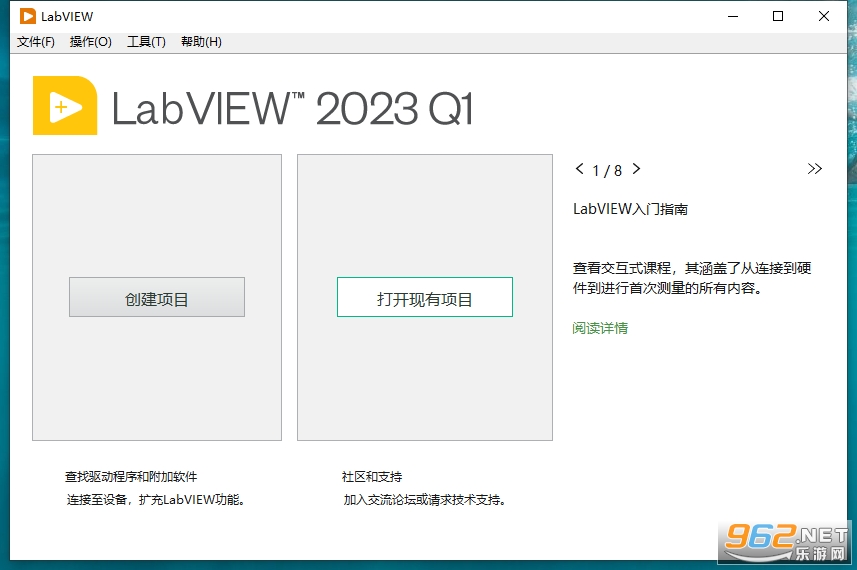
《LabVIEW2023中文最新版电脑版》是NI(National Instruments)公司推出的图形化编程开发环境,专为工程师和科学家设计,用于数据采集、仪器控制、自动化测试和嵌入式系统开发。该版本在2023年基础上全面优化了界面交互与编译性能,提供了更丰富的函数库和硬件驱动支持,让用户无需编写传统文本代码即可快速构建专业的测量与控制系统。
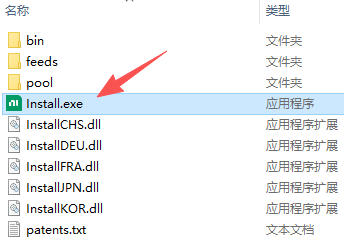
1、解压后,双击install.exe安装
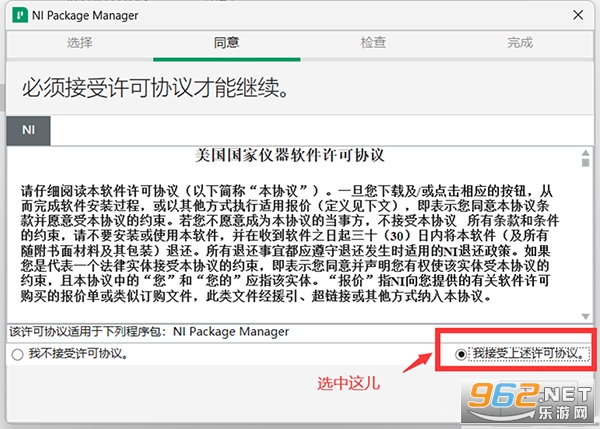
2、选中“我接受上述许可协议”,点击下一步
3、点击下一步,安装NI Package Manager
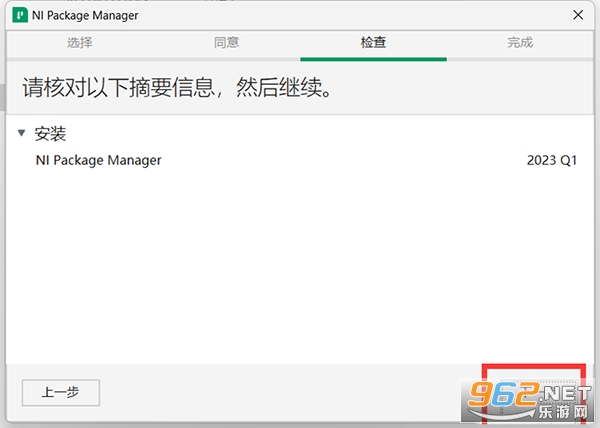
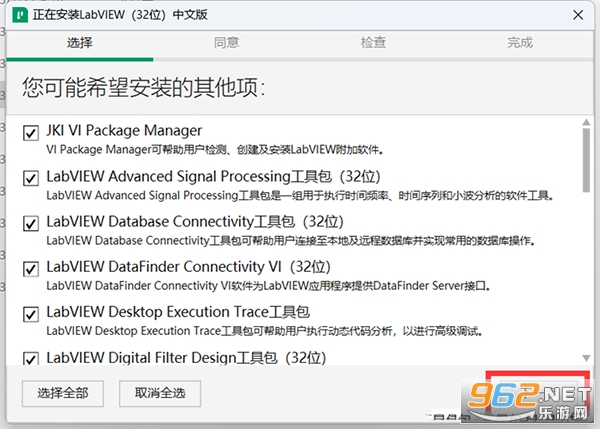
4、NI Package Manager安装完成后,通过它安装LabVIEW2023及相关工具包。点击下一步,开始安装。
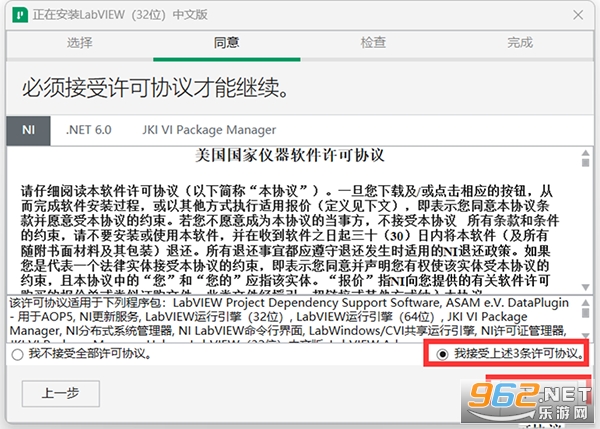
5、选中“我接受上述3条许可协议”,点击下一步
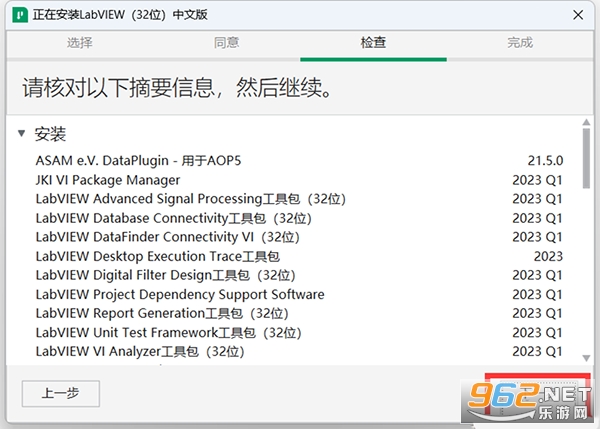
6、点击下一步
7、安装过程中...安装时间较长,请耐心等待
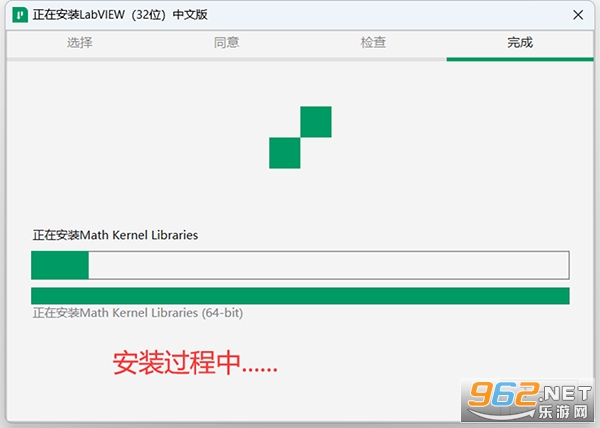
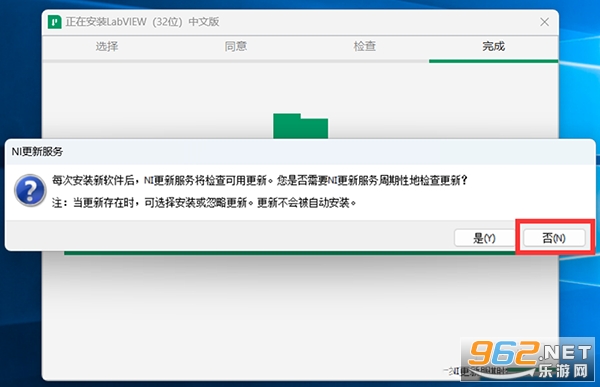
8、安装过程中,若弹出此框,选择“否”。
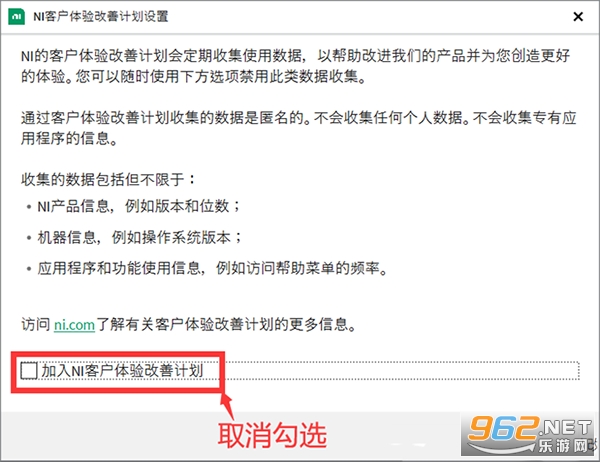
9、安装过程中,若弹出此框,取消勾选“加入NI客户体验改善计划”。
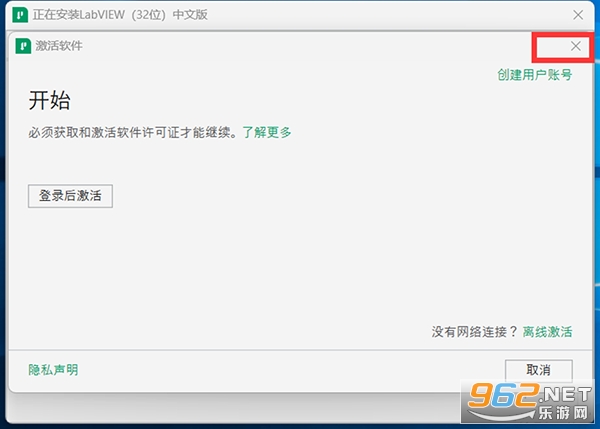
10、不用激活,直接×掉。
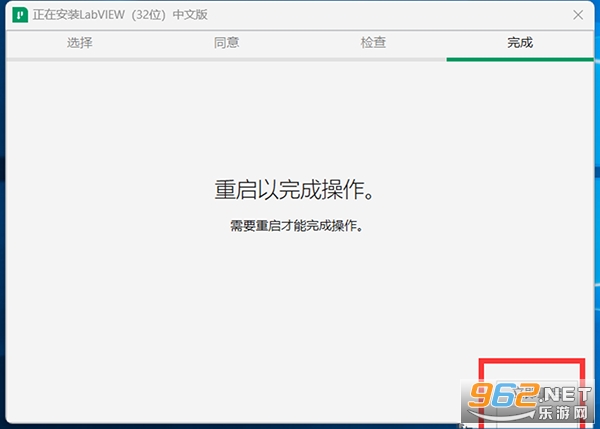
11、重启后完成安装
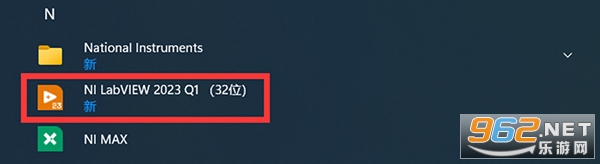
12、在开始菜单中找到“NI LabView 2023”,打开。
或者到安装目录下,寻找运行图标,创建桌面快捷方式或者直接运行。
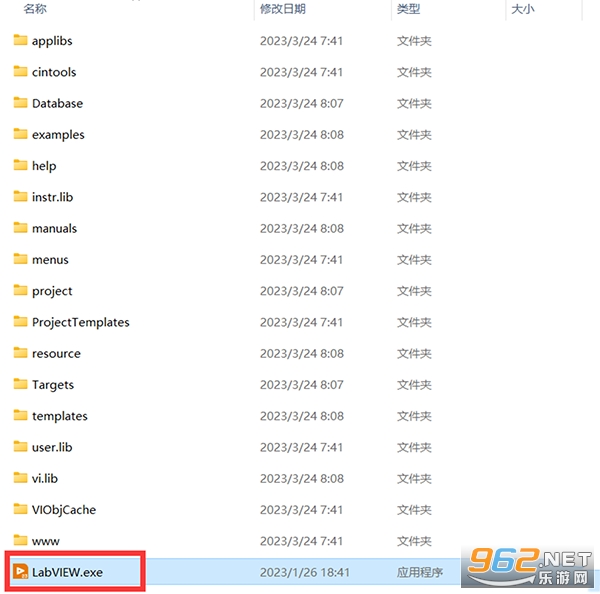
LabVIEW2023一般安装在C:\Program Files (x86)\National Instruments\LabVIEW 2023
或者:C:\Program Files\National Instruments\LabVIEW 2023
LabVIEW采用独特的G语言(图形化编程语言),通过拖拽图标和连线方式实现程序逻辑,极大降低了编程门槛。2023版本进一步增强了对最新Windows系统的兼容性,优化了多线程处理能力,并集成了AI辅助工具,帮助用户更高效地完成数据分析和报告生成。无论是实验室中的科研人员,还是工业现场的测试工程师,都能借助LabVIEW快速搭建定制化解决方案。
1. 从官方或授权渠道下载LabVIEW2023中文最新版安装包,确保网络稳定。
2. 双击安装包,选择“简体中文”语言,点击“下一步”。
3. 勾选“我接受许可协议”,自定义安装路径(建议保留默认路径)。
4. 在组件选择界面,根据需求勾选所需工具包(如DAQmx、Vision等),点击“下一步”。
5. 等待安装进度完成,期间不要断开电源或网络。
6. 安装结束后重启电脑,打开LabVIEW激活向导,输入产品序列号或激活码。
7. 启动软件,确认界面为中文,即可开始创建VI项目。
1. 确认硬件(如数据采集卡、万用表、示波器)已通过USB或以太网连接到电脑,并正确安装驱动程序。
2. 打开LabVIEW,在“工具”菜单中选择“Measurement & Automation Explorer”或使用MAX工具。
3. 在MAX中扫描并识别硬件设备,配置设备名称、通道参数等。
4. 回到LabVIEW,在程序框图中右键选择“测量I/O”类函数,找到对应的设备驱动API。
5. 拖拽“DAQ助手”或“VISA写入”等节点,连线后进行参数设置。
6. 运行VI,观察采集到的数据是否正常,必要时调整采样率或触发方式。
7. 对于复杂仪器,可参考NI官方提供的范例代码进行二次开发。
1. 图形化编程零门槛:无需记忆语法,图标直观,支持实时调试与断点设置。
2. 超强硬件兼容性:内置数千种仪器驱动,支持GPIB、USB、PXI等接口,一键连接。
3. 高效数据分析工具:集成MathScript、信号处理、机器学习模块,可快速生成专业报表。
4. 多平台部署能力:编译后的程序可独立运行于Windows、Linux或实时系统。
5. 社区生态丰富:官方提供海量范例、培训课程以及第三方工具包,持续更新。
在实际工程中,LabVIEW2023的并行循环结构非常适合多通道同步采集,例如同时测量温度、压力和振动信号。
利用“定时循环”与“事件结构”配合,可以精确控制采样时间间隔,误差小于1微秒。
对于大数据量处理,建议启用“队列缓冲”以避免数据丢失,并结合“生产者-消费者”模式优化资源占用。
经过实际测试,该版本在相同硬件配置下,编译速度比2020版提升约30%,生成可执行文件体积缩小15%。
推荐初学者使用“Express VI”快速搭建原型,再逐步替换为自定义子VI提升灵活性。
内存管理方面,可定期调用“释放内存”节点清理缓存,长期运行更稳定。
总体来看,LabVIEW2023在保留经典交互体验的同时,大幅增强了现代编程特性,是测试测量领域的标杆工具。
1. 版本更新:LabVIEW 2023中文最新版(v23.1)正式发布,全面适配Windows 11与Windows 10 64位系统,安装包内置简体中文语言支持,无需额外汉化补丁。
2. 功能改进:新增Python Node增强调用、异步调用优化及G Web开发模块性能提升,前面板控件渲染速度提高约20%,并强化了与NI硬件驱动程序的兼容性。
3. 更新日志:修复了此前版本中项目浏览器崩溃、VI服务器连接超时及部分图表控件显示异常等已知问题,建议所有2023用户升级至v23.1以获得更稳定体验。







 Xiaomi_15_Ultra
 Windows 10
 Samsung_Galaxy_S25
Poco_F7_Ultra
Samsung_Galaxy_S25
Poco_F7_Ultra

 交管12123官方版app
 抖音极速版赚钱领红包版
 高德地图app官方版
 酷狗音乐app正版
 小红书2026最新版
 网易云音乐app
 Autocad2016注册机 (含序列号及安装指南)
588KB / 中文
Autocad2016注册机 (含序列号及安装指南)
588KB / 中文
 Adobe Character AnimatorCC
501M / 中文
Adobe Character AnimatorCC
501M / 中文
 E算量软件官方版(计算器软件)
19M / 中文
E算量软件官方版(计算器软件)
19M / 中文
 兰德华巡检管理系统 A1.0+
11.5M / 中文
兰德华巡检管理系统 A1.0+
11.5M / 中文
 Autodesk2017
1.1M / 中文
Autodesk2017
1.1M / 中文
 vc++6.0 win10
358M / 中文
vc++6.0 win10
358M / 中文
 手机京东app
103.3M / 安卓购物优惠
手机京东app
103.3M / 安卓购物优惠
 钉钉app官方正版
306.1M / 安卓办公商务
钉钉app官方正版
306.1M / 安卓办公商务
 哔哩哔哩最新版
198.3M / 安卓影音视听
哔哩哔哩最新版
198.3M / 安卓影音视听
 百度地图安卓版
118.9M / 安卓旅行交通
百度地图安卓版
118.9M / 安卓旅行交通