专业GIS软件,处理空间数据必备
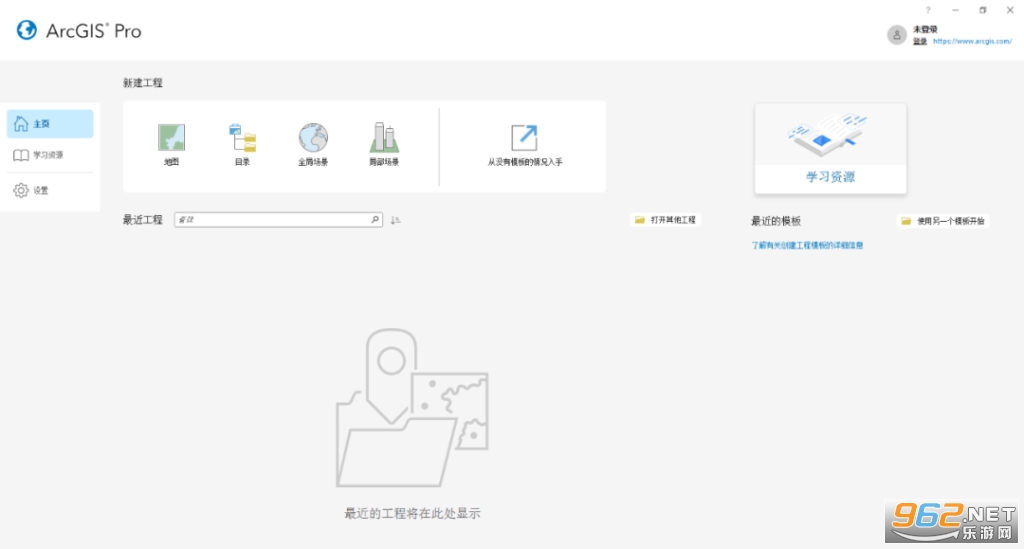
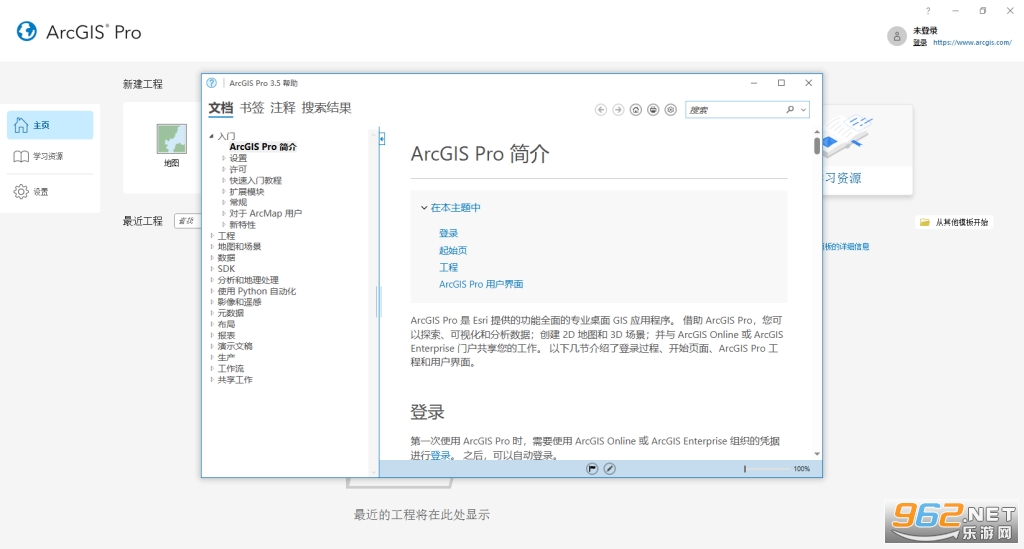
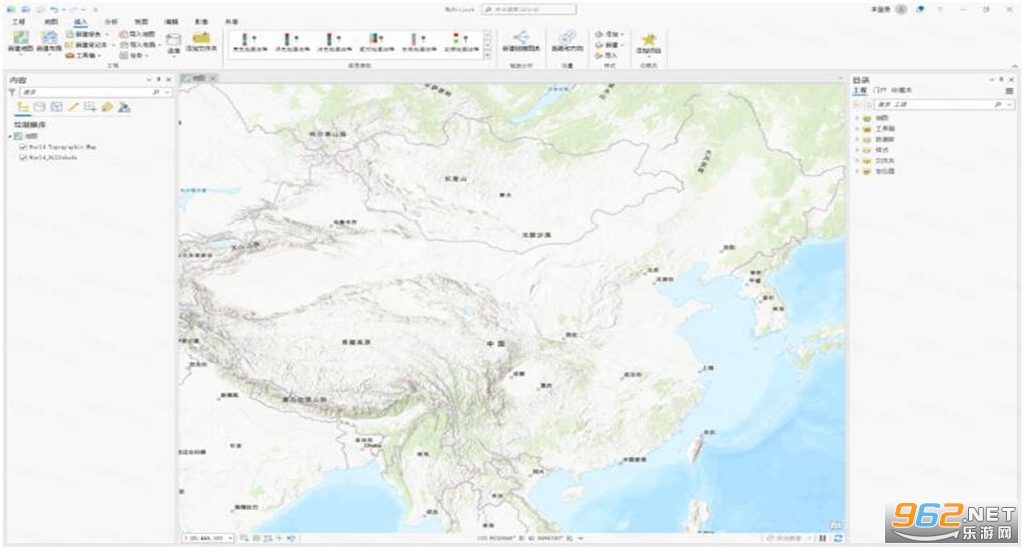
《ArcGIS Pro 2022最新版》是Esri公司推出的一款专业级地理信息系统(GIS)桌面软件,集成了强大的数据管理、空间分析、地图制作与3D可视化功能;该版本在性能和用户体验上进行了全面优化,支持无缝对接云平台与大数据分析,广泛应用于城市规划、自然资源管理、环境监测、交通物流等领域;无论是专业GIS从业者还是科研人员,都能借助它高效处理地理数据,生成高质量的地图产品与决策支持信息,软件采用现代化Ribbon界面,操作直观,学习曲线友好,是当前业界主流的GIS工具之一。
ArcGIS Pro 2022最新版本延续了Esri在空间数据科学领域的深厚积累,提供从数据采集、编辑、管理到高级分析、建模、共享的全流程解决方案;它支持2D和3D一体化视图,用户可在同一项目中叠加多种地理图层,进行可视化和交互式分析,内置丰富的工具箱与模型构建器,支持Python脚本扩展,可满足定制化工作流;软件还整合了实时数据流与协作功能,支持团队项目共享,提升工作效率;总体而言,ArcGIS Pro是现代地理空间智能的核心平台,为行业用户提供可靠的技术支撑。
1.下载完成后,鼠标右击【ArcGIS 2022】压缩包,选择【解压至此处】
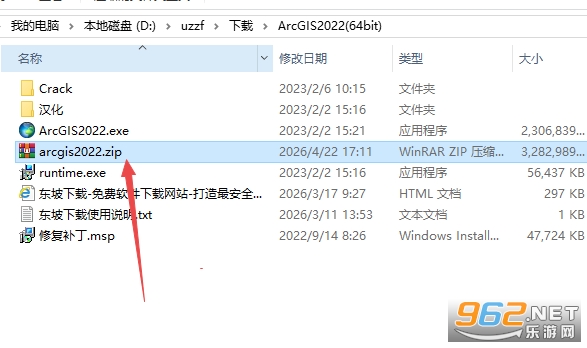
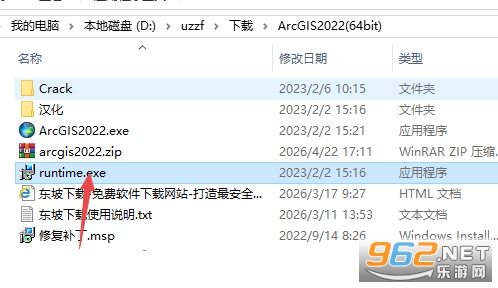
2.打开解压后的文件夹,鼠标右击【runtime】选择【以管理员身份运行】
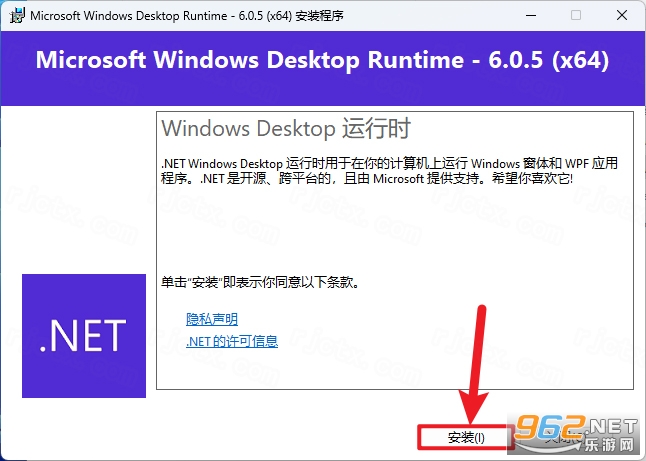
3.点击【安装】
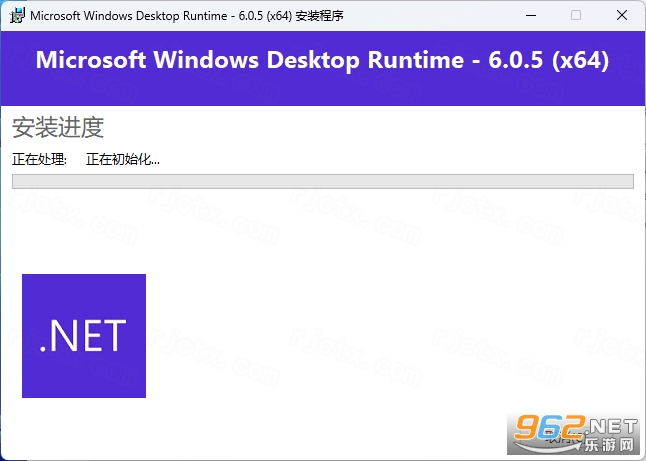
4.安装中…
5.点击【关闭】
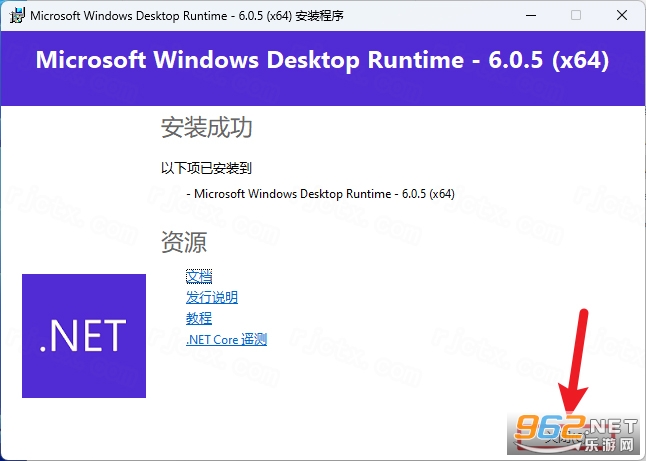
6.回到解压后的安装包【ArcGIS2022(64bit)】文件夹,鼠标右击【ArcGIS2022】选择【以管理员身份运行】
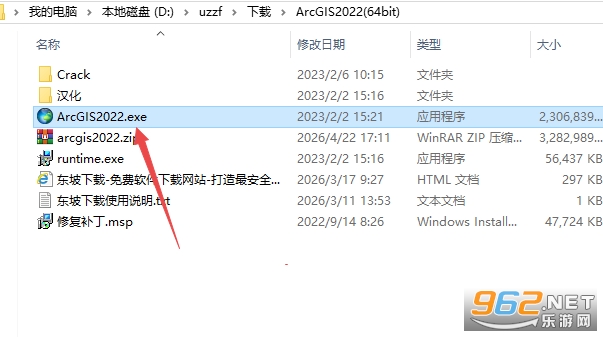
7.点击【下一步】
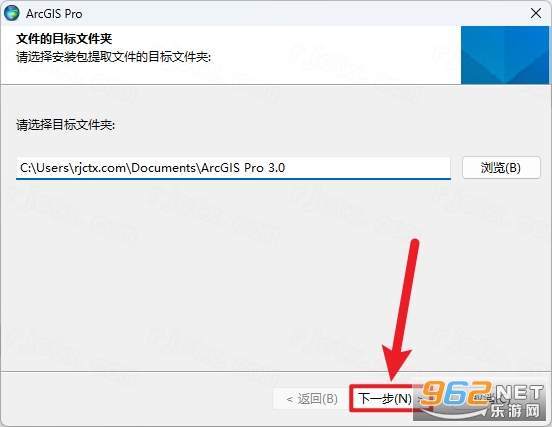
8.解压中…
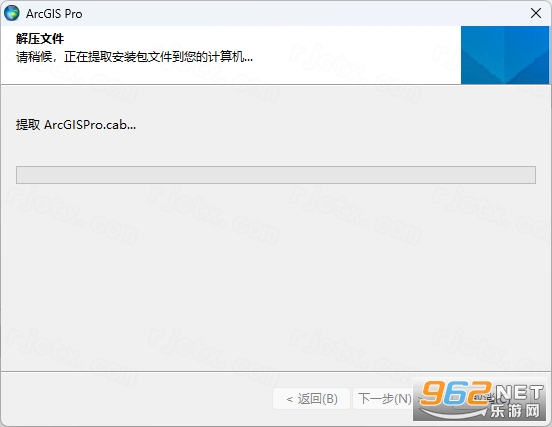
9.点击【关闭】
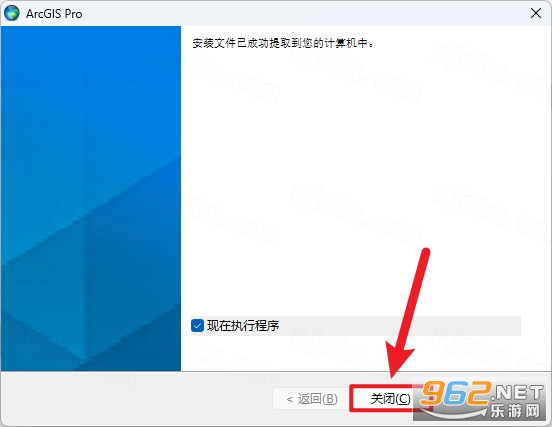
10.点击【下一步】
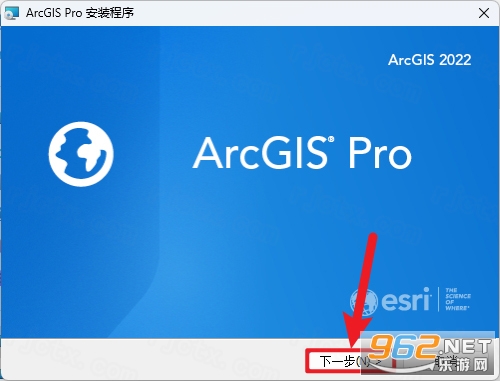
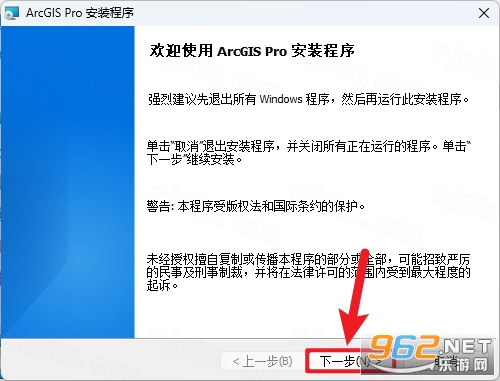
11.点击【下一步】
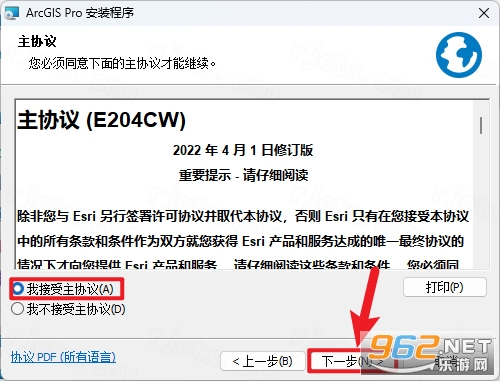
12.选择【我接受主协议】,点击【下一步】
13.点击【下一步】
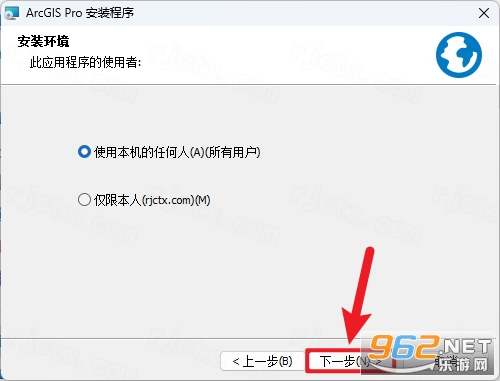
14.点击【更改】,修改路径地址中的首字符C可更改安装位置(如:将C改为D表示安装到D盘)点击【确定】
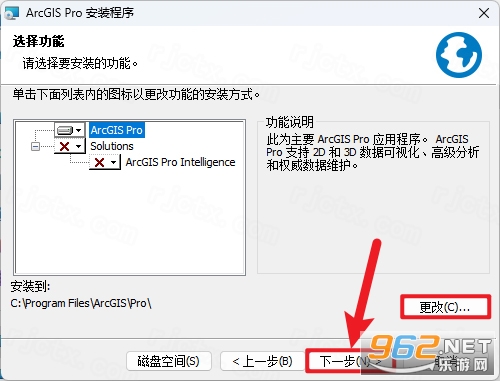
15.取消勾选【单机此处……】和【安装程序……】,点击【安装】
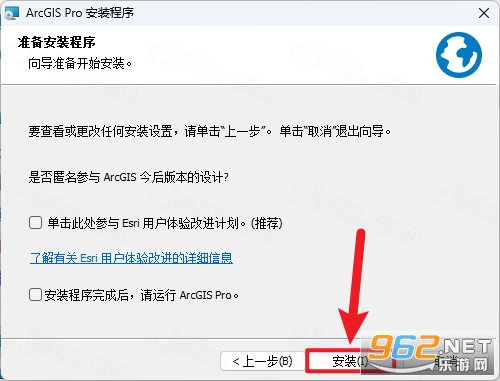
16.安装中…
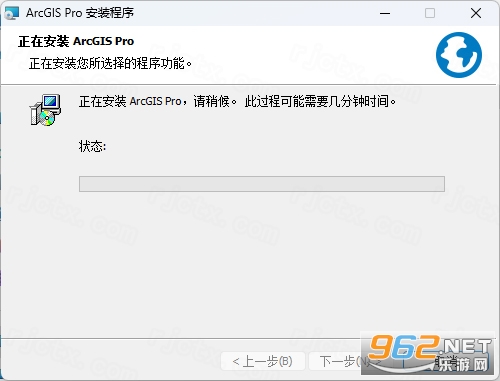
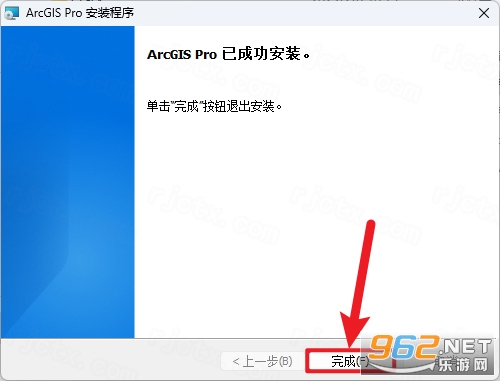
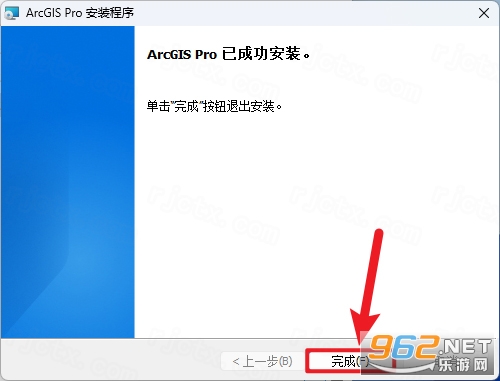
17.点击【完成】
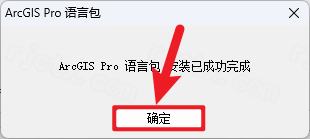
18.点击【确定】
19.打开安装包解压后的【ArcGIS2022(64bit)】文件夹,双击运行【修复补丁】

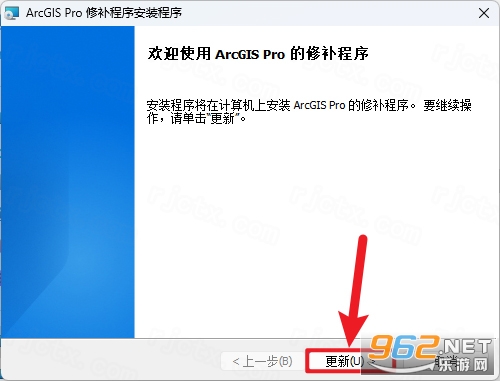
20.点击【更新】
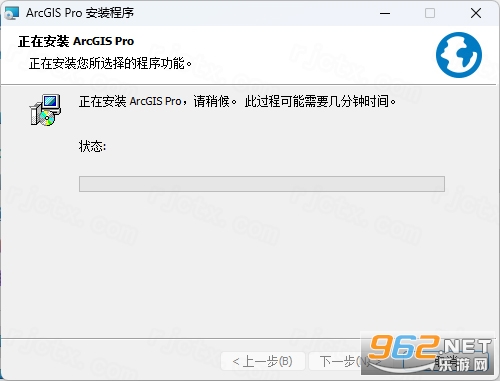
21.更新中…
22.点击【完成】
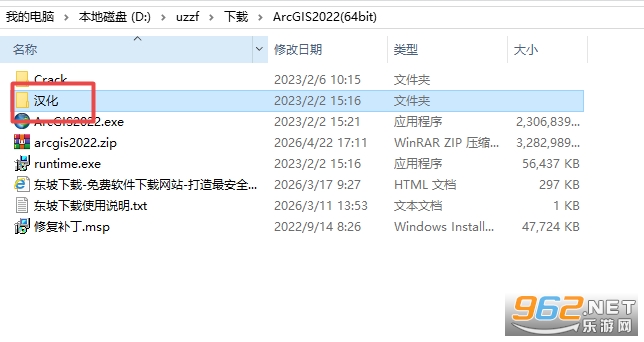
23.打开安装包解压后的【ArcGIS2022(64bit)】文件夹,双击打开【汉化】文件夹
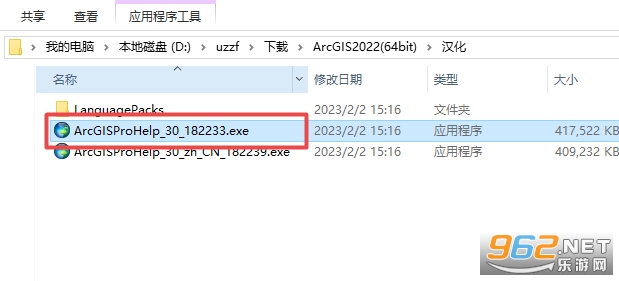
24.鼠标右击【ArcGISProHelp_30_182233】选择【以管理员身份运行】
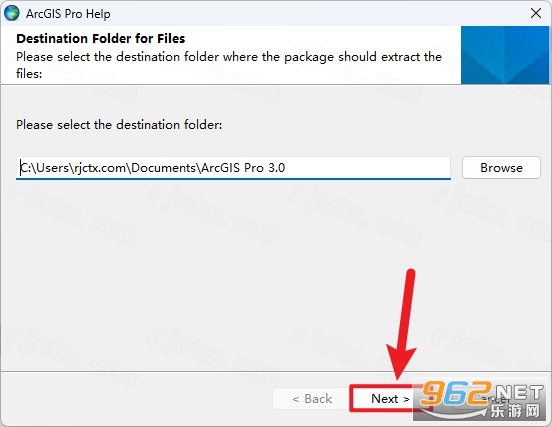
25.点击【Next】
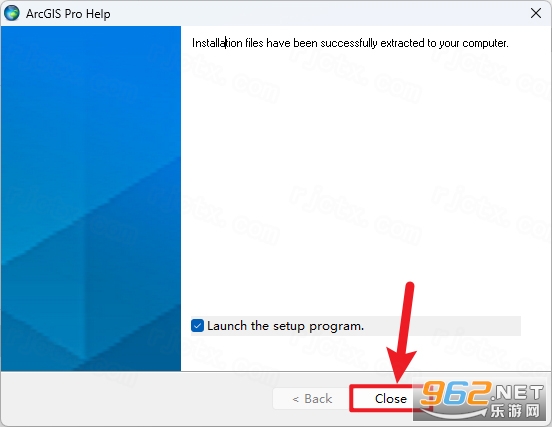
26.点击【Close】
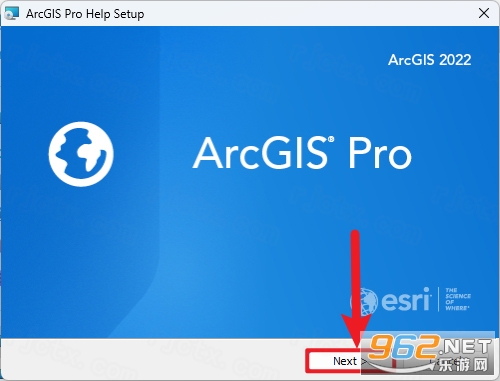
27.点击【Next】
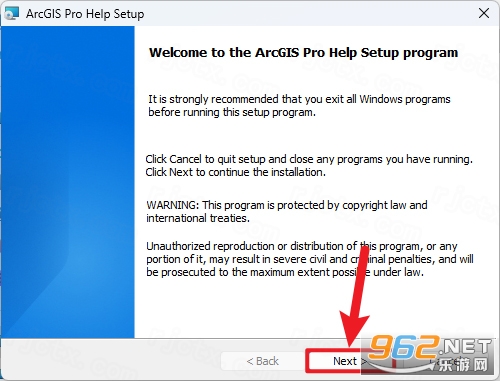
28.点击【Next】
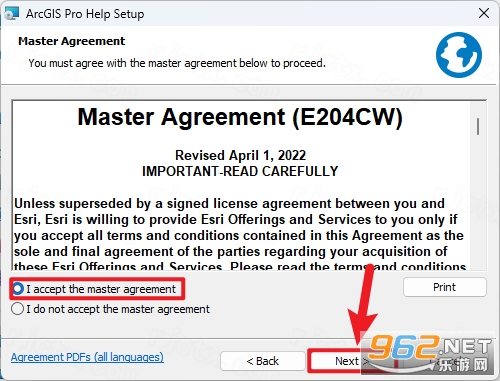
29.选择【I accept the……】,点击【Next】
30.点击【Next】
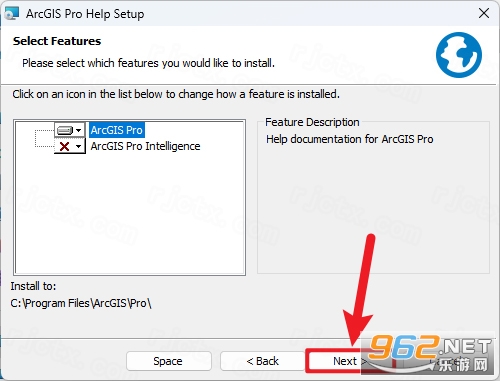
31.点击【Install】
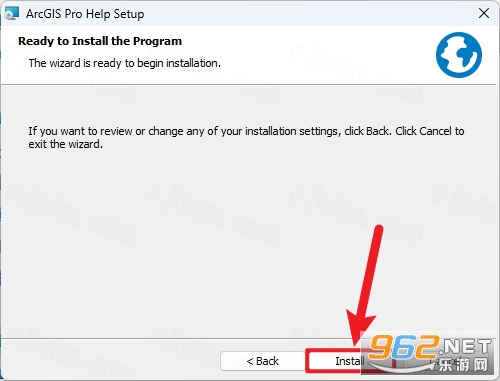
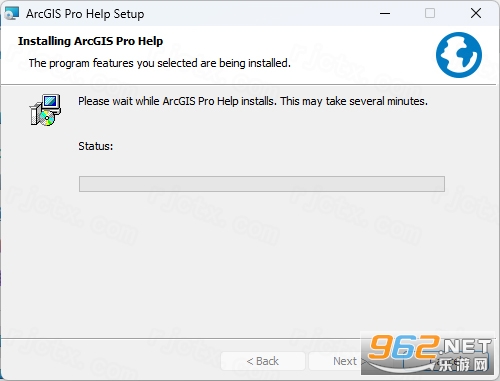
32.安装中…
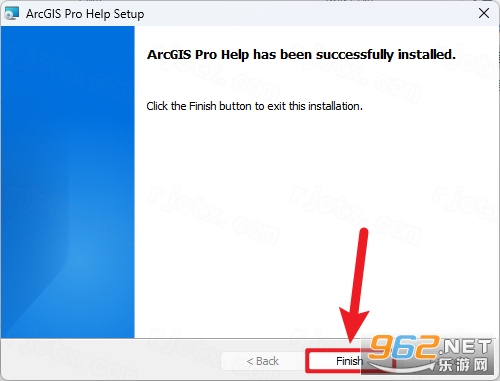
33.点击【Finish】
34.打开安装包解压后的【ArcGIS2022(64bit)】文件夹,双击打开【Crack】文件夹
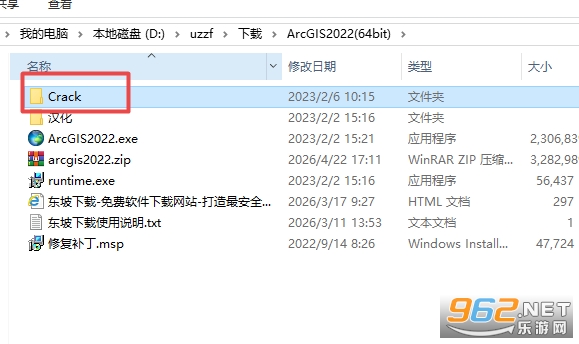
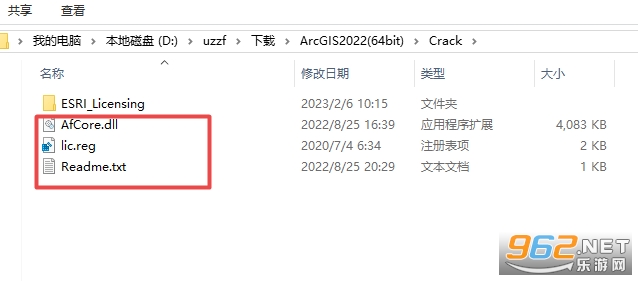
35.选择下图所示文件夹,鼠标右击选择【复制】
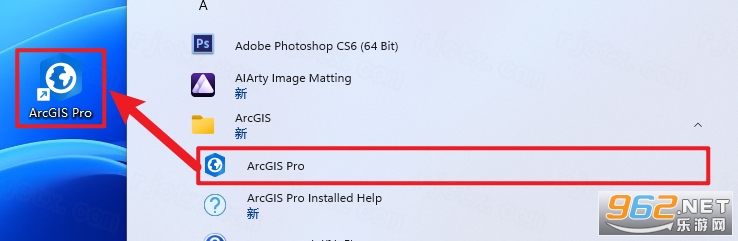
36.点击桌面任务栏中的【开始图标】点击>所有应用>ArcGIS,将【ArcGIS Pro】图标拖到电脑桌面
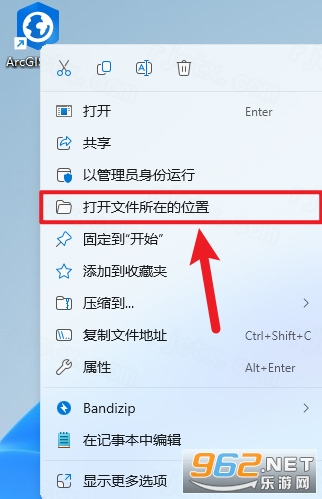
37.鼠标右击桌面【ArcGIS Pro】图标选择【打开文件所在的位置】
38.鼠标右击空白处选择【粘贴】
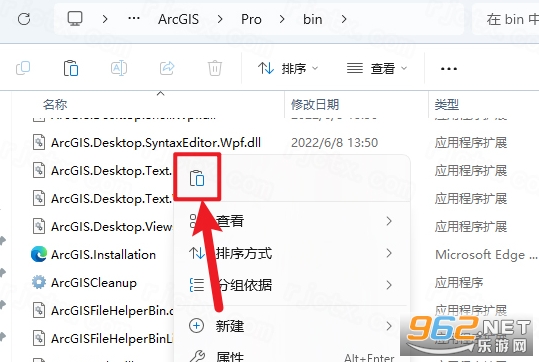
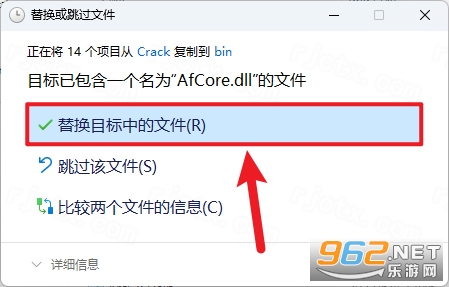
39.点击【替换目标中的文件】
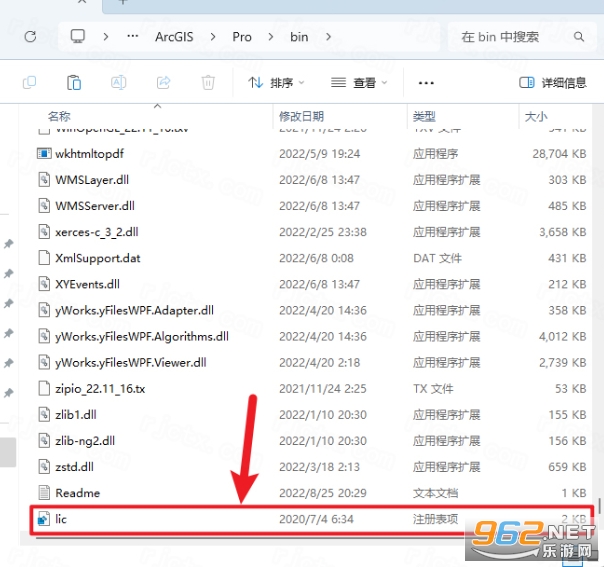
40.双击该文件夹下的【lic】文件
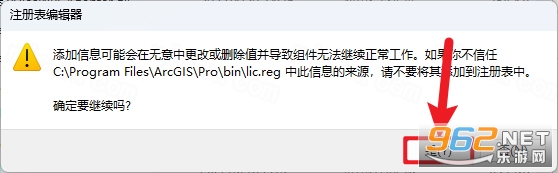
41.点击【是】
42.点击【确定】
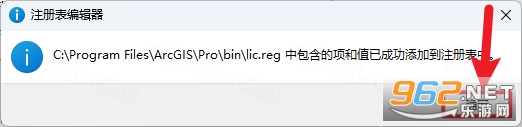
43.回到安装包解压后的【Crack】文件夹,鼠标右击【ESR_Licensing】选择【复制】
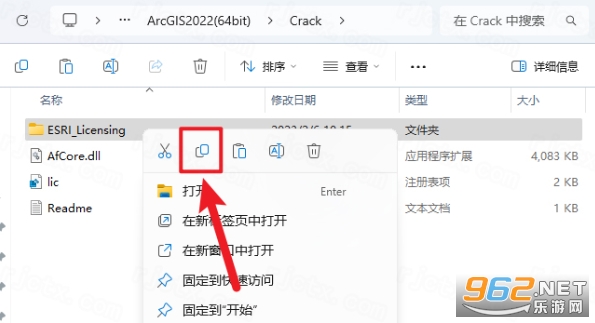
44.打开电脑C盘,点击菜单栏中的【查看】,点击【显示】,点击【隐藏的项目】
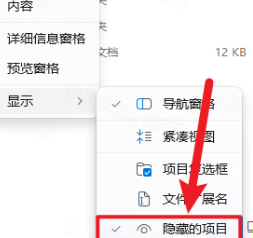
45..依次打开路径:C:\Users(或用户)\不同电脑显示不同\AppData\Local,鼠标右击空白处选择【粘贴】
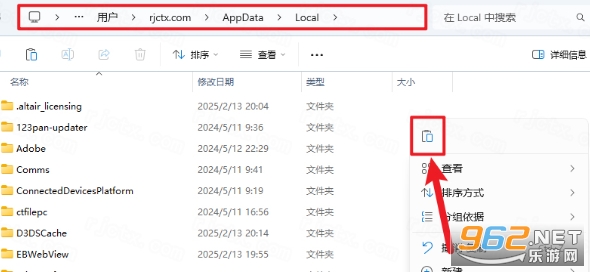
46.双击桌面【ArcGIS Pro】图标启动软件
47.许可界面
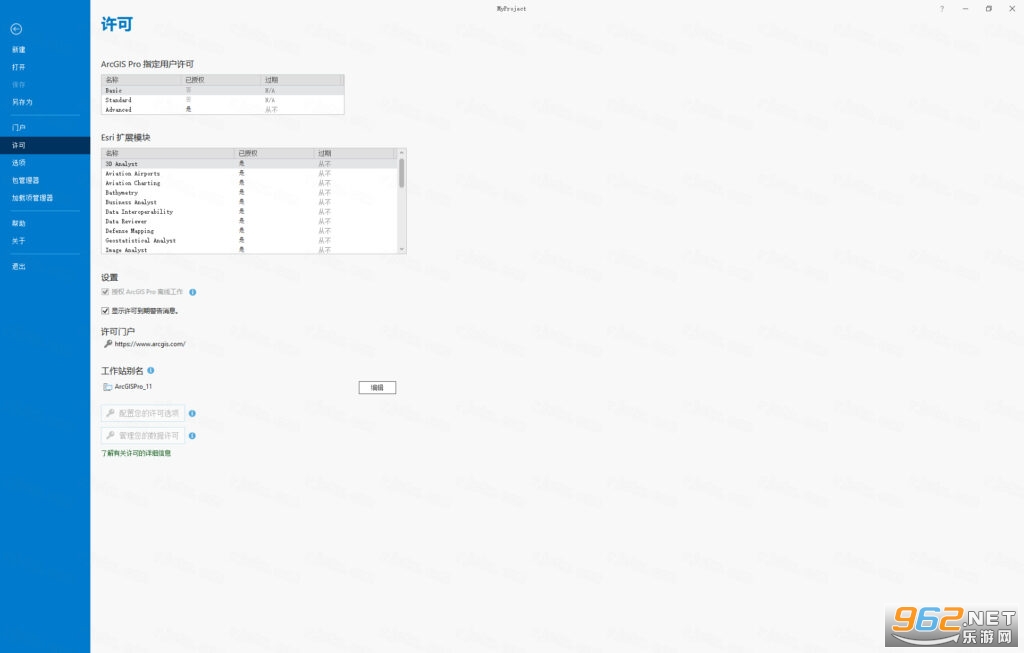
48.安装完成
1. 启动软件后,在欢迎页面点击“新建项目”按钮,或从菜单栏选择“文件”->“新建”
2. 在弹出的新建项目对话框中,选择项目模板(如“地图”或“场景”),并指定项目名称和保存路径
3. 点击“确定”后,软件会自动创建一个空白地图项目,包含默认底图(如地形图或街道图)
4. 在内容窗格中右键单击“地图”图层,选择“属性”可调整坐标系和投影参数,确保数据加载准确
5. 通过“添加数据”按钮(或拖拽文件),将本地Shapefile、GeoJSON、栅格等数据导入项目,开始制图分析
1. 准备CSV文件,确保包含经度(X)和纬度(Y)字段,并保存为UTF-8编码格式
2. 在ArcGIS Pro中点击“地图”选项卡“添加数据”下拉菜单“XY点数据”
3. 在弹出的“XY表转点”对话框中,选择你的CSV文件,并指定X字段(经度)、Y字段(纬度)以及坐标系(通常为WGS 1984)
4. 点击“运行”,软件会生成一个点要素图层,自动显示在地图上
5. 若需要将点数据导出为Shapefile或要素类,右键点击生成图层“数据”“导出要素”
6. 建议对导入的点进行空间连接或缓冲区分析,以挖掘更深层次的地理规律
1. 一体化2D/3D视图:支持在同一个项目中同时显示二维地图和三维场景,实现数据立体化分析
2. 高级空间分析:内置数百种地理处理工具,涵盖密度分析、插值、热点识别、叠加分析等
3. 智能符号与制图:提供丰富的符号库和标注引擎,可快速制作出版级专题地图
4. 实时协作与云集成:支持ArcGIS Online/Enterprise连接,团队可共享地图和图层,在线编辑
5. Python与自动化:集成Python环境,可通过脚本批量处理数据,构建自定义工作流
1. 利用书签快速跳转视图:在制作多区域地图时,按Ctrl+Shift+B创建书签,方便在不同视角间切换
2. 属性表统计字段值:右键属性表字段名“统计”,可快速计算最大值、最小值、平均值等,无需导出到Excel
3. 使用模型构建器自动化流程:将多个工具串联成模型,一步执行重复性任务,大幅提升效率
4. 设置地图系列批量输出:利用“地图系列”功能,基于一个布局按多个范围批量生成PDF地图,适合报告制作
5. 启用地理处理历史记录:在“地理处理”窗格中查看历史步骤,便于回溯和修改参数







 Motorola_Edge_60_Pro

 拼多多app官方版v8.21.0 安卓版
安卓购物优惠 / 24.7M /
拼多多app官方版v8.21.0 安卓版
安卓购物优惠 / 24.7M /  抖音短视频appv37.8.0 最新版
安卓影音视听 / 327.7M /
抖音短视频appv37.8.0 最新版
安卓影音视听 / 327.7M /  小红书app官方版v9.19.0 官方安卓版
安卓聊天社交 / 154.0M /
小红书app官方版v9.19.0 官方安卓版
安卓聊天社交 / 154.0M /  美图秀秀手机版官方版v10.10.0最新版
安卓摄影摄像 / 174M /
美图秀秀手机版官方版v10.10.0最新版
安卓摄影摄像 / 174M /  交管12123官方版app
 抖音极速版正版官方版
 高德地图app官方版
 酷狗音乐app正版
 小红书2026最新版
 网易云音乐app
 Autocad2016注册机 (含序列号及安装指南)
588KB / 中文
Autocad2016注册机 (含序列号及安装指南)
588KB / 中文
 Adobe Character AnimatorCC
501M / 中文
Adobe Character AnimatorCC
501M / 中文
 E算量软件官方版(计算器软件)
19M / 中文
E算量软件官方版(计算器软件)
19M / 中文
 兰德华巡检管理系统 A1.0+
11.5M / 中文
兰德华巡检管理系统 A1.0+
11.5M / 中文
 Autodesk2017
1.1M / 中文
Autodesk2017
1.1M / 中文
 vc++6.0 win10
358M / 中文
vc++6.0 win10
358M / 中文
 哔哩哔哩最新版
198.3M / 安卓影音视听
哔哩哔哩最新版
198.3M / 安卓影音视听
 钉钉app官方正版
306.1M / 安卓办公商务
钉钉app官方正版
306.1M / 安卓办公商务
 手机京东app
103.3M / 安卓购物优惠
手机京东app
103.3M / 安卓购物优惠
 百度地图安卓版
118.9M / 安卓旅行交通
百度地图安卓版
118.9M / 安卓旅行交通