经典刻录老牌,2026版更快更强,值得一试!


《Nero Platinum Suite 2026中文版》是德国Nero公司推出的一款功能强大的多媒体套装软件,集光盘刻录、视频编辑、音频处理、数据备份与恢复等多功能于一体。作为全球知名的刻录软件,它凭借稳定可靠的性能和丰富的创作工具,长期深受用户信赖。2026版本在继承经典功能的基础上,进一步优化了用户界面,提升了处理速度,并加入了AI辅助编辑、4K超清视频支持等前沿特性,无论是家庭用户制作纪念光盘,还是专业人士进行多媒体创作,都能获得高效流畅的体验。

1、下载解压,得到nero platinum suite 2026中文版,接受条款安装;

2、正在安装中,需要耐心等待一会儿;
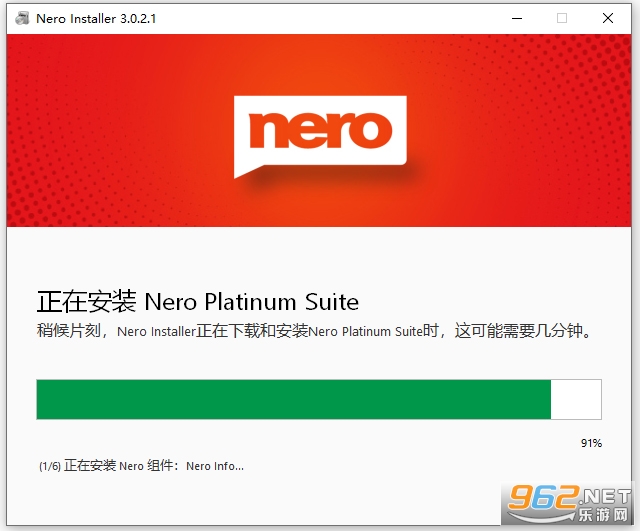
3、成功安装;

4、打开软件,输入电子邮件免费注册Nero帐户,会在邮件中给到登陆密码;
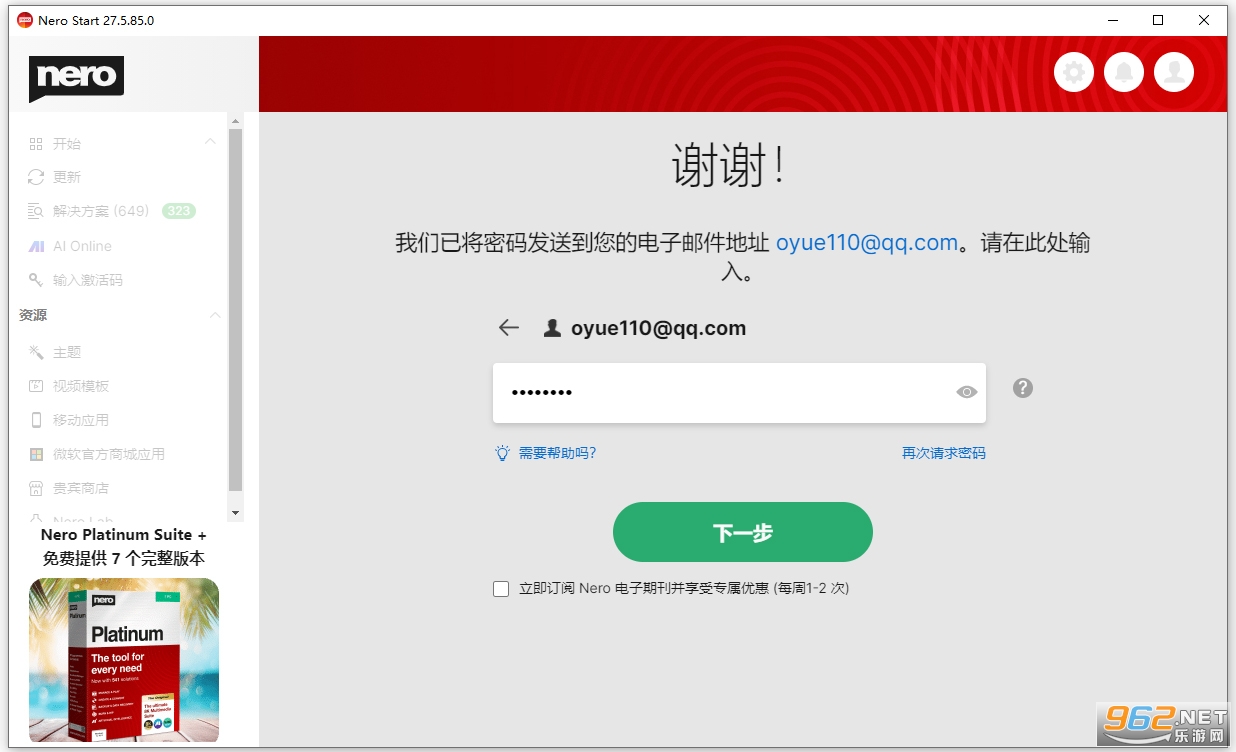
5、成功登陆后,这里先免费试用一下;
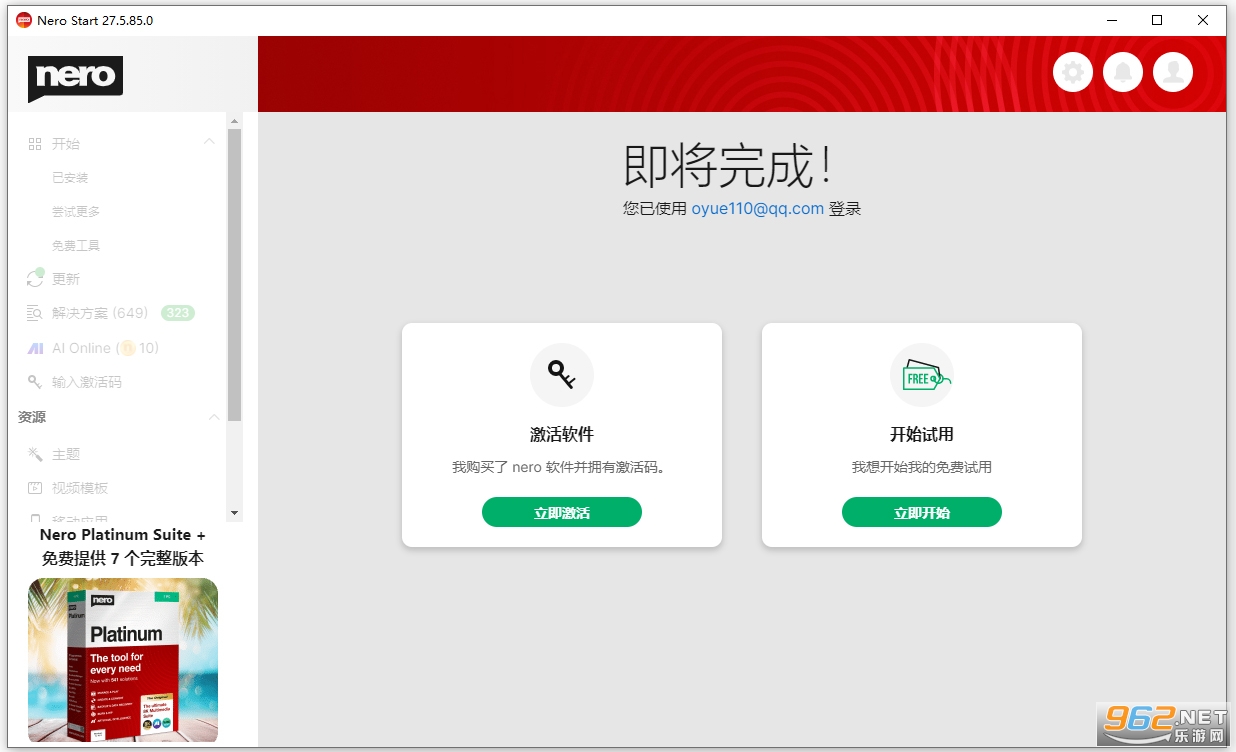
6、可以免费试用多个产品,包括nero burning rom 2026,nero video 365, nero express 365等;

Nero Platinum Suite 2026包含多个核心组件:Nero Burning ROM用于光盘刻录与复制,支持CD、DVD和蓝光光盘;Nero Video提供专业的视频编辑、特效添加和菜单制作功能;Nero MediaHome实现媒体文件的管理与流媒体播放;此外还有Nero Recode、Nero BackItUp等实用工具。该套装全面覆盖了从数据备份、光盘制作到多媒体娱乐的各个方面,界面直观易用,同时提供向导模式帮助新手快速上手。总体而言,这是一款适合各类用户的综合性多媒体解决方案,能够满足日常刻录、视频剪辑以及数据安全等多重需求。
1. 启动Nero Burning ROM,在主界面选择“数据光盘”或“音频光盘”等模式,根据刻录内容类型进行选择。
2. 点击“添加”按钮,从电脑中选取需要刻录的文件或文件夹,支持拖拽操作,确认文件总大小不超过光盘容量。
3. 在左侧窗格中设置光盘名称,建议使用英文或数字,避免兼容性问题。然后点击“刻录”按钮。
4. 在弹出的刻录设置对话框中,选择刻录速度(建议选中等速度以保证稳定性),勾选“结束光盘”选项,点击“刻录”开始。
5. 等待进度条完成,光盘弹出后即可使用。如果需要刻录多份,可重复上述步骤。
6. 注意:刻录过程中不要关闭程序或拔出光盘,以免造成刻录失败。
1. 打开Nero Video,点击“创建新项目”进入编辑界面,导入视频、图片和音频素材到媒体库。
2. 将素材拖拽到时间轴上,按顺序排列,可以使用剪切、拆分、合并等工具进行剪辑。
3. 添加转场效果,在“效果”面板中选择喜欢的过渡动画,拖拽到两个片段之间。
4. 应用滤镜和特效,如颜色校正、模糊、老电影风格等,实时预览调整效果。
5. 添加字幕,支持导入SRT字幕文件或手动创建,可调整字体、颜色和位置。
6. 完成编辑后,点击“输出”选择目标格式(如MP4、AVI),或直接刻录到光盘,设置分辨率后开始渲染。
1. 功能全面:覆盖刻录、视频编辑、音频处理、备份等多种需求,一套软件解决多种任务。
2. 操作简单:向导模式和直观的界面使得新手也能快速上手,无需复杂学习。
3. 性能稳定:长期版本积累,刻录成功率极高,兼容各类光盘和驱动器。
4. 持续更新:2026版本修复了已知问题,并新增了AI助手等智能功能,提升效率。
5. 支持4K:可编辑和输出4K超高清视频,满足现代显示需求
1. AI辅助编辑:利用人工智能技术自动识别场景、优化色彩,甚至智能生成字幕,大幅提升创作效率。
2. 超快刻录引擎:采用新一代刻录算法,支持高速刻录,减少等待时间,同时确保数据完整。
3. 跨设备媒体共享:通过Nero MediaHome,可以在局域网内将媒体内容流式传输到智能电视、游戏机等设备,实现家庭娱乐一体化。
4. 全面备份方案:内置Nero BackItUp,支持定时备份、增量备份和灾难恢复,保护重要数据安全。
技巧一:利用Nero Burning ROM的“安全刻录”功能,可以在刻录前验证数据完整性,避免光盘损坏导致数据丢失。
技巧二:在Nero Video中,按住Ctrl键同时拖动片段,可以快速复制并应用相同特效,大大节省重复操作时间。
技巧三:使用Nero MediaHome的“自动整理”功能,可将散乱的媒体文件按日期、类型自动归类,方便查找。
技巧四:如果需要刻录启动光盘,在Nero Burning ROM的“刻录器”菜单中选择“刻录启动光盘”,并选择ISO镜像文件即可。
技巧五:对于经常刻录相同内容,可以创建刻录项目模板,保存设置后一键载入,提高工作效率。







 Windows 10

 Samsung_Galaxy_S25_Ultra

 小红书app官方版v9.44.1 官方安卓版
安卓聊天社交 / 154.0M /
小红书app官方版v9.44.1 官方安卓版
安卓聊天社交 / 154.0M /  拼多多app官方版v8.22.0 安卓版
安卓购物优惠 / 24.7M /
拼多多app官方版v8.22.0 安卓版
安卓购物优惠 / 24.7M /  抖音短视频appv40.2.0 最新版
安卓影音视听 / 327.7M /
抖音短视频appv40.2.0 最新版
安卓影音视听 / 327.7M /  美图秀秀手机版官方版v10.10.0最新版
安卓摄影摄像 / 174M /
美图秀秀手机版官方版v10.10.0最新版
安卓摄影摄像 / 174M /  交管12123官方版app
 抖音极速版正版官方版
 高德地图app官方版
 酷狗音乐app正版
 小红书2026最新版
 网易云音乐app
 up对战平台
3.90G / 中文
up对战平台
3.90G / 中文
 UP官方对战平台正版
261.4M / 中文
UP官方对战平台正版
261.4M / 中文
 魔兽up平台
3.90G / 中文
魔兽up平台
3.90G / 中文
 desktop goose中文版
4.0M / 中文
desktop goose中文版
4.0M / 中文
 YDWE1.30.5正式版
11.2M / 中文
YDWE1.30.5正式版
11.2M / 中文
 极客桌面最新版
14.7M / 中文
极客桌面最新版
14.7M / 中文
 手机京东app
103.3M / 安卓购物优惠
手机京东app
103.3M / 安卓购物优惠
 哔哩哔哩最新版
198.3M / 安卓影音视听
哔哩哔哩最新版
198.3M / 安卓影音视听
 钉钉app官方正版
306.1M / 安卓办公商务
钉钉app官方正版
306.1M / 安卓办公商务
 百度地图安卓版
118.9M / 安卓旅行交通
百度地图安卓版
118.9M / 安卓旅行交通