多标签文件管理,效率翻倍还免费!

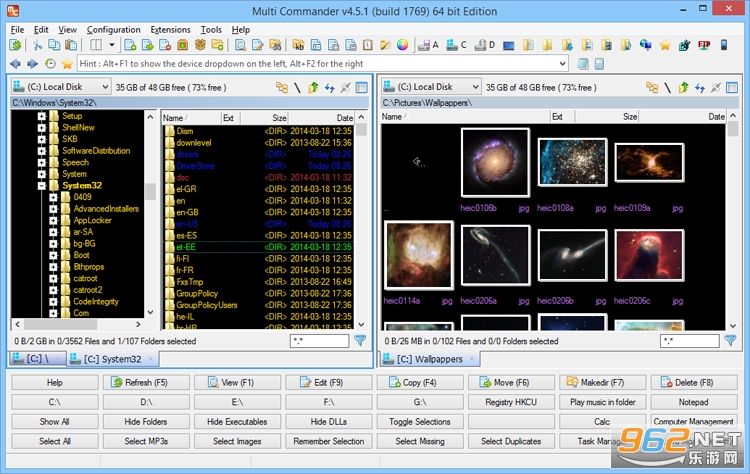
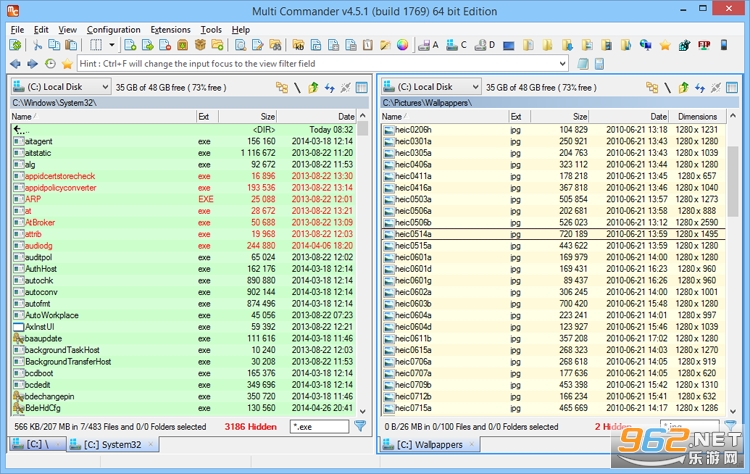
Multi Commander(多标签文件管理器)是一款功能强大的Windows文件管理工具,它采用多标签页设计,让你像浏览网页一样轻松切换不同文件夹,彻底告别传统资源管理器的繁琐操作。软件支持双面板视图、批量重命名、文件加密、FTP/SFTP连接、脚本扩展等高级功能,无论是日常办公还是专业运维,都能显著提升文件操作效率。界面高度可定制,且完全免费无广告,是替代系统自带资源管理器的绝佳选择。
Multi Commander(多标签文件管理器)是一款专为Windows平台打造的多标签文件管理软件,由独立开发者Mathias Svensson维护更新。它整合了标签式浏览、双窗口同步操作、快速过滤搜索、文件夹标签颜色标记、内置压缩解压、文件校验、批量修改文件名等实用功能。软件支持插件扩展,用户可根据需求自定义工具栏、快捷键和脚本命令。无论你需要管理大量散乱文件,还是进行远程服务器文件传输,Multi Commander都能提供流畅稳定的体验。软件体积小巧,运行快速,支持Win7到Win11全系系统。
允许您打开多个文件夹的选项卡。
支持快速文件浏览的缓存。
以“详细”、“列表”或“缩略图”列表模式显示文件。
所有需要时间才能完成的任务的后台工作,让您可以继续工作而不会中断。
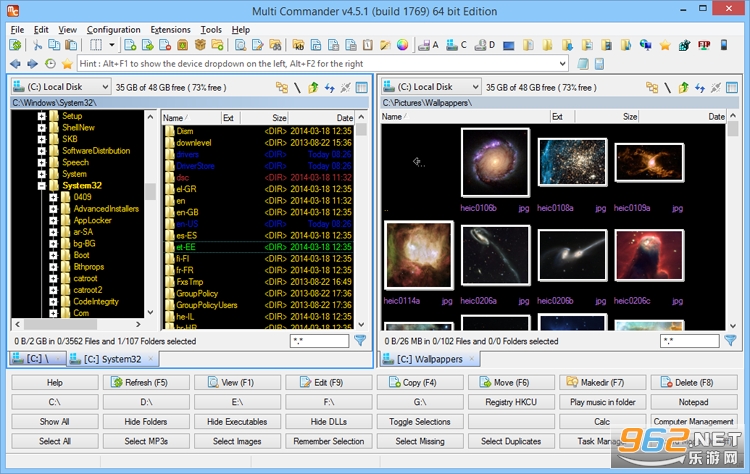
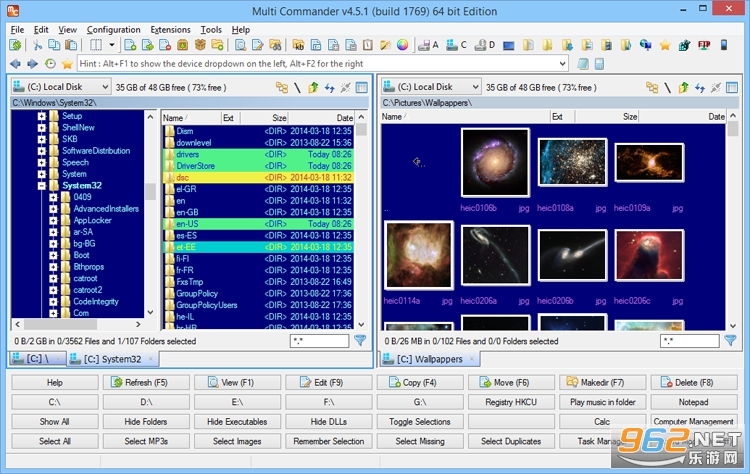
自定义布局和颜色以满足您的样式需求。
扩展和插件将增加 Multi Commander 的功能。
FTP, 注册表 , Zip, 7-Zip, rar , tar , GZ , bz2 , jar 支持
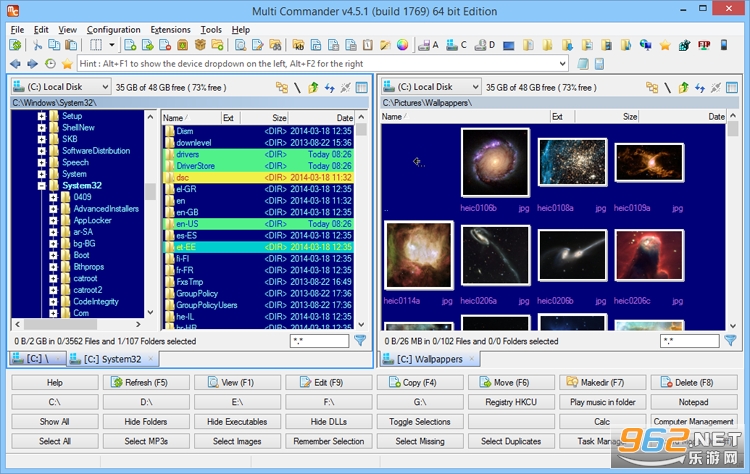
查看和更改文件权限,获取文件的所有权。
图片工具,如转换/旋转图片、查看/删除 EXIF 标签、调整图片的 EXIF 日期。
适用于 Jpg、Png、Gif、Png、Bmp、Tiff 和许多 RAW 格式的内部图片查看器。
将IMDB / Rotten tomato中的电影信息显示为电影文件的额外列。
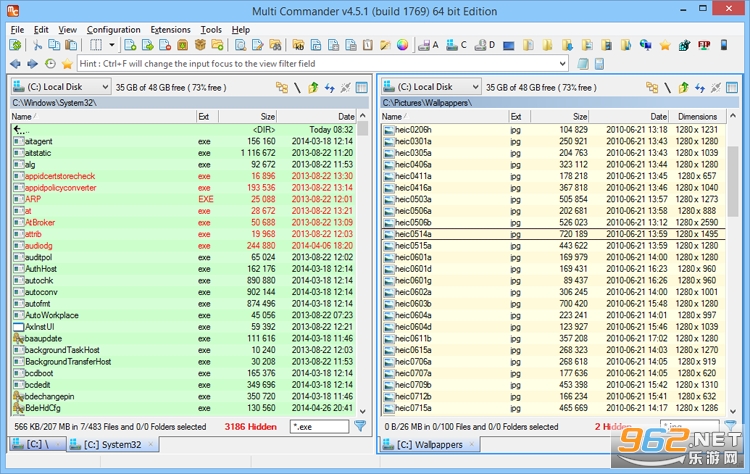
音频工具,如查看音频文件属性、查看/编辑 MP3 标签。
开放 API,供开发人员创建扩展和插件。
当您在浏览文件系统时从其他位置返回时,请记住选择。
使用鼠标和拖放或使用快速键盘命令完成所有任务。
FileOperations 插件,可以在移动或复制文件时自动排序/解压缩文件。
MultiRename 工具,用于快速安全地重命名多个文件/文件夹,基于规则并支持撤消。
文件查看器可让您查看任何大小的文件,如 ASCII/Unicode/UTF8/二进制和十六进制。
从 Windows 接管文件类型关联。根据文件类型和路径配置查看、编辑和打开操作。
提供 32 位和 64 位版本。
如果想提升文件管理效率,掌握Multi Commander的快捷键非常关键。下面是具体设置和使用步骤:
1. 打开Multi Commander,点击顶部菜单栏的“工具”选项,选择“配置”进入设置界面。
2. 在配置窗口左侧找到“快捷键”分类,点击后可以看到所有可自定义的快捷键列表。
3. 例如要修改“复制文件”的快捷键,先搜索“复制”或“Copy”,然后选中对应条目,在右侧按下你想要的组合键(如Ctrl+Shift+C)。
4. 如果快捷键与系统冲突,软件会给出提示,此时需要更换其他组合键。设置完成后点击“应用”生效。
5. 常用快捷键推荐:F5复制文件、F6移动文件、F7新建文件夹、Ctrl+T新建标签页、Ctrl+W关闭当前标签页、Alt+←/→前进/后退浏览历史。
6. 你还可以为特定命令分配多个快捷键,或者导入/导出快捷键配置,方便多台电脑同步。
很多用户关心它是否具备日常所需的全部文件管理能力。下面梳理主要功能:
1. 基本操作:复制、剪切、粘贴、删除、重命名、新建文件夹、查看属性,这些操作都支持多文件批量处理。
2. 高级操作:批量重命名支持正则表达式、序号递增、替换字符、日期时间插入等;文件分割/合并;文件校验(MD5/SHA1/CRC32);安全擦除文件防止恢复。
3. 压缩解压:内置ZIP、7Z、RAR、TAR等常见格式的压缩/解压,且支持密码保护和解压到指定路径。
4. 网络功能:内置FTP/SFTP/FTPS客户端,可保存多个服务器连接,支持断点续传和目录同步。
5. 视图功能:支持缩略图、详细信息、列表、平铺等多种视图;可开启双面板,左右各独立标签页,方便对比移动文件。
6. 路径栏支持快速跳转、历史记录、收藏夹;工具栏可自定义添加常用程序或脚本。
相比Windows系统自带的资源管理器,此软件在多个方面优势明显:
1. 多标签页+双面板并行:可同时打开多个文件夹标签,且左右两个面板独立,每个面板都能多标签切换,极大提高文件转移效率。
2. 高度自定义界面:从字体、颜色、图标大小到工具栏按钮布局、菜单结构,几乎所有视觉元素都能按个人偏好调整,甚至支持皮肤主题。
3. 强大的脚本与插件生态:支持使用Lua/Pascal脚本编写自动化任务,社区提供丰富插件(如文件夹同步、文件搜索增强、图像预览等),扩展能力极强。
4. 轻量无广告且完全免费:安装包仅几MB,运行时内存占用极低,没有任何弹窗广告或付费功能限制,个人和商业使用均免费。
经过深度使用,这里分享几个让效率翻倍的技巧:
快速定位文件:在任意面板直接按键盘字母,会弹出快速搜索框,输入文件名的部分字符即可实时过滤,配合Ctrl+F可进行更高级的全局搜索。
文件夹标签颜色管理:右键点击标签页,选择“颜色标记”,可以为不同项目文件夹设置红、黄、蓝等颜色,视觉上一目了然。
批量重命名一键搞定:选中多个文件后按F2调出批量重命名工具,支持添加序号、替换文字、更改扩展名、插入日期等,预览结果直观。
此外,软件内置的FTP管理器可以直接连接服务器,无需额外安装客户端。整体评测而言,Multi Commander功能全面且稳定,对于需要频繁处理文件的用户来说是替代资源管理器的首选工具。
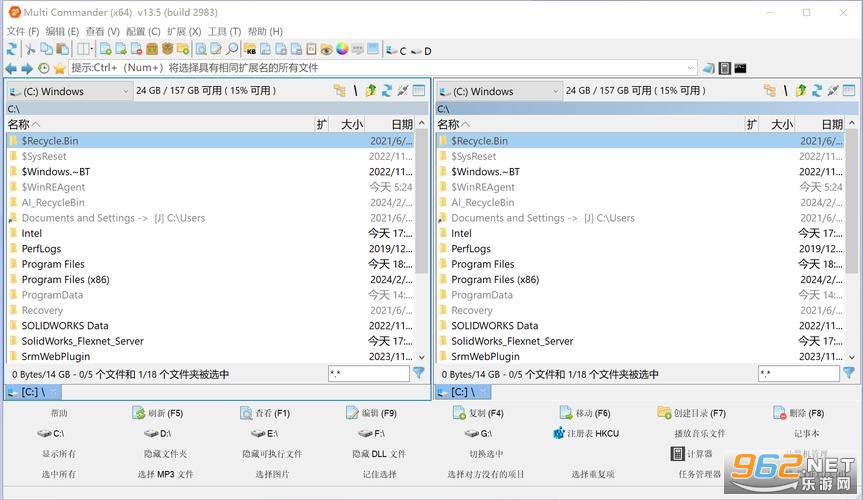
1. 版本更新:Multi Commander 发布 v16.1.0.3195 免费版,延续多标签双窗格高效操作体验,兼容最新 Windows 系统环境。
2. 功能改进:优化了文件复制与移动引擎,提升大文件传输稳定性;增强标签页管理,支持更流畅的拖拽与快速切换;改进内置查看器和解压模块的响应速度。
3. 更新日志:修复了特定路径下文件列表刷新延迟的问题,解决了部分快捷键冲突,并改进了自定义命令与脚本扩展的兼容性,整体运行更加稳定可靠。







 Windows 11
 Windows 10

 Google_Pixel_10
Samsung_Galaxy_S25
Samsung_Galaxy_S25
Google_Pixel_10
Samsung_Galaxy_S25
Samsung_Galaxy_S25
 抖音短视频appv40.2.0 最新版
安卓影音视听 / 327.7M /
抖音短视频appv40.2.0 最新版
安卓影音视听 / 327.7M /  小红书app官方版v9.47.0 官方安卓版
安卓聊天社交 / 154.0M /
小红书app官方版v9.47.0 官方安卓版
安卓聊天社交 / 154.0M /  拼多多app官方版v8.22.0 安卓版
安卓购物优惠 / 24.7M /
拼多多app官方版v8.22.0 安卓版
安卓购物优惠 / 24.7M /  美图秀秀手机版官方版v10.10.0最新版
安卓摄影摄像 / 174M /
美图秀秀手机版官方版v10.10.0最新版
安卓摄影摄像 / 174M /  交管12123官方版app
 抖音极速版赚钱领红包版
 高德地图app官方版
 酷狗音乐app正版
 小红书2026最新版
 网易云音乐app
 Remix OS PC版
1.35G / 多国语言[中文]
Remix OS PC版
1.35G / 多国语言[中文]
 GHOST 32/64免安装纯净版
47.7M / 中文
GHOST 32/64免安装纯净版
47.7M / 中文
 Ubuntu16.04ISO安装映像完整版
1.35G / 多国语言[中文]
Ubuntu16.04ISO安装映像完整版
1.35G / 多国语言[中文]
 福利吧邀请码生成器 【含注册机】
13KB / 中文
福利吧邀请码生成器 【含注册机】
13KB / 中文
 蓝叠安卓模拟器官方2代
306.2M / 中文
蓝叠安卓模拟器官方2代
306.2M / 中文
 蓝云工具箱免安装版
269M / 中文
蓝云工具箱免安装版
269M / 中文
 手机京东app
103.3M / 安卓购物优惠
手机京东app
103.3M / 安卓购物优惠
 钉钉app官方正版
306.1M / 安卓办公商务
钉钉app官方正版
306.1M / 安卓办公商务
 哔哩哔哩最新版
198.3M / 安卓影音视听
哔哩哔哩最新版
198.3M / 安卓影音视听
 百度地图安卓版
118.9M / 安卓旅行交通
百度地图安卓版
118.9M / 安卓旅行交通