截图神器WinSnap,无水印免激活,超好用!

 反恐精英便携版v3034 手机版
安卓动作射击 / 86.3M / 10.0
反恐精英便携版v3034 手机版
安卓动作射击 / 86.3M / 10.0
 带壳截图app最新版v0.0.8
安卓实用工具 / 1.1M / 10.0
带壳截图app最新版v0.0.8
安卓实用工具 / 1.1M / 10.0
 微商截图工具安卓版v1.6.8
安卓实用工具 / 9.7M / 10.0
微商截图工具安卓版v1.6.8
安卓实用工具 / 9.7M / 10.0
 壳图安卓版v0.0.4
安卓实用工具 / 992KB / 10.0
壳图安卓版v0.0.4
安卓实用工具 / 992KB / 10.0
 抖音短视频appv40.2.0 最新版
安卓影音视听 / 327.7M / 9.4
抖音短视频appv40.2.0 最新版
安卓影音视听 / 327.7M / 9.4
 小红书app官方版v9.47.0 官方安卓版
安卓聊天社交 / 154.0M / 9.4
小红书app官方版v9.47.0 官方安卓版
安卓聊天社交 / 154.0M / 9.4
 拼多多app官方版v8.22.0 安卓版
安卓购物优惠 / 24.7M / 9.3
拼多多app官方版v8.22.0 安卓版
安卓购物优惠 / 24.7M / 9.3
 美图秀秀手机版官方版v10.10.0最新版
安卓摄影摄像 / 174M / 10.0
美图秀秀手机版官方版v10.10.0最新版
安卓摄影摄像 / 174M / 10.0
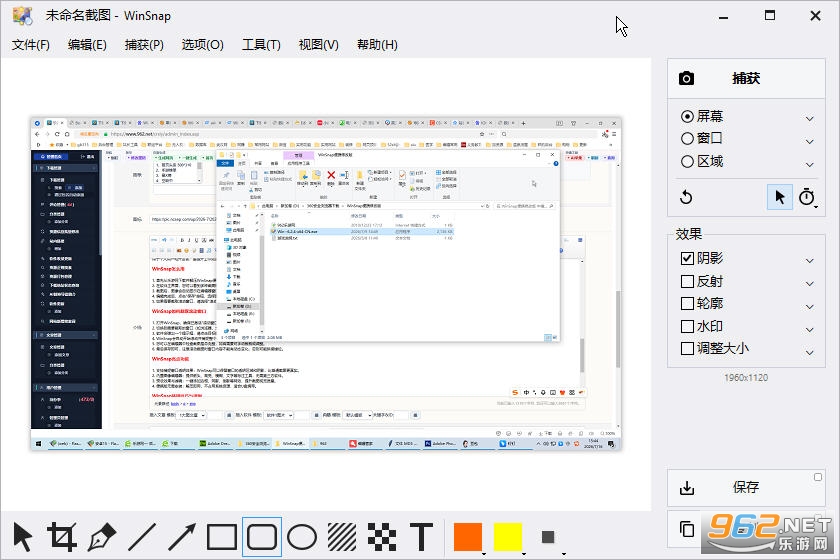
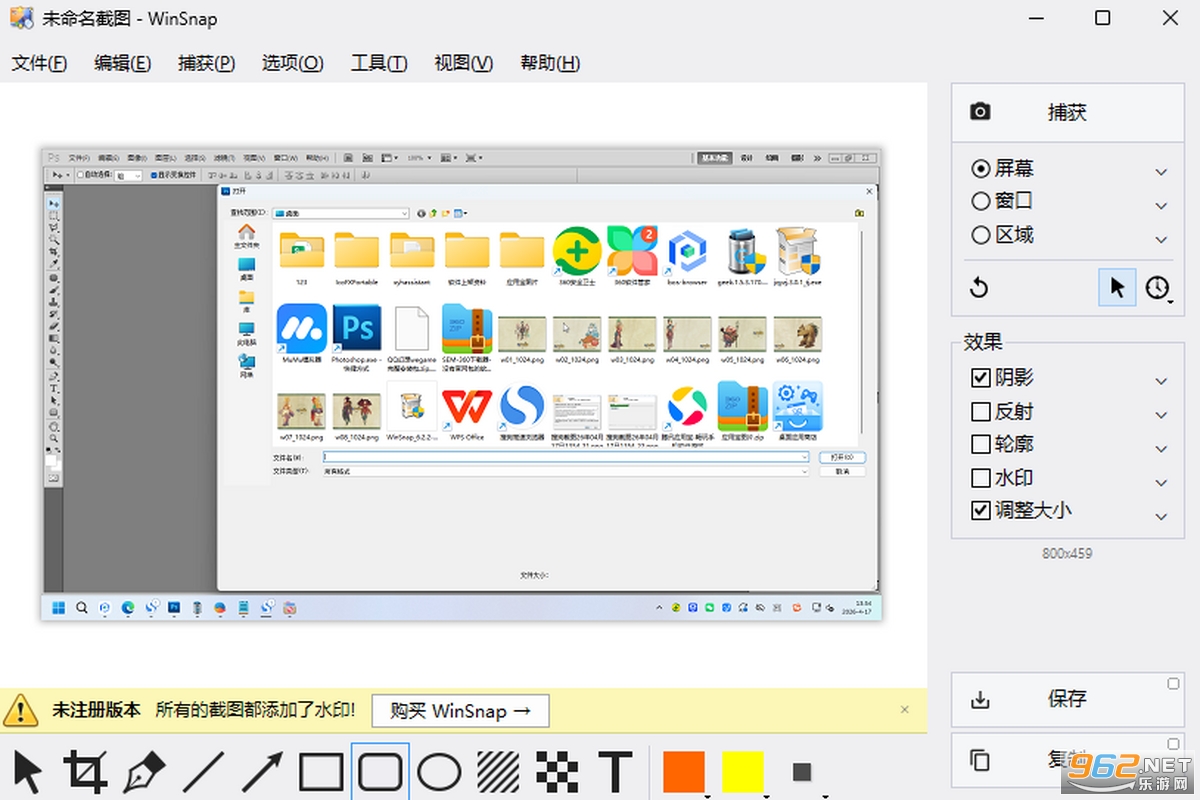
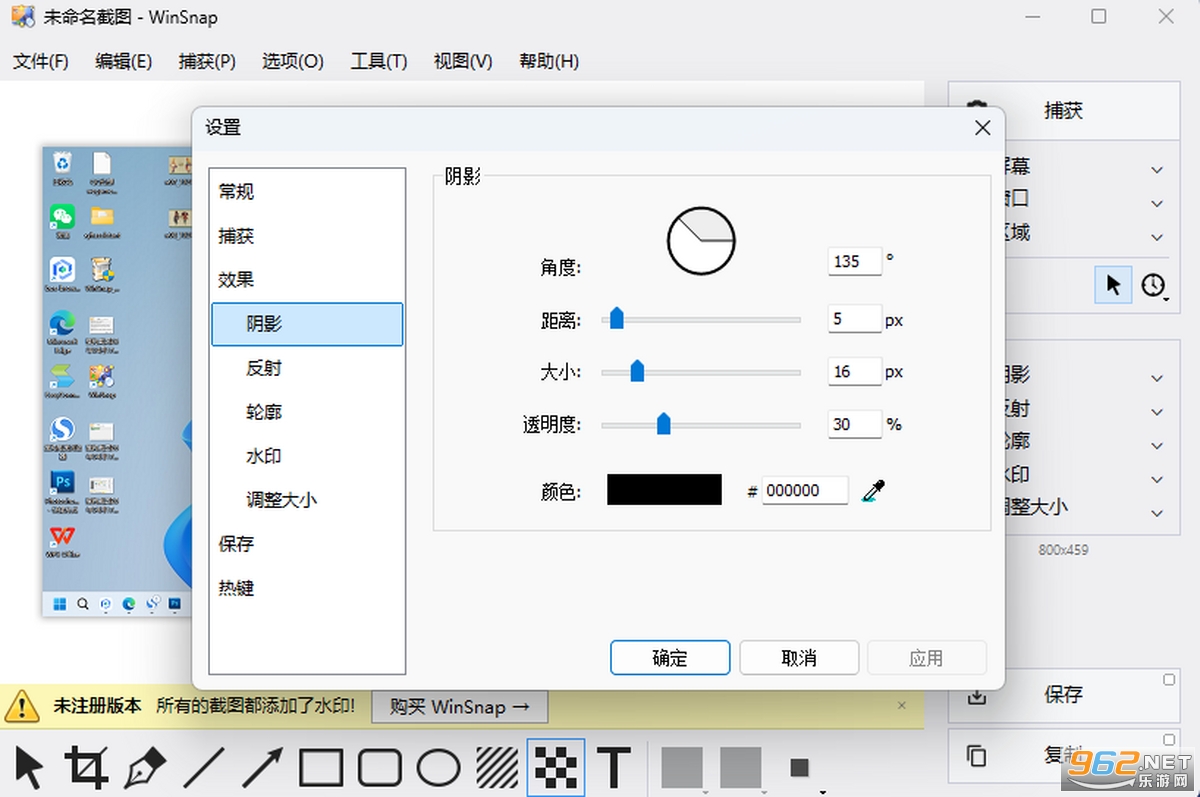
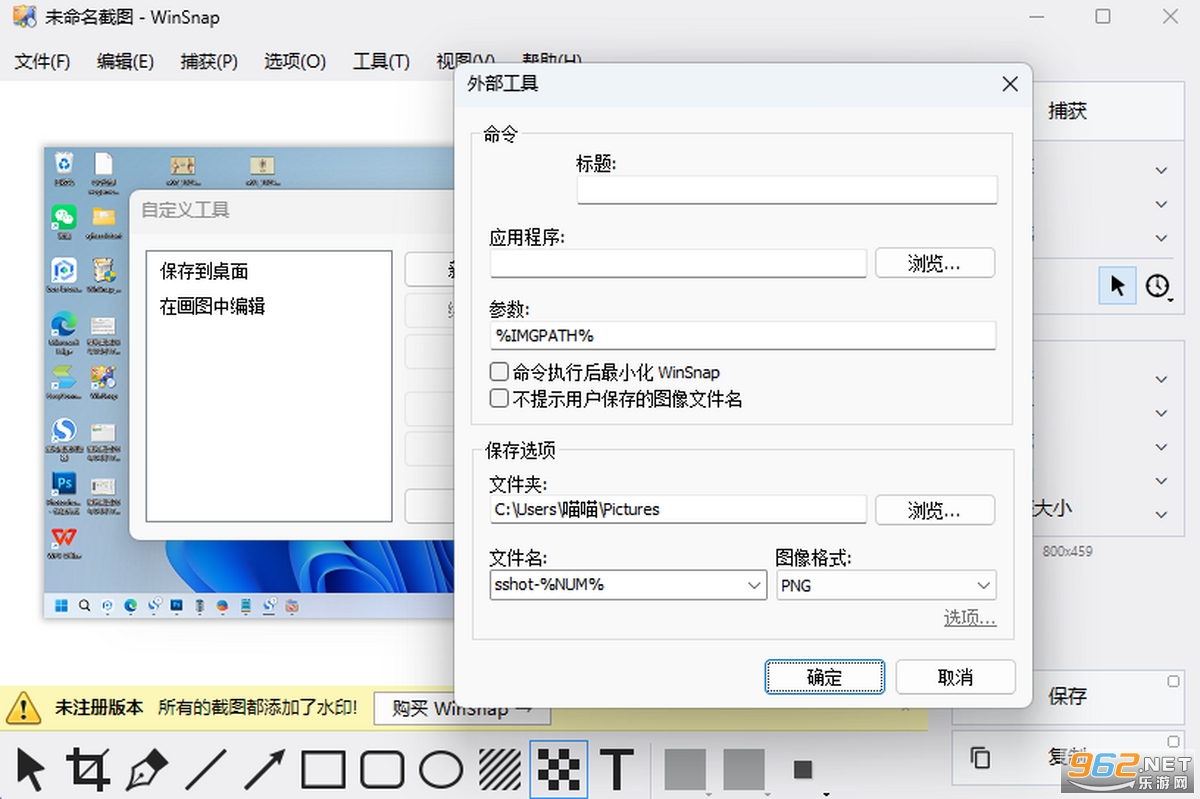
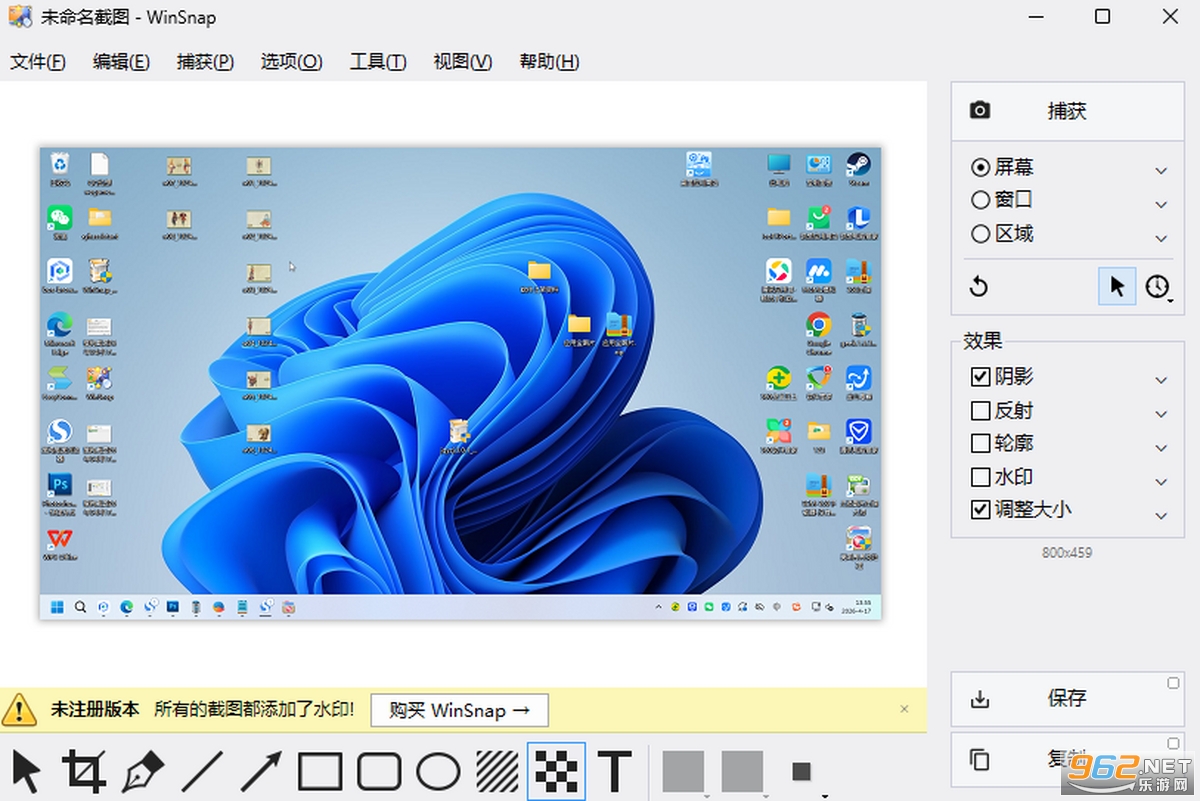
《WinSnap》是一款功能强大且轻量级的屏幕截图软件,专为Windows系统设计。它支持多种截图模式,包括窗口、区域、全屏以及滚动窗口等,能够满足日常办公、设计、教学等场景的需求。软件内置了丰富的编辑工具,如箭头、矩形、文字添加等,方便用户快速标注和分享截图。其简洁的界面和高效的性能深受用户喜爱。
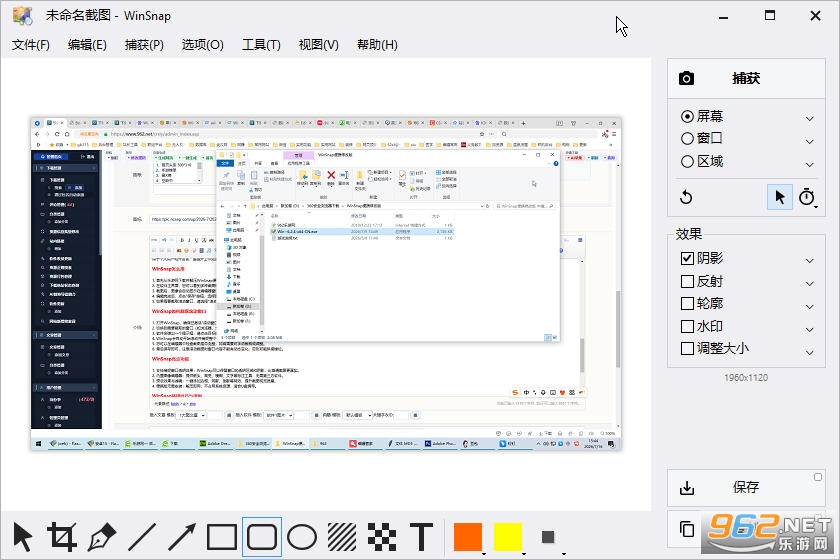
免激活,无需许可证密钥,截图保存无水印;
去检测更新提示,单文件启动即为简体中文;
WinSnap 是 Ntwind 开发的一款专业屏幕截图工具,以其精准的捕捉能力和便捷的后期编辑功能著称。该软件支持捕捉透明窗口、圆角窗口以及带有阴影的窗口,能够保留窗口的真实视觉效果。此外,它还提供了预设的滤镜和边框效果,让截图更具专业感。适用于个人用户和开发者,是提升工作效率的利器。
1. 首先从乐游网下载并解压WinSnap便携版,双击运行主程序。
2. 在软件主界面,您可以看到多种截图模式:活动窗口、窗口控件、矩形区域、全屏等,点击所需模式即可开始截图。
3. 截图后,图像会自动显示在编辑器窗口中,您可以使用工具栏上的笔、形状、文字等工具进行标注。
4. 编辑完成后,点击"保存"按钮,选择图片格式(如PNG、JPEG)和保存路径即可。
5. 如果需要截取滚动窗口,请选择"滚动窗口"模式,然后点击要截取的窗口,软件会自动上下滚动并拼接截图。
1. 打开WinSnap,确保已激活"滚动窗口"截图模式(快捷键可能为Ctrl+Shift+Scroll)。
2. 切换到需要截取的窗口(如浏览器、文档等),按下快捷键或点击"滚动窗口"按钮。
3. 软件会弹出一个提示框,请点击目标窗口的标题栏或内部区域。
4. WinSnap会自动开始滚动并捕捉整个页面内容,滚动完成后会生成一张完整的截图。
5. 您可以在编辑器中检查截图是否完整,如有需要可手动裁剪或调整。
6. 最后保存即可,注意滚动截图时窗口内容不能有动态变化,否则可能拼接错位。
1. 支持捕捉窗口透明效果:WinSnap可以保留窗口的透明区域和阴影,比普通截图更真实。
2. 内置图像编辑器:提供箭头、高亮、模糊、文字等标注工具,无需第三方软件。
3. 预设效果与滤镜:一键添加边框、阴影、倒影等特效,提升截图视觉质量。
4. 便携版无需安装:解压即用,不占用系统资源,适合U盘携带。
很多用户反馈WinSnap的截图质量非常高,尤其是对窗口外观的还原度。它的自动捕获窗口边缘功能可以精准识别窗口边界,避免多余背景。
注意:使用滚动截图时,请确保窗口内没有动画或滚动条自动隐藏,否则可能导致拼接失败。
推荐设置:在"选项"中勾选"捕获鼠标光标",可以同时截取鼠标指针,方便演示操作步骤。
另外,WinSnap支持命令行调用,可以集成到自动化脚本中,适合高级用户批量处理截图。
Ctrl+Shift+P:截取活动窗口
Ctrl+Shift+R:截取矩形区域
Ctrl+Shift+W:截取窗口控件
Ctrl+Shift+Alt+S:滚动窗口截图
Alt+F4:关闭当前截图
Ctrl+S:保存截图
1. 版本更新:WinSnap便携修改版已同步升级至v6.2.4中文版,无需安装即可运行,所有配置与截图数据默认保存在程序同级目录,方便U盘携带与多机使用。
2. 功能改进:优化了窗口捕获与区域截图的响应速度,新增对高DPI屏幕的更好适配;同时改进了水印、阴影和圆角效果的渲染质量,并修复了部分系统下快捷键失效的问题。
3. 更新日志:本次修改版主要去除了原版安装校验与冗余组件,保留完整的截图、标注、上传与自动保存功能,并更新了中文语言文件,提升了便携环境下的启动稳定性。
免激活,无需许可证密钥,截图保存无水印;去检测更新提示,单文件启动即为简体中文。







 Motorola_Edge_60_Pro

 Windows 10
 Windows 11
Windows 11
Windows 11
 交管12123官方版app
 抖音极速版赚钱领红包版
 高德地图app官方版
 酷狗音乐app正版
 小红书2026最新版
 网易云音乐app
 SUAPP插件库1.65
3.4M / 中文
SUAPP插件库1.65
3.4M / 中文
 几何画板单文件增强版绿色免费版
82.3M / 中文
几何画板单文件增强版绿色免费版
82.3M / 中文
 DeliciousRetouch5.0最新版
9.1M / 中文
DeliciousRetouch5.0最新版
9.1M / 中文
 Wallpaper Engine(动态3D特效软件工具)
267.5M / 中文
Wallpaper Engine(动态3D特效软件工具)
267.5M / 中文
 coreldraw x8官方中文版
3KB / 中文
coreldraw x8官方中文版
3KB / 中文
 火萤视频桌面电脑版
51.7M / 中文
火萤视频桌面电脑版
51.7M / 中文
 手机京东app
103.3M / 安卓购物优惠
手机京东app
103.3M / 安卓购物优惠
 钉钉app官方正版
306.1M / 安卓办公商务
钉钉app官方正版
306.1M / 安卓办公商务
 哔哩哔哩最新版
198.3M / 安卓影音视听
哔哩哔哩最新版
198.3M / 安卓影音视听
 百度地图安卓版
118.9M / 安卓旅行交通
百度地图安卓版
118.9M / 安卓旅行交通