截图录屏还能一键分享,装机必备!

标签: ShareX 截图软件 录屏工具 开源软件 官网:https://getsharex.com/
 开源软件室appv1.0.0
安卓实用工具 / 3.3M / 10.0
开源软件室appv1.0.0
安卓实用工具 / 3.3M / 10.0
 music free开源软件v0.0.1-alpha.8 中文版
安卓影音视听 / 28.1M / 10.0
music free开源软件v0.0.1-alpha.8 中文版
安卓影音视听 / 28.1M / 10.0
 茄子录屏(录屏工具)v1.0 安卓版
安卓影音视听 / 98.6M / 10.0
茄子录屏(录屏工具)v1.0 安卓版
安卓影音视听 / 98.6M / 10.0
 小米录屏app
安卓实用工具 / 10.6M / 10.0
小米录屏app
安卓实用工具 / 10.6M / 10.0
 抖音短视频appv40.2.0 最新版
安卓影音视听 / 327.7M / 9.4
抖音短视频appv40.2.0 最新版
安卓影音视听 / 327.7M / 9.4
 小红书app官方版v9.47.0 官方安卓版
安卓聊天社交 / 154.0M / 9.4
小红书app官方版v9.47.0 官方安卓版
安卓聊天社交 / 154.0M / 9.4
 拼多多app官方版v8.22.0 安卓版
安卓购物优惠 / 24.7M / 9.3
拼多多app官方版v8.22.0 安卓版
安卓购物优惠 / 24.7M / 9.3
 美图秀秀手机版官方版v10.10.0最新版
安卓摄影摄像 / 174M / 10.0
美图秀秀手机版官方版v10.10.0最新版
安卓摄影摄像 / 174M / 10.0
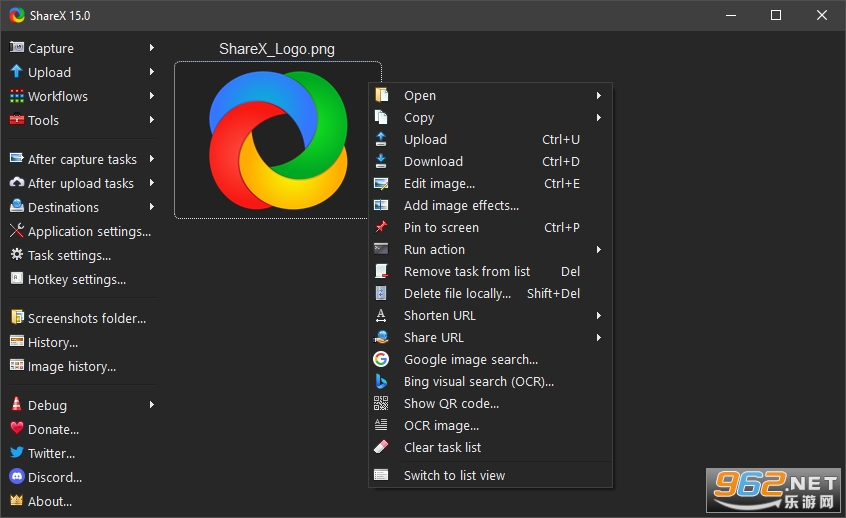
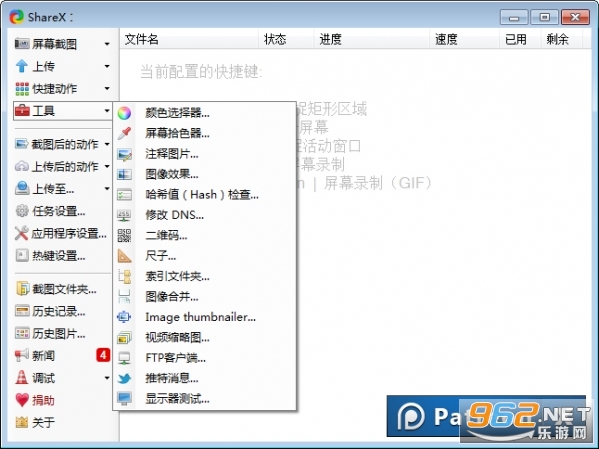
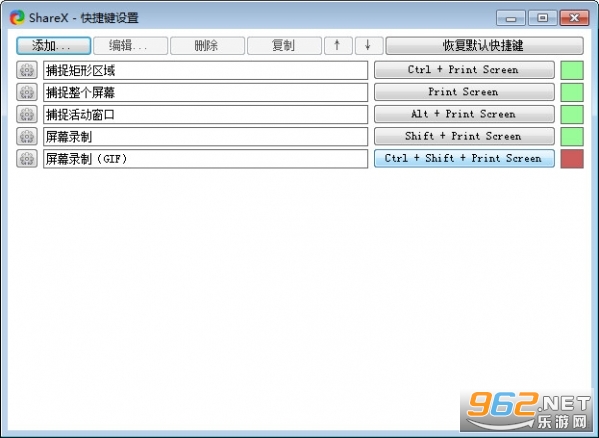
ShareX是一款开源免费的截图、录屏与文件分享工具,支持Windows全平台运行。它不仅提供了丰富的截图模式(如矩形截图、窗口截图、全屏截图等),还内置了高效的录屏功能和自动上传分享机制,深受电脑爱好者与高效办公人群的喜爱。凭借轻量化设计、无广告干扰以及强大的自定义选项,ShareX成为了许多用户替代商业截图工具的首选。
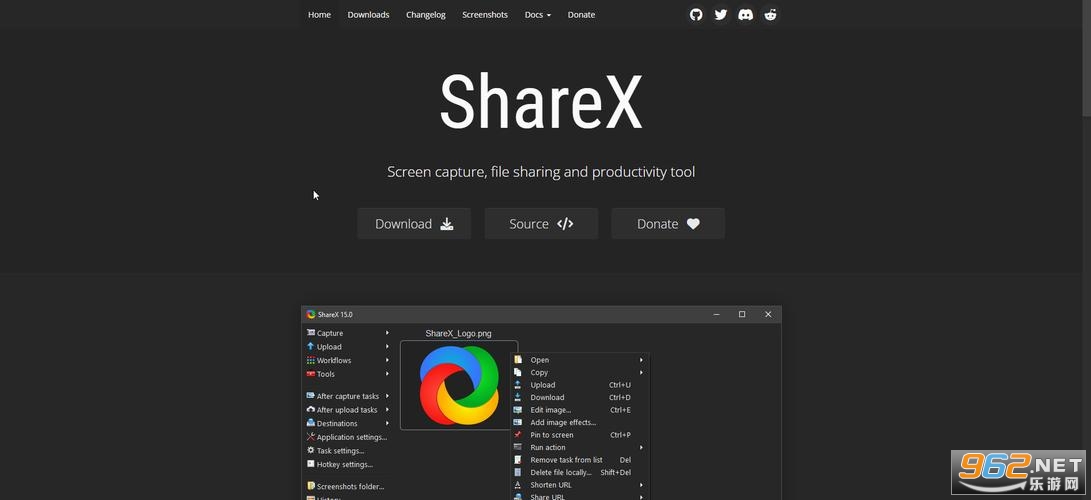
ShareX是一款基于.NET开发的开源截图与屏幕录制软件,官方将其定位于“高级截图工具”与“文件分享工具”的结合体。它支持将截图直接上传至超过30种图床或云存储服务(如Imgur、Dropbox、Google Drive等),并自动生成分享链接。同时,内置了屏幕录像机、OCR文字识别、颜色拾取器、二维码生成等实用小工具。用户还可以通过自定义工作流(Workflow)实现截图后的自动处理,极大提升工作效率。整个软件体积小巧、运行流畅,且完全免费无捆绑。
1. 首先从官网或可靠下载站获取ShareX安装包,双击运行并根据提示完成安装。
2. 启动ShareX后,在任务栏托盘区找到软件图标,右键单击即可看到所有截图热键和功能菜单。
3. 默认截图快捷键为Print Screen键(全屏截图)、Shift+Print Screen(矩形截图)、Ctrl+Print Screen(活动窗口截图)。也可以自行在“快捷键设置”中修改。
4. 按下对应快捷键后,屏幕会进入截图模式,按住鼠标左键拖动选择区域,松开后会自动弹出预览窗口,可在预览窗口中添加文字、箭头、马赛克等标注。
5. 确认截图后,点击“上传”按钮即可将图片上传至预先配置的目标服务,上传完成后会自动复制分享链接到剪贴板,直接粘贴发送给他人即可。
6. 若只需本地保存,点击“保存”按钮,选择保存路径和格式(PNG/JPG/GIF等)。
1. ShareX是百分之百免费的开源软件,遵循GPL-3.0许可证,任何人都可以免费下载、使用及修改。
2. 软件内没有任何广告弹窗、付费墙或功能限制,所有功能(包括截图、录屏、上传、OCR等)全部免费开放。
3. 其源代码托管在GitHub上,用户可自行查看代码,确保无后门或恶意行为,安全可靠。
4. 开发者接受捐赠,但捐赠完全自愿,不影响任何功能的使用体验。
5. 相比同类商业软件(如Snagit、FastStone Capture等),ShareX在提供同等甚至更多功能的前提下完全免费,性价比极高。
1. 丰富的截图模式:支持矩形截图、窗口截图、全屏截图、滚动截图(网页长图)、延时截图等,满足不同场景需求。
2. 高效录屏与GIF录制:内置屏幕录制器,可录制高清视频或直接输出GIF动图,适合制作教程或记录操作步骤。
3. 一键上传与自动分享:截图后可直接上传至超过30个图床或云存储服务,自动生成链接并复制到剪贴板,分发效率极高。
4. 强大的工作流引擎:用户可以自定义截图后的动作序列,比如“截图→添加水印→上传→复制链接→关闭预览”,实现全自动化处理。
5. 内置OCR文字识别(需联网)、颜色拾取器、尺子、二维码生成、图像编辑器等工具,一个软件搞定多种需求。
本技巧将帮助你更充分地发挥ShareX的潜力,提升日常截图分享效率。
首先,合理设置快捷键是提速的关键。打开“热键设置”,将最常用的截图模式(如矩形截图)绑定到顺手的热键(例如F1),避免每次鼠标右键选择。
其次,配置默认上传目标。在“上传设置”中选择你常用的图床(如Imgur),并勾选“上传后自动复制链接”,这样每次截图后只需按一下快捷键,链接就到手了。
然后,善用“动作”后处理功能。在“动作”选项卡中,可以添加“添加水印”、“调整图像大小”、“添加边框”等动作,让截图输出更加统一专业。
另外,滚动截图功能非常实用。需要截取整个网页时,按下“滚动截图”热键,选定窗口后自动滚动并拼接长图,省去手动多次截图的麻烦。
最后,注意导出工作流配置。如果你在多台电脑上使用ShareX,可以在“工具”菜单中导出所有设置和热键为.sxconfig文件,然后导入到其他电脑,实现快速迁移。
以下为ShareX默认常用快捷键(可在设置中自定义):
Print Screen:全屏截图
Shift + Print Screen:矩形截图
Ctrl + Print Screen:活动窗口截图
Alt + Print Screen:截图当前窗口(不含边框)
Ctrl + Shift + Print Screen:滚动截图
F12:打开截图预览窗口
Ctrl + Shift + F12:开始/停止屏幕录制
双击托盘图标:打开主窗口
添加了“背景去除器“工具。ShareX
添加“图像比较器”工具。ShareX
所有23种语言都是100%翻译的,除了Avalonia UI窗口,它还不能本地化。
图像编辑器改进:
在选项对话框中增加了一个“自定义工具栏”按钮。它允许您完全自定义工具栏,包括显示或隐藏特定工具,重新排序它们以及更改它们的热键。ShareX
增加了“从屏幕上选择颜色”按钮到颜色选择器。
添加图像编辑器通知。
添加“显示通知”选项。
添加了“K光标”注释工具。
为聚光灯工具增加了“模糊量”选项。
双击表情符号现在打开表情符号选择器对话框。
双击图像现在打开文件选择器对话框。
添加了“Ctrl+H隐藏/显示”按钮到上下文菜单。ShareX
增加了“步骤类型”选项的步骤工具,与此选项:
一、二、三
A、B、C
a、B、c
一、二、三
一、二、三
在文本和语音气球注释工具中添加了“水平对齐”选项,其中包含以下选项:
左
中心
权
增加了“切换粗体”选项到演讲气球步骤注释工具。
添加“切换斜体”选项到语音气球注释工具。
添加了“切换尾部”选项的演讲气球步骤注释工具。
在退出确认对话框“是”按钮现在自动聚焦。
添加“边框样式”选项到矩形,椭圆形,线条,手绘注释工具,这些是选项:
固体
Dash
点
点划线
点划线
为这些注释工具添加了旋转支持:
矩形
ElliottShareX
谈话气球
突出
模糊
像素化
放大
控股Ctrl现在禁用形状选择,允许您在另一个形状上绘制一个形状。
控股Ctrl而创建一个形状现在允许您移动它。
增加了一个“最喜欢的图像效果”的行动时,右键单击图像效果按钮。
增加“切换椭圆形状”选项放大聚光灯工具。
在背景工具中,现在可以使用颜色选择器编辑渐变颜色。
新增“阴影选项”菜单,当右击“切换阴影”按钮时,有以下选项:
颜色
模糊
不透明度
偏移X
偏移Y
添加Easter Egg ShareX
在区域捕获选择中忽略NVIDIA GeForce Overlay。
1. 版本更新:ShareX中文免费版已同步至v21.0.0便携版,无需安装即可运行,所有核心功能保持免费开放,并针对中文用户优化了界面翻译与默认配置。
2. 功能改进:新版本增强了截图后的标注工具,支持更流畅的模糊、马赛克与箭头绘制;同时改进了屏幕录制模块,可自定义帧率和编码器,并优化了自动上传流程,减少等待时间。
3. 更新日志:修复了在Windows 11下部分快捷键失效的问题;解决了便携版切换目录后配置丢失的异常;新增对WebP格式的截图保存支持,并更新了内置的OCR识别引擎,提升中文识别准确率。







 Windows 11
 Google_Pixel_10_Pro
 Windows 10
 交管12123官方版app
 抖音极速版赚钱领红包版
 高德地图app官方版
 酷狗音乐app正版
 小红书2026最新版
 网易云音乐app
 up对战平台
3.90G / 中文
up对战平台
3.90G / 中文
 UP官方对战平台正版
261.4M / 中文
UP官方对战平台正版
261.4M / 中文
 魔兽up平台
3.90G / 中文
魔兽up平台
3.90G / 中文
 desktop goose中文版
4.0M / 中文
desktop goose中文版
4.0M / 中文
 YDWE1.30.5正式版
11.2M / 中文
YDWE1.30.5正式版
11.2M / 中文
 极客桌面最新版
14.7M / 中文
极客桌面最新版
14.7M / 中文
 手机京东app
103.3M / 安卓购物优惠
手机京东app
103.3M / 安卓购物优惠
 钉钉app官方正版
306.1M / 安卓办公商务
钉钉app官方正版
306.1M / 安卓办公商务
 哔哩哔哩最新版
198.3M / 安卓影音视听
哔哩哔哩最新版
198.3M / 安卓影音视听
 百度地图安卓版
118.9M / 安卓旅行交通
百度地图安卓版
118.9M / 安卓旅行交通