CAD看图编辑转换,一个软件全搞定!
 小可CAD看图官方版v2.1.0
安卓办公商务 / 28.5M / 10.0
小可CAD看图官方版v2.1.0
安卓办公商务 / 28.5M / 10.0
 CAD看图王安卓版v4.9.9 最新版
安卓办公商务 / 93.9M / 10.0
CAD看图王安卓版v4.9.9 最新版
安卓办公商务 / 93.9M / 10.0
 CAD看图大师免费版v5.6.5
安卓办公商务 / 51.5M / 10.0
CAD看图大师免费版v5.6.5
安卓办公商务 / 51.5M / 10.0
 CAD看图极速版最新版v3.4.0
安卓实用工具 / 91.6M / 10.0
CAD看图极速版最新版v3.4.0
安卓实用工具 / 91.6M / 10.0
 小红书app官方版v9.47.0 官方安卓版
安卓聊天社交 / 154.0M / 9.4
小红书app官方版v9.47.0 官方安卓版
安卓聊天社交 / 154.0M / 9.4
 拼多多app官方版v8.22.0 安卓版
安卓购物优惠 / 24.7M / 9.3
拼多多app官方版v8.22.0 安卓版
安卓购物优惠 / 24.7M / 9.3
 抖音短视频appv40.2.0 最新版
安卓影音视听 / 327.7M / 9.4
抖音短视频appv40.2.0 最新版
安卓影音视听 / 327.7M / 9.4
 美图秀秀手机版官方版v10.10.0最新版
安卓摄影摄像 / 174M / 10.0
美图秀秀手机版官方版v10.10.0最新版
安卓摄影摄像 / 174M / 10.0
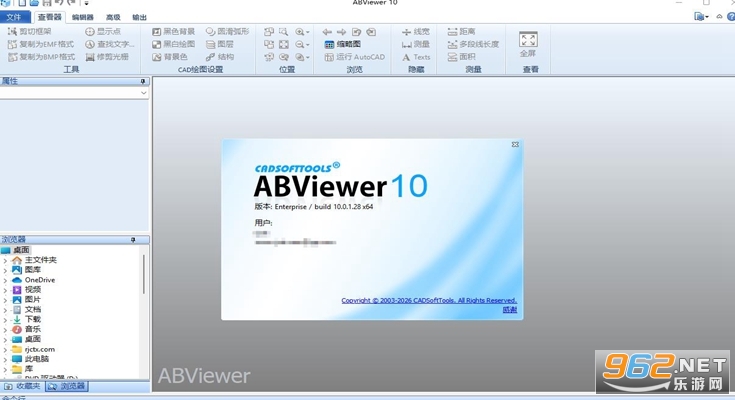
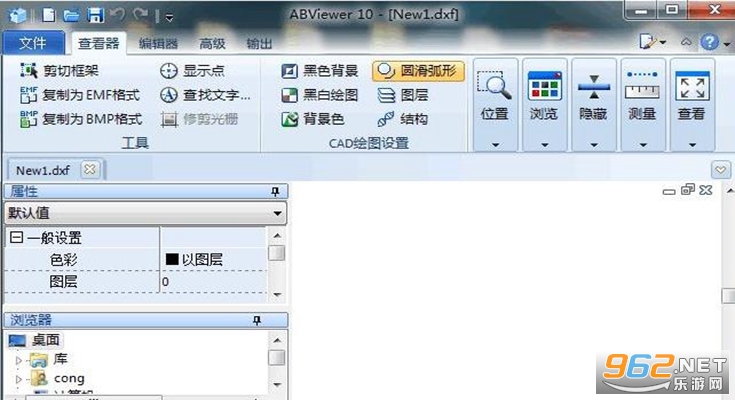
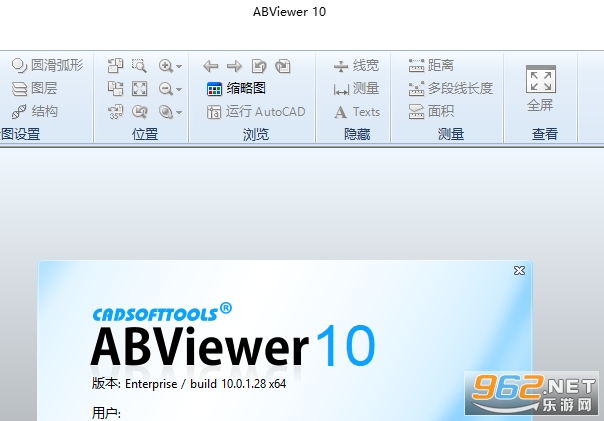
《ABViewer10中文最新版》是一款功能强大的二维CAD图纸查看、编辑和转换软件,支持DWG、DXF、DWF等多种常见格式,它为用户提供了直观的操作界面和丰富的工具,无论是设计师、工程师还是普通用户,都能快速上手;该软件不仅能够精确显示图纸细节,还支持测量、标注、打印等功能,是工程绘图领域的得力助手,最新版本进一步优化了性能和兼容性,让图纸处理更加高效流畅。
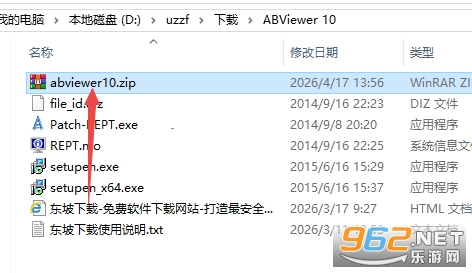
1.下载完成后,鼠标右击【ABViewer 10】压缩包,选择【解压至此处】
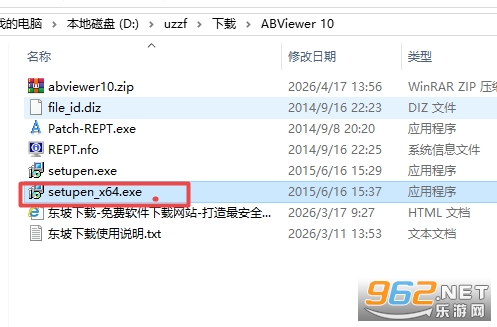
2.根据电脑的操作系统版本,鼠标右击【setupen_x64】安装程序,点击【以管理员身份运行】
3.点击【确定】
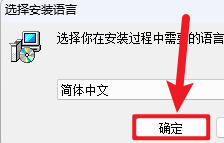
4.点击【下一步】
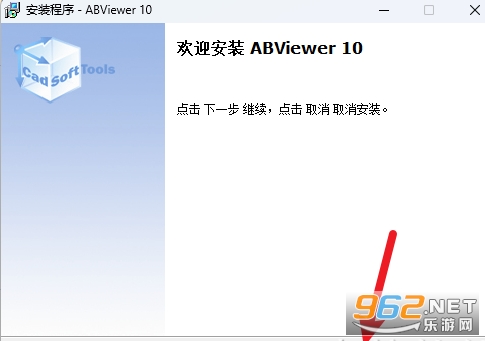
5.选择【我同意】,点击【下一步】
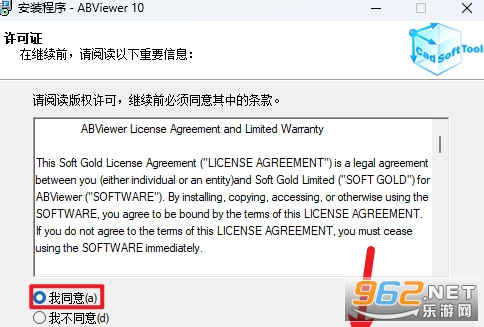
6.点击【浏览】可以修改软件安装位置,点击【下一步】
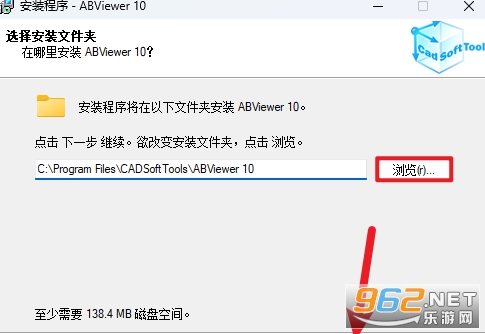
7.点击【下一步】
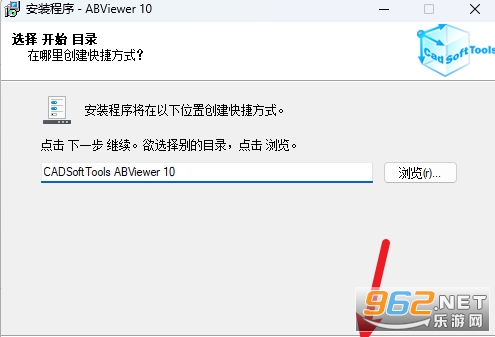
8.点击【下一步】
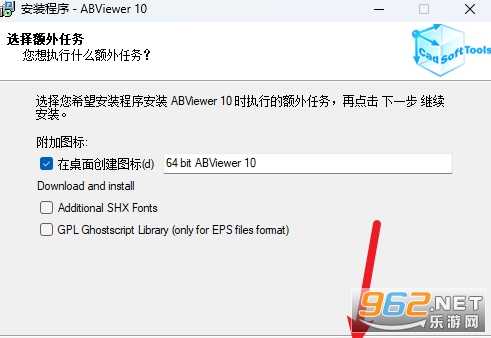
9.选择【Select All】,点击【下一步】
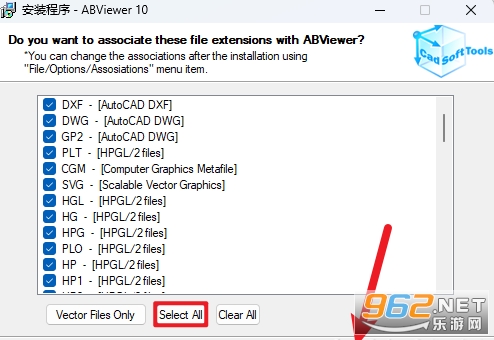
10.点击【安装】
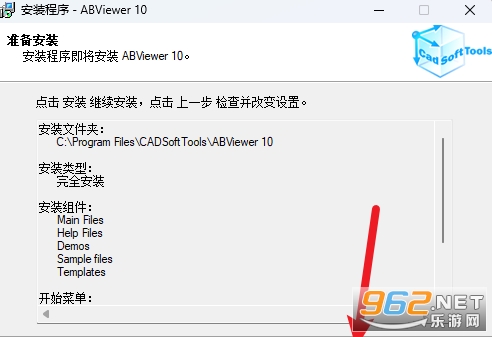
11.软件安装中…
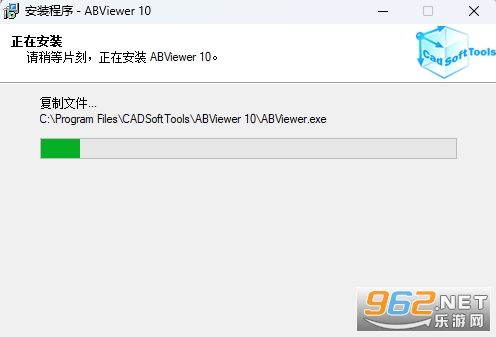
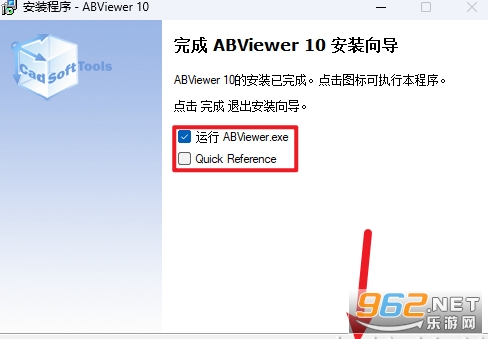
12.取消勾选【Quick Reference】选项,点击【完成】
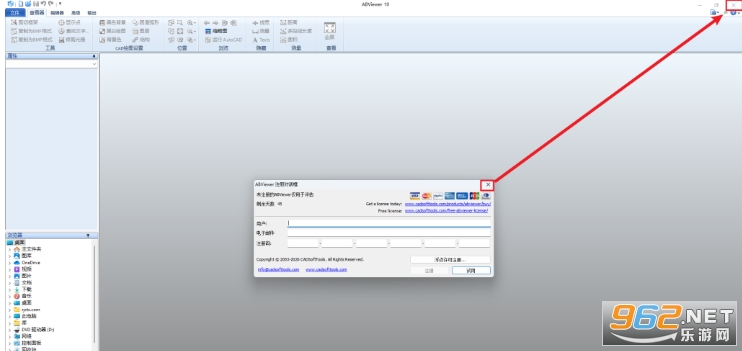
13.点击右上角的【X】关闭界面
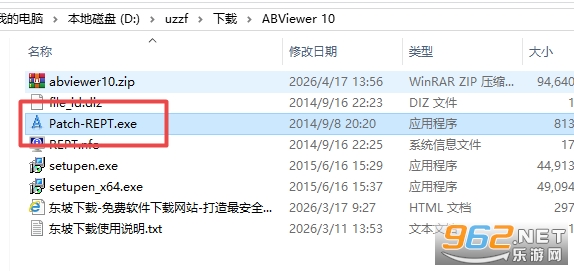
14.返回安装包解压后的文件夹,鼠标右击【Patch-REPT】文件,点击【复制】
15.鼠标右击桌面的【ABViewer 10】图标,点击【打开文件所在的位置】
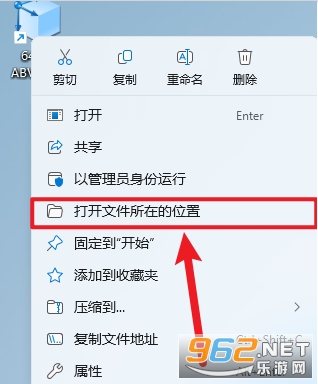
16.鼠标在空白处右击,点击【粘贴】
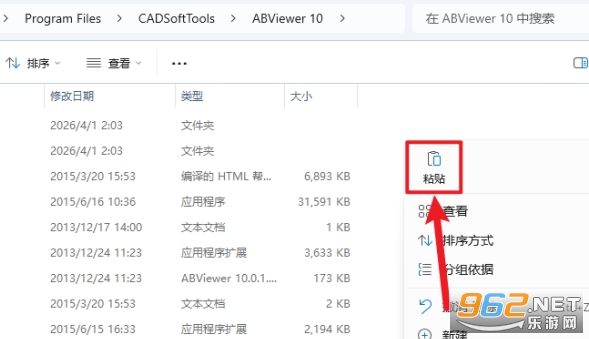
17.鼠标右击粘贴后的【Patch-REPT】程序,带年纪【以管理员身份运行】
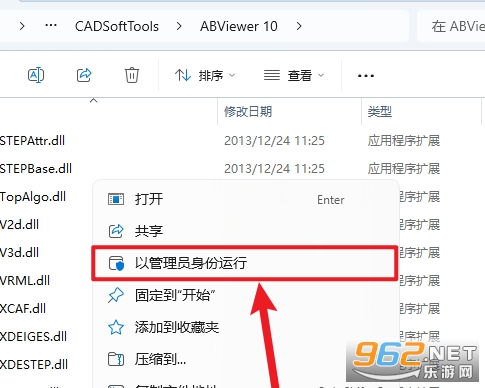
18.点击【PRTCH】

19.显示【OK】后关闭界面
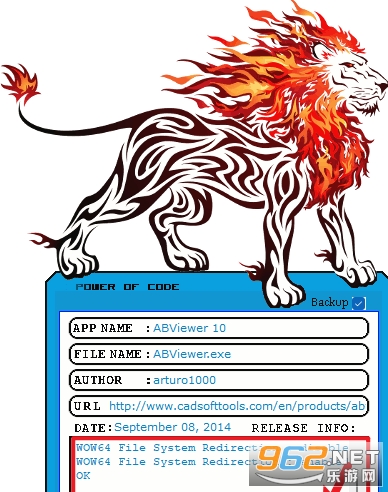
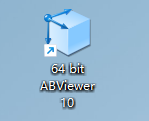
20.双击桌面的【64 bit ABViewer 10】图标启动软件
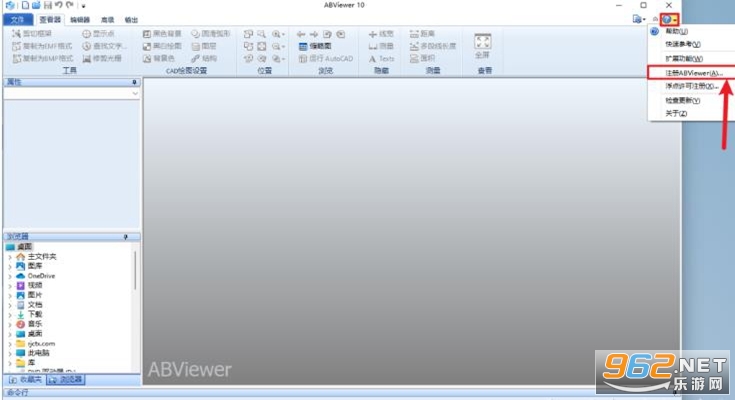
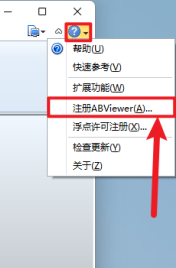
21.点击右上角的【?】,点击【注册】
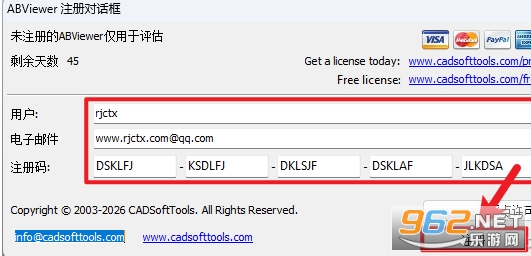
22.随便输入信息,点击【注册】
23.安装完成
ABViewer10中文最新版是一款专业的CAD图纸解决方案,它集成了查看、编辑、转换、打印等多种功能,软件支持超过30种矢量图形和光栅图像格式,包括DWG、DXF、HPGL、SVG、PDF等。用户无需安装AutoCAD即可轻松打开和编辑DWG文件;ABViewer提供两种工作模式:CAD模式用于精确编辑,而Raster模式用于处理光栅图像;此外,它还可以将图纸批量转换为PDF、JPEG、TIFF等格式,方便分享和存档,总体而言,这是一款集实用性、高效性和兼容性于一体的优秀软件,适合各类工程设计和制造行业用户使用。
ABViewer10中文最新版是一款专业的CAD图纸处理软件,主要用于查看、编辑和转换二维图纸
下面详细介绍其核心定位和适用场景:
1. ABViewer 是由俄国公司CADSoftTools开发的一款软件,主要面向工程师、建筑师、设计师以及需要处理CAD文件的各类用户
2. 它可以打开DWG、DXF、DWF等AutoCAD原生格式,无需安装AutoCAD即可进行查看和编辑,节省了高昂的软件成本
3. 软件支持测量距离、面积、角度等尺寸标注,方便检查图纸的精确性,同时提供图层管理、块编辑等高级功能
4. 除了CAD格式,ABViewer还能处理PDF、TIFF、BMP等常见图像和文档格式,实现从图纸到图片的快速转换
5. 该软件界面友好,支持多语言包括中文,并且提供了丰富的快捷键和工具栏,即使是新手也能在短时间内掌握基本操作
6. 此外,ABViewer 还具备批量转换、打印优化、水印添加等实用功能,适合企业级的图纸管理需求
1. 打开ABViewer10软件,进入主界面,在菜单栏找到“Options”(选项)或“Tools”(工具)菜单,点击打开设置窗口
2. 在设置窗口中,切换到“Language”(语言)选项卡,如果找不到,可以在搜索框输入“Language”快速定位
3. 在语言下拉列表中,选择“Chinese (Simplified)”或“中文(简体)”
4. 选择中文后,点击“Apply”(应用)或“OK”保存设置,软件会提示重启生效,点击“Yes”或“确定”重启软件
5. 重启后,界面即可显示为中文,注意:某些版本可能需要在安装时选择中文语言,如果安装时未选,可以重新运行安装程序勾选中文组件
6. 若以上方法无效,可以尝试在软件帮助菜单中查找“Change Language”或访问官方支持页面下载中文配置文件
1. 多格式兼容:支持DWG、DXF、DWF、PDF、HPGL、SVG、CGM等30多种矢量及光栅格式,无需转换即可直接打开
2. 精确编辑工具:提供绘制、修改、删除、移动、复制、旋转等完整的CAD编辑功能,支持捕捉、网格、正交等辅助工具,确保编辑精度
3. 高效批量转换:可将多个图纸文件批量转换为PDF、JPEG、TIFF、PNG等格式,节省大量时间,同时支持自定义输出参数如分辨率、颜色等
4. 测量与标注:内置距离、面积、角度、半径等多种测量工具,并支持文字、尺寸、引线等标注功能,方便图纸审核和报告生成
5. 打印与导出:提供专业的打印配置,支持页边距、比例、水印等设置;导出功能可保留图层、线型等属性,确保输出质量
很多用户在使用ABViewer时希望提高工作效率,这里分享几个实用的技巧:
首先,在CAD模式下,利用“图层管理”功能可以快速隐藏或锁定不需要的图层,从而聚焦于关键元素。建议将常用图层设置成不同颜色以便区分
其次,当需要对比两张图纸时,可以使用“窗口并排”功能,同时打开两个文件,并同步滚动和缩放,方便对比差异
另外,软件支持自定义快捷键,你可以进入“工具”菜单下的“自定义”选项,为常用命令设置快捷方式
特别提醒:在进行批量转换前,建议先预览设置,确保输出参数符合需求,避免浪费时间和资源
最后,如果你需要将图纸转换为PDF用于分享,可以利用“输出为PDF”功能,并选择“嵌入字体”选项,保证字体在不同设备上正常显示







 Windows 11
Windows 10
Windows 11
Windows 10

 Samsung_Galaxy_S25_Ultra
Windows 11
Samsung_Galaxy_S25_Ultra
Windows 11
 交管12123官方版app
 抖音极速版正版官方版
 高德地图app官方版
 酷狗音乐app正版
 小红书2026最新版
 网易云音乐app
 SUAPP插件库1.65
3.4M / 中文
SUAPP插件库1.65
3.4M / 中文
 几何画板单文件增强版绿色免费版
82.3M / 中文
几何画板单文件增强版绿色免费版
82.3M / 中文
 DeliciousRetouch5.0最新版
9.1M / 中文
DeliciousRetouch5.0最新版
9.1M / 中文
 Wallpaper Engine(动态3D特效软件工具)
267.5M / 中文
Wallpaper Engine(动态3D特效软件工具)
267.5M / 中文
 coreldraw x8官方中文版
3KB / 中文
coreldraw x8官方中文版
3KB / 中文
 火萤视频桌面电脑版
51.7M / 中文
火萤视频桌面电脑版
51.7M / 中文
 手机京东app
103.3M / 安卓购物优惠
手机京东app
103.3M / 安卓购物优惠
 钉钉app官方正版
306.1M / 安卓办公商务
钉钉app官方正版
306.1M / 安卓办公商务
 哔哩哔哩最新版
198.3M / 安卓影音视听
哔哩哔哩最新版
198.3M / 安卓影音视听
 百度地图安卓版
118.9M / 安卓旅行交通
百度地图安卓版
118.9M / 安卓旅行交通