CAD图纸转换神器,批量升级降级超省心!
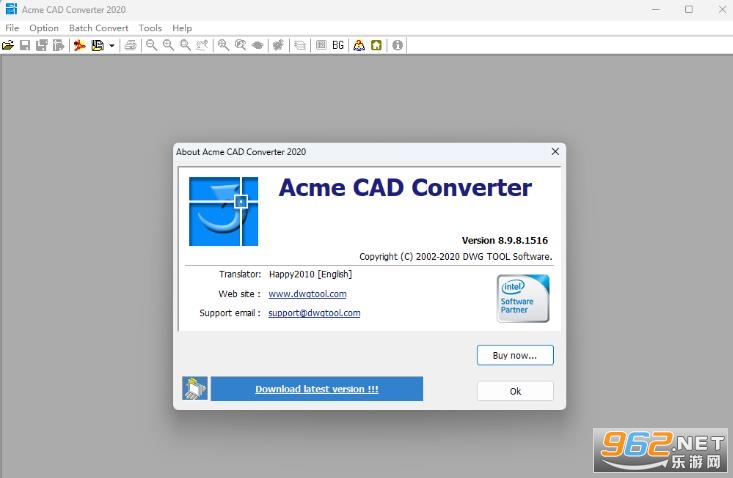
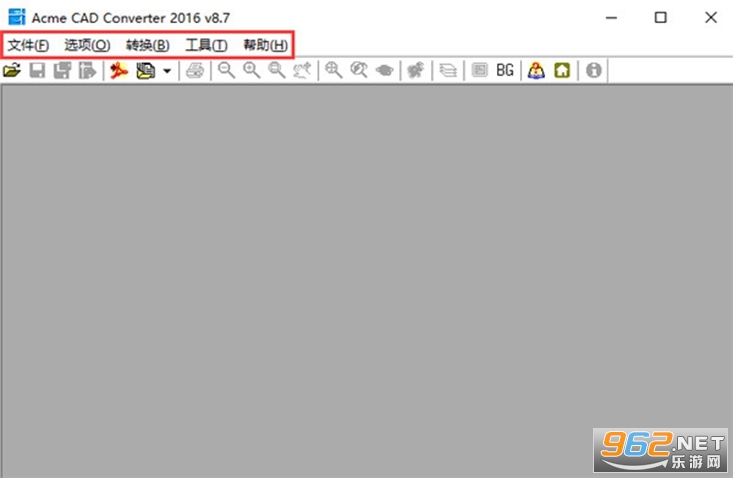
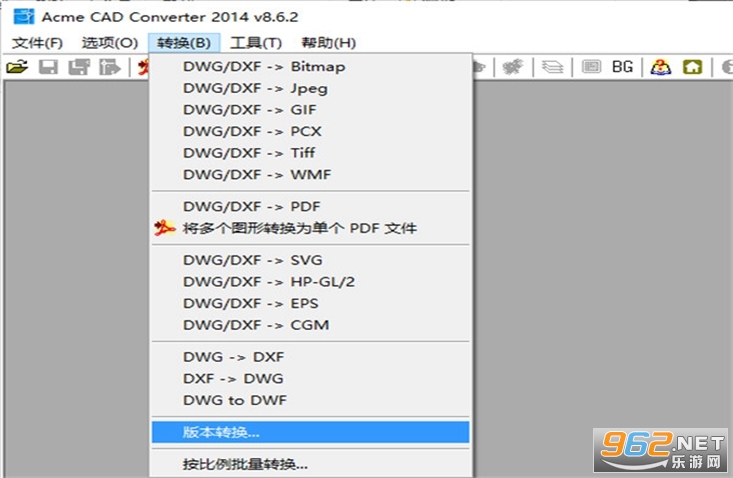
《Acme CAD Converter2020最新版》是一款专业高效的CAD图纸格式转换与版本升级工具,支持DWG、DXF、DWF等多种主流CAD文件格式之间的互转,并能轻松实现高低版本CAD文件的批量转换;软件界面简洁,操作直观,无需复杂设置即可快速完成转换任务,是设计师、工程师、施工人员处理CAD图纸时不可或缺的实用助手;无论是AutoCAD高版本图纸需要降级为低版本,还是将DWG文件转换为PDF、图片等通用格式,Acme CAD Converter都能稳定高效地完成,极大提升了工作效率。
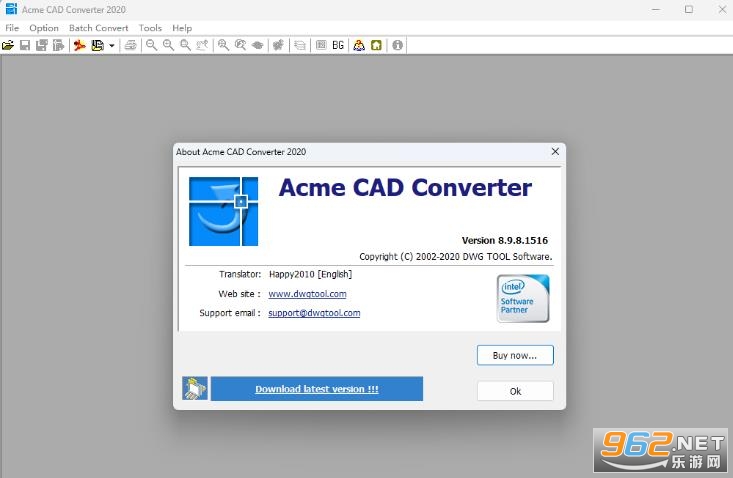
1.下载完成后,鼠标右击【Acme CAD Converter 2020】压缩包,选择【解压至此处】
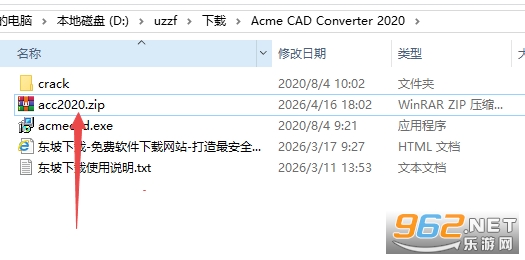
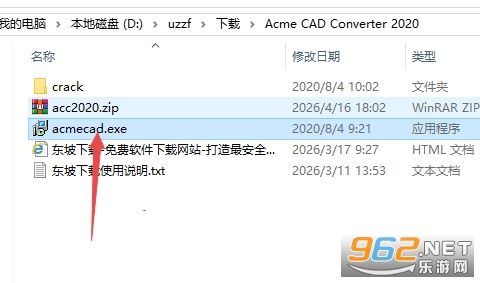
2.鼠标右击【acmecad】安装程序,点击【以管理员身份运行】
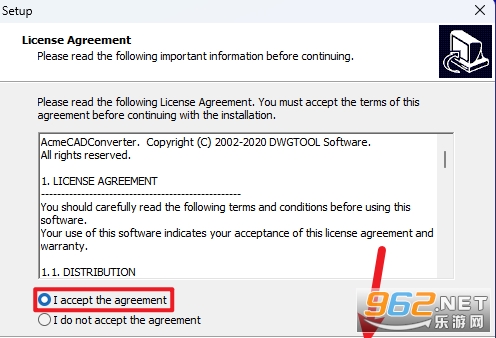
3.选择【I accept the agreement】选项,点击【Next】
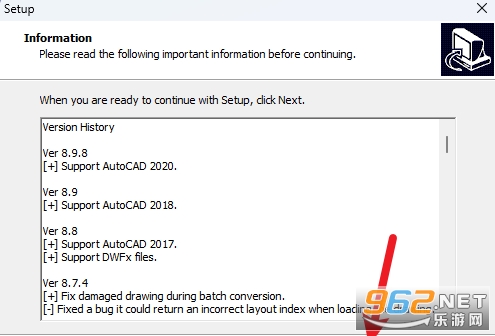
4.点击【Next】
5.点击【Browse..】可以修改软件安装位置,点击【Next】
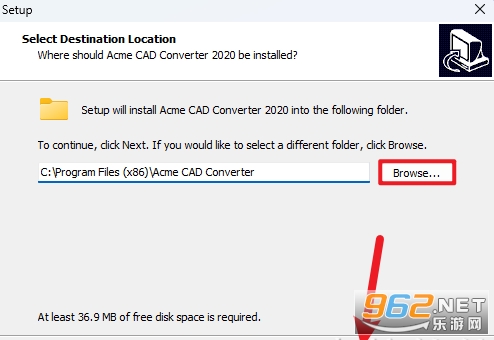
6.点击【Next】
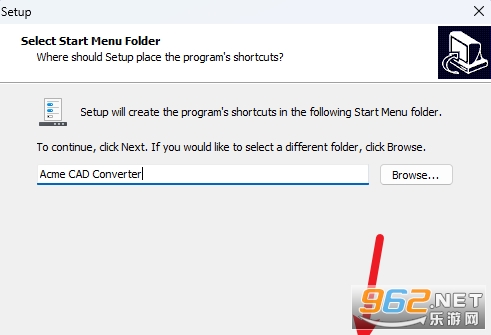
7.点击【Next】
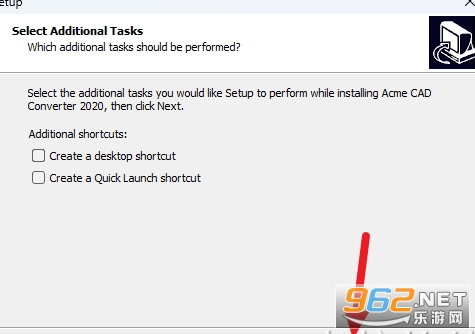
8.点击【Install】
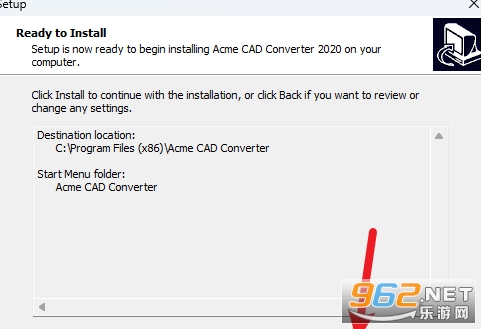
9.软件安装中…
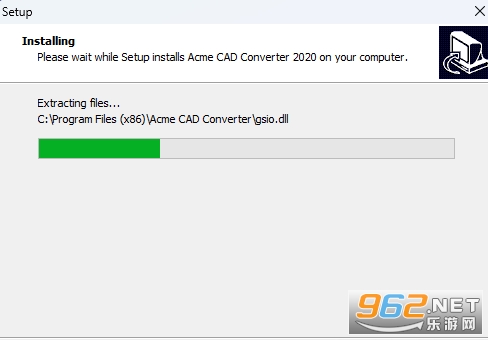
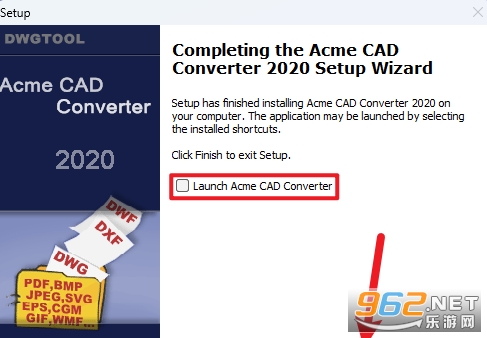
10.取消勾选【Launch Acme CAD Converter】,点击【Finish】
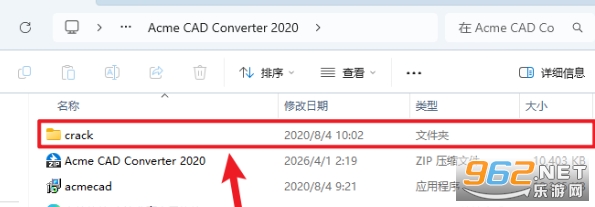
11.返回安装包解压后的文件夹,双击打开【crack】文件夹
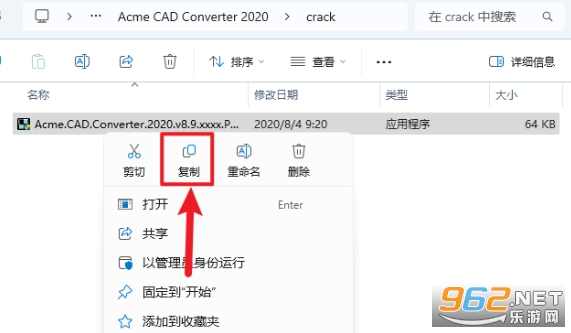
12.鼠标右击【Acme.CAD.Converter.2020.v8.9.xxxx.Patch】补丁,点击【复制】
13.打开开始菜单,在所有应用中找到【Acme CAD Converter】程序,鼠标按住软件图标不动,将软件快捷方式拖动到桌面
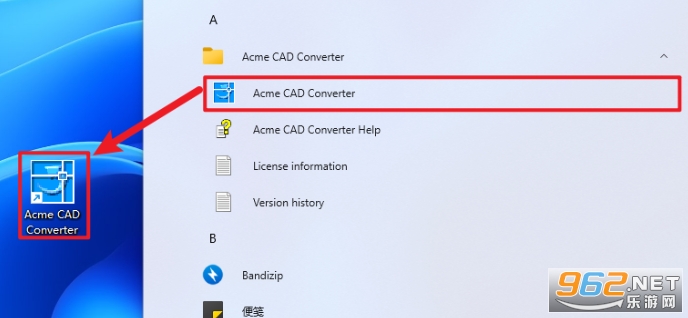
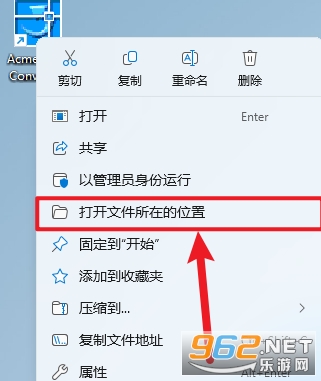
14.鼠标右击桌面的【Acme CAD Converter 2020】图标,点击【打开文件所在的位置】
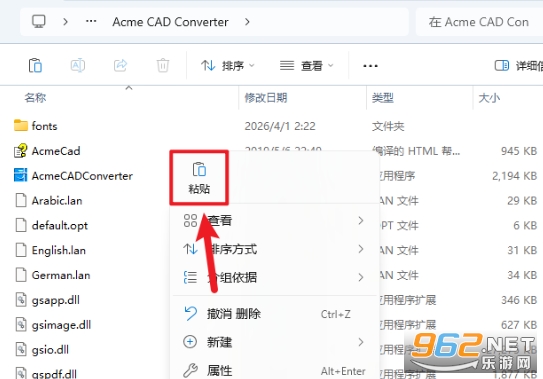
15.鼠标在空白处右击,点击【粘贴】
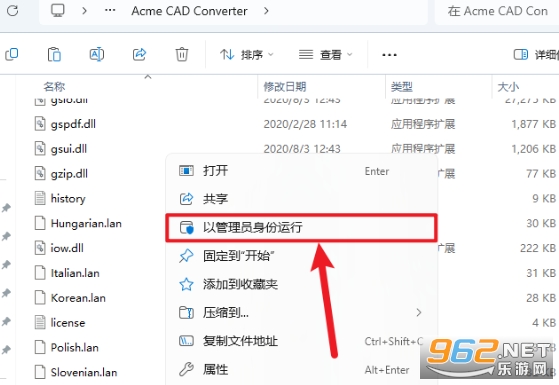
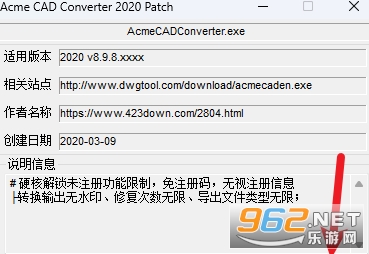
16.鼠标右击【Acme.CAD.Converter.2020.v8.9.xxxx.Patch】程序,点击【以管理员身份运行】
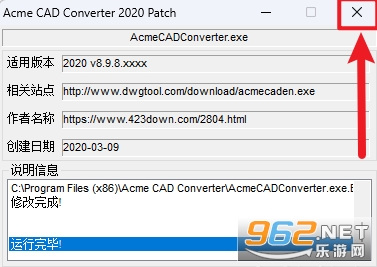
17.点击【应用】
18.点击右上角的【X】关闭界面
19.双击桌面的【Acme CAD Converter 2020】图标启动软件
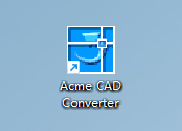
20.安装完成
Acme CAD Converter是业内知名的CAD文件格式转换工具,支持从R2.5到2020几乎所有AutoCAD版本的DWG/DXF文件读写,同时具备批量转换、版本降级、颜色样式保留、布局输出等丰富功能;软件采用先进的图形解析引擎,能够准确还原原始图纸的线条、图层、文字、标注等细节,转换质量高。用户无需安装AutoCAD即可独立运行,节省系统资源,无论是单个文件还是整个文件夹的批量处理,Acme CAD Converter都能快速响应,输出格式涵盖DWG、DXF、PDF、BMP、JPEG、TIFF、SVG、WMF等十余种,满足不同场景下的图纸分发、存档、打印需求;程序体积小巧,运行稳定,兼容Windows 7/8/10/11系统,是CAD从业人员必备的效率工具。
1. 启动软件后,点击主界面左上角的“添加文件”按钮,将需要转换版本的DWG或DXF文件导入列表,支持批量选择多个文件
2. 在左侧“输出格式”区域,选择“DWG”或“DXF”作为目标格式,然后点击下方的“输出版本”下拉菜单,选择你需要的低版本
3. 点击“输出目录”设置保存路径,默认与原文件相同目录,也可以自定义新文件夹
4. 点击“开始转换”按钮,软件即开始批量处理。转换完成后会自动弹出提示,并在列表中显示“成功”状态
5. 如需保留原始图层、颜色、线型等属性,在转换前可勾选“保留原图属性”选项,确保转换后的图纸与源文件一致
1. 从官方或可信下载站获得Acme CAD Converter 2020安装包,双击运行安装程序,注意选择与系统位数匹配的版本(32位/64位)
2. 在弹出的安装向导中点击“下一步”,阅读并同意许可协议,继续点击“下一步”
3. 选择安装路径,建议使用默认路径(C:\Program Files\Acme CAD Converter),也可点击“浏览”更改到其他分区
4. 在“选择组件”界面,保留默认勾选的所有组件,包括主程序、快捷方式、文件关联等,点击“下一步”
5. 点击“安装”按钮开始复制文件,等待进度条完成,最后点击“完成”退出向导。此时桌面会出现软件图标,双击即可启动
6. 首次启动时如果弹出注册提示,可点击“试用”进入评估模式,功能无限制,仅显示未注册信息
1. 打开Acme CAD Converter 2020软件,进入主界面
2. 在菜单栏找到“Tools”(工具)选项,点击展开下拉菜单,选择“Options”(选项)或“Preferences”(首选项)
3. 在弹出的设置窗口中,切换到“Language”(语言)选项卡
4. 在语言列表中找到“简体中文”或“Chinese Simplified”,选中它,然后点击“OK”或“Apply”保存设置
5. 关闭设置窗口,重新启动软件(部分版本无需重启),界面即显示为中文
6. 如果列表中没有中文选项,说明安装的是英文原版,可以下载官方提供的简体中文语言包,将语言文件复制到安装目录下的“Languages”文件夹
【支持超全版本范围】从AutoCAD R2.5到2020的DWG/DXF文件均可读取和输出,完美解决高版本图纸无法在低版本CAD中打开的问题
【批量转换效率极高】支持一次性添加整个文件夹的图纸,自动识别所有CAD文件,一键批量完成版本降级或格式转换
【输出格式丰富多样】除了DWG/DXF之外,还能转换输出为PDF、BMP、JPEG、TIFF、SVG、WMF、HPGL等多种常用格式
【完美保留原始数据】转换过程中完整保留图层、线型、颜色、文字样式、标注、块定义等所有图纸属性,确保转换后的图纸质量与原图一致
【绿色小巧独立运行】无需安装AutoCAD等大型软件即可独立使用,占用资源少,运行流畅,适合配置较低的电脑
技巧一:批量转换时建议先通过“预览”功能检查图纸是否正确,避免转换后发现问题再返工
技巧二:如果只需要转换部分图层,可以在“选项”中设置图层过滤,只保留需要的图层输出,减少文件体积
技巧三:转换为PDF时,可以自定义纸张大小、边距、颜色模式,得到高精度的印刷级文档
技巧四:对于加密或受保护的DWG文件,软件会自动提示输入密码,需提前准备好
技巧五:转换完成后,软件会在输出目录自动生成日志文件,记录每个文件的转换结果,方便排查错误
技巧六:利用“命令行批处理”功能,可以结合脚本实现定时自动转换,适合企业级批量作业
技巧七:定期清理软件缓存和历史记录,可以提升程序启动速度和转换效率
1. 版本更新:Acme CAD Converter 2020迎来v8.9.8.1516版本,本次更新聚焦于提升DWG与DXF文件的转换兼容性,新增对AutoCAD 2020格式的原生支持,确保用户无需升级CAD软件即可处理最新图纸。
2. 功能改进:优化了批量转换引擎,转换速度较上一版提升约15%,同时修复了部分复杂图层在输出PDF时线条丢失的问题。新增“智能修复”选项,可自动检测并修复损坏的CAD文件头信息。
3. 更新日志:本次更新还改进了用户界面响应速度,修复了在Windows 10/11下偶尔崩溃的缺陷,并更新了内置字体库以支持更多东亚字符集。建议所有2020版用户尽快升级至v8.9.8.1516。







 Windows 10

 OnePlus_13R
IQOO_Neo_10_Pro_5G
OnePlus_13R
IQOO_Neo_10_Pro_5G
 Windows 10

 小红书app官方版v9.47.0 官方安卓版
安卓聊天社交 / 154.0M /
小红书app官方版v9.47.0 官方安卓版
安卓聊天社交 / 154.0M /  拼多多app官方版v8.22.0 安卓版
安卓购物优惠 / 24.7M /
拼多多app官方版v8.22.0 安卓版
安卓购物优惠 / 24.7M /  抖音短视频appv40.2.0 最新版
安卓影音视听 / 327.7M /
抖音短视频appv40.2.0 最新版
安卓影音视听 / 327.7M /  美图秀秀手机版官方版v10.10.0最新版
安卓摄影摄像 / 174M /
美图秀秀手机版官方版v10.10.0最新版
安卓摄影摄像 / 174M /  交管12123官方版app
 抖音极速版正版官方版
 高德地图app官方版
 酷狗音乐app正版
 小红书2026最新版
 网易云音乐app
 SUAPP插件库1.65
3.4M / 中文
SUAPP插件库1.65
3.4M / 中文
 几何画板单文件增强版绿色免费版
82.3M / 中文
几何画板单文件增强版绿色免费版
82.3M / 中文
 DeliciousRetouch5.0最新版
9.1M / 中文
DeliciousRetouch5.0最新版
9.1M / 中文
 Wallpaper Engine(动态3D特效软件工具)
267.5M / 中文
Wallpaper Engine(动态3D特效软件工具)
267.5M / 中文
 coreldraw x8官方中文版
3KB / 中文
coreldraw x8官方中文版
3KB / 中文
 火萤视频桌面电脑版
51.7M / 中文
火萤视频桌面电脑版
51.7M / 中文
 手机京东app
103.3M / 安卓购物优惠
手机京东app
103.3M / 安卓购物优惠
 钉钉app官方正版
306.1M / 安卓办公商务
钉钉app官方正版
306.1M / 安卓办公商务
 哔哩哔哩最新版
198.3M / 安卓影音视听
哔哩哔哩最新版
198.3M / 安卓影音视听
 百度地图安卓版
118.9M / 安卓旅行交通
百度地图安卓版
118.9M / 安卓旅行交通