录屏神器,免安装超好用!
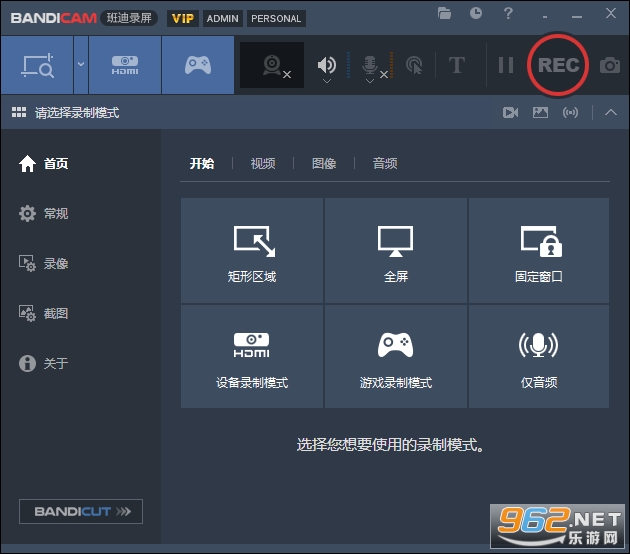
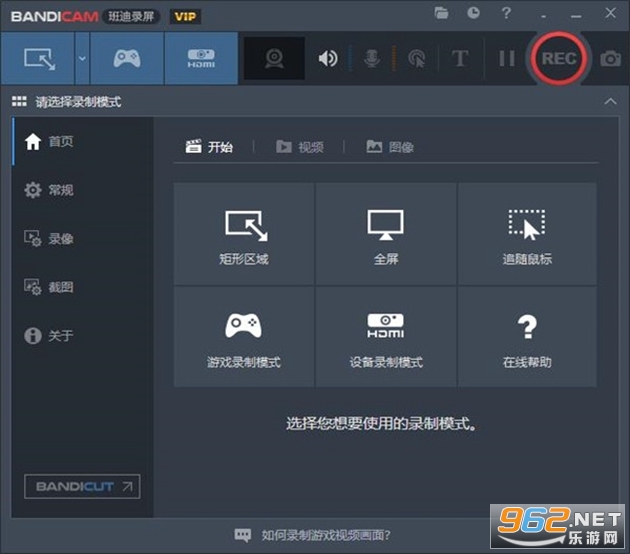
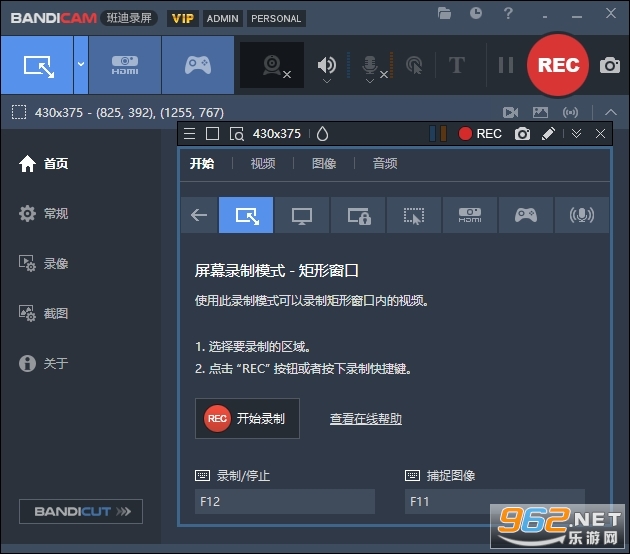
《Bandicam最新版绿色版》是一款功能强大的屏幕录像和视频录制软件,广泛应用于游戏录制、教学演示、在线会议等场景,它支持高清画质、高帧率录制,并能实时添加鼠标效果、文字水印等;软件界面简洁,操作直观,即使是新手也能快速上手,Bandicam独有的“目标区域录制”和“设备录制”模式,让用户能够灵活选择录制范围,满足不同需求;此外,它内置的视频压缩技术可在保证画质的前提下大幅减小文件体积,是专业玩家和办公人士的理想工具。
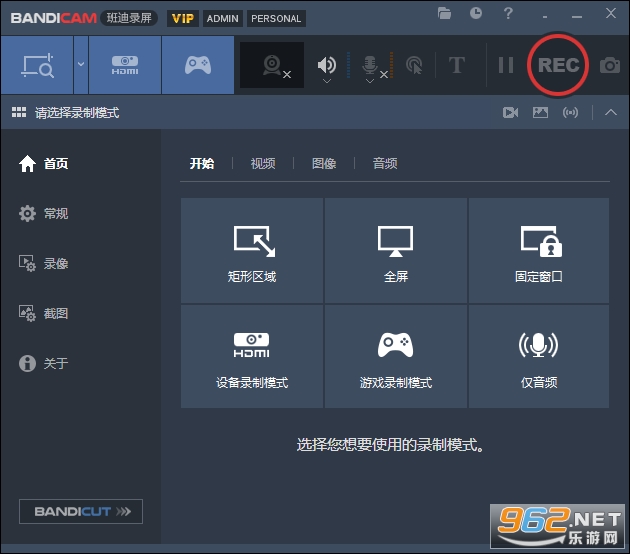
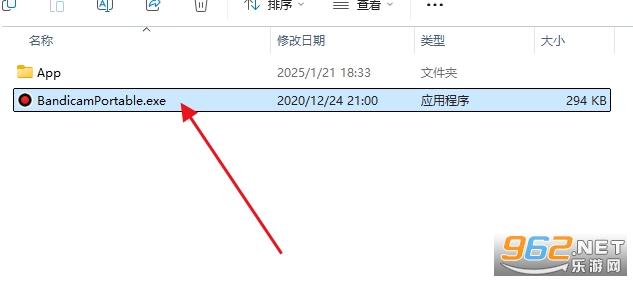
1、下载文件,解压文件,双击BandicamPortable.exe
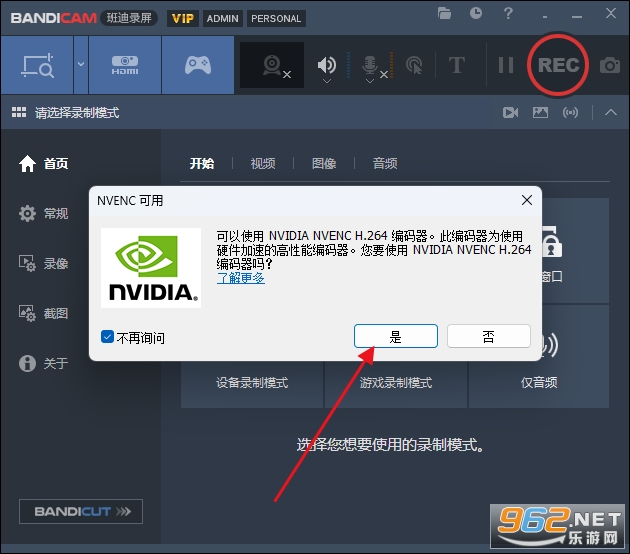
2、点击是
3、打开即可使用
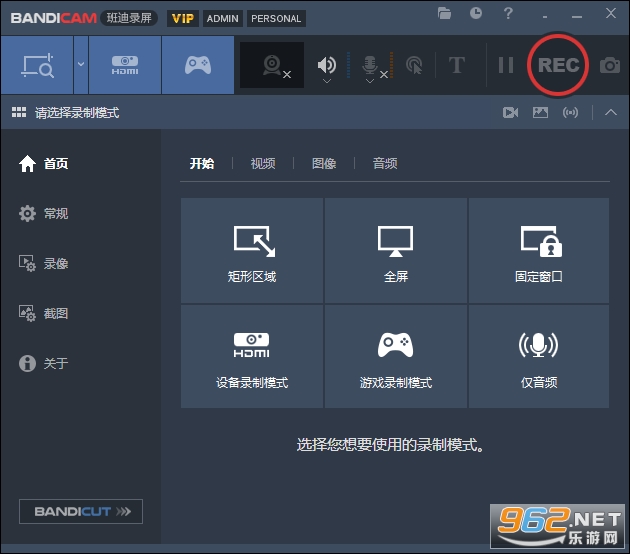
Bandicam班迪录屏是一款专业的屏幕录制软件,由韩国公司开发,以其出色的性能和易用性受到全球用户喜爱,它支持录制屏幕、游戏、摄像头画面以及外部设备输入,输出格式包括MP4、AVI等常见格式,软件提供多种预设模式,如全屏录制、窗口录制、固定区域录制,并支持实时绘图和鼠标高亮;此外,Bandicam还具备定时录制、自动分割文件、音频混音等高级功能,总体而言,它是集高清录制、绿色小巧、操作简便于一体的屏幕录像工具,适用于游戏玩家、教育工作者、视频创作者等各类用户。
1. 打开Bandicam软件,在主界面选择“视频”录制模式,然后点击右侧的“设置”按钮进入视频设置页面
2. 在“视频”选项卡中,将“帧率”设置为60 FPS或更高,确保录制画面流畅;将“质量”滑块拖至“最高”位置,以获得最佳画质
3. 切换到“高级”选项卡,勾选“使用H.264编码”并选择“高质量预设”,这样可在保证高清的同时控制文件大小
4. 在录制区域选择中,点击“矩形区域”并手动框选需要录制的屏幕范围,或者选择“全屏”录制整个桌面
5. 返回主界面,点击红色的“录制”按钮开始录制,录制过程中可实时暂停、继续,完成后自动保存为高清视频文件
1. 以其极低的CPU占用率著称,即使录制高帧率游戏也不会明显卡顿,这是它优于很多同类软件的核心优势
2. 软件提供多种录制模式,包括游戏录制、屏幕录制、设备录制,并能自动检测DirectX/OpenGL游戏,无需手动设置
3. 支持同时录制系统声音和麦克风声音,并可以分别调节音量,非常适合制作教学视频或直播片段
4. 内置视频压缩引擎,可在保持画质的前提下将文件体积压缩至原来的三分之一,节省存储空间
1. 支持高达4K分辨率和60FPS的流畅录制,满足专业级视频制作需求
2. 独创的“鼠标点击特效”和“鼠标轨迹显示”功能,让教学演示更生动直观
3. 实时添加文字水印、图片水印和时间戳,保护原创内容
4. 定时录制和自动停止功能,让无人值守录制成为可能
Bandicam支持直接录制游戏并显示帧率,方便玩家实时监控性能
通过快捷键Ctrl+F12可以快速开始/停止录制,提高操作效率
在录制前建议关闭不必要的后台程序,以释放系统资源
如果录制游戏时出现黑屏,可以尝试切换到“游戏录制模式”或更新显卡驱动
Bandicam的输出格式默认为MP4,兼容性最佳,但也可选择AVI、MOV等格式
视频压缩选项中的“CBR”和“VBR”可以根据需要选择,VBR更适合动态内容
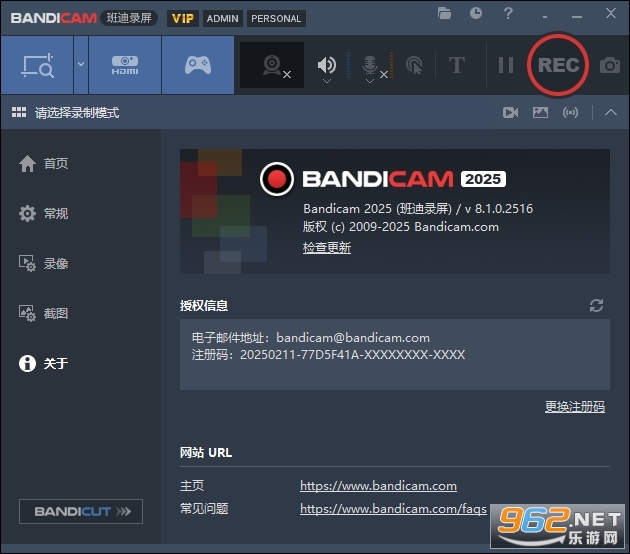
1. 版本更新:Bandicam最新版绿色版已升级至v8.1.0,无需安装即可直接运行,便携性进一步提升,适合U盘或临时环境使用。
2. 功能改进:新版优化了屏幕录制与游戏捕捉的启动速度,并增强了对高分辨率屏幕和HDR内容的兼容性,减少录制过程中的卡顿与掉帧现象。
3. 更新日志:本次更新修复了部分Windows系统下音频与视频不同步的问题,改进了硬件加速编码的稳定性,同时调整了绿色版默认配置以降低资源占用。







 Windows 10
 Windows 11
 Windows 11
Windows 10
Windows 11
Windows 10

 SCR屏幕录像手机版破解版
安卓影音视听 / 5.7M /
SCR屏幕录像手机版破解版
安卓影音视听 / 5.7M /  抖音短视频appv40.2.0 最新版
安卓影音视听 / 327.7M /
抖音短视频appv40.2.0 最新版
安卓影音视听 / 327.7M /  小红书app官方版v9.47.0 官方安卓版
安卓聊天社交 / 154.0M /
小红书app官方版v9.47.0 官方安卓版
安卓聊天社交 / 154.0M /  拼多多app官方版v8.22.0 安卓版
安卓购物优惠 / 24.7M /
拼多多app官方版v8.22.0 安卓版
安卓购物优惠 / 24.7M /  美图秀秀手机版官方版v10.10.0最新版
安卓摄影摄像 / 174M /
美图秀秀手机版官方版v10.10.0最新版
安卓摄影摄像 / 174M /  交管12123官方版app
 抖音极速版赚钱领红包版
 高德地图app官方版
 酷狗音乐app正版
 小红书2026最新版
 网易云音乐app
 雷蛇Razer Surround 个性化7.1 环绕声
1.9M / 中文
雷蛇Razer Surround 个性化7.1 环绕声
1.9M / 中文
 soso music app
47.5M / 中文
soso music app
47.5M / 中文
 优酷PC客户端最新版
72.1M / 中文
优酷PC客户端最新版
72.1M / 中文
 中小学生幼儿园安全提醒教育每日一播
2.9M / 中文
中小学生幼儿园安全提醒教育每日一播
2.9M / 中文
 音乐间谍
4.6M / 中文
音乐间谍
4.6M / 中文
 优酷视频7.7.6.4031电脑版
87.5M / 中文
优酷视频7.7.6.4031电脑版
87.5M / 中文
 手机京东app
103.3M / 安卓购物优惠
手机京东app
103.3M / 安卓购物优惠
 钉钉app官方正版
306.1M / 安卓办公商务
钉钉app官方正版
306.1M / 安卓办公商务
 哔哩哔哩最新版
198.3M / 安卓影音视听
哔哩哔哩最新版
198.3M / 安卓影音视听
 百度地图安卓版
118.9M / 安卓旅行交通
百度地图安卓版
118.9M / 安卓旅行交通