PyCharm专业版,Python开发利器,效率翻倍!
 Deep人工智能AIv1.6.0
安卓实用工具 / 73.0M / 10.0
Deep人工智能AIv1.6.0
安卓实用工具 / 73.0M / 10.0
 IdeaMemo官方版v2.5.0
安卓实用工具 / 5.8M / 10.0
IdeaMemo官方版v2.5.0
安卓实用工具 / 5.8M / 10.0
 rainday Kabuto Belt All Rider Series手机版v1.1 最新版
安卓休闲益智 / 72.5M / 10.0
rainday Kabuto Belt All Rider Series手机版v1.1 最新版
安卓休闲益智 / 72.5M / 10.0
 AI Video Enhancer破解版v1.82.35 解锁高级版
安卓实用工具 / 45.9M / 10.0
AI Video Enhancer破解版v1.82.35 解锁高级版
安卓实用工具 / 45.9M / 10.0
 抖音短视频appv40.2.0 最新版
安卓影音视听 / 327.7M / 9.4
抖音短视频appv40.2.0 最新版
安卓影音视听 / 327.7M / 9.4
 小红书app官方版v9.47.0 官方安卓版
安卓聊天社交 / 154.0M / 9.4
小红书app官方版v9.47.0 官方安卓版
安卓聊天社交 / 154.0M / 9.4
 拼多多app官方版v8.22.0 安卓版
安卓购物优惠 / 24.7M / 9.3
拼多多app官方版v8.22.0 安卓版
安卓购物优惠 / 24.7M / 9.3
 美图秀秀手机版官方版v10.10.0最新版
安卓摄影摄像 / 174M / 10.0
美图秀秀手机版官方版v10.10.0最新版
安卓摄影摄像 / 174M / 10.0
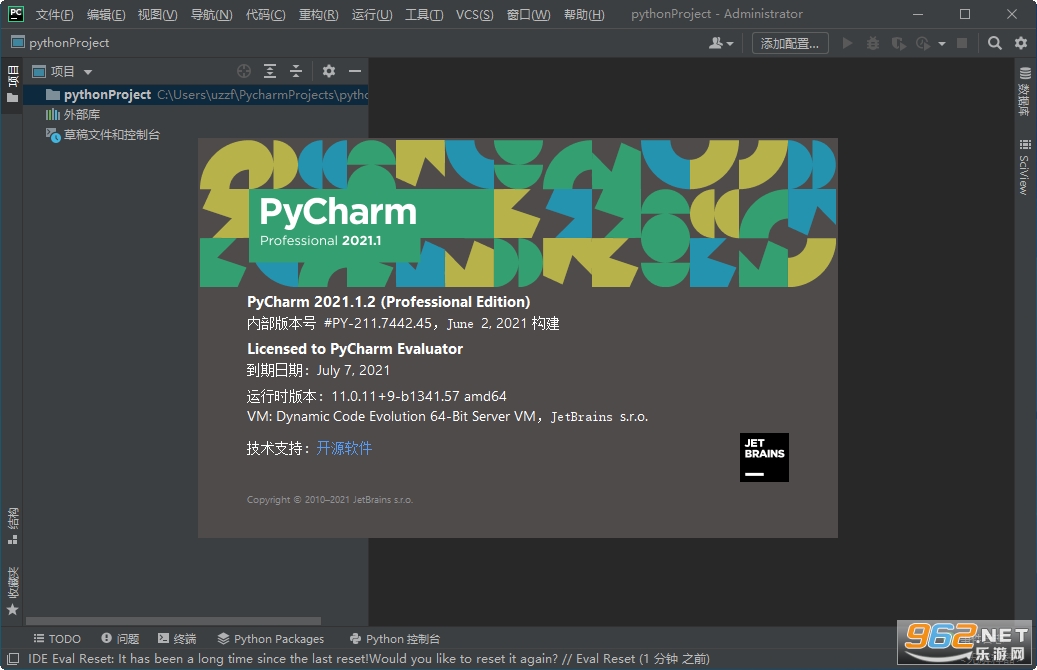
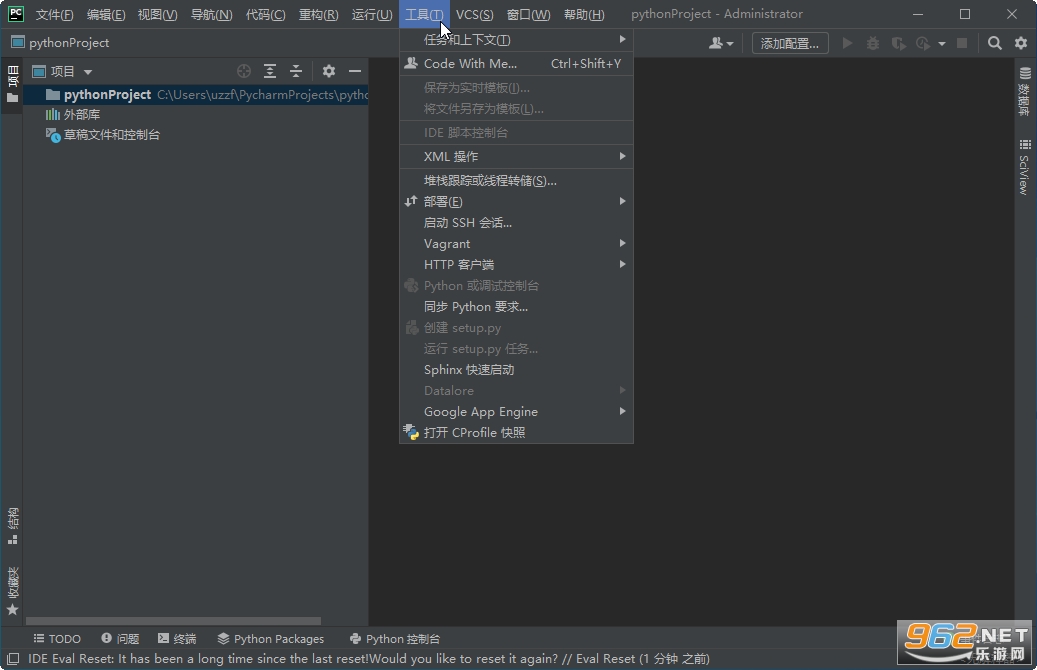
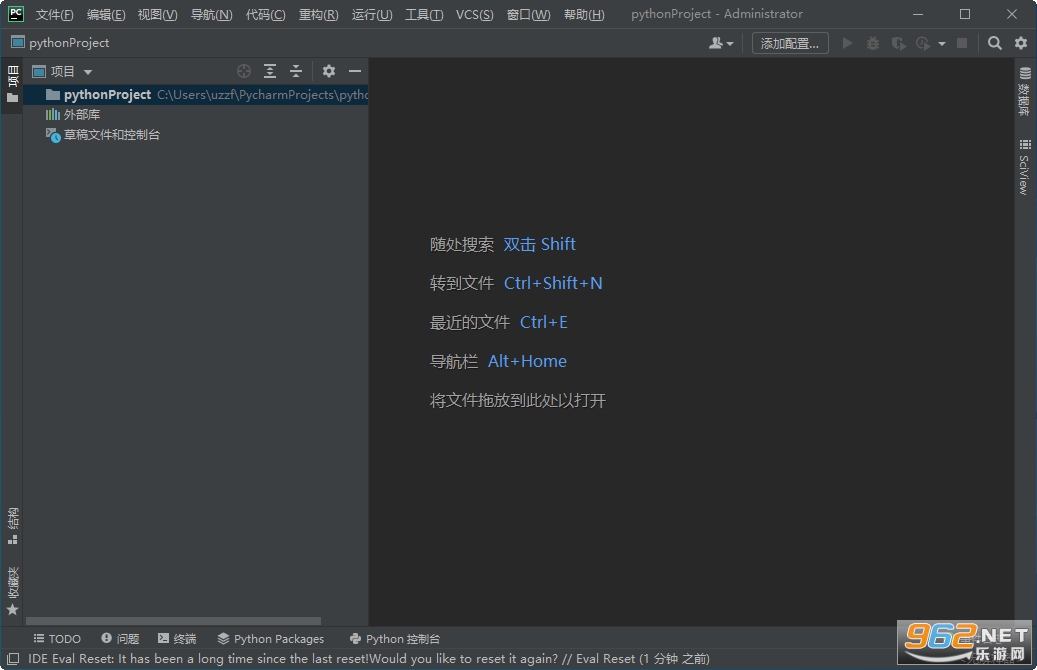
《JetBrains PyCharm2021专业版》是JetBrains公司推出的一款功能强大的 Python 集成开发环境(IDE),专为专业开发者设计,它提供了智能代码补全、代码分析、调试器、版本控制集成等高级功能,极大地提升了 Python 编程效率;无论是Web开发、数据科学还是自动化脚本,PyCharm 都能胜任,2021.1.2 版本在稳定性和性能上进行了优化,修复了多个已知问题,成为众多 Python 开发者的首选工具;本软件支持 Windows、macOS 和 Linux 平台,专业版更包含了数据库工具、远程开发等高级特性。

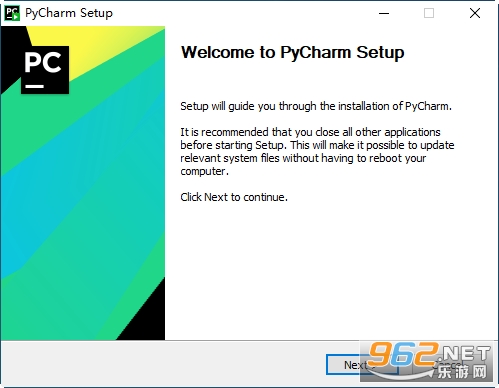
1、运行安装程序,点击NEXT;
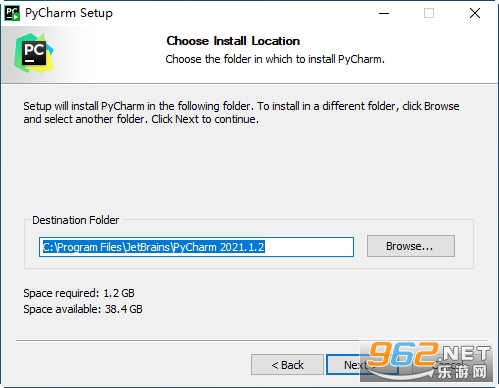
2、设置安装位置,点击next;
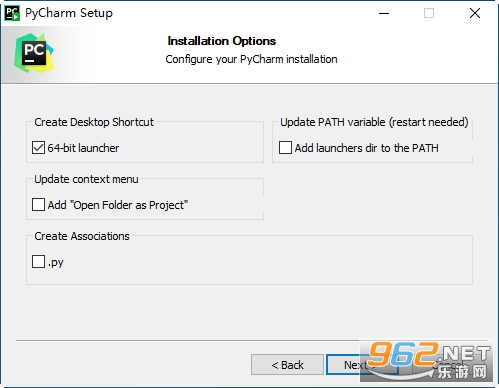
3、勾选创建桌面快捷方式,点击next;
4、点击install;
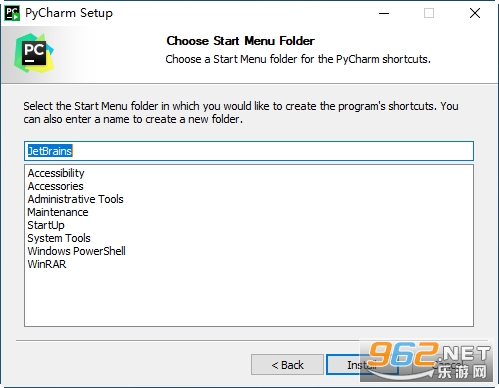
5、等待软件安装;
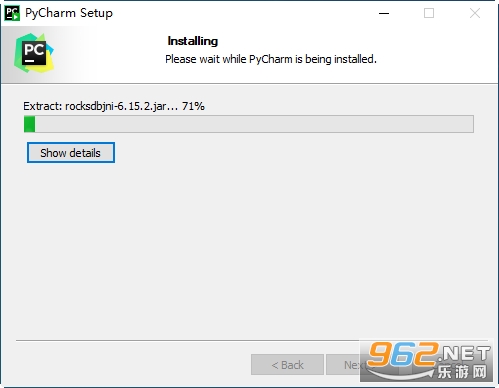
6、安装完成;
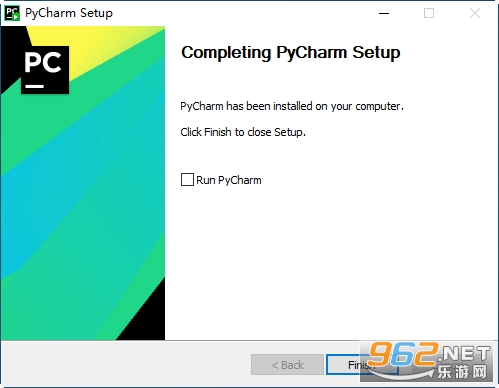
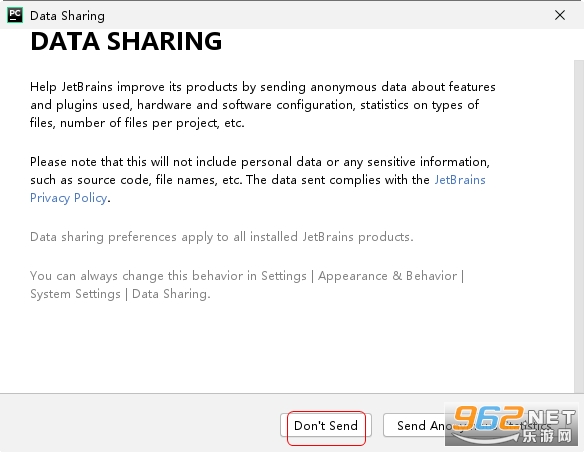
1、运行软件,点击Dont Send;
2、勾选,然后点击continue;
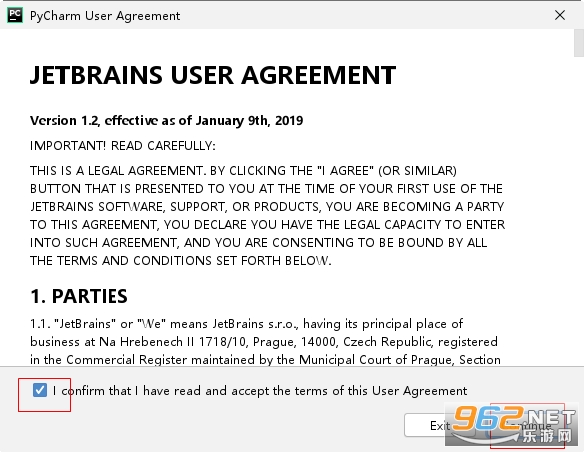
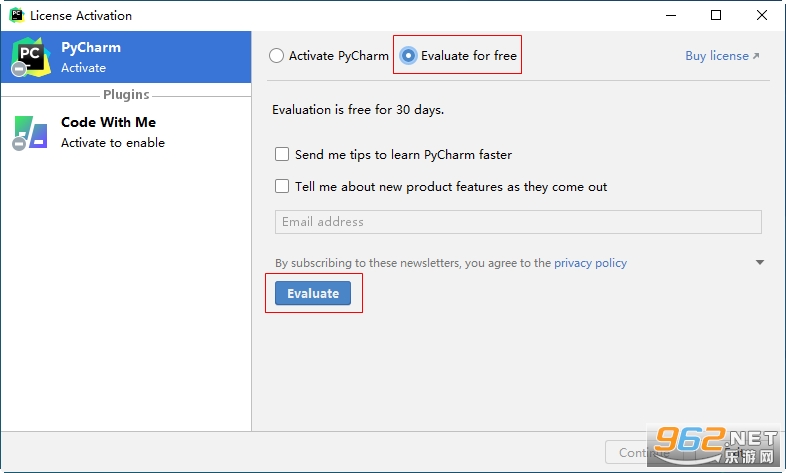
3、选择Evaluate for free,点击Evaluate;
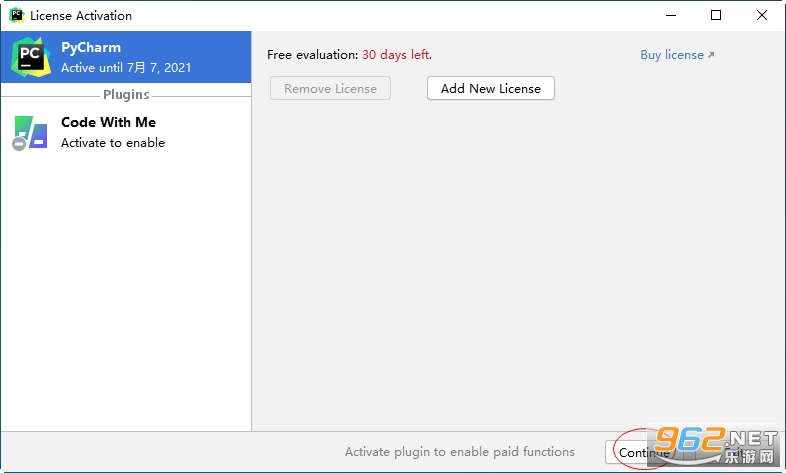
4、点击continue;
5、点击Plugins,然后点击右边的install plugin from disk;
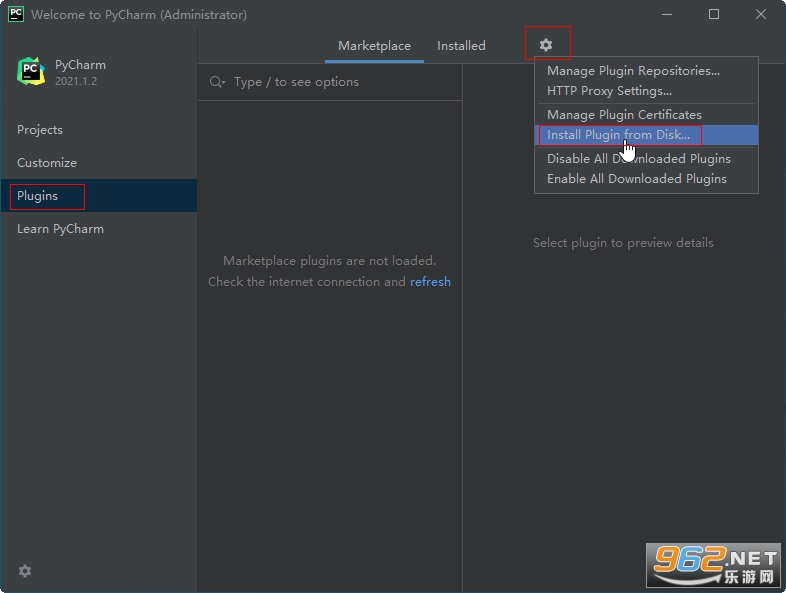
6、点击选择ide-eval-resetter-2.1.14.zip文件,点击ok;
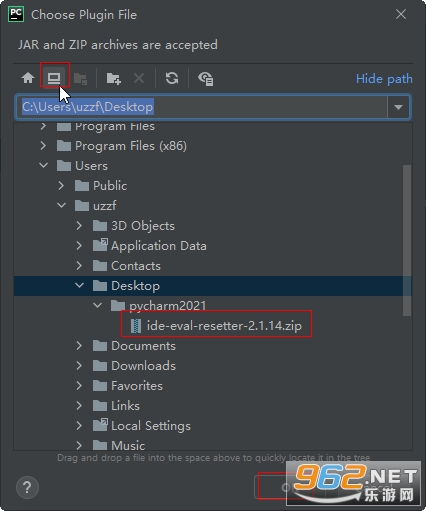
7、关闭窗口,重启软件;
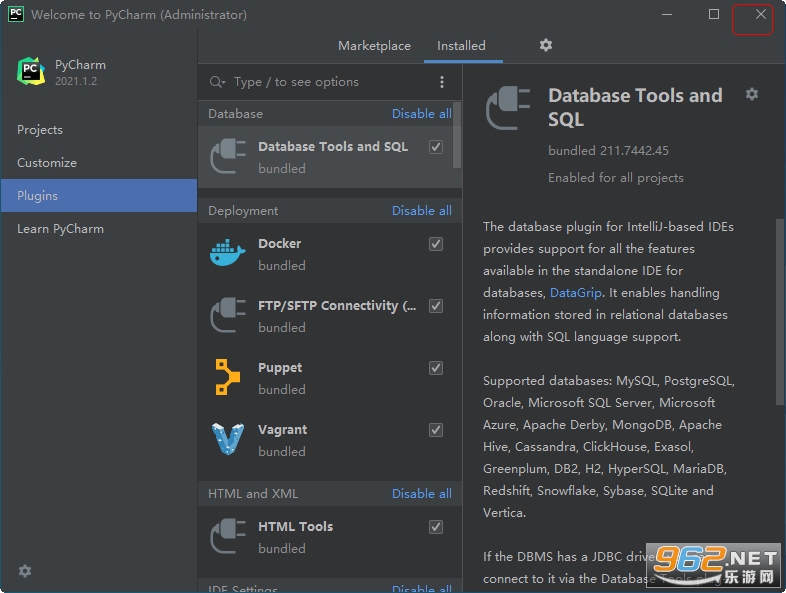
8、在plugins窗口,选择Marketplace,输入中文,点击install,安装简体中文语言包;(需要联网)
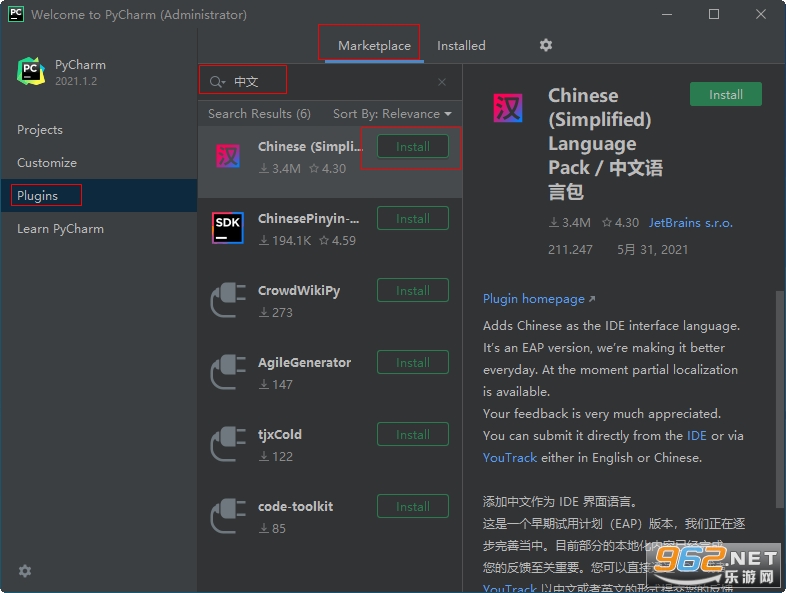
9、安装完成,点击Restart IDE;
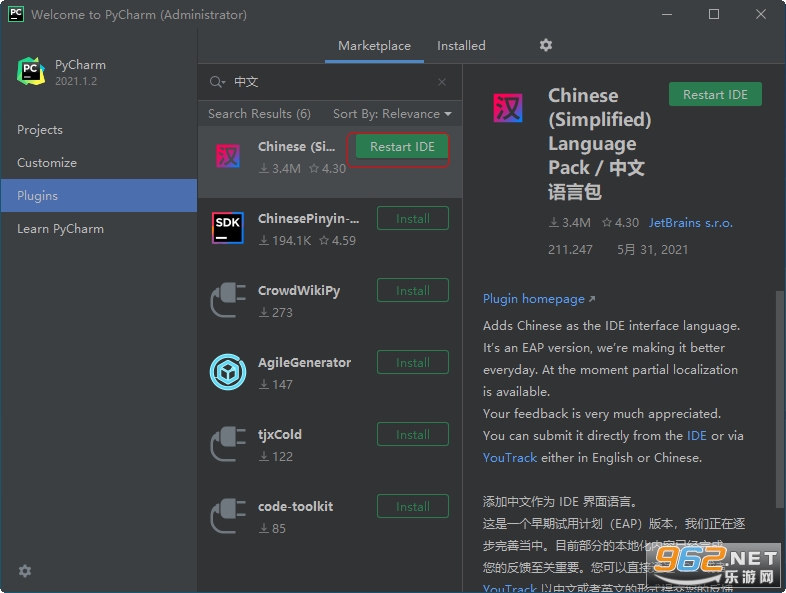
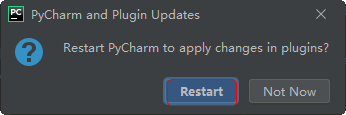
10、点击Restart,重启之后,软件就是中文的;
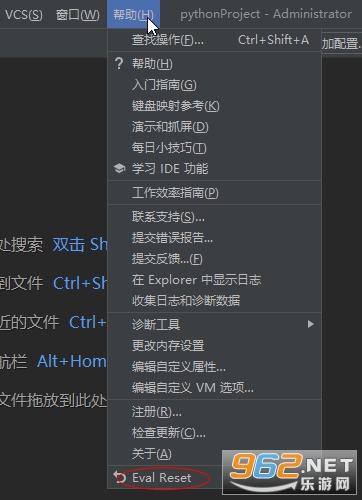
1、打开软件运行,在开始菜单,点击帮助,点击下面的Eval Reset;
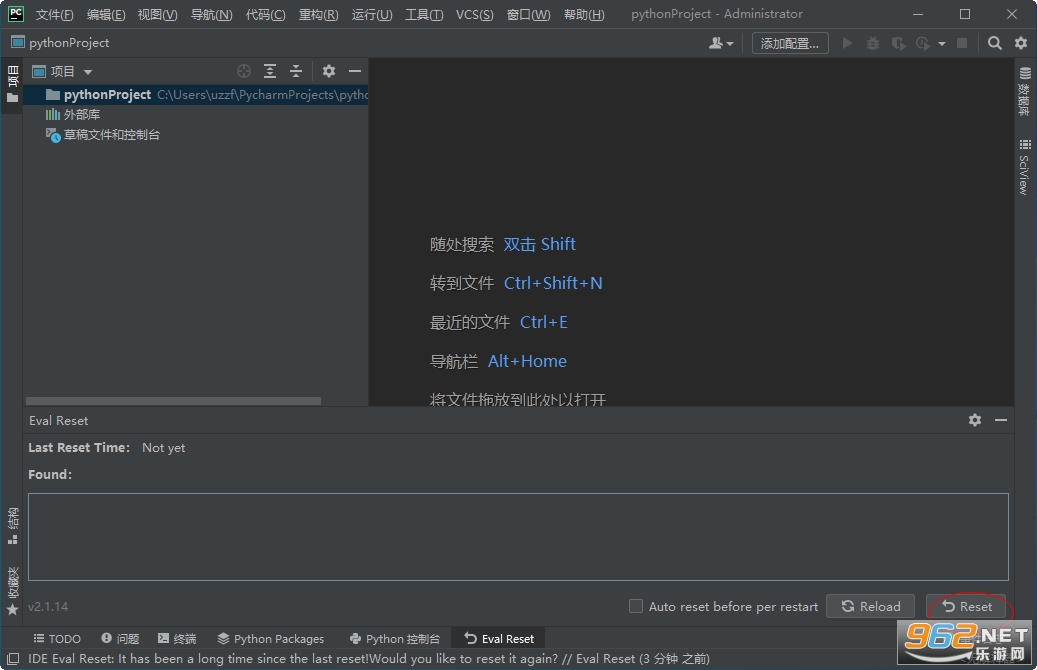
2、在弹出的窗口下,点击Reset即可重置试用时间为30天,通过此方法,可以实现永久免费试用!
JetBrains PyCharm 专业版是一款面向 Python 开发者的集成开发环境,提供了智能代码编辑、调试、测试和部署等全方位功能,它内置了强大的代码分析引擎,能够实时检测代码错误并提供修复建议;同时,PyCharm 支持 Django、Flask 等主流 Web 框架,以及 NumPy、Pandas 等数据科学库,让开发者能够快速构建高质量应用;总体而言,PyCharm 2021.1.2 专业版以其高效的开发体验和丰富的插件生态,成为 Python 编程领域的标杆工具。
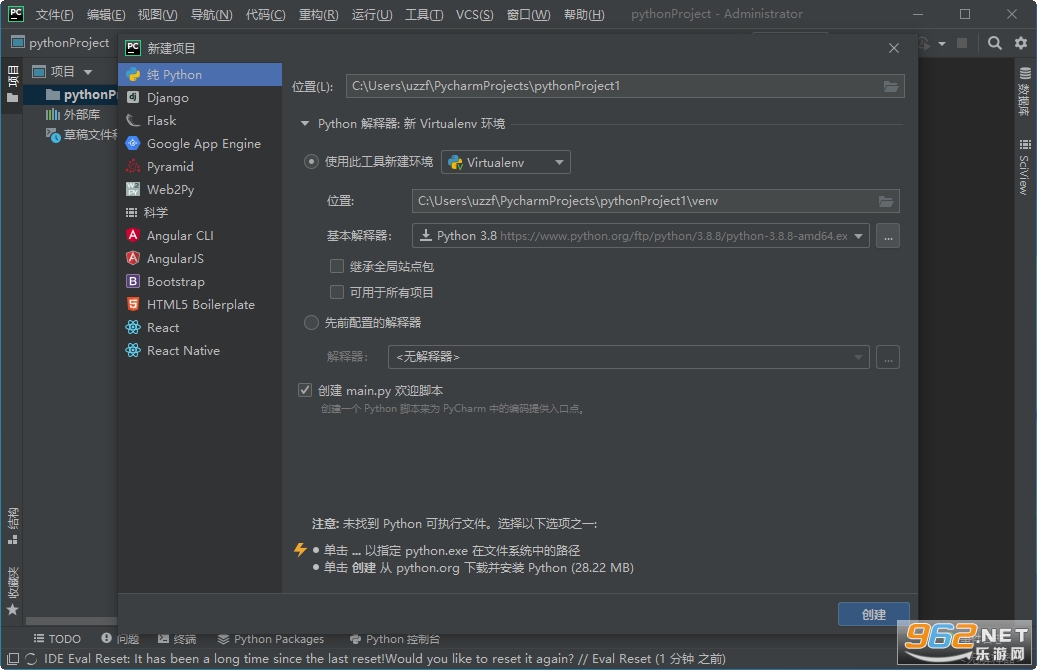
1. 打开PyCharm,点击“Create New Project”进入新建项目界面
2. 在左侧选择“Pure Python”,然后点击“...”按钮设置项目解释器
3. 选择“Existing interpreter”,然后点击“...”,找到本地已安装的Python解释器路径(如C:\Python39\python.exe)
4. 点击“OK”完成配置,PyCharm会自动识别并加载该解释器中的库
5. 如果还没有安装Python,可以先从官网下载安装,然后在PyCharm中同样通过“System Interpreter”添加
1. 启动PyCharm,在欢迎界面点击“Create New Project”
2. 选择项目类型,例如“Pure Python”或“Django”,然后指定项目存放路径
3. 配置项目解释器,建议选择“New environment using Virtualenv”来创建隔离的虚拟环境
4. 点击“Create”按钮,PyCharm将自动生成项目结构并打开主编辑器
1. 在代码行号左侧点击设置断点,出现红色圆点表示断点已添加
2. 右键点击编辑器,选择“Debug”或点击工具栏上的小虫子图标启动调试模式
3. 程序运行到断点处会暂停,此时可以查看变量值、调用堆栈等信息
4. 使用调试窗口的“Step Over”逐行执行,“Step Into”进入函数内部,“Step Out”跳出当前函数
5. 可以在“Variables”面板中实时修改变量值,观察程序行为
6. 调试结束后,点击“Stop”按钮退出调试模式
1. 智能代码补全:能够根据上下文提供精准的代码补全建议,支持类型推断、方法参数提示,极大提升编码速度
2. 强大的调试器:内置图形化调试工具,支持条件断点、表达式求值、远程调试,帮助快速定位并修复bug
3. 版本控制集成:无缝对接Git、SVN等版本控制系统,提供图形化提交、分支管理、冲突解决等功能
4. 数据库工具:专业版内置数据库管理功能,支持SQL编辑、查询执行、数据浏览,无需切换到其他工具
5. 远程开发:支持通过SSH连接远程服务器进行开发,本地编辑远程运行,适合团队协作和云环境
善用快捷键:Ctrl+Shift+F10 快速运行当前文件,Ctrl+Shift+F9 快速调试
代码模板:通过 Live Templates 定义常用代码片段,如输入“main”自动生成 if __name__ ==__main__: 结构
重构功能:使用 Refactor 菜单下的 Rename、Extract Method 等,安全地重构代码
插件管理:在 Settings/Plugins 中安装社区插件,如 Rainbow Brackets、Material Theme UI等美化界面
本地历史:即使未使用版本控制,PyCharm 也会自动保存本地历史,可以随时恢复被修改的文件
以上技巧能帮助开发者更高效地使用PyCharm进行Python开发
1. 版本更新:PyCharm 2021.1.2 专业版正式发布,作为 2021.1 系列的第二个维护版本,重点修复了此前版本中存在的多项缺陷,并提升了整体稳定性,建议所有 2021.1 用户升级。
2. 功能改进:本次更新优化了 Python 解释器配置与虚拟环境识别逻辑,改进了 Jupyter Notebook 的单元格执行响应速度,同时增强了数据库工具与科学计算模式下的代码补全准确性。
3. 更新日志:主要包含对调试器断点异常、远程开发连接中断、Django 模板索引错误等问题的修复,并同步更新了内置的第三方库支持列表,完整日志可在官方 YouTrack 中查阅。







 Windows 11
 Google_Pixel_10_Pro
 OnePlus_15R

 交管12123官方版app
 抖音极速版赚钱领红包版
 高德地图app官方版
 酷狗音乐app正版
 小红书2026最新版
 网易云音乐app
 Autocad2016注册机 (含序列号及安装指南)
588KB / 中文
Autocad2016注册机 (含序列号及安装指南)
588KB / 中文
 Adobe Character AnimatorCC
501M / 中文
Adobe Character AnimatorCC
501M / 中文
 E算量软件官方版(计算器软件)
19M / 中文
E算量软件官方版(计算器软件)
19M / 中文
 兰德华巡检管理系统 A1.0+
11.5M / 中文
兰德华巡检管理系统 A1.0+
11.5M / 中文
 Autodesk2017
1.1M / 中文
Autodesk2017
1.1M / 中文
 vc++6.0 win10
358M / 中文
vc++6.0 win10
358M / 中文
 手机京东app
103.3M / 安卓购物优惠
手机京东app
103.3M / 安卓购物优惠
 钉钉app官方正版
306.1M / 安卓办公商务
钉钉app官方正版
306.1M / 安卓办公商务
 哔哩哔哩最新版
198.3M / 安卓影音视听
哔哩哔哩最新版
198.3M / 安卓影音视听
 百度地图安卓版
118.9M / 安卓旅行交通
百度地图安卓版
118.9M / 安卓旅行交通