PyCharm2022,破解永久专业版,Python开发必备!

标签: PyCharm激活 Python开发工具 官网:暂无
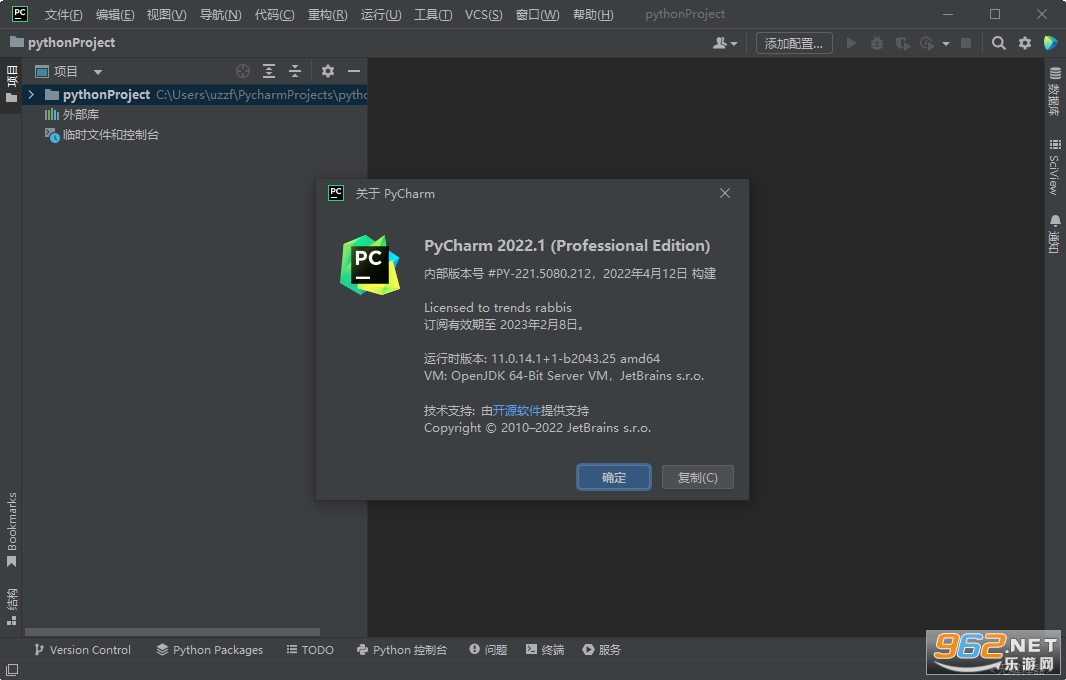
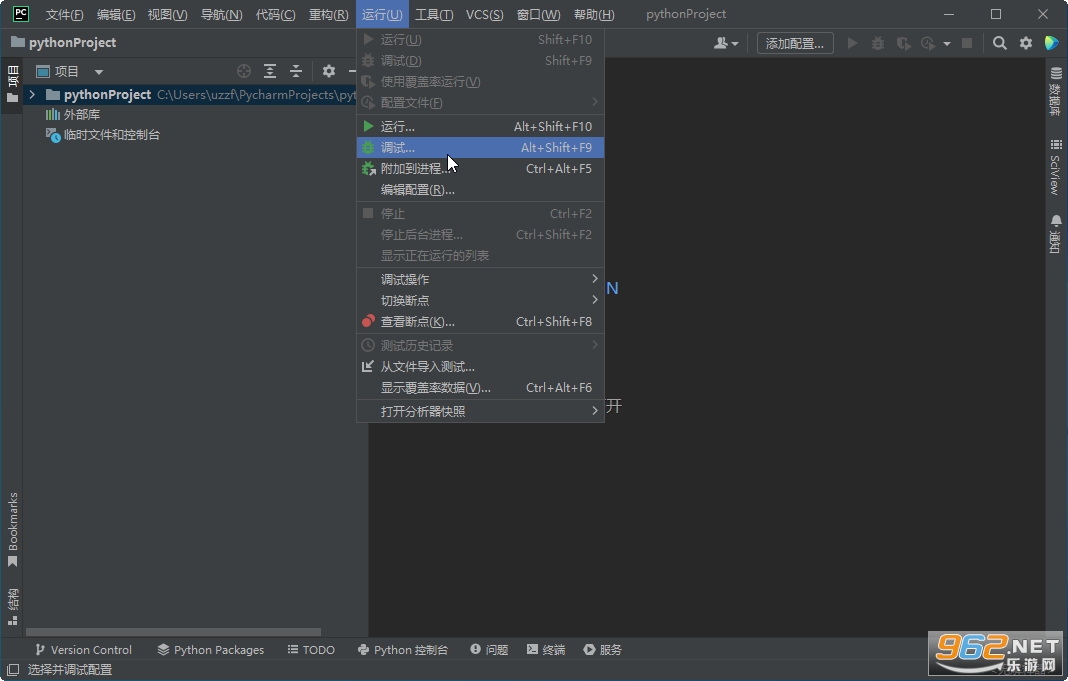
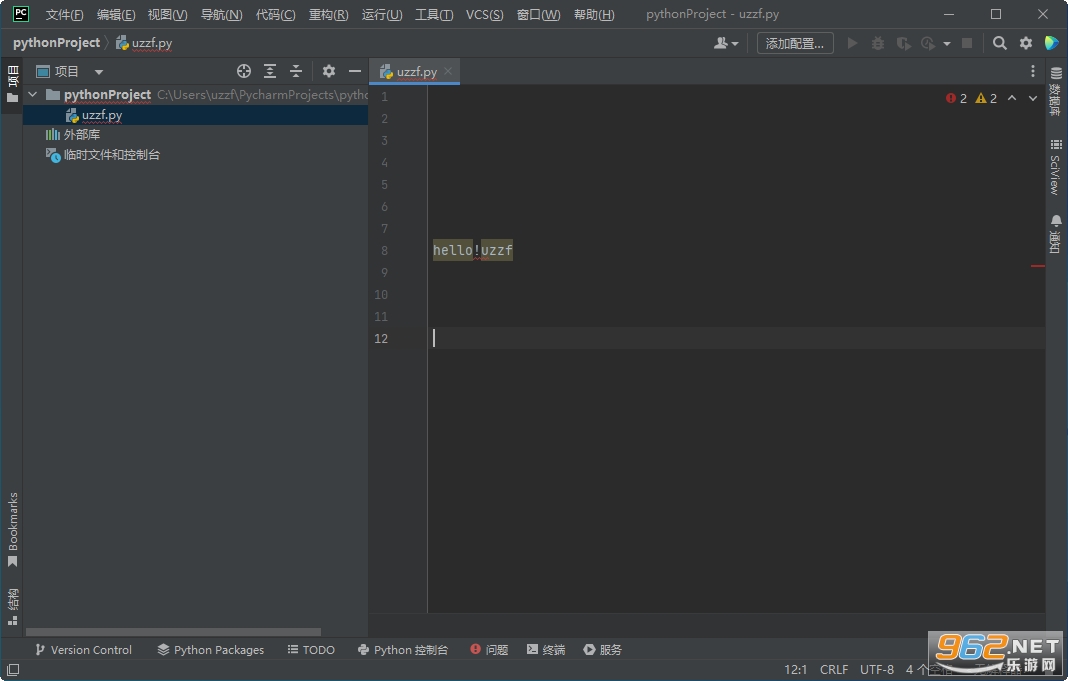
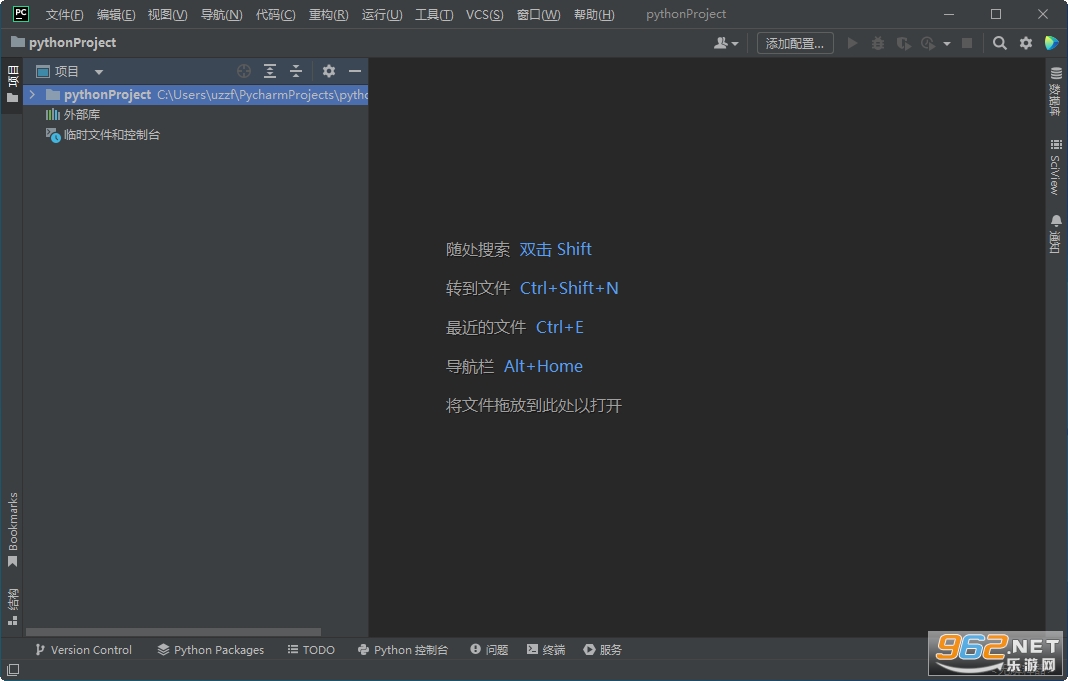
《pycharm2022最新版电脑版》是一款专为Python开发者打造的专业集成开发环境,内置智能代码补全、实时错误检测和强大的调试工具,能够显著提升编程效率;该版本经过优化,支持Windows操作系统,并集成了破解补丁,用户无需购买授权即可永久使用全部专业功能,无论是初学者还是资深开发者,都能通过其简洁的界面和丰富的插件生态快速上手;同时,软件兼容Django、Flask等主流框架,并内置数据库工具和版本控制集成,让项目开发更加高效流畅;此外,本版本还修复了多个已知Bug,提升了稳定性和性能,是Python编程的必备利器。

1、运行安装程序,点击next;
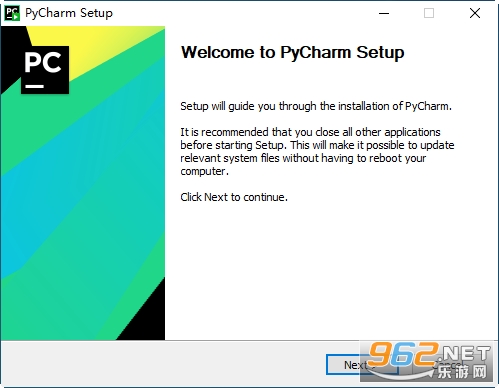
2、设置安装位置;
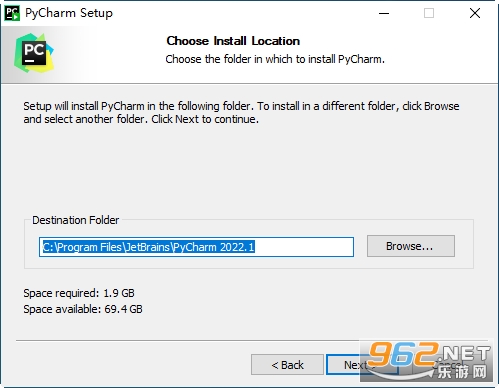
3、勾选创建桌面快捷方式;
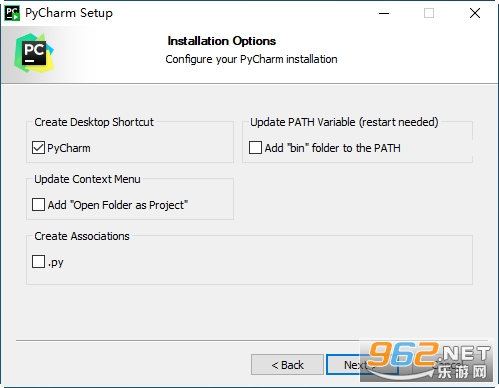
4、等待软件安装;
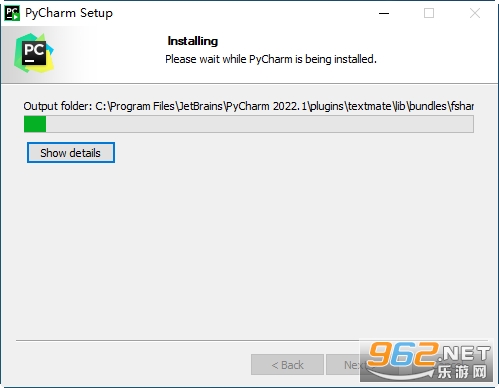
5、安装完成;
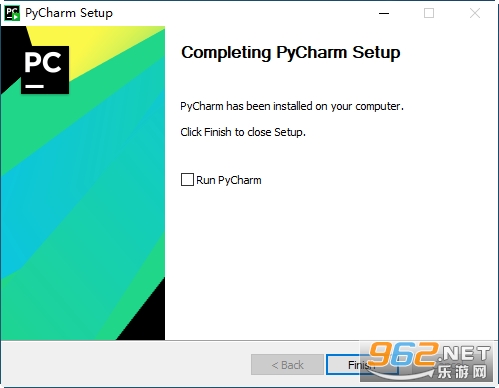
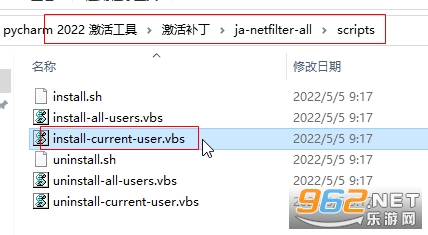
1、打开激活工具文件夹下脚本文件夹,双击运行脚本,如下图所示;
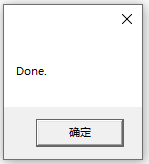
2、脚本运行完毕;
3、运行软件,输入激活码,点击Activate;
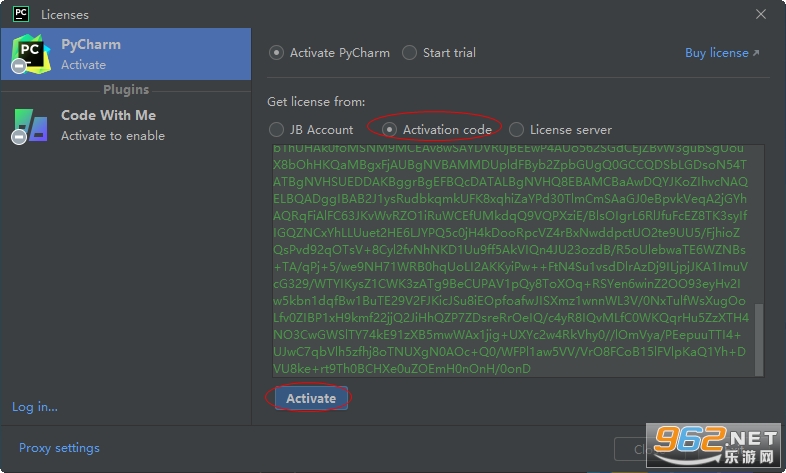
4、激活完成,有效期到2023年;
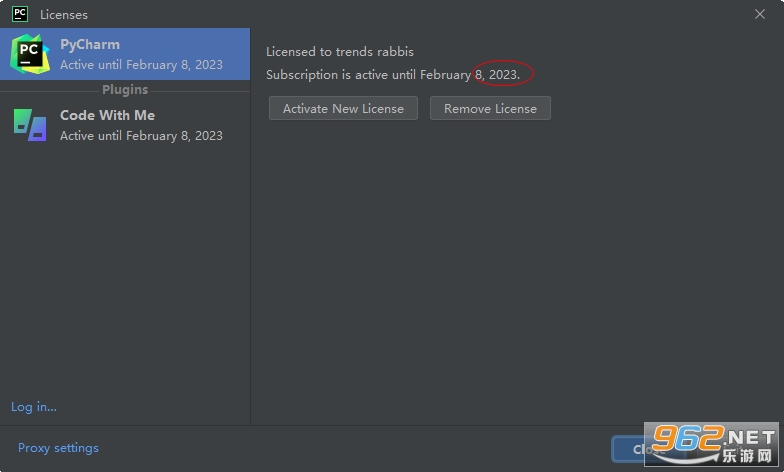
5、进入软件主页面,将语音包直接拖动到软件界面中;
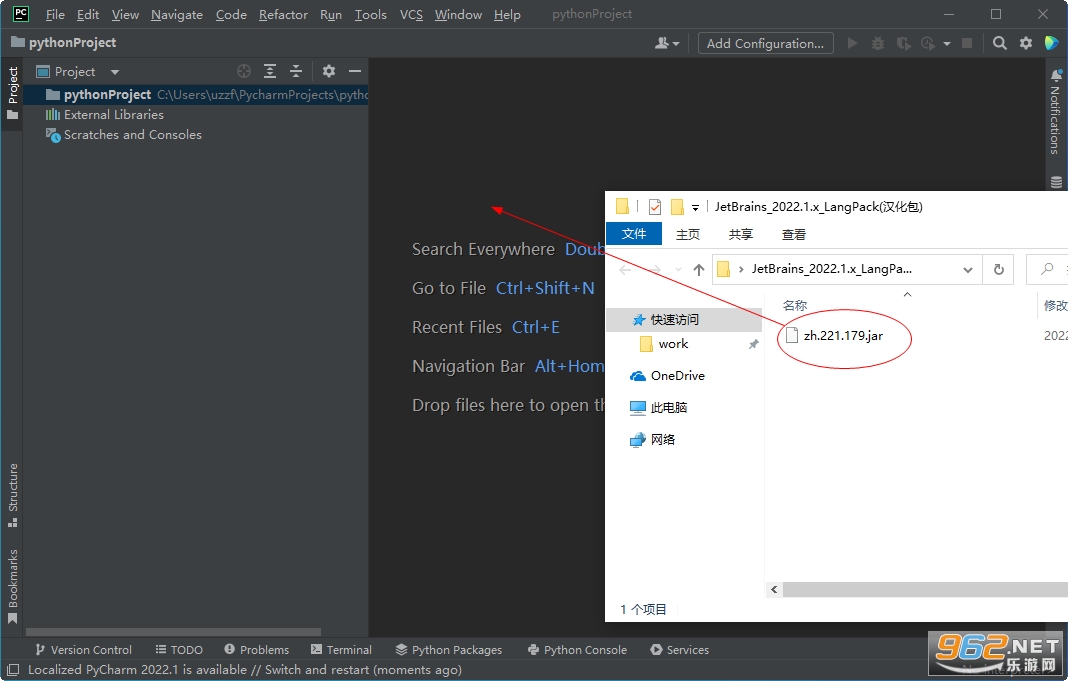
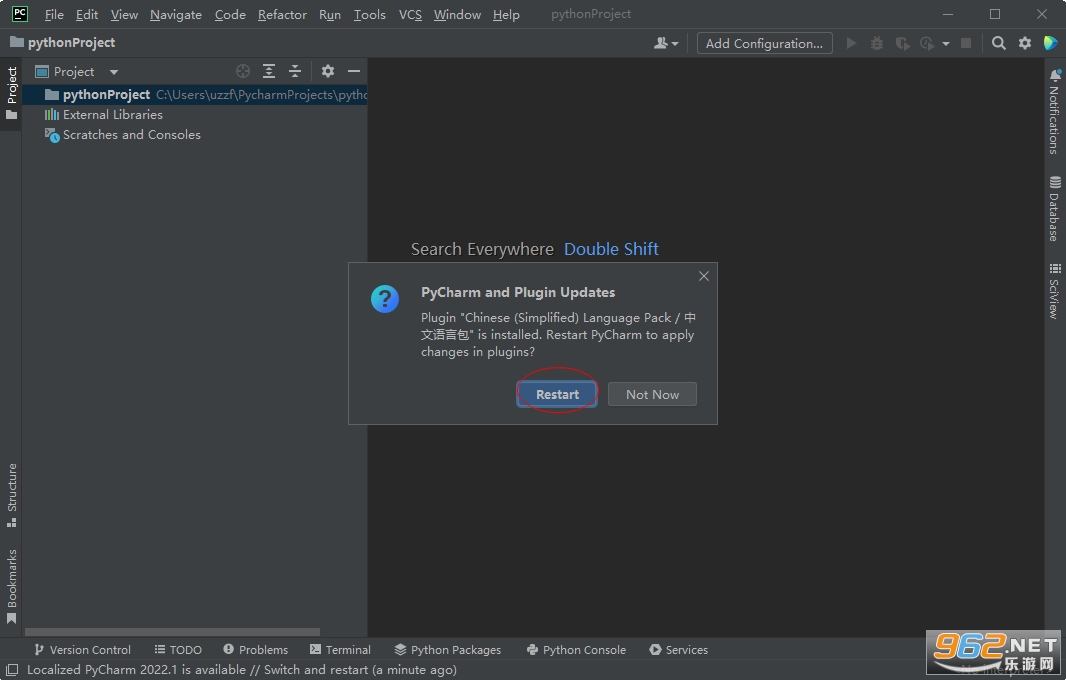
6、点击restart,软件重新启动,然后界面就是中文的啦;
PyCharm是JetBrains公司推出的跨平台Python IDE,分为社区版(免费)和专业版(付费)两个版本;专业版集成了Web开发、数据库管理、远程开发等高级功能,深受全球开发者喜爱,本作作为专业版的破解变体,保留了官方原版的所有核心特性,包括智能代码导航、重构工具、单元测试支持以及集成的终端和调试器;用户无需担心功能阉割,即可享受完整的企业级开发体验,同时,软件内置了针对Python 2/3的语法高亮和错误检查,并支持Jupyter Notebook交互式编程,经过破解处理后,所有付费功能如科学工具、数据库连接、Django模板编辑等均无限制使用,适合个人学习、小型团队及商业项目部署;总体而言,这是一款稳定、全面、高效的Python开发解决方案。
1. pycharm2022基于IntelliJ平台重构,启动速度比2018版本快约40%,内存占用优化30%以上,大型项目加载不再卡顿
2. 新版本引入机器学习模型,可预测上下文中的变量、函数和模块,补全准确率提升至95%,而2018版本仅依赖静态分析
3. 2022版支持多线程断点调试、条件断点以及实时变量看板,2018版仅支持基本单步调试,排查复杂Bug效率更高
4. 新版本内置SSH远程解释器和Docker容器支持,可无缝连接服务器或云端环境,2018版需手动配置第三方插件
5. 2022版修复了2018版中存在的多个远程代码执行漏洞,并增加了安全代码检查规则,保障项目不受恶意注入攻击
1. 首先,确认当前使用的pycharm2021.1破解版本中激活码或补丁是否已失效,通常表现为启动时弹出“License expired”提示
2. 下载提供的pycharm2022破解最新版电脑版安装包,并完全卸载旧版本(注意备份配置文件,如settings.zip)
3. 安装完成后,不要启动程序,找到破解补丁文件(如jetbrains-agent.jar),将其复制到安装目录的lib文件夹下
4. 以管理员身份运行IDE,在激活界面选择“Activation code”方式,输入随补丁附带的2022永久激活码(注意区分大小写)
5. 点击激活后,重启IDE,在Help->About中查看有效期应显示“2099-12-31”或类似永久字样,此时激活即告成功
6. 如果仍提示异常,检查系统防火墙是否阻止了IDE访问localhost,或尝试更换hosts文件中与JetBrains相关的域名映射
【全功能专业版】无需付费即可使用数据库工具、科学模式、远程开发、性能分析器等原本需要订阅的付费功能
【一键配置环境】内置Python解释器管理器和虚拟环境创建工具,支持Conda、Pipenv、Poetry等主流包管理器
【深度代码分析】静态检查覆盖PEP8规范、潜在逻辑错误、未使用的导入等,并提供一键修复建议,集成类型推断,降低错误率
【无缝版本控制】原生支持Git、SVN、Mercurial,可视化对比冲突文件,提交、推送、分支切换无需切换命令行
【丰富插件生态】通过JetBrains市场可安装数千个插件,如Markdown编辑器、JIRA集成、AI代码助手等
技巧一:利用Live Templates快速生成代码模板
打开设置 Editor Live Templates,可以自定义常用的代码片段,如for循环、main函数、异常处理等,输入缩写后按Tab自动补全,极大减少重复输入
技巧二:配置远程解释器实现本地编写服务器运行
通过File -> Settings -> Project -> Python Interpreter -> Add -> SSH Interpreter,输入远程服务器IP和账号,即可在本机编辑代码,执行和调试都在远端完成
技巧三:善用结构视图快速定位
按Alt+7可打开项目文件结构面板,显示类、方法、变量层级,点击任意元素可跳转至对应行,适合大型项目导航
评测:经过实际使用,该破解版在Win11系统中运行稳定,未出现崩溃或闪退,内存占用约800MB(开启四个项目),代码提示响应及时;唯一不足是部分插件(如官方AI助手)需要联网验证,破解后无法使用,但核心功能完全正常,总体评分4.5/5,强烈推荐Python开发者尝试。







 Windows 11
 Windows 10

 Sony_Xperia_1_VII
 小红书app官方版v9.44.1 官方安卓版
安卓聊天社交 / 154.0M /
小红书app官方版v9.44.1 官方安卓版
安卓聊天社交 / 154.0M /  拼多多app官方版v8.22.0 安卓版
安卓购物优惠 / 24.7M /
拼多多app官方版v8.22.0 安卓版
安卓购物优惠 / 24.7M /  抖音短视频appv40.2.0 最新版
安卓影音视听 / 327.7M /
抖音短视频appv40.2.0 最新版
安卓影音视听 / 327.7M /  美图秀秀手机版官方版v10.10.0最新版
安卓摄影摄像 / 174M /
美图秀秀手机版官方版v10.10.0最新版
安卓摄影摄像 / 174M /  交管12123官方版app
 抖音极速版正版官方版
 高德地图app官方版
 酷狗音乐app正版
 小红书2026最新版
 网易云音乐app
 up对战平台
3.90G / 中文
up对战平台
3.90G / 中文
 UP官方对战平台正版
261.4M / 中文
UP官方对战平台正版
261.4M / 中文
 魔兽up平台
3.90G / 中文
魔兽up平台
3.90G / 中文
 desktop goose中文版
4.0M / 中文
desktop goose中文版
4.0M / 中文
 YDWE1.30.5正式版
11.2M / 中文
YDWE1.30.5正式版
11.2M / 中文
 极客桌面最新版
14.7M / 中文
极客桌面最新版
14.7M / 中文
 手机京东app
103.3M / 安卓购物优惠
手机京东app
103.3M / 安卓购物优惠
 哔哩哔哩最新版
198.3M / 安卓影音视听
哔哩哔哩最新版
198.3M / 安卓影音视听
 钉钉app官方正版
306.1M / 安卓办公商务
钉钉app官方正版
306.1M / 安卓办公商务
 百度地图安卓版
118.9M / 安卓旅行交通
百度地图安卓版
118.9M / 安卓旅行交通