轻快看图,编辑转换一站式搞定。

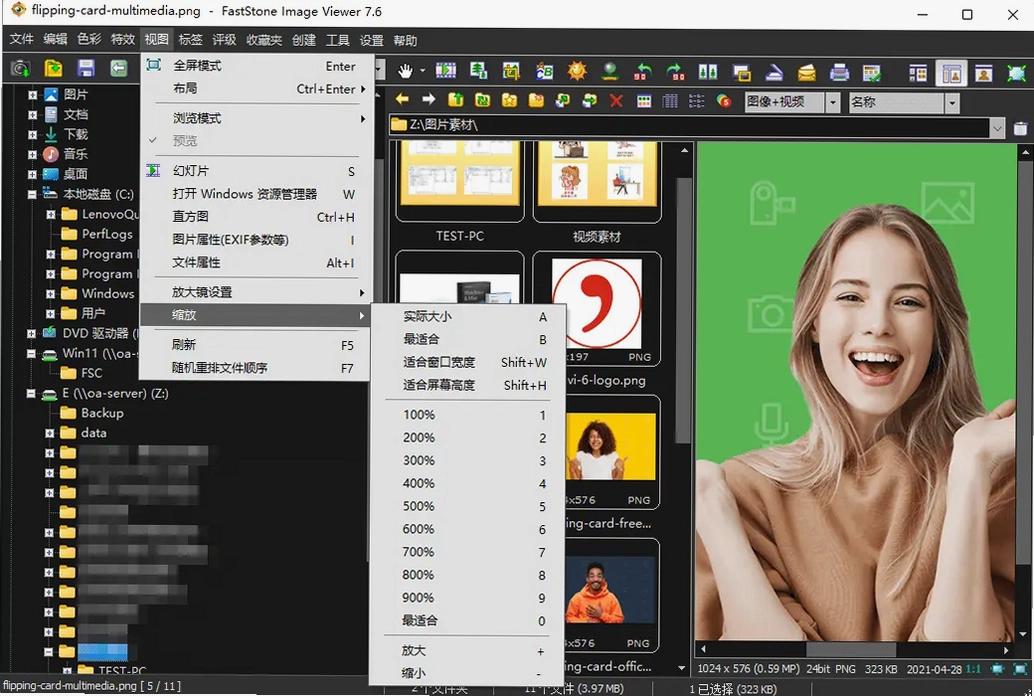
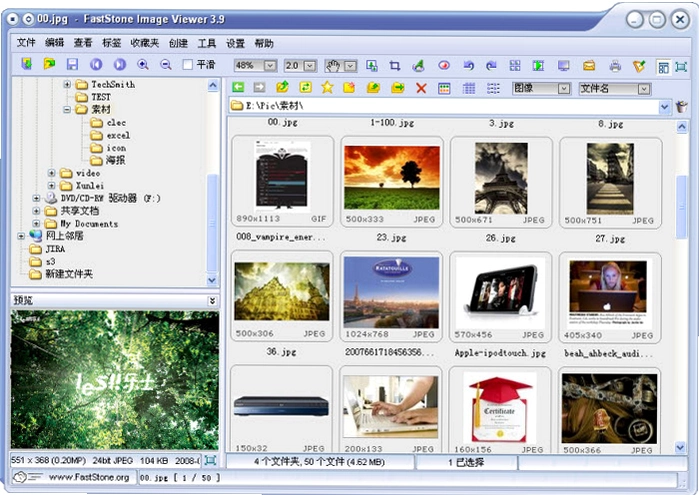
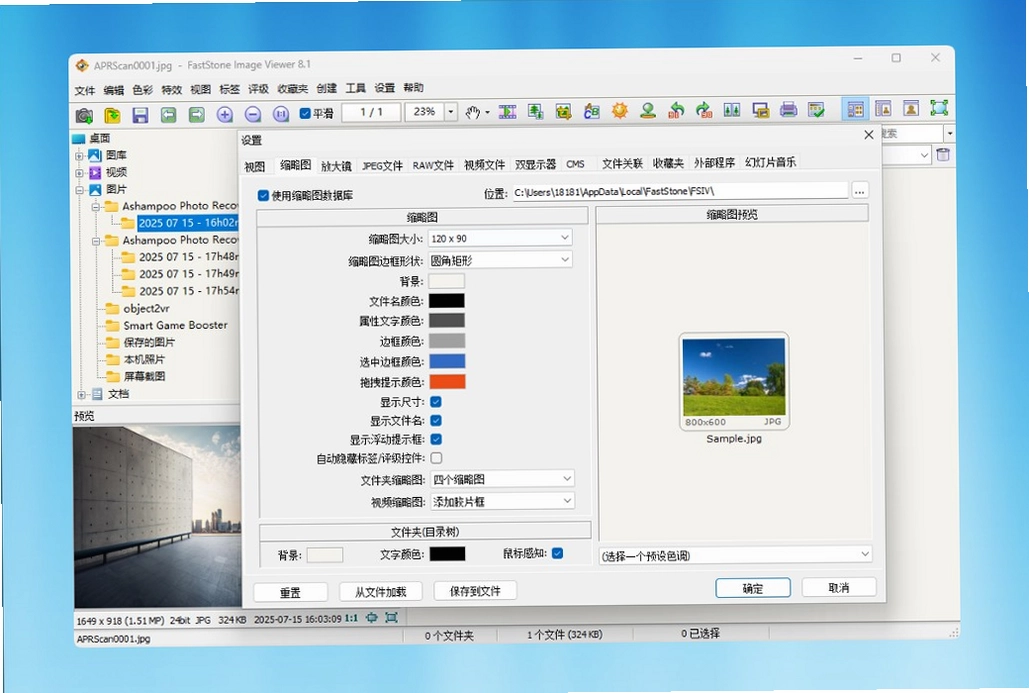
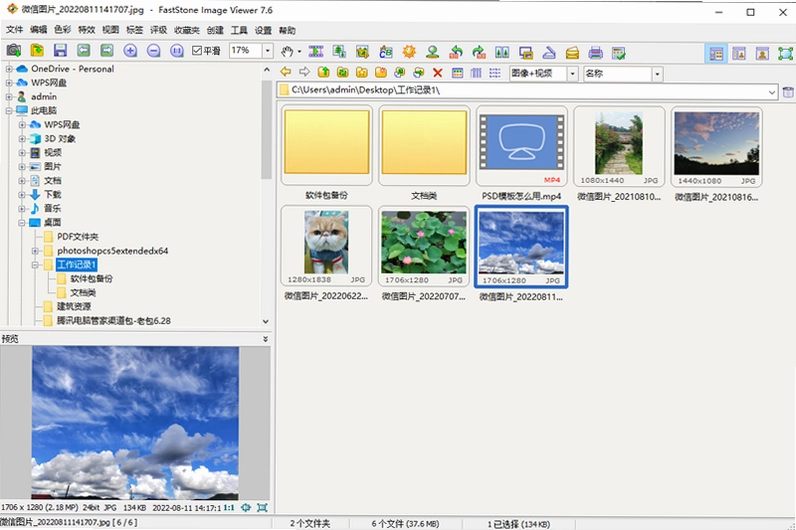
FastStone Image Viewer是一款备受好评的免费图像浏览与管理软件,以其轻量、快速和功能全面著称。它支持几乎所有常见的图像格式,包括JPEG、PNG、BMP、GIF以及专业RAW格式。用户可以通过缩略图、全屏或幻灯片模式轻松浏览图片,并且内置了实用的图像编辑工具,如裁剪、旋转、调整大小、色彩校正等。此外,批量转换和重命名功能极大提升了工作效率。无论是普通用户还是摄影师,都能从中受益。
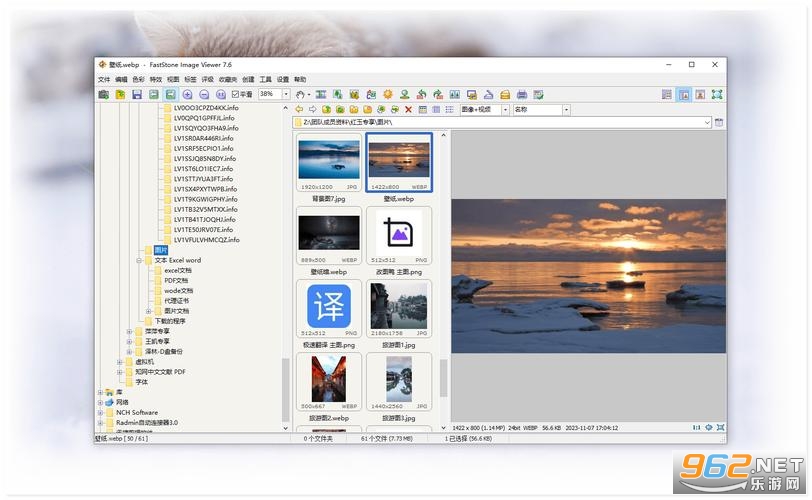
FastStone Image Viewer是一款稳定高效的图像查看器,由FastStone Soft开发。其核心功能包括快速图像浏览、缩略图管理、全屏幻灯片播放、EXIF信息查看等。内置的图像编辑器支持多种调整操作,如对比度、亮度、饱和度、色相、锐化以及红眼消除。软件还具备强大的批量处理能力,可一次性转换、重命名、调整大小或添加水印到多张图片。界面设计简洁,支持多国语言,用户可根据习惯自定义工具栏和快捷键。无论是工作还是生活,它都是处理图片的得力助手。
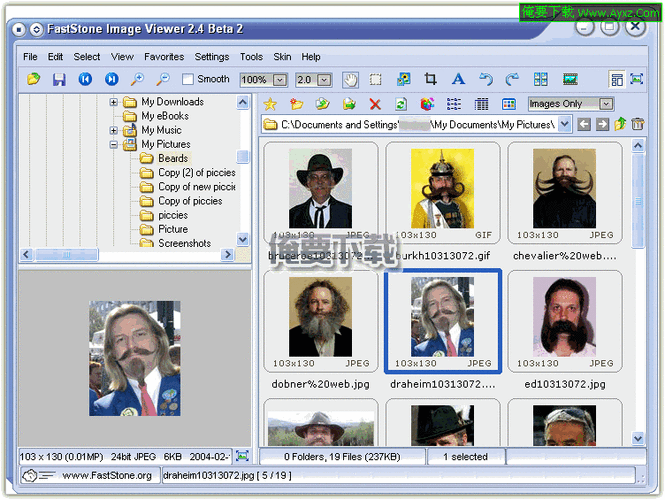
1. 打开软件,进入主界面。
2. 点击菜单栏Settings或按F5进入设置。
3. 在设置窗口选择Language选项卡,下拉选择中文(简体)。
4. 点击OK保存,根据提示重启软件。
5. 重启后界面即变为中文。
1. 运行FastStone Image Viewer,在文件夹树中选择包含图片的目录。
2. 按住Ctrl键点击或框选需要转换的多张图片,然后点击菜单栏工具->批量转换或按快捷键Ctrl+F。
3. 在弹出的批量转换窗口中,首先选择输出格式,比如JPEG、PNG、BMP等。可通过格式设置调整压缩质量等参数。
4. 接着设置输出文件夹,点击浏览指定保存位置。还可以勾选创建子文件夹按原目录结构保存。
5. 如果需要同时调整大小或添加水印,点击高级选项,勾选调整大小、添加文本/图像水印等,并设置相应参数。
6. 确认所有设置后,点击开始转换按钮,软件即开始批量处理。处理完成后可在输出目录查看结果。
1. 支持超过20种图像格式,包括JPEG、PNG、BMP、GIF、TIFF、RAW等,无需额外解码器。
2. 内置强大的图像编辑器,提供调整大小、裁剪、旋转、翻转、色彩校正、红眼去除、添加文字和边框等工具。
3. 批量处理功能强大,可同时转换、重命名、调整大小、添加水印、自动修正颜色等,支持预设方案。
4. 全屏浏览模式下支持鼠标滚轮翻页,幻灯片放映可设置过渡效果和背景音乐,适合展示照片。
5. 界面高度可定制,用户可自定义工具栏、快捷键、菜单布局,并保存为主题。
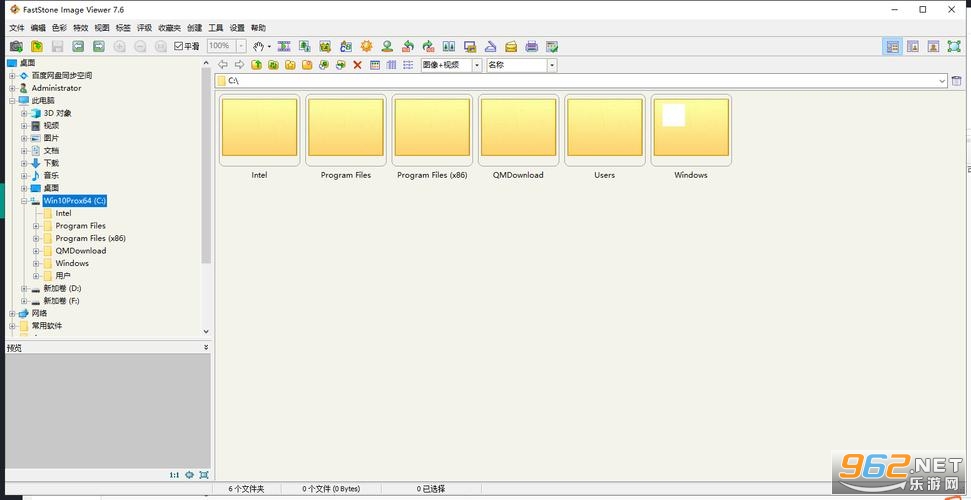
技巧一:使用快捷键F11快速进入全屏模式,再次按F11或Esc退出。
技巧二:在缩略图模式下,按住Ctrl键单击可同时选择多张非连续图片,配合批量操作更高效。
技巧三:双击图片可切换到全屏浏览,同时按空格键可快速向下翻页。
技巧四:如果需要快速查看图片属性,按Alt+Enter即可显示EXIF信息。
技巧五:为了避免误操作,可在设置中关闭鼠标点击切换图片选项,改为仅使用键盘方向键。
重点技巧:使用批量转换功能时,可事先保存预设方案,以后一键应用,大幅提升效率。
增加了对SVG格式的支持
“导入照片和视频”工具增加“自动开始导入”和“自动处理重复文件名”选项
WebP文件现在可以旋转和保存与一个单一的点击
PDF查看器中增强的暗主题支持
修正了PDF文件中某些链接不可点击的错误
其他改进和bug修复
| 快捷键 | 功能 |
|---|---|
| F11 | 全屏/退出全屏 |
| Ctrl+O | 打开文件 |
| Ctrl+F | 批量转换 |
| Ctrl+R | 批量重命名 |
| F5 | 打开设置 |
| Ctrl+E | 编辑当前图片 |
| 空格 | 下一张图片 |
| Backspace | 上一张图片 |
| Ctrl+C | 复制图片 |
| Ctrl+V | 粘贴图片 |
1. 版本更新:FastStone Image Viewer 汉化免激活版已更新至 v8.5 便携版,无需安装即可运行,内置完整简体中文语言,免激活直接使用全部功能。
2. 功能改进:优化了图像浏览与缩略图加载速度,提升了大尺寸图片和 RAW 格式的读取效率;增强批量转换与重命名稳定性,修复部分场景下界面卡顿问题。
3. 更新日志:新增对更多新型相机 RAW 格式的支持,改进全屏查看与对比模式下的操作体验,修复上一版中打印和幻灯片播放的若干小错误,并同步更新汉化词条。
修改说明
汉化便携制作
集成激活







 Windows 11
Windows 11
Windows 11
 拼多多app官方版v8.22.0 安卓版
安卓购物优惠 / 24.7M /
拼多多app官方版v8.22.0 安卓版
安卓购物优惠 / 24.7M /  小红书app官方版v9.44.1 官方安卓版
安卓聊天社交 / 154.0M /
小红书app官方版v9.44.1 官方安卓版
安卓聊天社交 / 154.0M /  抖音短视频appv40.2.0 最新版
安卓影音视听 / 327.7M /
抖音短视频appv40.2.0 最新版
安卓影音视听 / 327.7M /  美图秀秀手机版官方版v10.10.0最新版
安卓摄影摄像 / 174M /
美图秀秀手机版官方版v10.10.0最新版
安卓摄影摄像 / 174M /  交管12123官方版app
 抖音极速版正版官方版
 高德地图app官方版
 酷狗音乐app正版
 小红书2026最新版
 网易云音乐app
 SUAPP插件库1.65
3.4M / 中文
SUAPP插件库1.65
3.4M / 中文
 几何画板单文件增强版绿色免费版
82.3M / 中文
几何画板单文件增强版绿色免费版
82.3M / 中文
 DeliciousRetouch5.0最新版
9.1M / 中文
DeliciousRetouch5.0最新版
9.1M / 中文
 Wallpaper Engine(动态3D特效软件工具)
267.5M / 中文
Wallpaper Engine(动态3D特效软件工具)
267.5M / 中文
 coreldraw x8官方中文版
3KB / 中文
coreldraw x8官方中文版
3KB / 中文
 火萤视频桌面电脑版
51.7M / 中文
火萤视频桌面电脑版
51.7M / 中文
 手机京东app
103.3M / 安卓购物优惠
手机京东app
103.3M / 安卓购物优惠
 哔哩哔哩最新版
198.3M / 安卓影音视听
哔哩哔哩最新版
198.3M / 安卓影音视听
 钉钉app官方正版
306.1M / 安卓办公商务
钉钉app官方正版
306.1M / 安卓办公商务
 百度地图安卓版
118.9M / 安卓旅行交通
百度地图安卓版
118.9M / 安卓旅行交通