C/C++开发利器,智能又顺手,快试试!

标签: JetBrains CLion C++ IDE 编程工具 官网:暂无
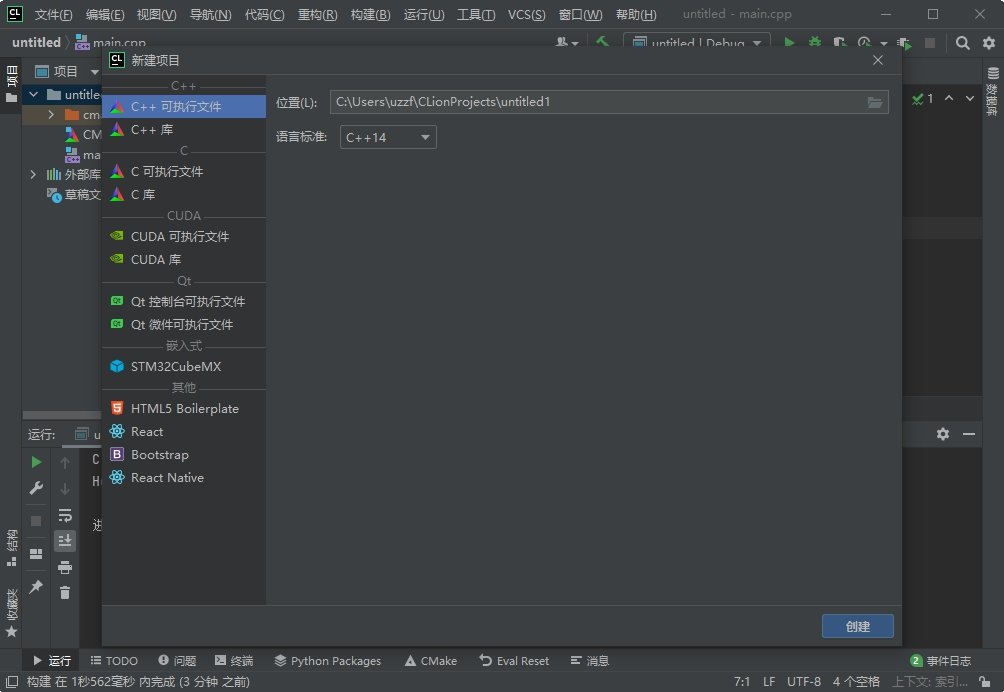
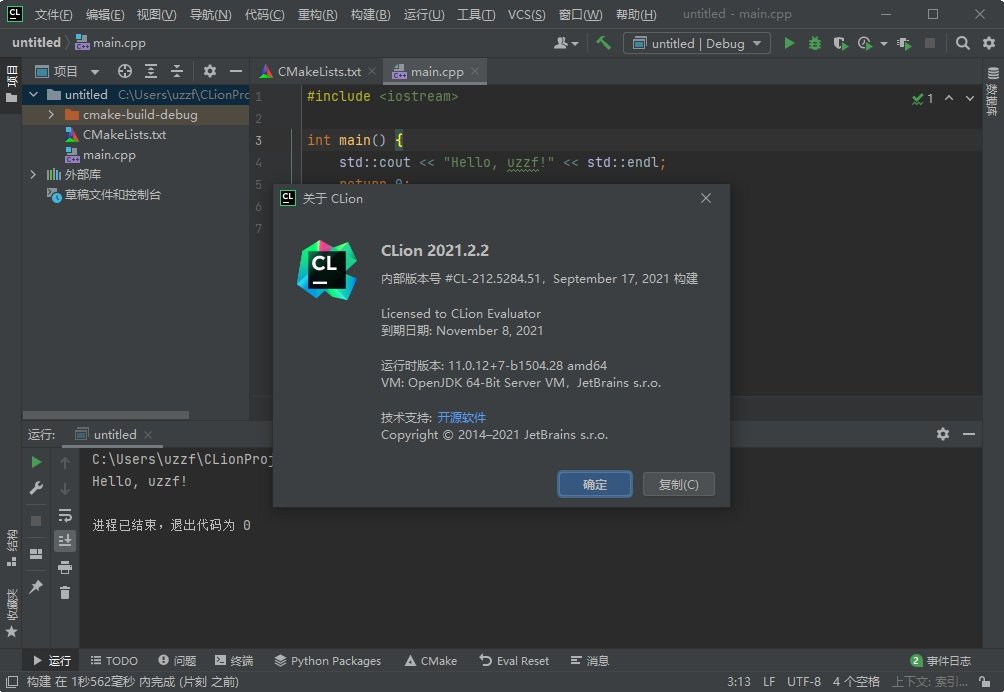
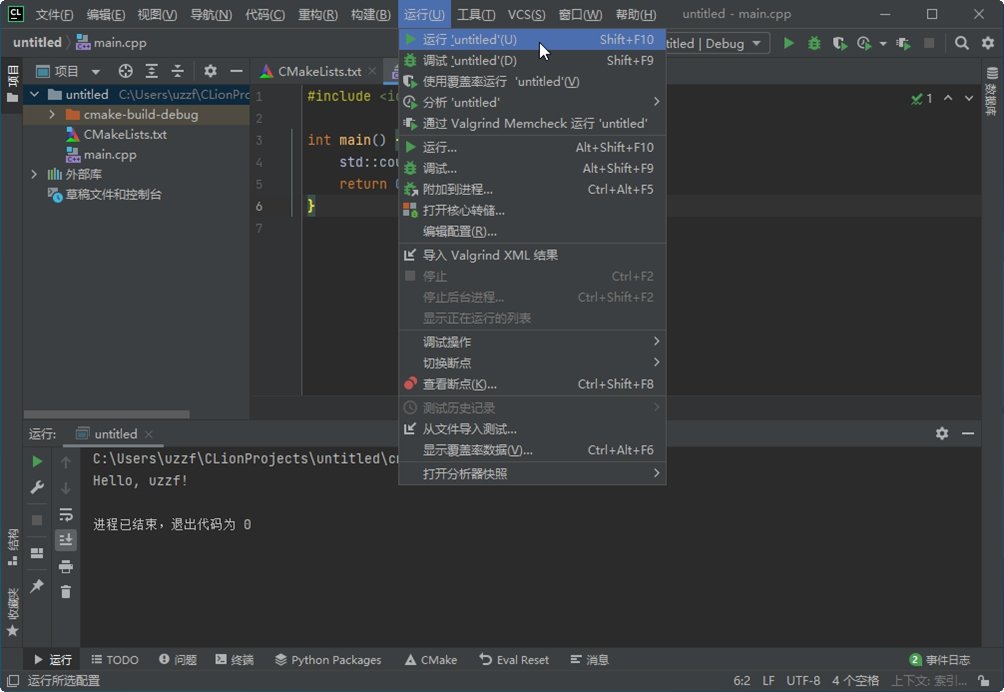
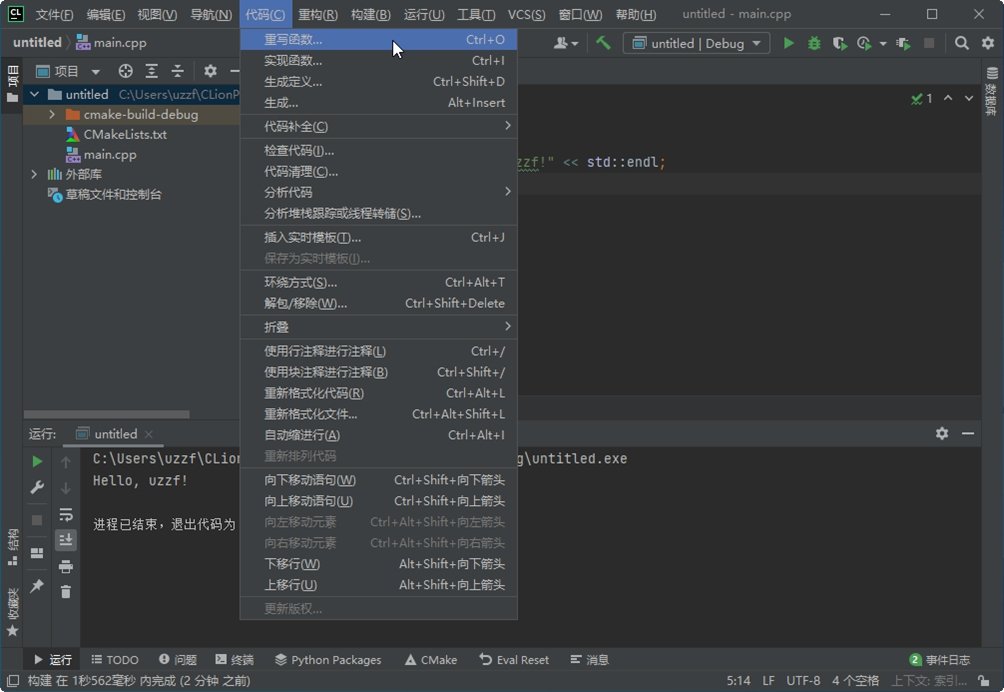
《JetBrains CLion2021中文最新版》是一款专为C和C++开发者设计的高性能集成开发环境(IDE),由JetBrains公司打造,它继承IntelliJ IDEA的智能代码分析、高效重构和强大的导航功能,并针对C/C++语言特性深度优化,支持CMake、Makefile等多种构建系统;无论是初学者还是资深程序员,都能在CLion中享受到代码补全、实时错误检测、调试器集成、版本控制等一站式开发体验,其2021版本在性能、跨平台支持和插件生态上进一步提升,成为众多开发者的首选工具。

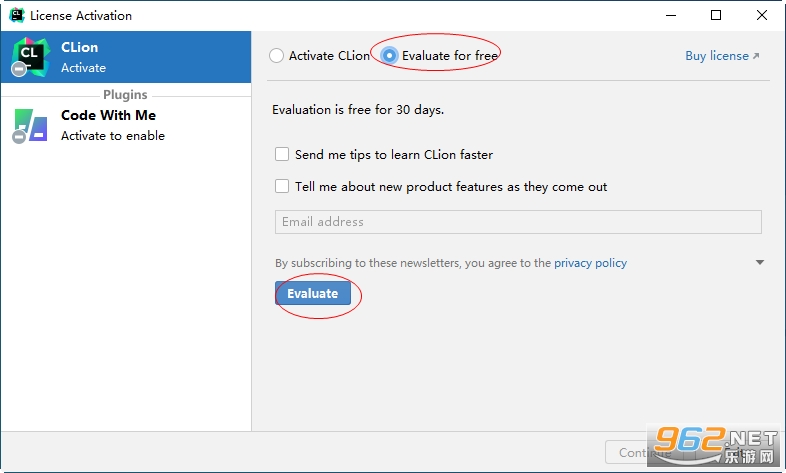
1、下载软件包,勾选“Evaluate for free”,点击Evaluate;
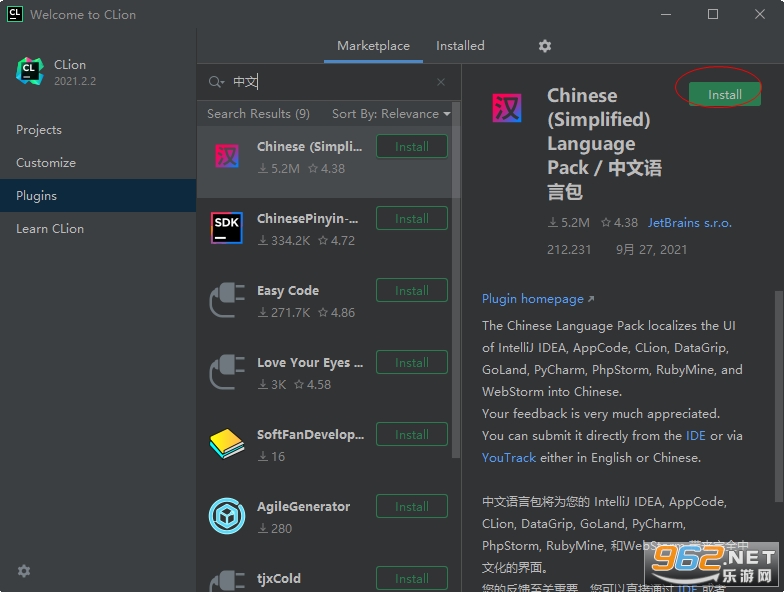
2、点击plugins,输入中文,可以找到中文语言包,点击install;
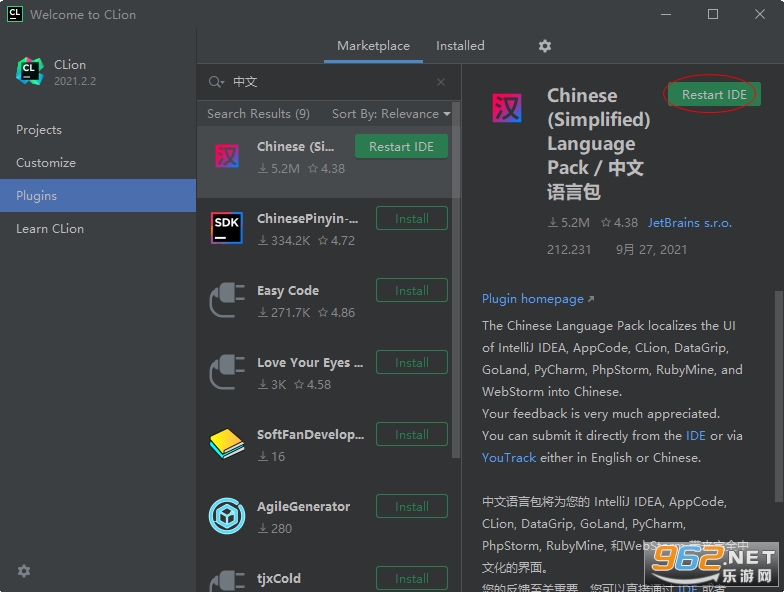
3、语言包安装完成,点击Restart IDE,重启后就是中文界面;
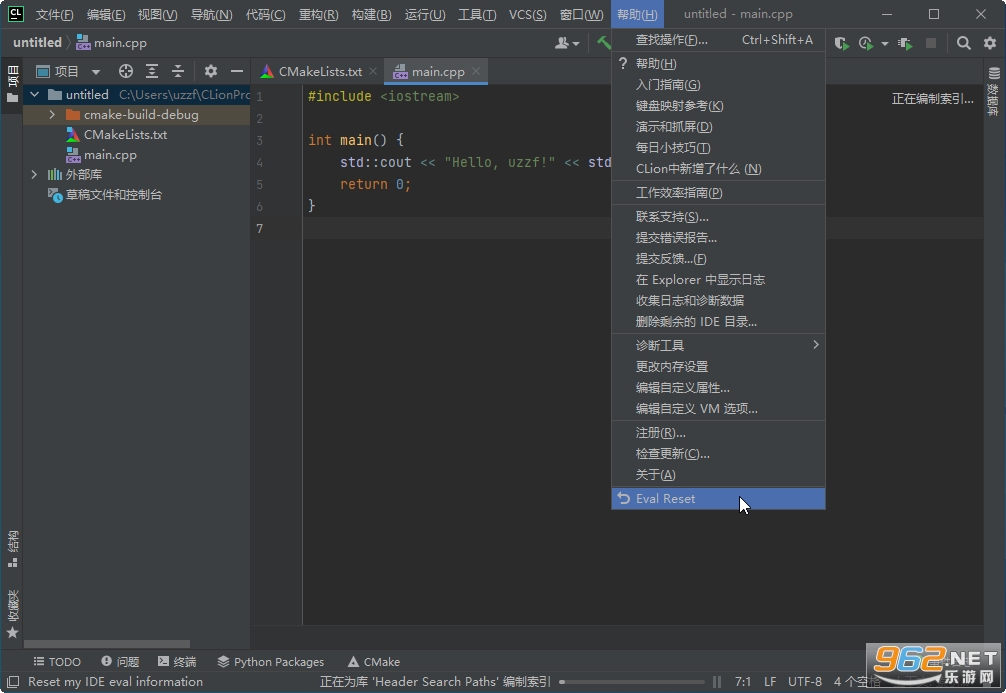
1、打开软件,创建项目,进入软件主界面,直接将插件ide-eval-resetter-2.1.14.jar拖动到软件窗口,插件会自动安装,然后点击帮助菜单下的Eval Reset;
2、勾选“Auto reset before per restart”,点击Reset,破解完成;
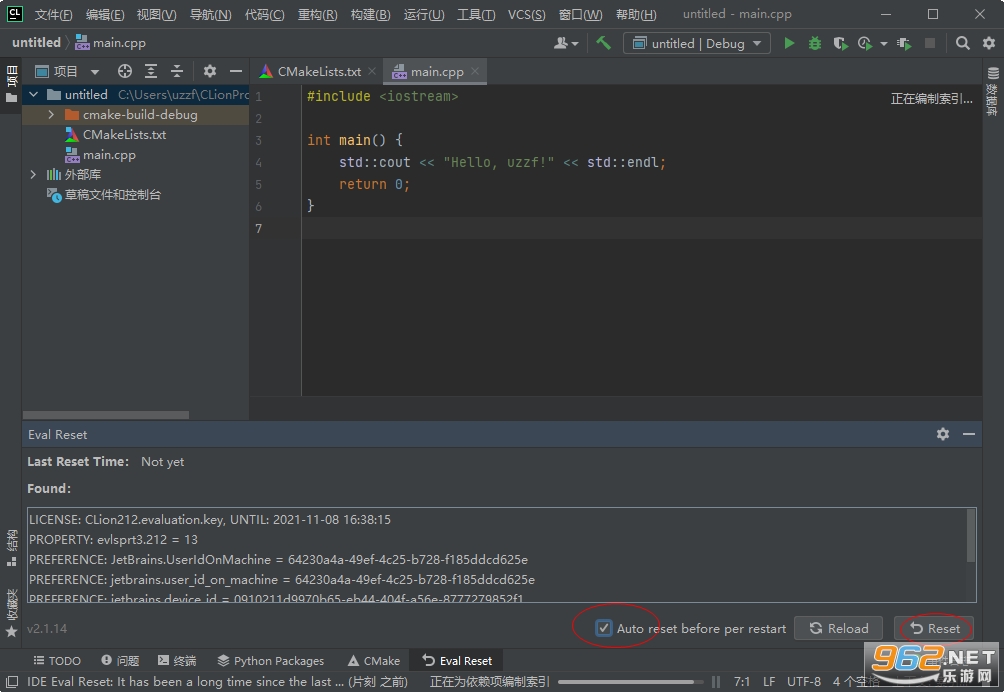
JetBrains CLion是一款智能化的C/C++开发环境,提供强大的代码编辑、分析和重构能力,它内置先进的代码补全引擎,能够根据上下文快速生成建议,实时静态分析功能在输入过程中即时标记潜在错误,集成的GDB/LLDB调试器支持断点、变量监视和调用栈查看;CLion还无缝衔接Git、SVN等版本控制系统,并兼容多种构建工具如CMake、Gradle;此外,通过丰富的插件市场,用户可扩展Markdown、数据库、远程开发等能力;总体而言,CLion以开发者效率为核心,让C/C++编程更加流畅、可靠。
1. 打开CLion,点击左上角“文件”菜单,选择“设置”(Windows)或“偏好设置”(macOS)
2. 在设置窗口中,展开“构建、执行、部署”节点,点击“CMake”
3. 在右侧的“配置”区域,点击“+”号添加一个新的CMake配置,默认会识别系统路径下的CMake,若未检测到,需要手动指定CMake可执行文件路径
4. 设置完成后,在项目根目录下创建或导入CMakeLists.txt文件,CLion会自动加载并生成编译配置,状态栏显示构建进度,若需切换构建类型(Debug/Release),在CMake配置下拉菜单中选择对应选项即可
1. 智能代码补全非常精准:输入变量名或函数时,CLion会根据上下文提供类型匹配的候选项,减少拼写错误,提升编码速度
2. 实时错误检测和修复建议:在写代码的同时,编辑器会高亮语法错误、逻辑问题,并给出快速修复方案(Alt+Enter),类似IntelliJ IDEA的体验
3. 调试功能强大且直观:支持条件断点、数据断点、表达式求值,以及多线程调试,可以在调试时动态修改变量值,观察内存变化
4. 跨平台一致性:Windows、macOS、Linux下的界面和快捷键高度统一,团队协作时无需切换习惯,远程开发功能也支持SSH连接服务器进行编译和调试
1. 智能代码分析引擎:基于CLion的静态分析技术,能在编写阶段发现内存泄漏、未初始化变量、空指针解引用等典型C/C++问题,并给出修正建议
2. 重构工具集:支持重命名、提取函数/变量、改变签名、内联等多种重构操作,自动更新所有引用位置,保障代码一致性
3. 集成GDB/LLDB调试器:提供可视化调试界面,支持断点管理、堆栈跟踪、变量监视、条件断点,以及远程调试功能
4. 强大的CMake支持:自动解析CMakeLists.txt,管理目标、源文件、依赖库,并提供图形化构建配置面板,告别手动修改构建脚本的繁琐
使用技巧:
1. 善用“快速文档”功能(Ctrl+Q):快速查看标准库函数或自定义函数的签名、注释,无需跳转
2. 使用代码模板提升效率:在设置中自定义Live Templates,例如输入“main”即可展开完整的main函数框架
3. 利用“TODO”面板管理任务:在代码注释中添加“TODO”或“FIXME”,CLion会汇总到工具窗口,方便跟踪未完成工作
简评:CLion 2021中文版在保持JetBrains一贯的高品质的同时,针对C++20新特性进行了适配,对大型项目的索引速度也有明显优化,虽然付费价格较高,但其强大的智能提示和调试体验值得投入,尤其适合需要频繁重构成型代码的团队。
1. 版本更新:CLion 2021.2.2 是 2021 年度第二个维护版本,主要修复了此前版本中存在的稳定性问题,并针对中文界面进行了细节优化,提升了国内开发者的使用体验。
2. 功能改进:本版增强了远程开发与调试能力,改进了 CMake 项目加载速度,并优化了代码补全和静态分析的准确性,尤其对 C++20 标准特性提供了更完善的支持。
3. 更新日志:修复了多个导致 IDE 崩溃或卡顿的缺陷,解决了部分场景下调试器变量显示异常的问题,同时更新了内置的编译器与调试工具链,确保与最新系统环境兼容。







 Windows 10
 Windows 11
Windows 10
Windows 11
Windows 11
Windows 10
Windows 11
 Android Beelingu app破解版v3.278 免费版
安卓教育学习 / 27.6M /
Android Beelingu app破解版v3.278 免费版
安卓教育学习 / 27.6M /  Android Aqua MailPro解锁专业版v2.6.0 官方版
安卓办公商务 / 67.8M /
Android Aqua MailPro解锁专业版v2.6.0 官方版
安卓办公商务 / 67.8M /  抖音短视频appv40.2.0 最新版
安卓影音视听 / 327.7M /
抖音短视频appv40.2.0 最新版
安卓影音视听 / 327.7M /  小红书app官方版v9.47.0 官方安卓版
安卓聊天社交 / 154.0M /
小红书app官方版v9.47.0 官方安卓版
安卓聊天社交 / 154.0M /  拼多多app官方版v8.22.0 安卓版
安卓购物优惠 / 24.7M /
拼多多app官方版v8.22.0 安卓版
安卓购物优惠 / 24.7M /  美图秀秀手机版官方版v10.10.0最新版
安卓摄影摄像 / 174M /
美图秀秀手机版官方版v10.10.0最新版
安卓摄影摄像 / 174M /  交管12123官方版app
 抖音极速版赚钱领红包版
 高德地图app官方版
 酷狗音乐app正版
 小红书2026最新版
 网易云音乐app
 Autocad2016注册机 (含序列号及安装指南)
588KB / 中文
Autocad2016注册机 (含序列号及安装指南)
588KB / 中文
 Adobe Character AnimatorCC
501M / 中文
Adobe Character AnimatorCC
501M / 中文
 E算量软件官方版(计算器软件)
19M / 中文
E算量软件官方版(计算器软件)
19M / 中文
 兰德华巡检管理系统 A1.0+
11.5M / 中文
兰德华巡检管理系统 A1.0+
11.5M / 中文
 Autodesk2017
1.1M / 中文
Autodesk2017
1.1M / 中文
 vc++6.0 win10
358M / 中文
vc++6.0 win10
358M / 中文
 手机京东app
103.3M / 安卓购物优惠
手机京东app
103.3M / 安卓购物优惠
 钉钉app官方正版
306.1M / 安卓办公商务
钉钉app官方正版
306.1M / 安卓办公商务
 哔哩哔哩最新版
198.3M / 安卓影音视听
哔哩哔哩最新版
198.3M / 安卓影音视听
 百度地图安卓版
118.9M / 安卓旅行交通
百度地图安卓版
118.9M / 安卓旅行交通