PHP开发利器,中文界面更顺手!
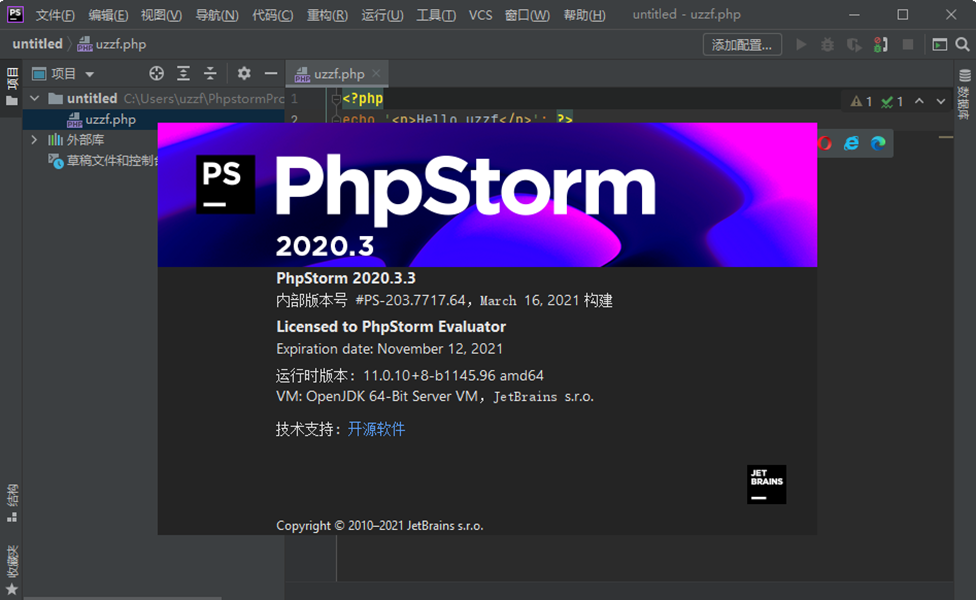
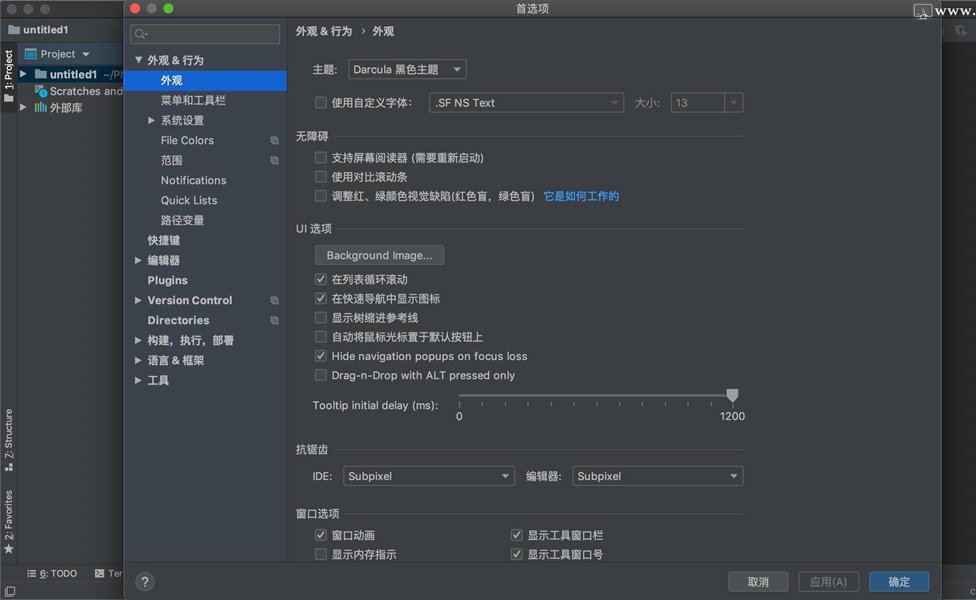
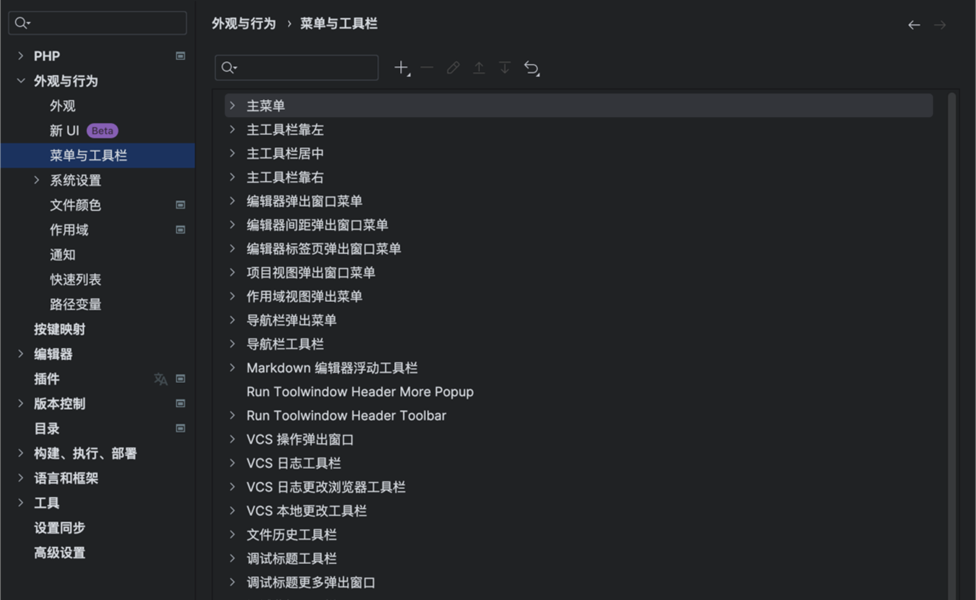
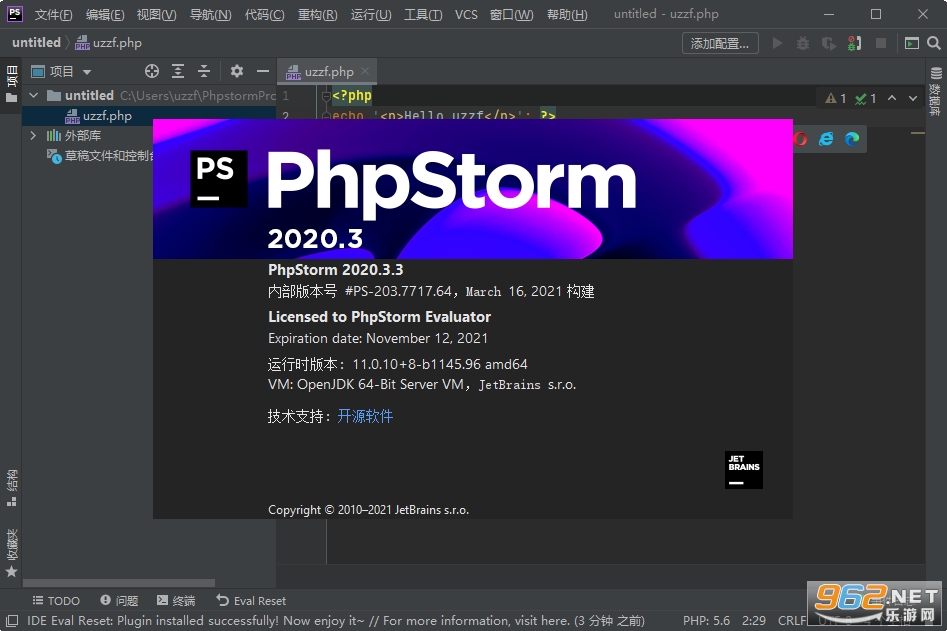
《JetBrains PhpStorm 2020中文最新版》是一款专为PHP开发者打造的高效集成开发环境(IDE),凭借强大的代码智能补全、实时错误检测和深度框架支持,深受全球程序员喜爱。该版本在2020年基础上优化了性能与稳定性,提供中文界面,让国内开发者能够更顺畅地进行项目开发、调试与部署。无论是新手还是资深工程师,都能通过PhpStream的智能提示、版本控制集成和数据库工具提升编码效率,快速构建高质量Web应用。
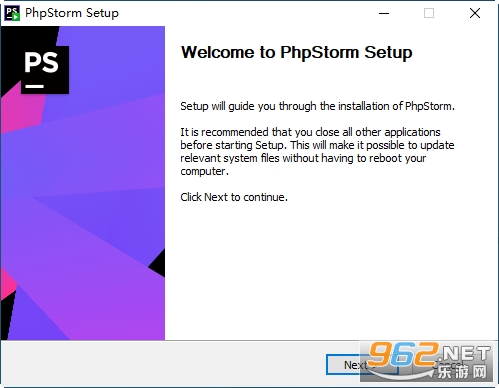
1、运行安装程序,点击next;
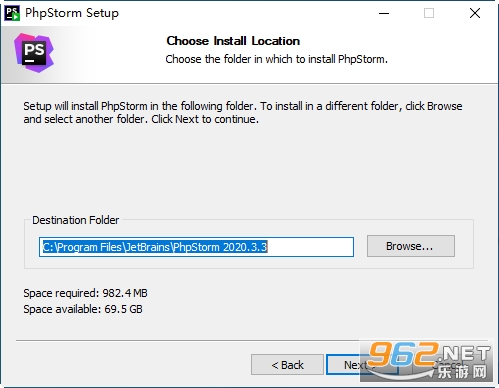
2、设置安装位置;
3、勾选64位;
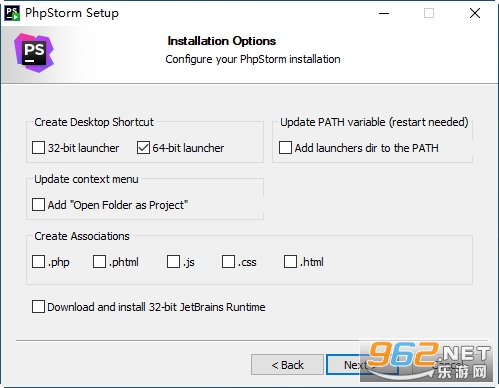
4、点击install开始安装;
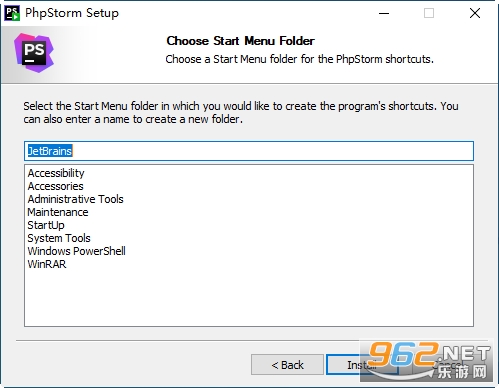
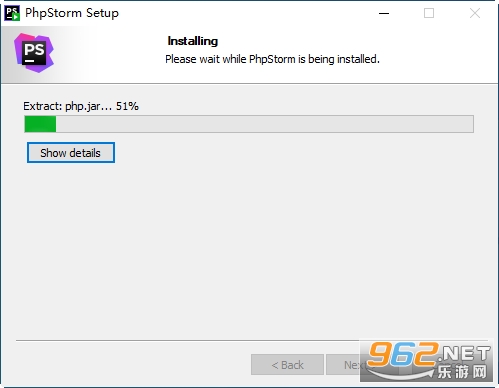
5、等待软件安装;
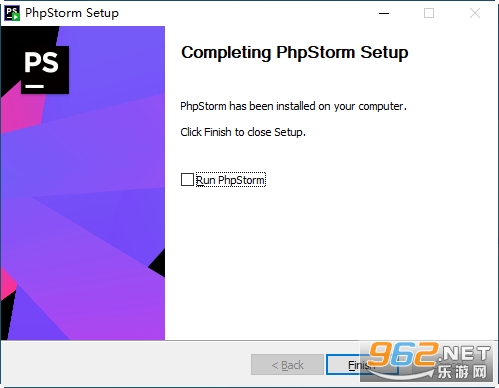
6、安装完成!
1、运行软件,勾选“Evaluate for free”,点击evaluate;
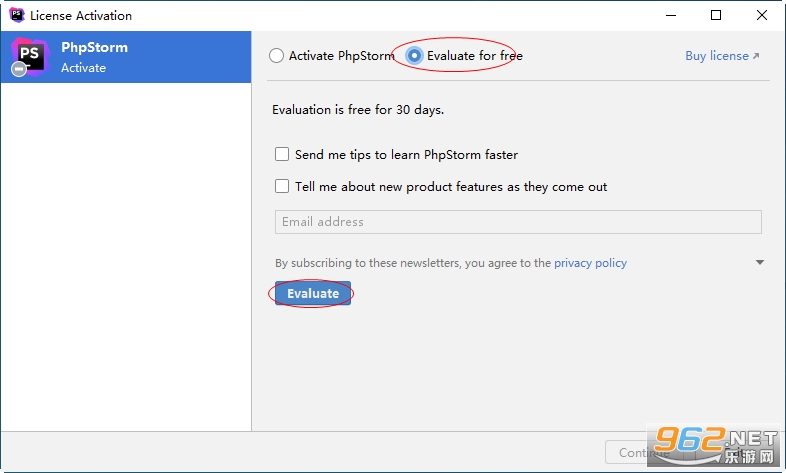
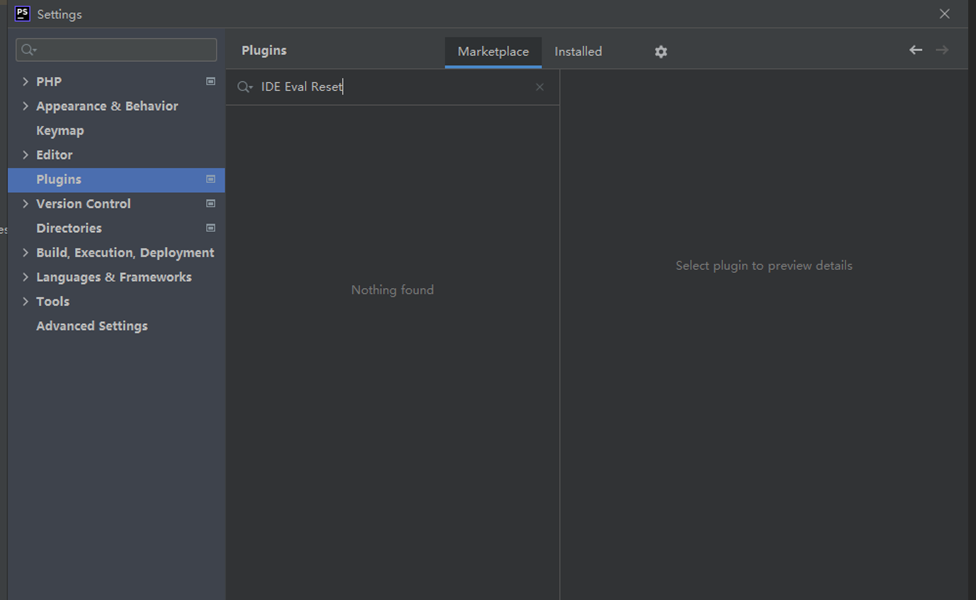
2、点击Plugins,输入中文,点击install,安装中文语言包;
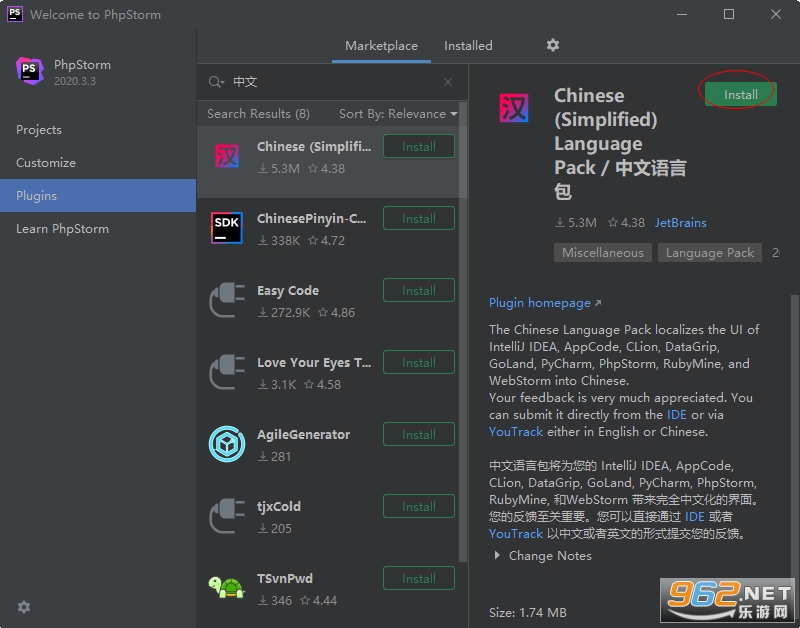
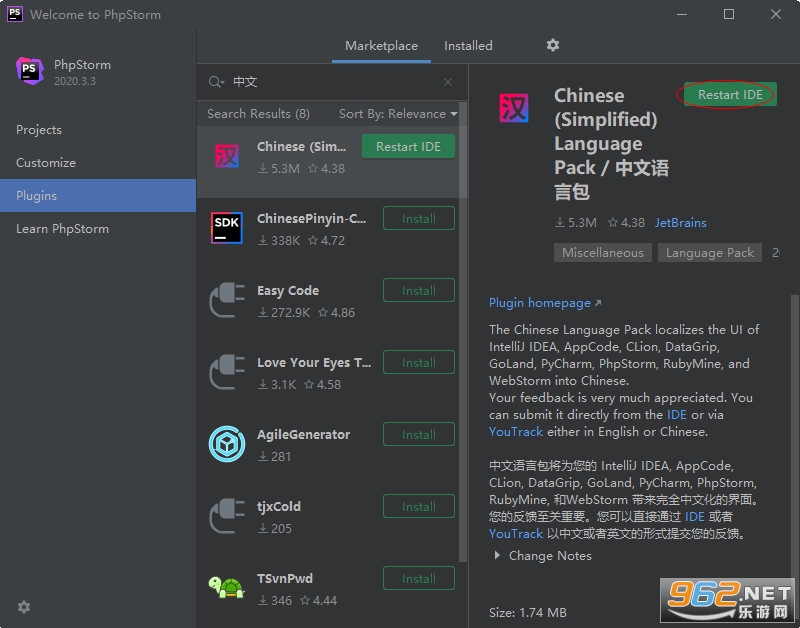
3、语言包安装完成,点击重启IDE;
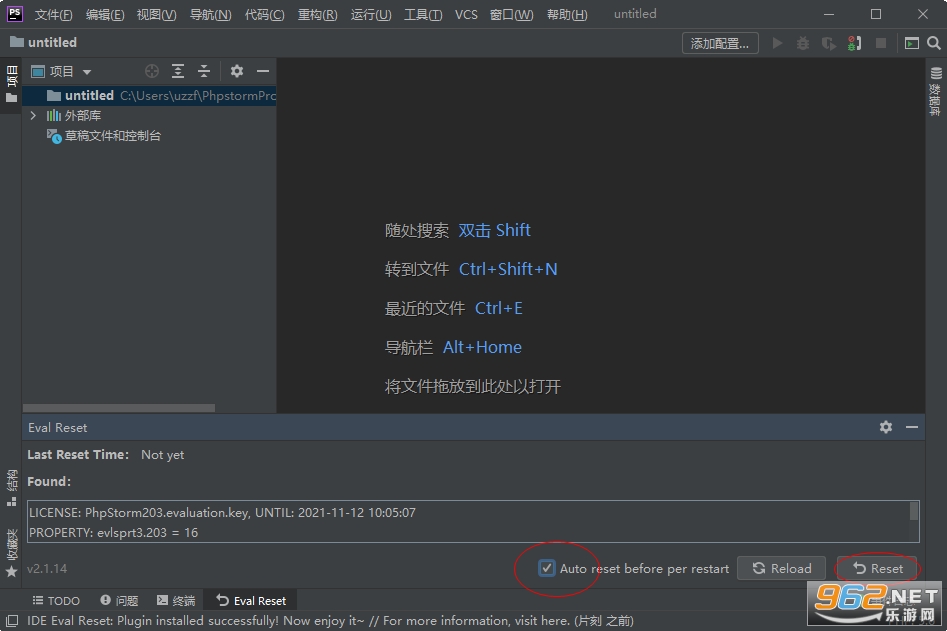
4、进入软件主界面,直接将破解插件ide-eval-resetter-2.1.14.jar拖动到软件窗口,插件自动安装,然后点击帮助-->Eval Reset;
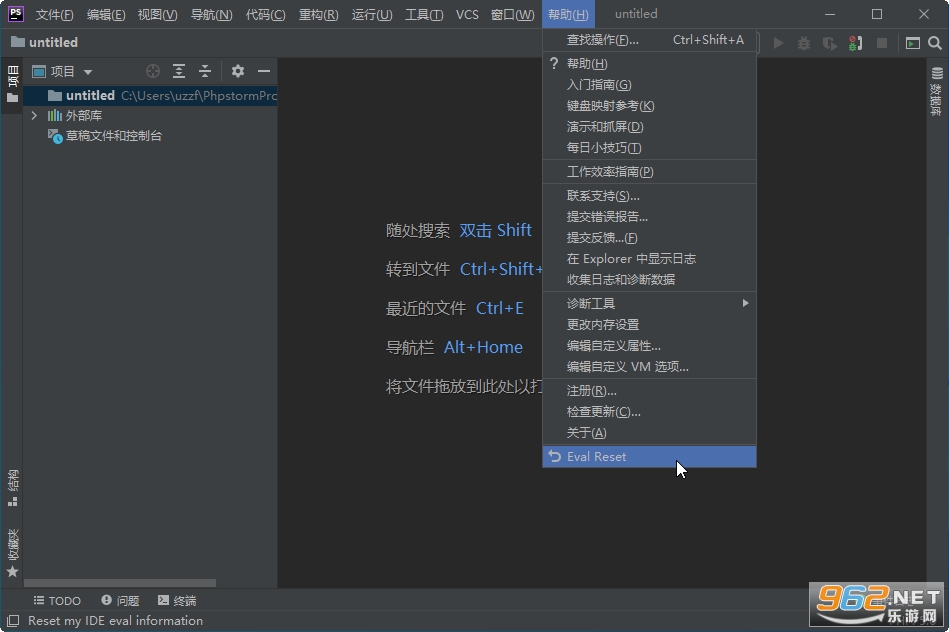
5、勾选“Auto reset before per restart”,点击Reset,破解完成!
JetBrains PhpStorm 2020中文最新版是JetBrains公司推出的专业PHP开发工具,支持PHP 7.4、8.0等主流版本,完美兼容Laravel、Symfony、WordPress等流行框架。它集成了强大的代码编辑器、调试器、数据库管理工具以及Composer依赖管理,并内置了REST客户端、终端和Docker支持。软件不仅拥有智能代码补全和重构功能,还能实时检测语法错误并提供修复建议,帮助开发者在编写过程中保持代码质量。此外,PhpStorm 2020提供了丰富的插件生态,可根据需求扩展功能,是PHP项目开发的理想选择。
1. 打开PhpStorm 2020,点击顶部菜单栏“Run” -> “Edit Configurations”。
2. 在弹出的对话框中点击左上角“+”号,选择“PHP Remote Debug”或“PHP Web Page”。
3. 设置调试服务器参数,包括服务器名称、主机、端口以及路径映射(Mapping)。
4. 在代码行号左侧点击设置断点(红色圆点),然后点击工具栏中的“Debug”按钮启动调试会话。
5. 在浏览器中访问对应页面,PhpStorm会自动暂停到断点处,此时可以查看变量值、执行表达式或单步执行。
6. 使用“Step Over”跳过当前行、“Step Into”进入函数内部、“Step Out”跳出函数,结合“Watches”窗口监控关键变量变化。
1. 打开软件,进入“File” -> “Settings” -> “Build, Execution, Deployment” -> “Deployment”。
2. 点击“+”添加服务器,选择类型(如SFTP、FTP、本地或Docker)。
3. 填写服务器主机地址、端口(默认22)、用户名和密码,并测试连接确保成功。
4. 在“Mappings”标签页中设置本地项目路径与服务器部署路径的对应关系。
5. 勾选“Automatic Upload”选项,保存文件后自动同步到远程服务器。
6. 在“Excluded Paths”中排除不需要上传的文件夹(如node_modules),提升同步效率。
7. 使用“Tools” -> “Deployment” -> “Upload to”手动上传或下载文件,双击远程文件即可在本地编辑。
1. 智能代码补全:基于上下文提供精准的类、方法、变量和关键词提示,支持PHP 7/8新语法。
2. 深度框架支持:内置Laravel、Symfony、Yii等框架的专用插件,自动识别路由、模板和ORM模型。
3. 实时错误检测:在编写代码时即时高亮语法错误、类型不匹配和潜在漏洞,并提供一键修复建议。
4. 强大的数据库工具:内置数据库管理器,支持SQL编辑、执行、结果查看以及表结构同步,无需切换工具。
5. 一站式版本控制:集成Git、SVN、Mercurial等,图形化显示分支、提交历史和差异对比,简化团队协作。
使用快捷键Ctrl+Shift+A(Mac:Cmd+Shift+A)可以快速搜索所有操作,比如“格式化代码”或“打开终端”。
在编辑器中选中一段代码,按Ctrl+Alt+M(Mac:Cmd+Alt+M)可以提取方法,提升代码复用性。
开启“Power Save Mode”可以关闭后台分析,延长笔记本续航;在“File” -> “Power Save Mode”中切换。
通过“File” -> “Settings” -> “Editor” -> “Live Templates”自定义代码模板,例如输入“phpclass”自动生成类结构。
使用“Navigate” -> “Back”和“Forward”快速跳转前后编辑位置,配合“Recent Files”(Ctrl+E)提升导航效率。
1. 版本更新:PhpStorm 2020.3.3 作为 2020 系列的稳定维护版,重点修复了此前版本中存在的 PHP 8 属性解析异常、Composer 依赖更新卡顿以及调试器 Xdebug 连接不稳定等问题,并提升了中文语言包与主程序的兼容性。
2. 功能改进:本次更新优化了代码自动补全的响应速度,增强了对 Laravel、Symfony 等主流框架的智能提示准确度;同时改进了内置终端与数据库工具的中文显示效果,减少乱码情况。
3. 更新日志:官方日志显示,该版本累计修复超过 60 个已知缺陷,涵盖版本控制、重构、单元测试等模块,建议所有 2020 系列用户升级以获得更稳定的开发体验。







 Windows 11
 Samsung_Galaxy_S25
 Sony_Xperia_1_VII
 Windows 10

 Android Beelingu app破解版v3.278 免费版
安卓教育学习 / 27.6M /
Android Beelingu app破解版v3.278 免费版
安卓教育学习 / 27.6M /  Android Aqua MailPro解锁专业版v2.6.0 官方版
安卓办公商务 / 67.8M /
Android Aqua MailPro解锁专业版v2.6.0 官方版
安卓办公商务 / 67.8M /  抖音短视频appv40.2.0 最新版
安卓影音视听 / 327.7M /
抖音短视频appv40.2.0 最新版
安卓影音视听 / 327.7M /  小红书app官方版v9.47.0 官方安卓版
安卓聊天社交 / 154.0M /
小红书app官方版v9.47.0 官方安卓版
安卓聊天社交 / 154.0M /  拼多多app官方版v8.22.0 安卓版
安卓购物优惠 / 24.7M /
拼多多app官方版v8.22.0 安卓版
安卓购物优惠 / 24.7M /  美图秀秀手机版官方版v10.10.0最新版
安卓摄影摄像 / 174M /
美图秀秀手机版官方版v10.10.0最新版
安卓摄影摄像 / 174M /  交管12123官方版app
 抖音极速版赚钱领红包版
 高德地图app官方版
 酷狗音乐app正版
 小红书2026最新版
 网易云音乐app
 Autocad2016注册机 (含序列号及安装指南)
588KB / 中文
Autocad2016注册机 (含序列号及安装指南)
588KB / 中文
 Adobe Character AnimatorCC
501M / 中文
Adobe Character AnimatorCC
501M / 中文
 E算量软件官方版(计算器软件)
19M / 中文
E算量软件官方版(计算器软件)
19M / 中文
 兰德华巡检管理系统 A1.0+
11.5M / 中文
兰德华巡检管理系统 A1.0+
11.5M / 中文
 Autodesk2017
1.1M / 中文
Autodesk2017
1.1M / 中文
 vc++6.0 win10
358M / 中文
vc++6.0 win10
358M / 中文
 手机京东app
103.3M / 安卓购物优惠
手机京东app
103.3M / 安卓购物优惠
 钉钉app官方正版
306.1M / 安卓办公商务
钉钉app官方正版
306.1M / 安卓办公商务
 哔哩哔哩最新版
198.3M / 安卓影音视听
哔哩哔哩最新版
198.3M / 安卓影音视听
 百度地图安卓版
118.9M / 安卓旅行交通
百度地图安卓版
118.9M / 安卓旅行交通