PHP开发利器,2026中文版更好用!

标签: PHP开发工具 PhpStorm 2026 官网:暂无
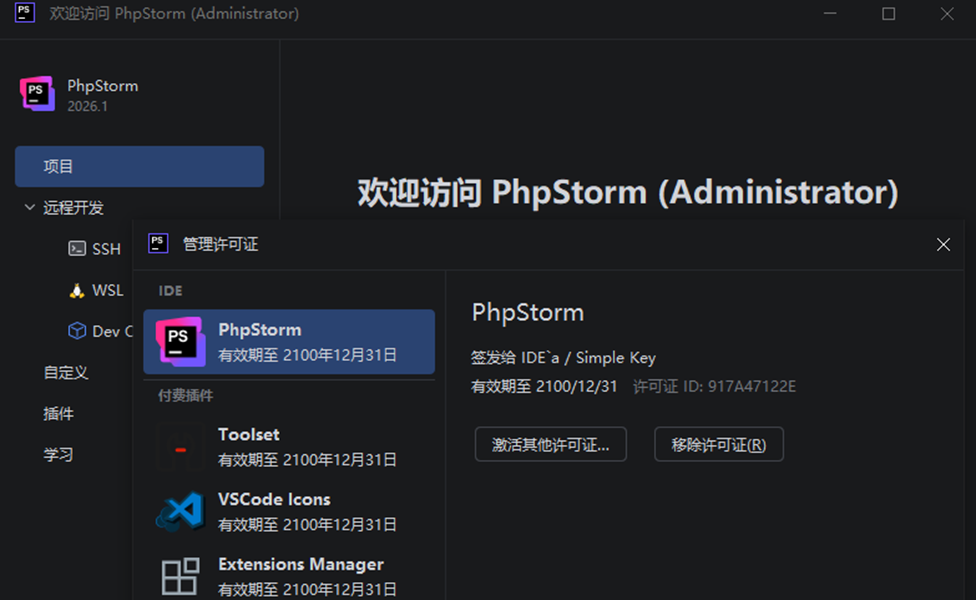
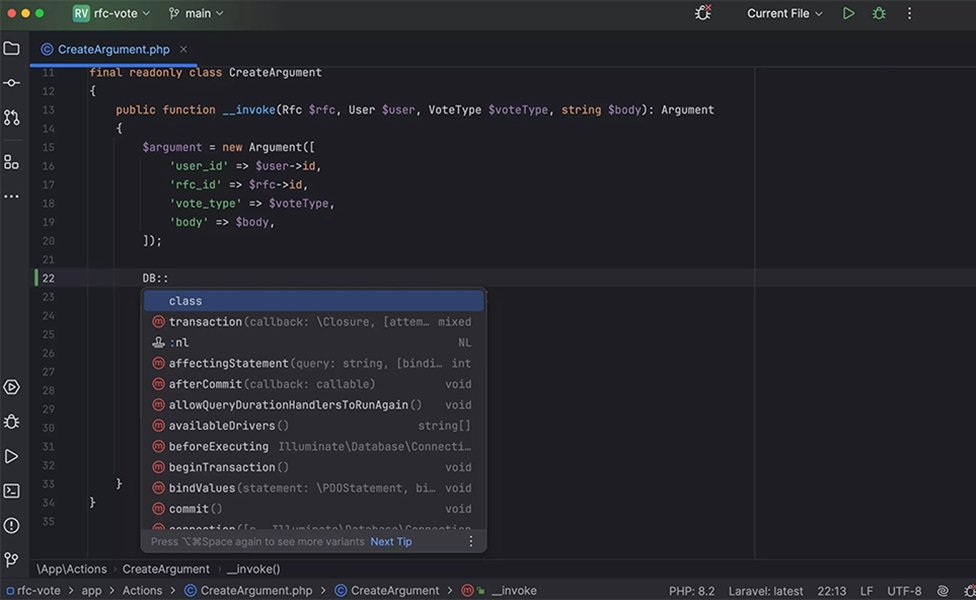
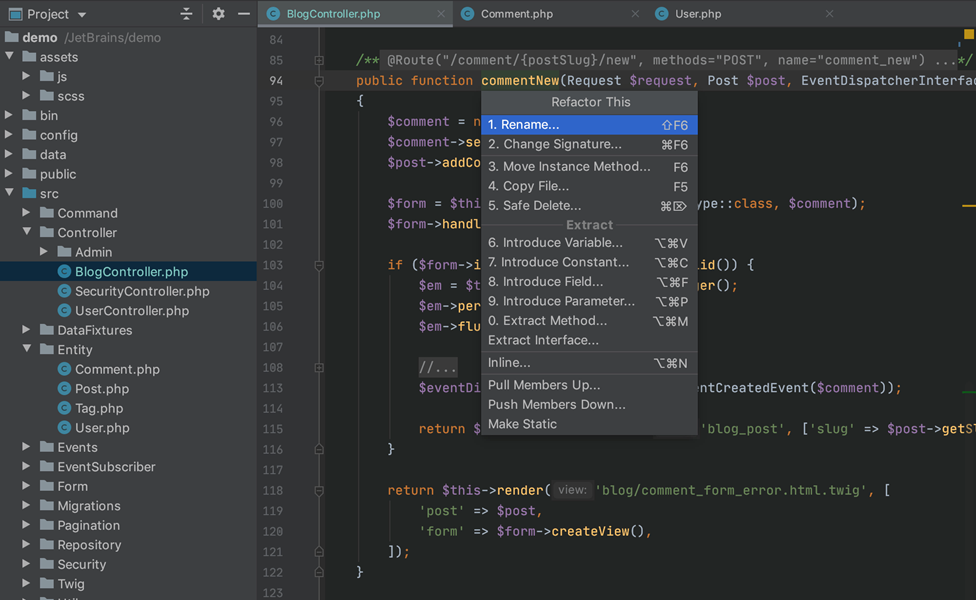
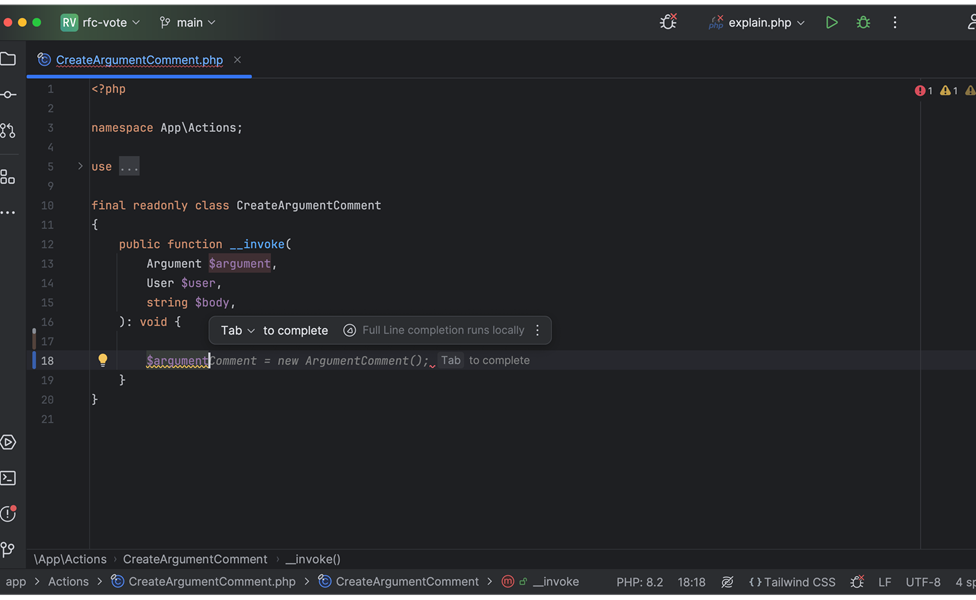
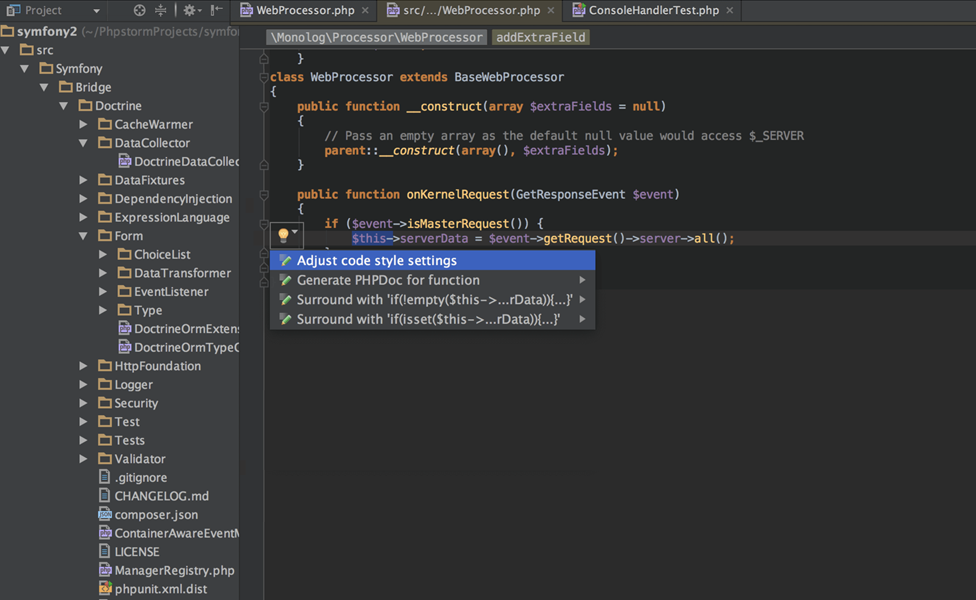
《JetBrains PhpStorm 2026中文版最新版》是JetBrains公司推出的专业PHP集成开发环境(IDE),专为现代PHP开发打造。它集成了智能代码编辑、强大的调试工具、版本控制支持以及丰富的框架集成,能够显著提升开发效率。无论是初学者还是资深开发者,都能通过其智能代码补全、实时错误检测、重构功能等快速编写高质量代码。2026版本在性能、语言支持(PHP 8.x、Laravel、Symfony等)和协作功能上进行了全面升级,完美适配Windows、macOS和Linux系统。作为业界领先的PHP开发工具,PhpStorm已成为众多团队和企业的首选。
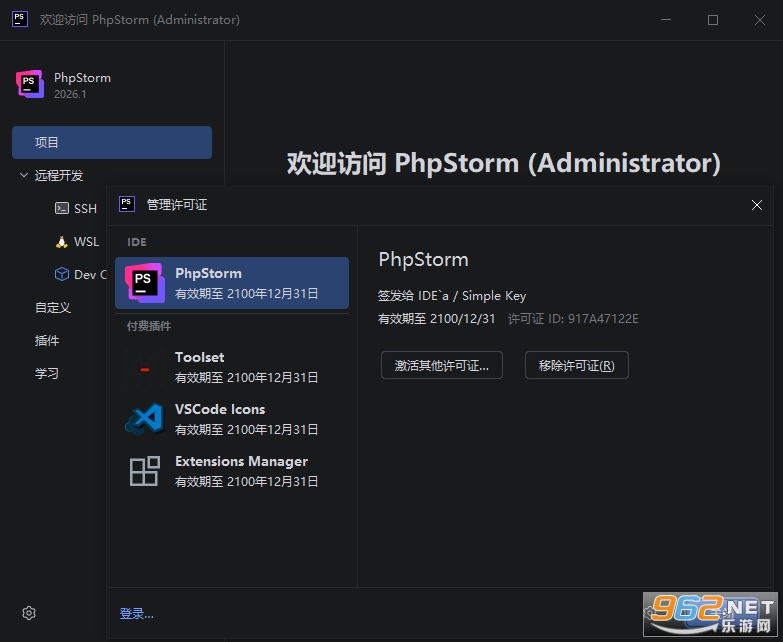
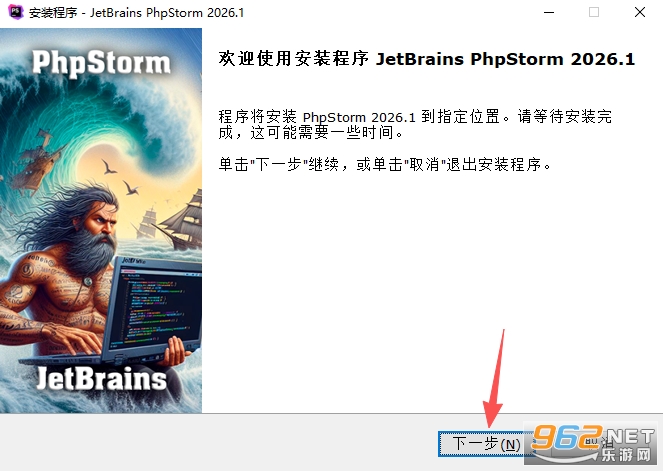
1、在本站下载并解压,双击运行安装程序,进入安装向导,点击“下一步”;
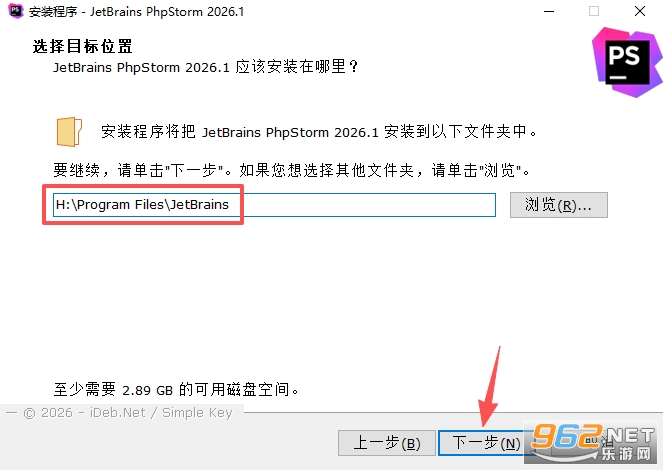
2、选择软件安装位置,点击“下一步”;
3、点击“下一步”;
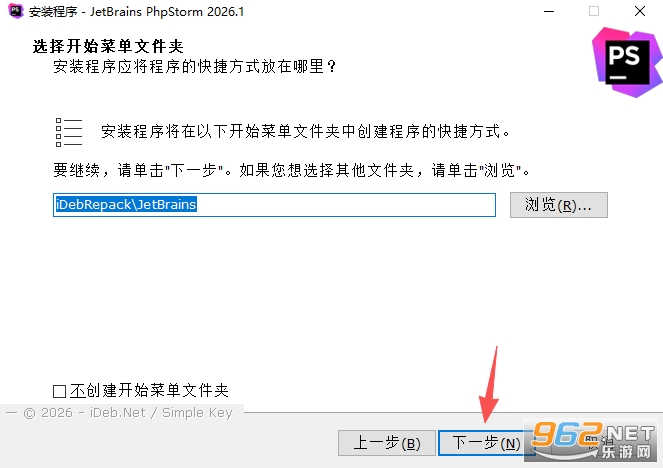
4、勾选【IDE激活】和【创建桌面快捷方式】,点击“下一步”;
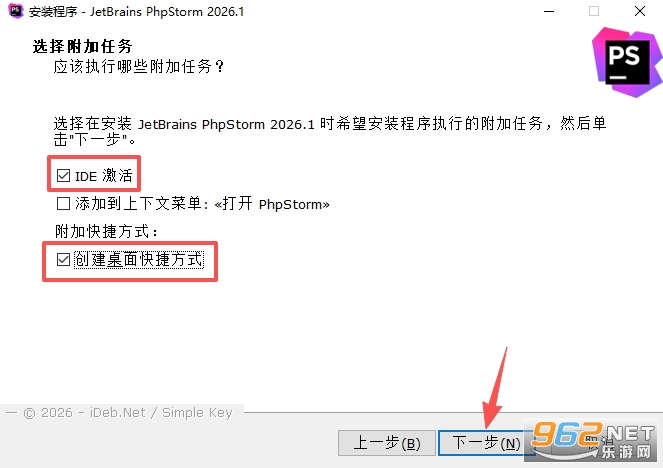
5、点击“安装”;
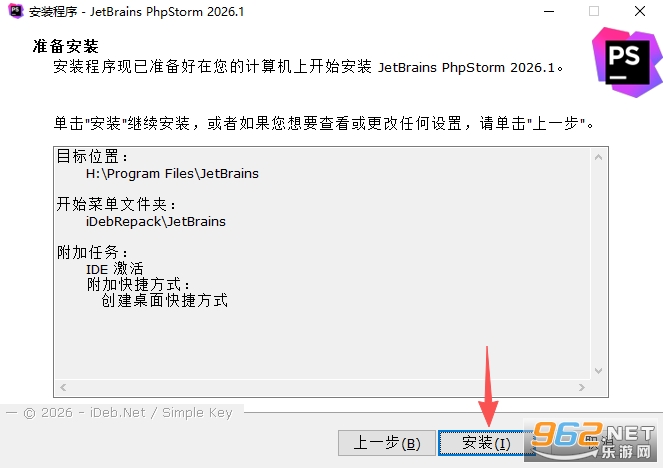
6、软件安装中;
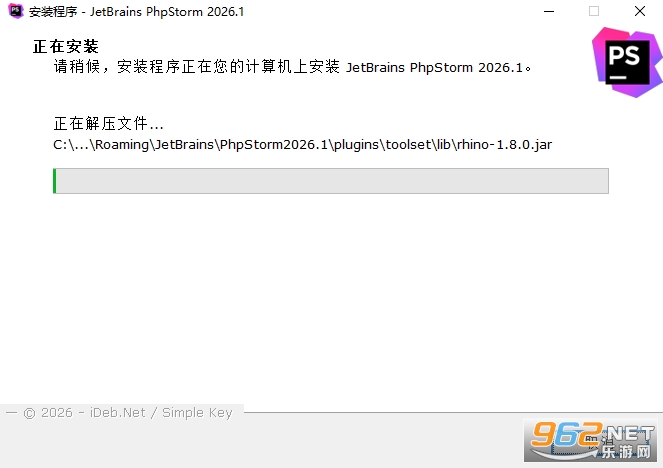
7、取消勾选【下载插件密匙】,点击完成;
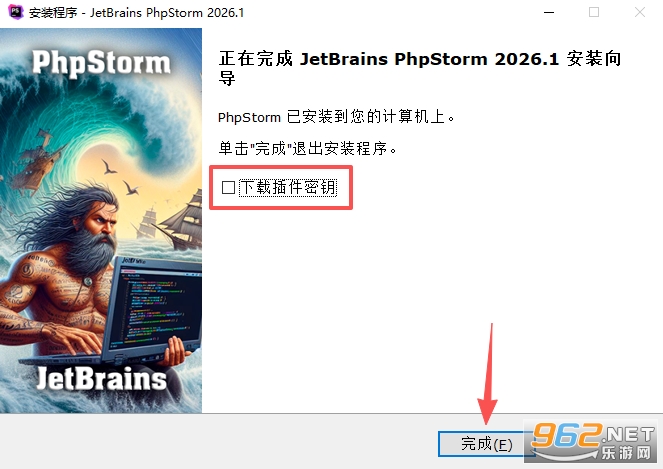
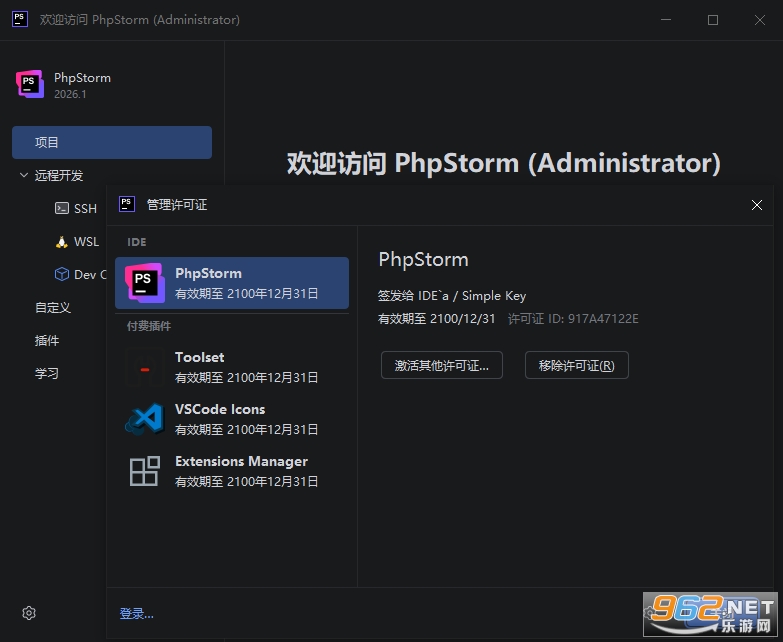
8、打开软件即可免费使用。
JetBrains PhpStorm 2026中文版最新版是一款面向PHP开发者的全功能IDE,提供智能代码分析、一键重构、数据库工具、远程开发支持等核心能力。它深度整合Composer、Xdebug、Docker等生态工具,并针对Laravel、Symfony、Yii等主流框架提供专属导航和代码生成。2026版进一步优化了启动速度,增强了AI辅助编码(通过本地模型预测代码),同时改进了与GitHub Copilot的集成。无论是Web项目、API开发还是CLI脚本,PhpStorm都能提供流畅的编码体验。其内置的终端、数据库查询面板和HTTP客户端让开发者无需切换窗口即可完成全链路任务。
1. 打开PhpStorm,点击菜单栏“File” -> “Settings”(Windows)或“PhpStorm” -> “Preferences”(macOS)。
2. 在设置窗口左侧选择“PHP”,然后在右侧“CLI Interpreter”旁点击“...”按钮,添加新解释器。
3. 选择“Local Path to Interpreter”,浏览并选中本地已安装的PHP可执行文件(如php.exe),点击“OK”。
4. 切换到“PHP” -> “Debug”页面,确认Xdebug端口(默认9003)无误,并勾选“Unchecked: Can accept external connections”。
5. 在“PHP” -> “Servers”中添加本地服务器(如localhost:8080),映射项目根目录到服务器路径。
6. 点击“Apply”并重启IDE,即可开始调试本地代码。
1. 点击右侧工具栏的“Database”图标,或通过“View” -> “Tool Windows” -> “Database”打开数据库面板。
2. 点击“+”号,选择数据源类型(如MySQL、PostgreSQL),填写主机、端口、用户名、密码。
3. 点击“Test Connection”验证成功,然后“Apply”保存。
4. 展开数据库节点,可浏览表结构、执行SQL查询(双击表名打开编辑器)。
5. 在编辑器中输入SQL,按Ctrl+Enter执行,结果会显示在下方控制台。
6. 右键表可导出/导入数据,或生成POJO类代码。
1. 智能代码补全:不仅补全变量和函数名,还能根据上下文推测类型,对Laravel、Symfony等框架的模型、路由提供精准提示。
2. 深度调试支持:零配置Xdebug集成,支持断点、步进、变量监控,甚至可调试远程Web服务器上的代码。
3. 内置数据库工具:支持MySQL、PostgreSQL、SQLite等,无需额外客户端即可查询、设计并管理数据库。
技巧一:活用“Postfix Completion”快速生成代码。例如输入“$user.if”后按Tab,自动展开为 if($user){ }。
技巧二:使用“Local History”恢复误删代码。右键文件 -> Local History -> Show History,可查看每次保存的差异。
技巧三:通过“File Watchers”自动编译Sass/Less或压缩JS,在Settings中配置即可。
技巧四:善用“脚手架”生成Laravel模型、控制器。在项目视图中右键 -> New -> PHP Class,选择模板。
评测:PhpStorm 2026在启动速度和内存占用上比上代优化约15%,对PHP 8.2/8.3的联合类型、枚举支持完美。AI辅助虽不如Copilot激进,但本地模型更安全。适合中大型项目及团队协作。
1. 版本更新:JetBrains PhpStorm 2026.1.0中文版正式发布,全面适配PHP 8.4语法特性,并优化了中文语言包的翻译准确性,界面与帮助文档的本地化体验更自然。
2. 功能改进:新增智能代码补全对Laravel 12与Symfony 8的深度支持,重构了调试器性能,断点响应速度提升约30%。同时内置AI助手支持中文自然语言生成注释和单元测试。
3. 更新日志:修复了中文路径下项目索引偶尔失败的问题,改进了Composer依赖管理界面,并升级了内置终端对GBK编码的兼容性。完整日志可在“帮助→更新日志”中查看。







 Windows 10

 IQOO_Neo_10_Pro_5G
Windows 11
IQOO_Neo_10_Pro_5G
Windows 11
 Android Beelingu app破解版v3.278 免费版
安卓教育学习 / 27.6M /
Android Beelingu app破解版v3.278 免费版
安卓教育学习 / 27.6M /  Android Aqua MailPro解锁专业版v2.6.0 官方版
安卓办公商务 / 67.8M /
Android Aqua MailPro解锁专业版v2.6.0 官方版
安卓办公商务 / 67.8M /  小红书app官方版v9.47.0 官方安卓版
安卓聊天社交 / 154.0M /
小红书app官方版v9.47.0 官方安卓版
安卓聊天社交 / 154.0M /  拼多多app官方版v8.22.0 安卓版
安卓购物优惠 / 24.7M /
拼多多app官方版v8.22.0 安卓版
安卓购物优惠 / 24.7M /  抖音短视频appv40.2.0 最新版
安卓影音视听 / 327.7M /
抖音短视频appv40.2.0 最新版
安卓影音视听 / 327.7M /  美图秀秀手机版官方版v10.10.0最新版
安卓摄影摄像 / 174M /
美图秀秀手机版官方版v10.10.0最新版
安卓摄影摄像 / 174M /  交管12123官方版app
 抖音极速版正版官方版
 高德地图app官方版
 酷狗音乐app正版
 小红书2026最新版
 网易云音乐app
 Autocad2016注册机 (含序列号及安装指南)
588KB / 中文
Autocad2016注册机 (含序列号及安装指南)
588KB / 中文
 Adobe Character AnimatorCC
501M / 中文
Adobe Character AnimatorCC
501M / 中文
 E算量软件官方版(计算器软件)
19M / 中文
E算量软件官方版(计算器软件)
19M / 中文
 兰德华巡检管理系统 A1.0+
11.5M / 中文
兰德华巡检管理系统 A1.0+
11.5M / 中文
 Autodesk2017
1.1M / 中文
Autodesk2017
1.1M / 中文
 vc++6.0 win10
358M / 中文
vc++6.0 win10
358M / 中文
 手机京东app
103.3M / 安卓购物优惠
手机京东app
103.3M / 安卓购物优惠
 钉钉app官方正版
306.1M / 安卓办公商务
钉钉app官方正版
306.1M / 安卓办公商务
 哔哩哔哩最新版
198.3M / 安卓影音视听
哔哩哔哩最新版
198.3M / 安卓影音视听
 百度地图安卓版
118.9M / 安卓旅行交通
百度地图安卓版
118.9M / 安卓旅行交通