.NET开发利器,中文版更顺手!
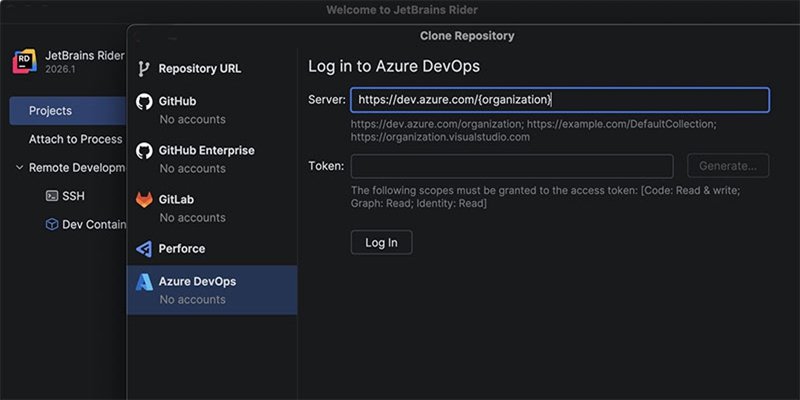
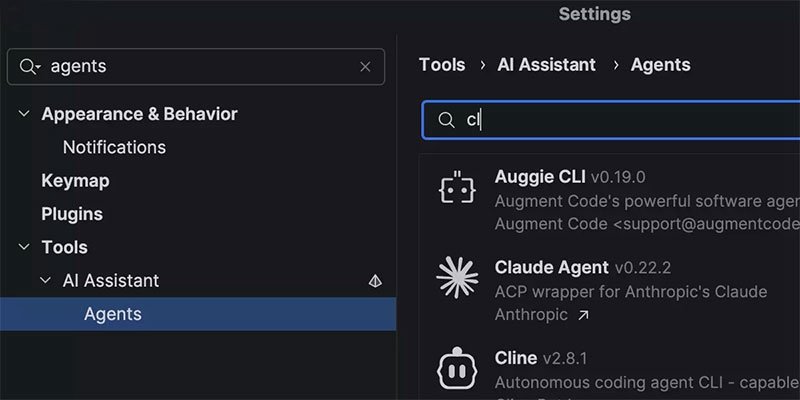
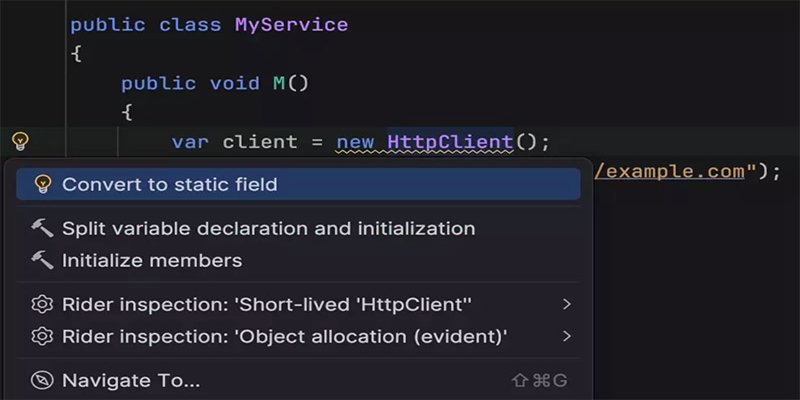
《jetbrains rider2026中文版》是JetBrains公司专为.NET开发者打造的一款跨平台集成开发环境,它基于IntelliJ平台,融合了ReSharper的强大代码分析和重构能力,支持C#、VB.NET、ASP.NET、F#等多种语言,并完美兼容Unity、Xamarin等游戏和移动开发框架;2026中文版在性能、智能代码补全、调试体验上进行了全面升级,为程序员提供了高效、流畅的编码体验;无论是桌面应用、Web服务还是游戏开发,Rider都能显著提升开发效率,是.NET生态中不可多得的专业工具。

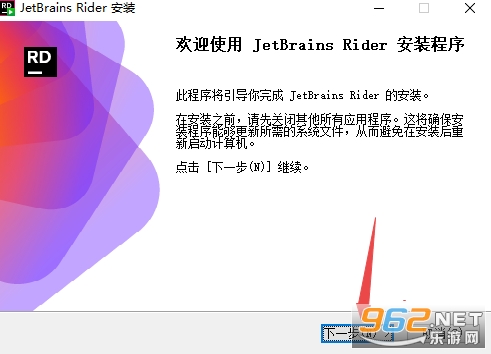
1、下载压缩包解压打开exe安装程序
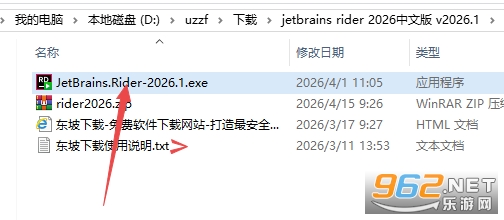
2、然后点击下一步安装
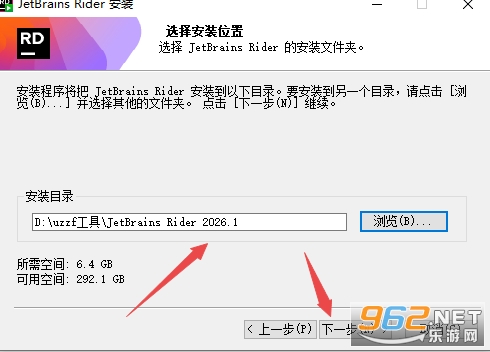
3、然后选择安装位置
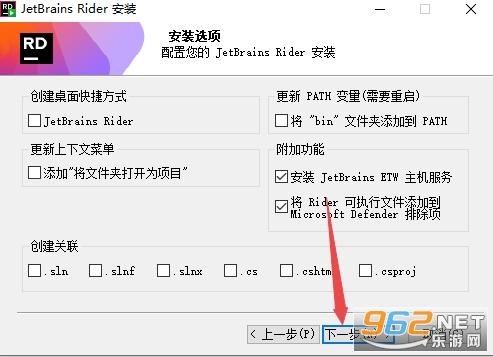
4、继续下一步
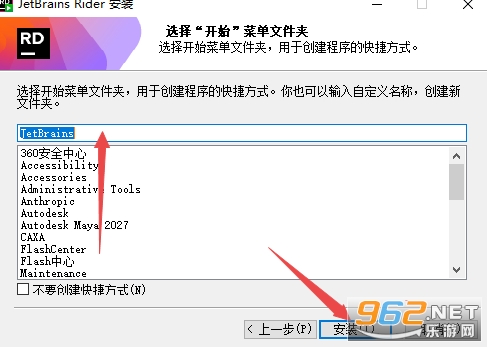
5、然后点击安装即可
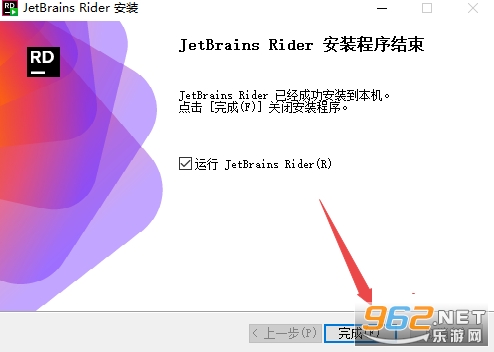
6、点击完成即可
JetBrains Rider是一款功能全面的.NET IDE,它结合了ReSharper的代码分析引擎与IntelliJ平台的灵活扩展性,官方强调其拥有智能代码补全、实时错误检测、快速重构、单元测试运行器以及强大的调试器;2026中文版针对中文用户进行了界面本地化优化,并新增了AI辅助编程功能、增强的代码导航以及更快的启动速度;无论您是个人开发者还是团队协作,Rider都能提供一致且高效的开发环境,它支持Windows、macOS和Linux平台,让您在任何操作系统上都能无缝工作。
1. 打开Rider后,点击顶部菜单栏的“文件”“设置”
2. 在设置窗口左侧,选择“外观与行为”下的“主题”,根据喜好选择浅色或深色主题
3. 若需配置.NET SDK路径,展开“构建、执行、部署” “工具集”,点击“.NET SDK”右侧的“...”按钮,浏览并选择已安装的SDK目录
4. 要配置代码样式,进入“编辑器” “代码样式”,选择对应语言(如C#),调整缩进、换行等规则
5. 在“工具”“终端”中,可设置默认终端程序(如PowerShell或CMD)
6. 配置完成后点击“应用”并“确定”保存
1. 首次启动后,点击“新建项目”或“打开现有项目”。若创建新项目,选择项目模板(如控制台应用、ASP.NET Core Web应用等)
2. 在项目创建向导中,指定项目名称、存储位置及目标框架(如.NET 8.0)
3. 进入编辑界面,使用快捷键Ctrl+空格触发智能代码补全,输入代码时实时显示错误提示
4. 若要运行项目,点击顶部工具栏的绿色三角按钮,或按Shift+F10。如需调试,点击旁边的甲虫图标或按Shift+F9
5. 使用“版本控制”菜单集成Git,提交、推送代码。在“工具”“NuGet包管理器”中管理第三方依赖
6. 利用“查找” “在文件中查找”(Ctrl+Shift+F)快速搜索项目代码
7. 完成开发后,通过“生成”“发布”将应用打包部署
1. 智能代码辅助:基于ReSharper引擎,提供深度代码分析、重构建议和快速修复,有效减少错误并提升代码质量
2. 跨平台支持:在Windows、macOS和Linux上运行一致,支持.NET Core、.NET 5+及Xamarin、Unity等框架
3. 强大的调试器:支持多线程调试、条件断点、表达式求值,以及远程调试和Docker容器调试
在编写大量代码时,善用Alt+Enter快捷键可以快速调出动作列表,一键应用重构或生成代码
Ctrl+Shift+左右箭头可以快速选中整个表达式,方便复制或修改
打开“导航”“最近文件”(Ctrl+E)能够快速切换常用文件
在调试时,点击变量旁的眼球图标可以添加“观察”,实时监控变量变化
利用“扩展”菜单安装插件,如“GitHub Copilot”可进一步强化AI辅助编码
定期运行“代码清理”(Ctrl+Shift+Alt+E)可自动移除未使用的引用并格式化代码
1. 版本更新:JetBrains Rider 2026.1 正式发布,中文语言包同步更新,全面支持.NET 10与C# 14预览特性,并优化了中文界面下的代码提示与错误信息显示。
2. 功能改进:新增AI助手中文自然语言重构建议,可智能识别中文注释并生成对应代码;同时改进Unity与Unreal Engine的中文调试体验,热重载响应速度提升约30%。
3. 更新日志:修复了中文路径下项目加载缓慢的问题,解决了多字节字符导致的终端乱码,并更新了内置中文文档与快捷键映射表,建议用户通过IDE内检查更新获取完整日志。







 Windows 11
Windows 10
Windows 11
Windows 10
 OnePlus_15

 Android Beelingu app破解版v3.278 免费版
安卓教育学习 / 27.6M /
Android Beelingu app破解版v3.278 免费版
安卓教育学习 / 27.6M /  Android Aqua MailPro解锁专业版v2.6.0 官方版
安卓办公商务 / 67.8M /
Android Aqua MailPro解锁专业版v2.6.0 官方版
安卓办公商务 / 67.8M /  抖音短视频appv40.2.0 最新版
安卓影音视听 / 327.7M /
抖音短视频appv40.2.0 最新版
安卓影音视听 / 327.7M /  小红书app官方版v9.47.0 官方安卓版
安卓聊天社交 / 154.0M /
小红书app官方版v9.47.0 官方安卓版
安卓聊天社交 / 154.0M /  拼多多app官方版v8.22.0 安卓版
安卓购物优惠 / 24.7M /
拼多多app官方版v8.22.0 安卓版
安卓购物优惠 / 24.7M /  美图秀秀手机版官方版v10.10.0最新版
安卓摄影摄像 / 174M /
美图秀秀手机版官方版v10.10.0最新版
安卓摄影摄像 / 174M /  交管12123官方版app
 抖音极速版赚钱领红包版
 高德地图app官方版
 酷狗音乐app正版
 小红书2026最新版
 网易云音乐app
 up对战平台
3.90G / 中文
up对战平台
3.90G / 中文
 UP官方对战平台正版
261.4M / 中文
UP官方对战平台正版
261.4M / 中文
 魔兽up平台
3.90G / 中文
魔兽up平台
3.90G / 中文
 desktop goose中文版
4.0M / 中文
desktop goose中文版
4.0M / 中文
 YDWE1.30.5正式版
11.2M / 中文
YDWE1.30.5正式版
11.2M / 中文
 极客桌面最新版
14.7M / 中文
极客桌面最新版
14.7M / 中文
 手机京东app
103.3M / 安卓购物优惠
手机京东app
103.3M / 安卓购物优惠
 钉钉app官方正版
306.1M / 安卓办公商务
钉钉app官方正版
306.1M / 安卓办公商务
 哔哩哔哩最新版
198.3M / 安卓影音视听
哔哩哔哩最新版
198.3M / 安卓影音视听
 百度地图安卓版
118.9M / 安卓旅行交通
百度地图安卓版
118.9M / 安卓旅行交通