.NET开发利器,中文版上手真香!

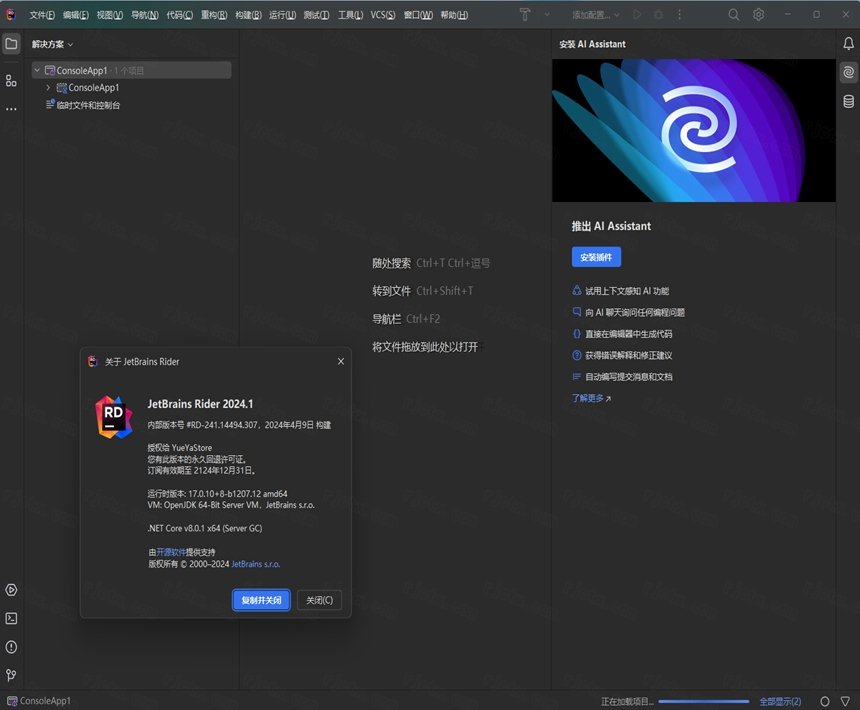
《JetBrains Rider2024中文电脑版》是面向.NET开发者的跨平台集成开发环境,结合了ReSharper的代码分析能力和IntelliJ IDEA的灵活界面,为C#、F#、VB.NET等语言提供智能代码补全、重构、调试和单元测试功能;作为JetBrains旗下专业IDE,它支持.NET Framework、.NET Core、.NET 5+及Unity游戏开发,深受全球开发者信赖,中文界面让国内用户更易上手,显著提升编码效率。

1.下载完成后,鼠标右击【JetBrains Rider 2024.1】压缩包,选择【解压至此】
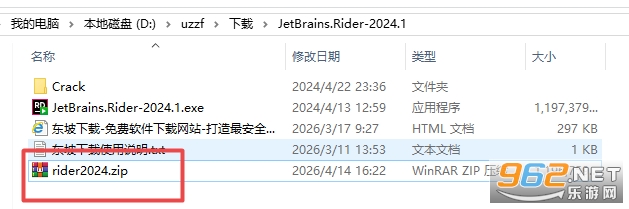
2.打开解压后的文件夹,鼠标右击【JetBrains Rider 2024.1】安装程序,点击【以管理员身份运行】
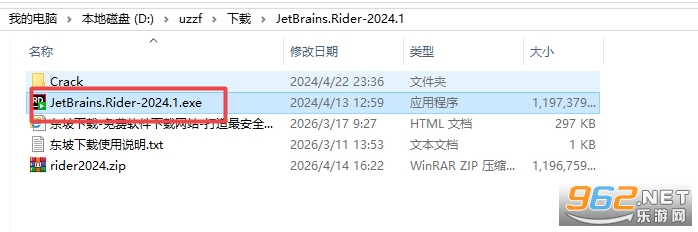
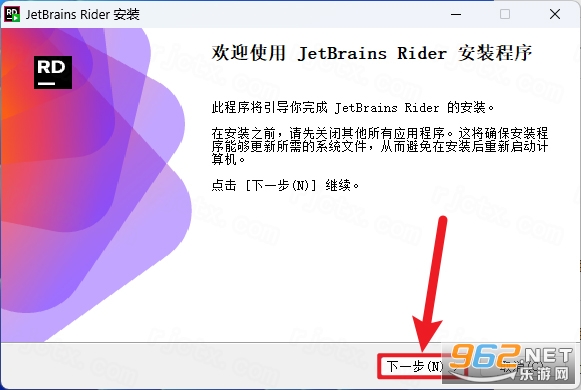
3.点击【下一步】
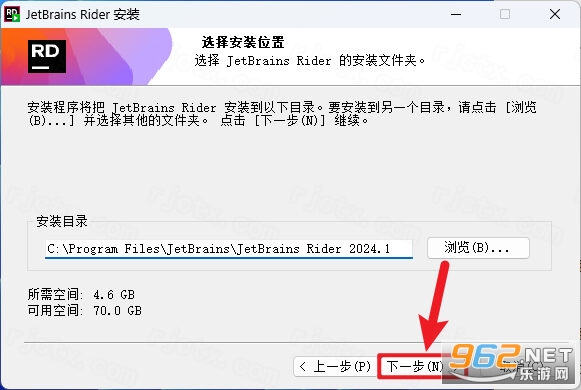
4.修改路径地址中的第一个字符C可更改安装位置(如:把C改为D软件将安装到D盘),点击【下一步】
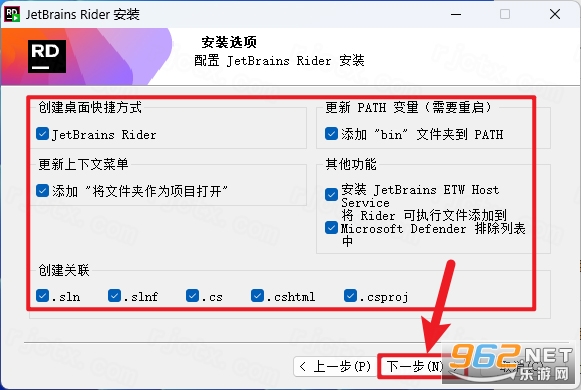
5.勾选所有项目(建议),点击【下一步】
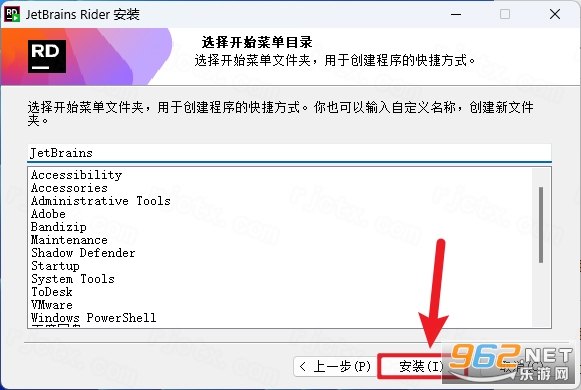
6.点击【安装】
7.安装中…
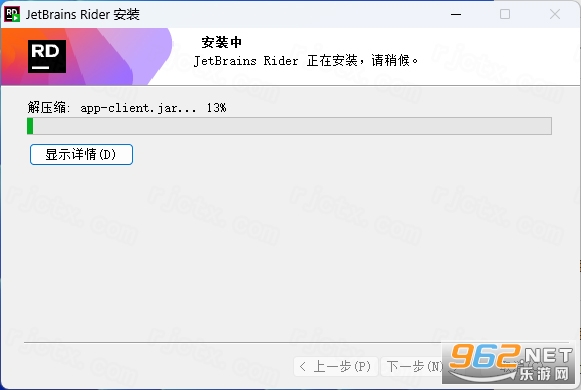
8.点击【完成】
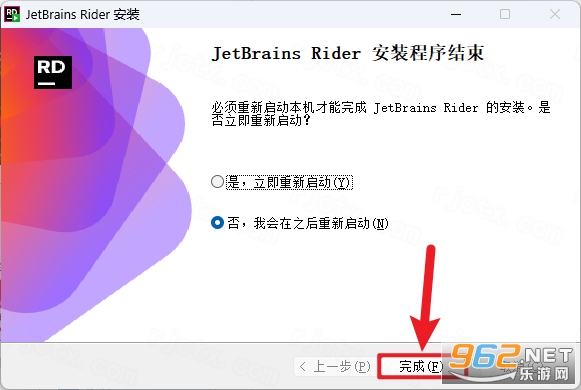
9.打开安装包解压后的文件夹,鼠标【Crack】文件夹,点击【复制】
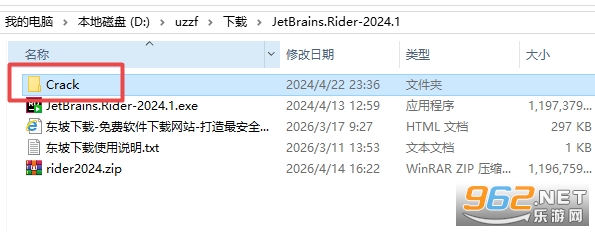
10.鼠标右击桌面的【JetBrains Rider 2024.1】图标,点击【打开文件所在的位置】
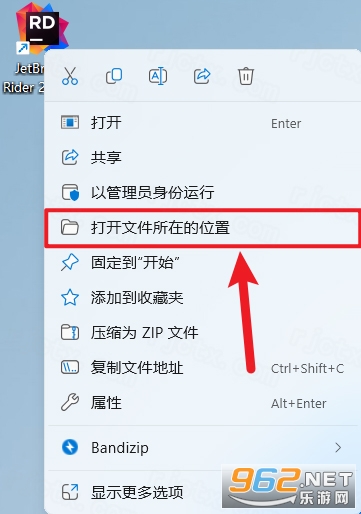
11.鼠标在空白处右击,点击【粘贴】
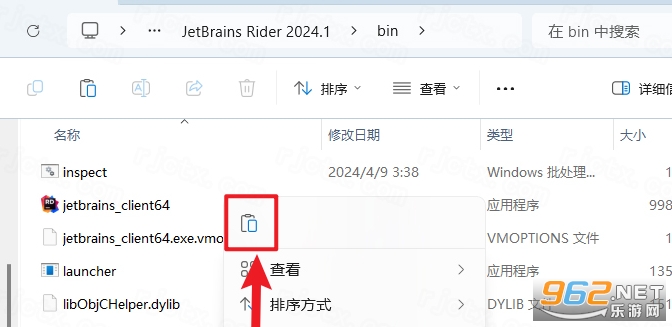
12.双击打开粘贴后的【Crack】文件夹
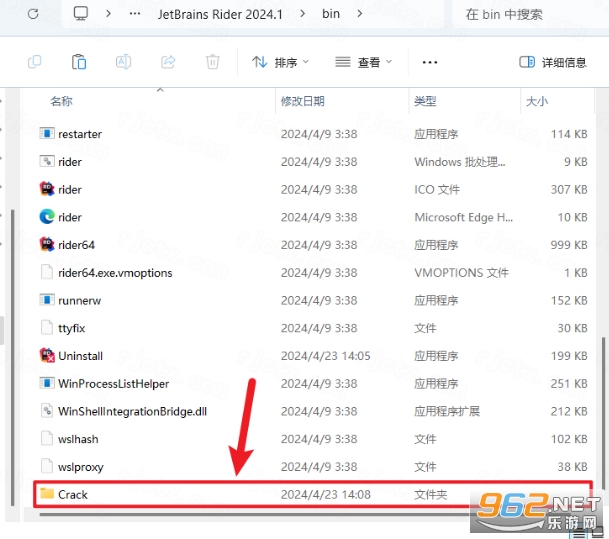
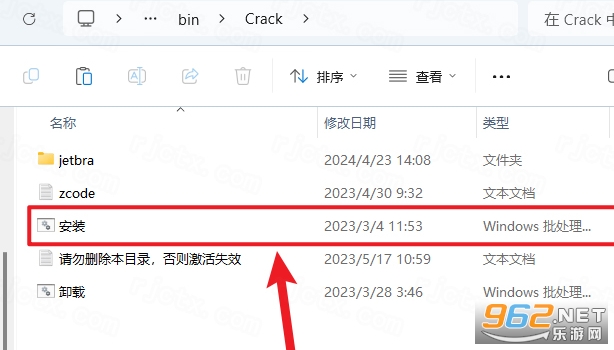
13.双击运行【安装】
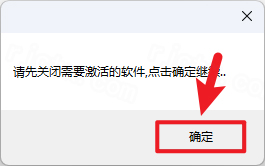
14.点击【确定】
15.点击【确定】
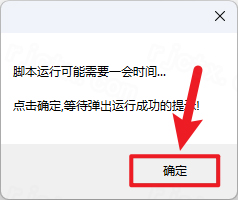
16.点击【确定】

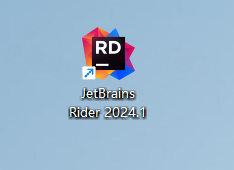
17.双击桌面的【 JetBrains Rider 2024.1】图标启动软件
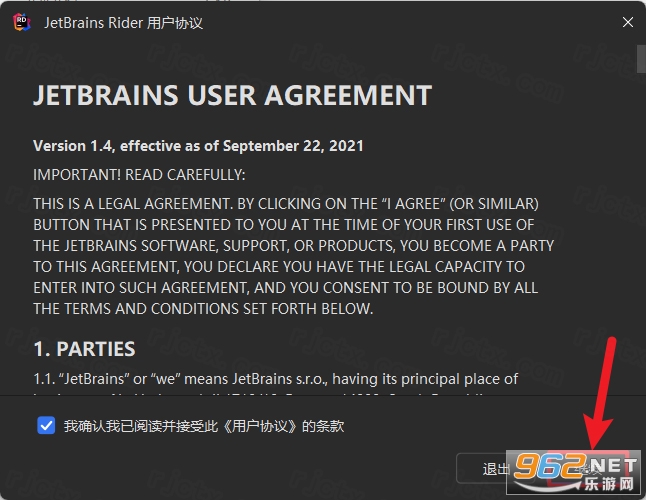
18.点击【继续】
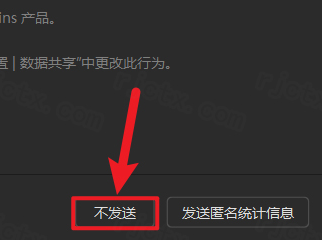
19.点击【不发布】
20.点击【Activate JetBrains Rider】

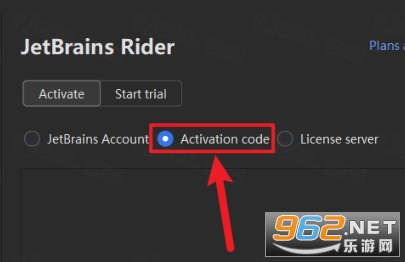
21.选择【Activation code】
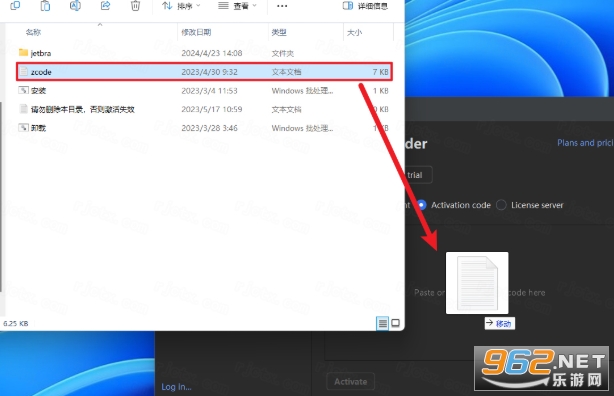
22.返回粘贴后的【Crack】文件夹,鼠标按住【zcode】文件不动,将文件拖入到软件内
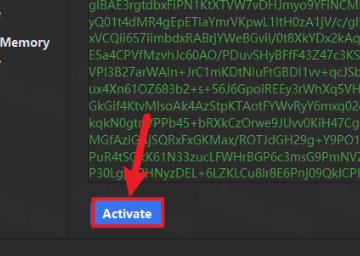
23.点击【Activate】
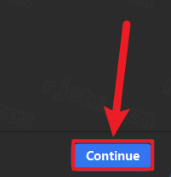
24.点击【Continue】
25.选择适合自己的文字字体,点击【Next】
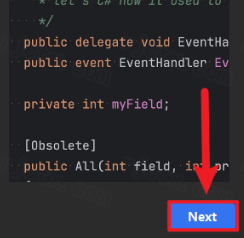
26.点击【Next】

27.点击【Start JetBrains Rider】

28.点击右下角的【Plugins】
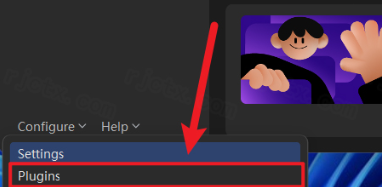
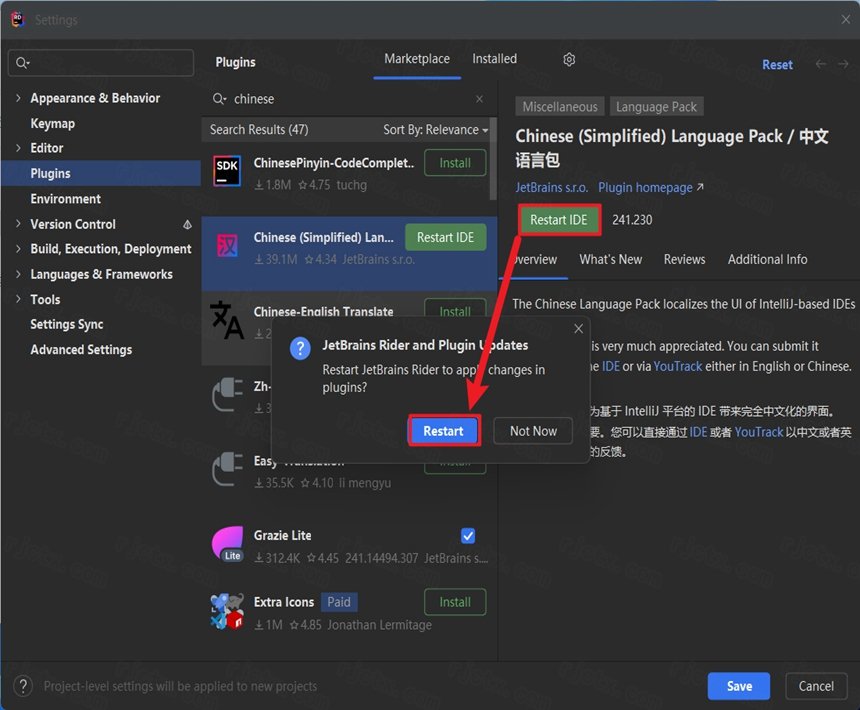
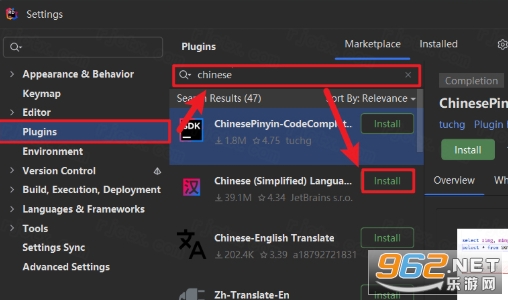
29.汉化步骤:①点击软件左侧【Plugins】②输入【Chinese】后搜索③找到【Chinese(simplified)】并点击【Install】
30.安装完成后:点击【Restart IDE】,点击【Restart】
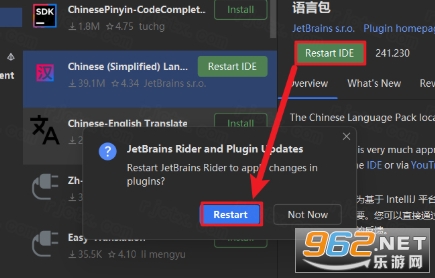
31.安装完成
JetBrains Rider是一款功能强大的跨平台.NET IDE,由JetBrains公司基于IntelliJ平台和ReSharper技术打造。它整合了ReSharper的数百种代码分析和重构功能,同时提供内建数据库工具、版本控制集成、终端模拟器等;无论是构建Web应用、桌面程序还是游戏,Rider都能提供流畅的开发体验,其智能代码辅助、实时错误检测和快速导航大幅减少调试时间,是专业.NET开发者的不二之选。
1. 从编码效率看,Rider的智能补全和实时错误提示能让你在编写代码时立即发现问题,减少编译错误
2. 从调试能力看,内置调试器支持断点、变量监视、调用堆栈等,甚至能附加到运行中的进程,排查问题非常高效
3. 从跨平台支持看,无论是Windows、macOS还是Linux,界面和功能完全一致,团队协作时无需切换工具
4. 从扩展性看,通过安装插件可以支持更多语言和框架,比如Python、JavaScript等,一台IDE搞定多种任务
5. 从性能优化看,2024版本进一步降低了内存占用,启动速度和文件加载明显提升,大型项目也不卡顿
1. 首先从官方网站或可信渠道下载安装包,双击运行后按向导完成基础安装,建议选择默认路径
2. 启动后进入欢迎界面,点击“Configure” -> “Settings”,在“Build, Execution, Deployment”中设置SDK路径,确保.NET SDK已提前安装
3. 在“Plugins”市场中搜索中文语言包,安装后重启IDE即可切换为全中文界面
4. 若需要Unity开发,在“Unity Engine”插件中配置Unity编辑器路径,Rider会自动关联项目
1. 基于ReSharper引擎,提供数百种代码检查、快速修复和重构,实时高亮潜在错误和代码异味
2. 支持条件断点、表达式求值、线程并行调试,还能与Docker容器和远程进程协同工作
3. 深度集成Git、SVN、Mercurial等,在编辑器内直接查看差异、提交、切换分支,无需切换窗口
4. 连接多种数据库并直接编辑表结构、运行SQL查询,数据结果可导出为各类格式
技巧一:使用代码模板(Live Templates)快速生成循环、属性、构造函数等常用代码,只需输入缩写并按Tab键
技巧二:按Ctrl+Shift+A搜索任何操作,比如“格式化代码”、“打开终端”,大幅减少鼠标操作
技巧三:利用“局部历史”功能,在文件内右键选择“Local History”,可回滚到任意历史版本,防止误改丢失
技巧四:为常用文件设置书签(F11),在大型项目中快速定位关键代码段







 Windows 11
 Windows 11
 Google_Pixel_10_Pro

 抖音短视频appv40.2.0 最新版
安卓影音视听 / 327.7M /
抖音短视频appv40.2.0 最新版
安卓影音视听 / 327.7M /  小红书app官方版v9.47.0 官方安卓版
安卓聊天社交 / 154.0M /
小红书app官方版v9.47.0 官方安卓版
安卓聊天社交 / 154.0M /  拼多多app官方版v8.22.0 安卓版
安卓购物优惠 / 24.7M /
拼多多app官方版v8.22.0 安卓版
安卓购物优惠 / 24.7M /  美图秀秀手机版官方版v10.10.0最新版
安卓摄影摄像 / 174M /
美图秀秀手机版官方版v10.10.0最新版
安卓摄影摄像 / 174M /  交管12123官方版app
 抖音极速版正版官方版
 高德地图app官方版
 酷狗音乐app正版
 小红书2026最新版
 网易云音乐app
 up对战平台
3.90G / 中文
up对战平台
3.90G / 中文
 UP官方对战平台正版
261.4M / 中文
UP官方对战平台正版
261.4M / 中文
 魔兽up平台
3.90G / 中文
魔兽up平台
3.90G / 中文
 desktop goose中文版
4.0M / 中文
desktop goose中文版
4.0M / 中文
 YDWE1.30.5正式版
11.2M / 中文
YDWE1.30.5正式版
11.2M / 中文
 极客桌面最新版
14.7M / 中文
极客桌面最新版
14.7M / 中文
 手机京东app
103.3M / 安卓购物优惠
手机京东app
103.3M / 安卓购物优惠
 钉钉app官方正版
306.1M / 安卓办公商务
钉钉app官方正版
306.1M / 安卓办公商务
 哔哩哔哩最新版
198.3M / 安卓影音视听
哔哩哔哩最新版
198.3M / 安卓影音视听
 百度地图安卓版
118.9M / 安卓旅行交通
百度地图安卓版
118.9M / 安卓旅行交通