前端开发神器,写代码快人一步!

标签: WebStorm下载 前端开发工具 官网:暂无
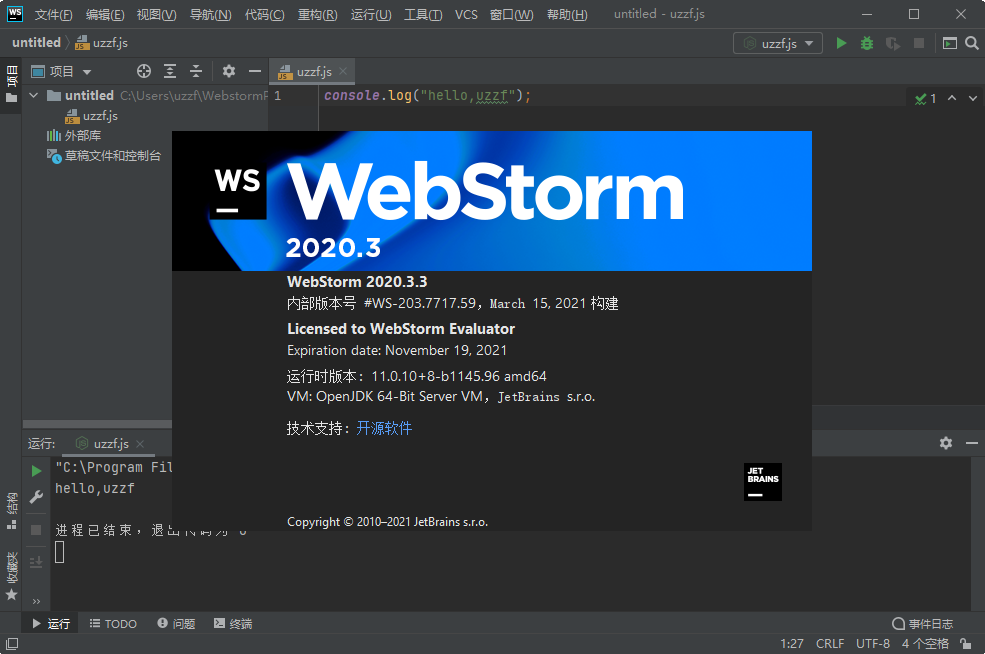
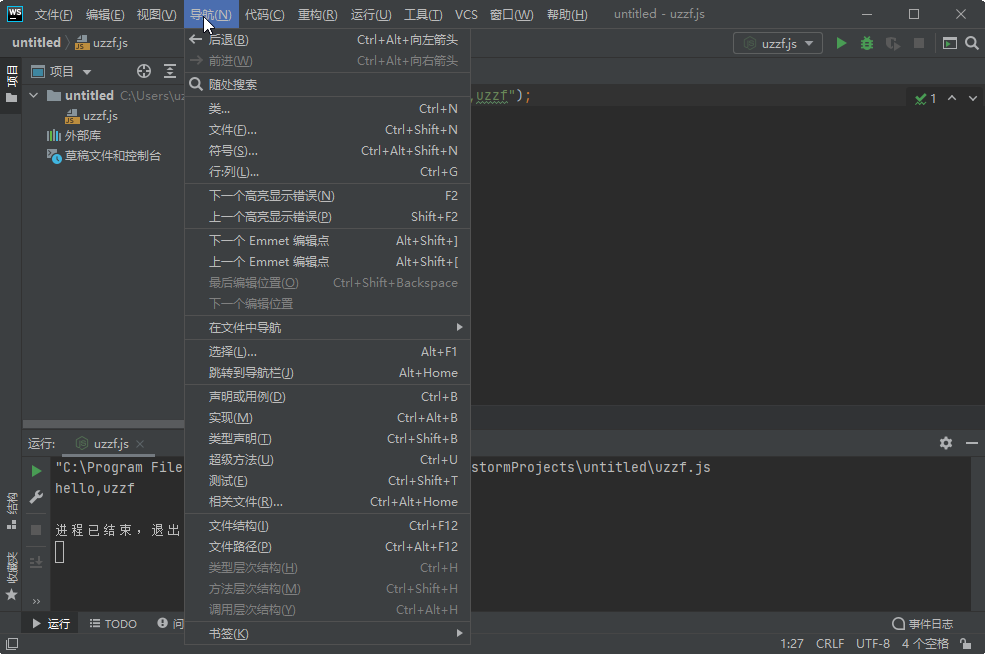
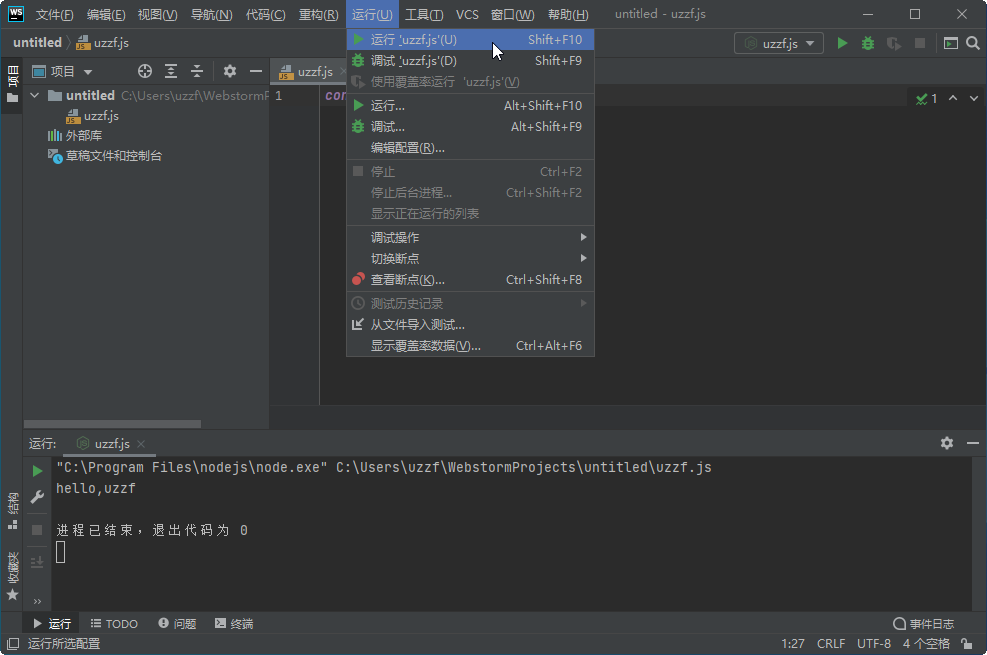
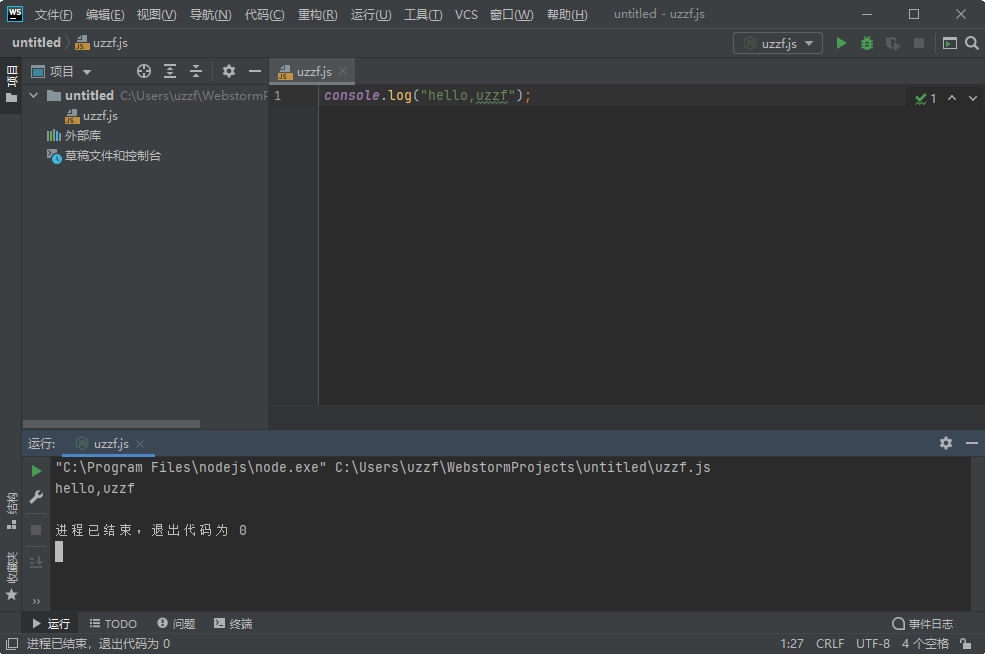
《JetBrains WebStorm2020免费最新版》是jetbrains公司出品的一款专为前端开发者打造的高效集成开发环境,支持JavaScript、TypeScript、HTML、CSS等主流技术栈,内置智能代码补全、实时错误检测、强大的重构工具以及版本控制集成,能够帮助开发者大幅提升编码效率;软件界面简洁直观,适配Windows 7/8/10/11系统,无论是初学者还是资深工程师都能快速上手,免费提供的社区版功能足以满足日常开发需求。

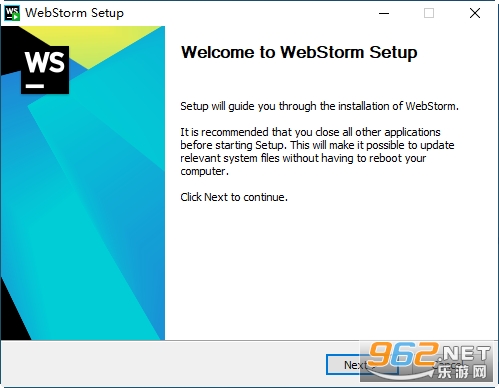
1、运行安装程序,点击next;
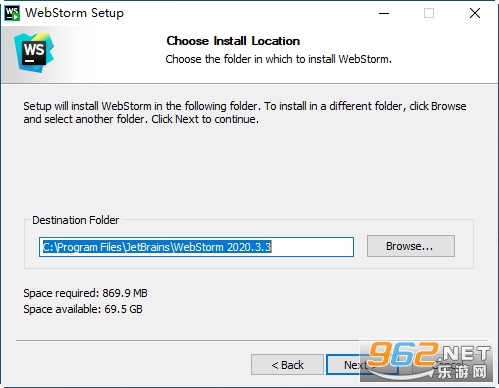
2、设置安装位置;
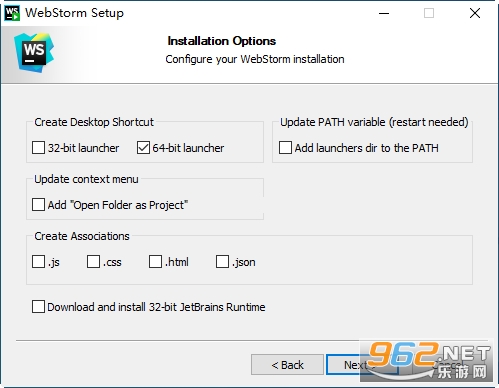
3、勾选创建桌面快捷方式;
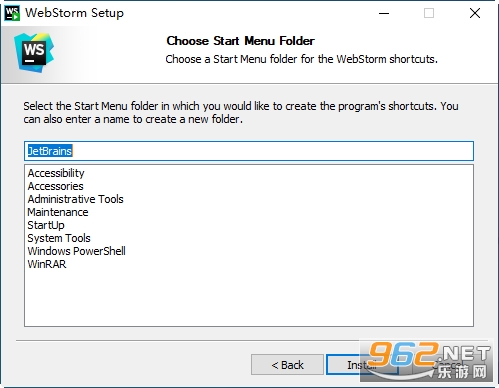
4、点击install开始安装;
5、等待软件安装;
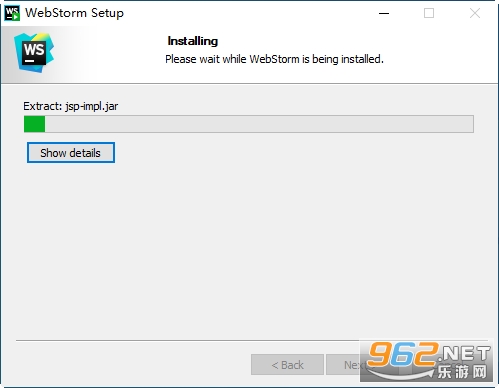
6、安装完成;
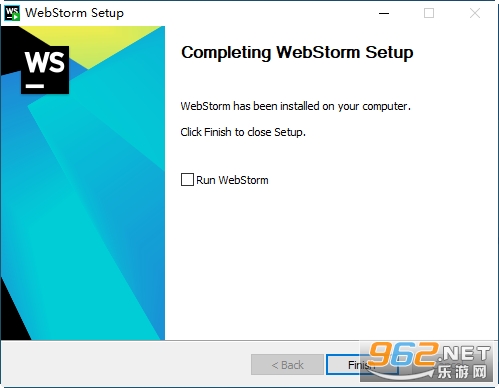
1、打开软件,勾选“Evaluate for free”,点击Evaluate;
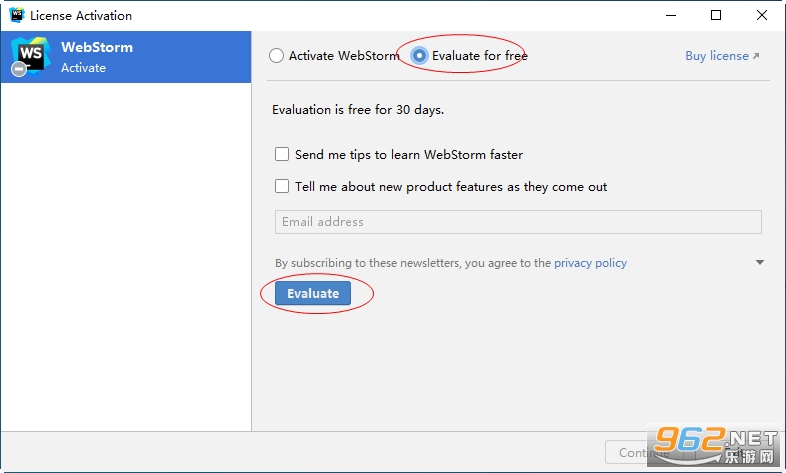
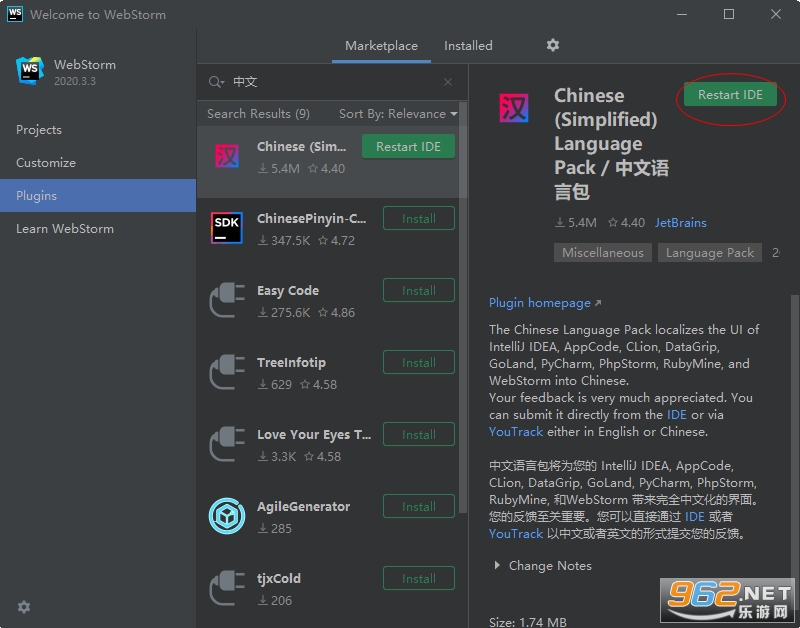
2、点击Plugins,输入中文,点击install安装中文语言包;
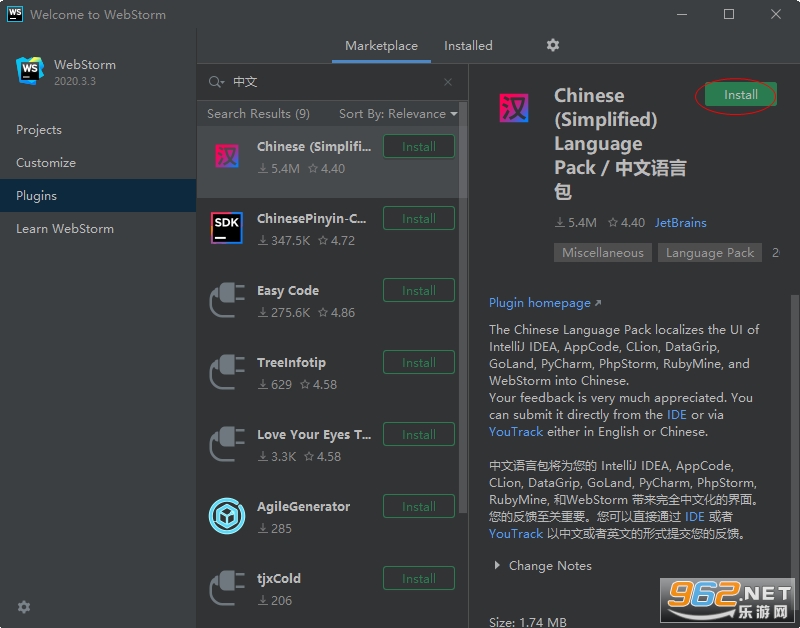
3、语言包安装完成,点击Restart IDE重启;
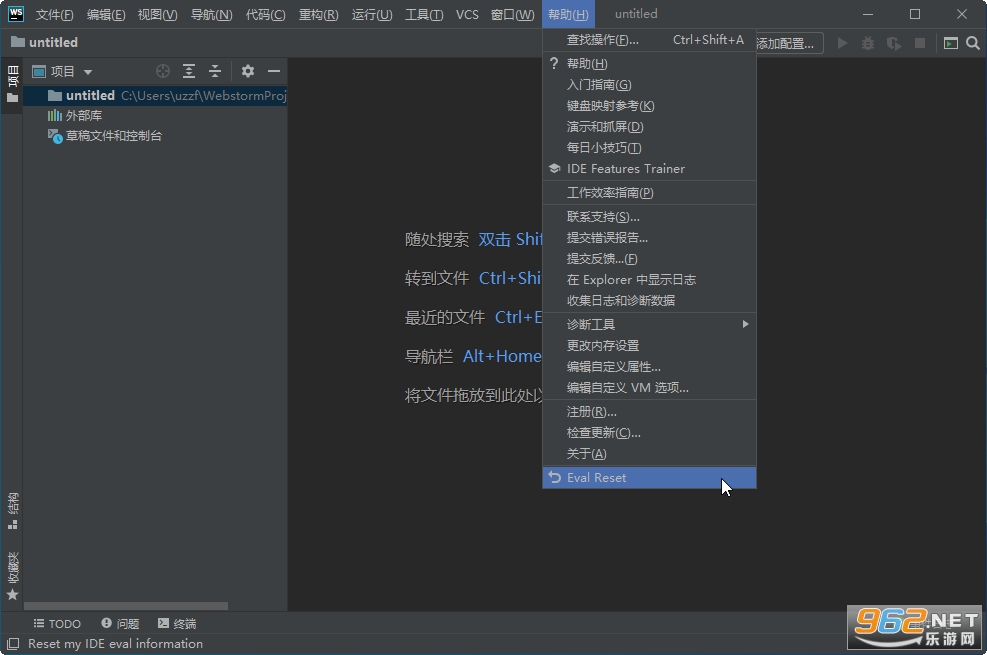
4、软件重启后,点击帮助--Eval Reset;
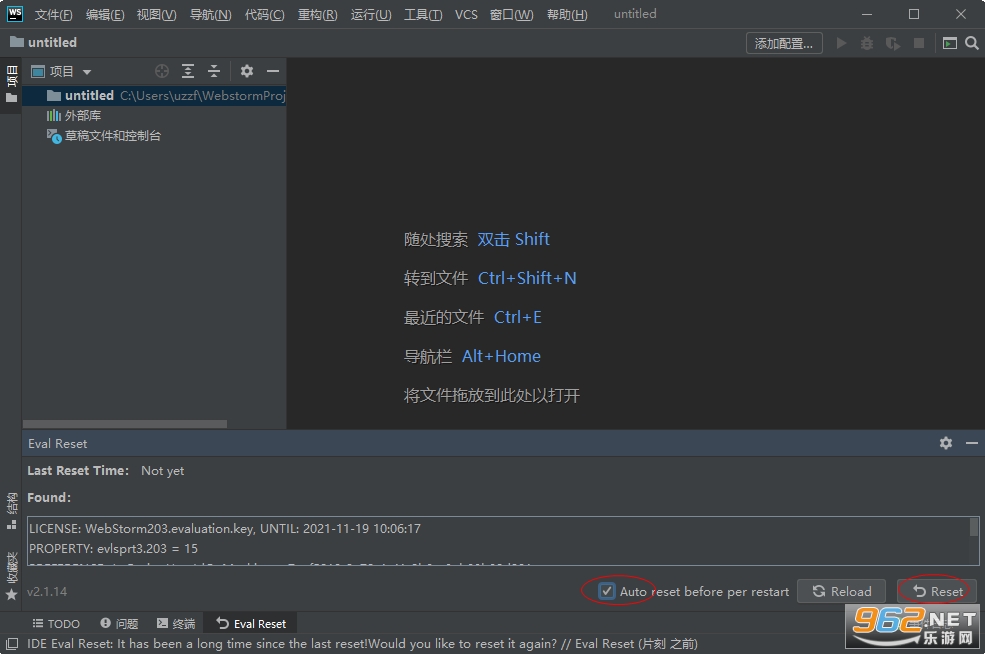
5、勾选“Auto reset before per restart”,点击Reset破解完成;
JetBrains WebStorm2020免费最新版是一款专注于Web开发的智能IDE,它深度优化了JavaScript生态,对React、Vue、Angular等框架提供开箱即用的支持,软件集成调试器、测试工具和终端,配合强大的导航与搜索功能,让代码浏览变得轻松;此外,WebStorm2020版本针对大型项目进行了性能改进,启动速度更快,内存占用更低,同时保留了实时模板、代码格式化、多光标编辑等实用特性,是前端开发者不可或缺的生产力工具。
1. 打开WebStorm,进入“File”菜单选择“Settings”(Windows)或“Preferences”(Mac)
2. 在左侧导航栏找到“Languages Frameworks”,点击展开并选择“Node.js and NPM”
3. 在右侧“Node interpreter”下拉框中,选择已安装的Node.js路径;若未安装,点击“…”按钮手动定位到node.exe文件
4. 在“Package manager”中选择“npm”或“yarn”,确保当前项目使用正确的包管理工具
5. 点击“Apply”和“OK”保存配置,新建一个JavaScript文件,输入console.log(test)并运行,检查控制台是否正常输出
1. 打开WebStorm,进入“File”-“Settings”-“Keymap”
2. 在Keymap面板中,可以看到所有操作的默认快捷键列表,搜索框支持快速查找
3. 右键点击任意操作,选择“Add Keyboard Shortcut”,按下你想要绑定的组合键(如Ctrl+Shift+A)
4. 如果快捷键与其他操作冲突,系统会提示,选择“Remove”或“Leave”解决冲突
5. 也可以从预设方案中选择“Visual Studio”、“Eclipse”等习惯布局,直接在下拉框切换
6. 完成修改后点击“OK”,重启WebStorm使新快捷键生效
1. 智能代码补全:基于项目上下文提供精准的代码提示,支持变量、函数、模块的自动导入,减少手动输入错误
2. 内置调试器:无需额外配置即可对JavaScript、Node.js、React等应用进行断点调试,支持变量查看、条件断点、表达式求值
3. 强大的重构工具:重命名、提取函数、移动文件等重构操作安全可靠,自动更新所有引用,提升代码维护效率
首先,善用“Find Action”功能(按两次Shift)可以快速搜索所有菜单、设置与操作,无需手动翻找菜单栏
其次,利用“Live Templates”自定义代码片段,例如输入“log”后按Tab即可生成console.log(),大幅提速日常编码
另外,开启“Local History”功能能自动保存文件修改历史,即使误删或回退错误也能轻松找回代码版本
总体而言,WebStorm 2020在稳定性与功能性上表现均衡,对前端框架的支持尤其出色,但稍高的内存占用是部分用户反馈的槽点,建议搭配16GB以上内存使用
很多用户关心WebStorm 2020是否支持Vue 3语法,答案是肯定的,只需在项目设置中启用Vue.js插件即可获得完整语法高亮与智能提示
关于中文乱码问题,请检查文件编码是否为UTF-8,并在Settings中设置全局编码
1. 版本更新:WebStorm 2020.3.3 作为年度重要维护版本,修复了此前 2020.3 系列中多个导致 IDE 卡顿与索引异常的缺陷,并提升了与 Node.js 15、TypeScript 4.1 等运行环境的兼容稳定性。
2. 功能改进:本次更新优化了 JavaScript 和 TypeScript 的代码补全速度,增强了对 Vue 3 与 React 17 的语法支持,同时改进了内置终端与版本控制(Git)的响应效率,减少内存占用。
3. 更新日志:根据官方发布说明,2020.3.3 主要包含对调试器断点失效、ESLint 集成报错以及部分插件冲突问题的修复,并建议用户通过 JetBrains Toolbox 或官网获取免费最新版以保持开发环境稳定。







 Google_Pixel_10
 Samsung_Galaxy_S25_Ultra

 Windows 10
 Android Beelingu app破解版v3.278 免费版
安卓教育学习 / 27.6M /
Android Beelingu app破解版v3.278 免费版
安卓教育学习 / 27.6M /  Android Aqua MailPro解锁专业版v2.6.0 官方版
安卓办公商务 / 67.8M /
Android Aqua MailPro解锁专业版v2.6.0 官方版
安卓办公商务 / 67.8M /  抖音短视频appv40.2.0 最新版
安卓影音视听 / 327.7M /
抖音短视频appv40.2.0 最新版
安卓影音视听 / 327.7M /  小红书app官方版v9.47.0 官方安卓版
安卓聊天社交 / 154.0M /
小红书app官方版v9.47.0 官方安卓版
安卓聊天社交 / 154.0M /  拼多多app官方版v8.22.0 安卓版
安卓购物优惠 / 24.7M /
拼多多app官方版v8.22.0 安卓版
安卓购物优惠 / 24.7M /  美图秀秀手机版官方版v10.10.0最新版
安卓摄影摄像 / 174M /
美图秀秀手机版官方版v10.10.0最新版
安卓摄影摄像 / 174M /  交管12123官方版app
 抖音极速版赚钱领红包版
 高德地图app官方版
 酷狗音乐app正版
 小红书2026最新版
 网易云音乐app
 up对战平台
3.90G / 中文
up对战平台
3.90G / 中文
 UP官方对战平台正版
261.4M / 中文
UP官方对战平台正版
261.4M / 中文
 魔兽up平台
3.90G / 中文
魔兽up平台
3.90G / 中文
 desktop goose中文版
4.0M / 中文
desktop goose中文版
4.0M / 中文
 YDWE1.30.5正式版
11.2M / 中文
YDWE1.30.5正式版
11.2M / 中文
 极客桌面最新版
14.7M / 中文
极客桌面最新版
14.7M / 中文
 手机京东app
103.3M / 安卓购物优惠
手机京东app
103.3M / 安卓购物优惠
 钉钉app官方正版
306.1M / 安卓办公商务
钉钉app官方正版
306.1M / 安卓办公商务
 哔哩哔哩最新版
198.3M / 安卓影音视听
哔哩哔哩最新版
198.3M / 安卓影音视听
 百度地图安卓版
118.9M / 安卓旅行交通
百度地图安卓版
118.9M / 安卓旅行交通