Java开发利器,旗舰功能免费用!
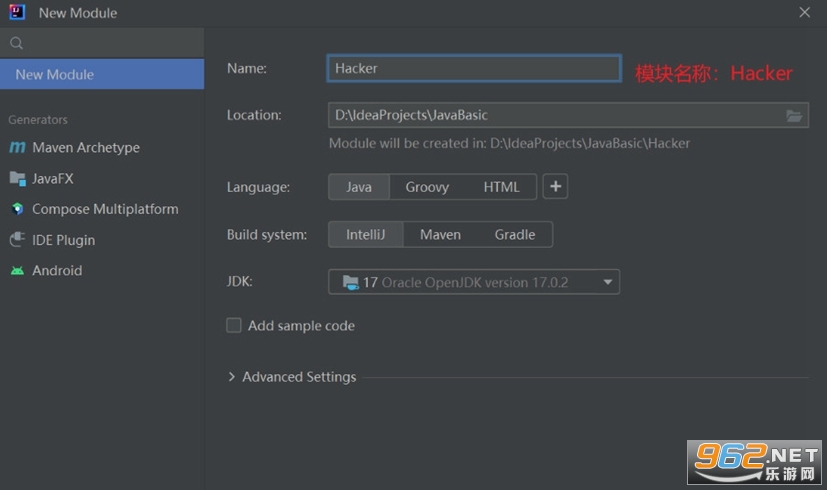
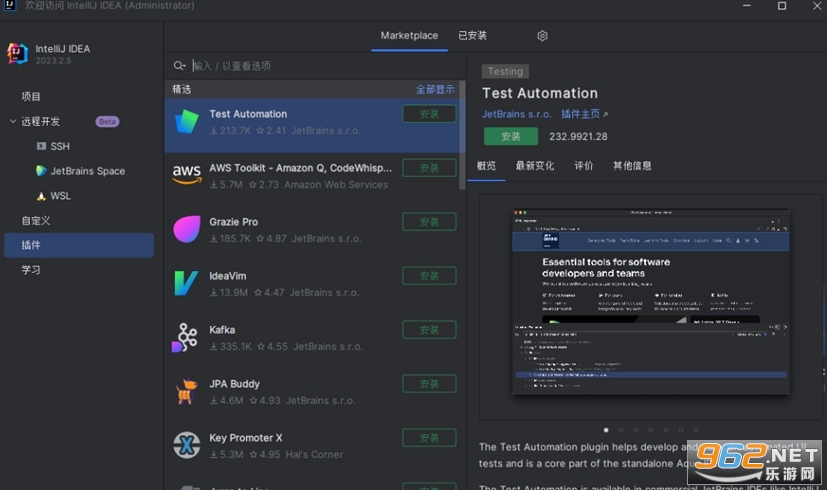
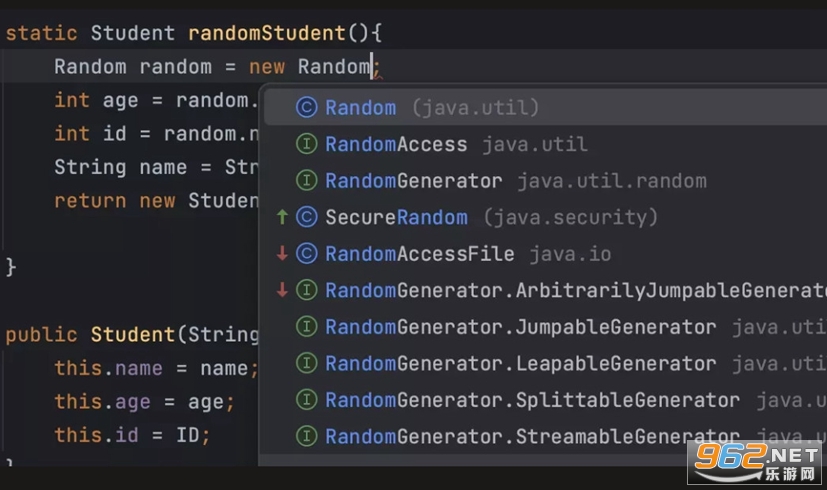
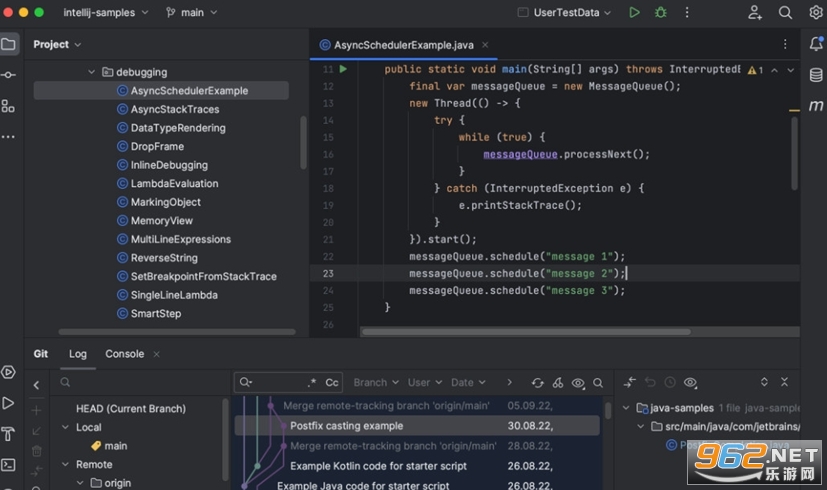
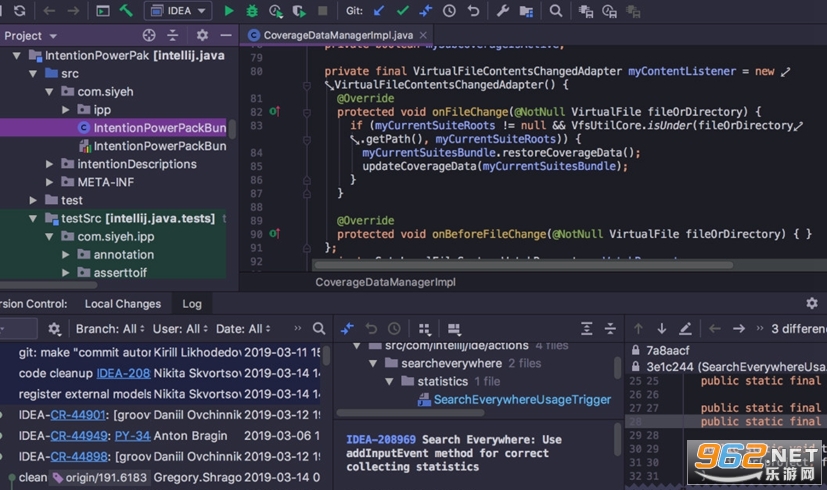
《IntelliJ IDEA 2020 旗舰版免费版》是一款由JetBrains公司开发的集成开发环境,专为Java、Kotlin、Groovy等语言设计,提供智能代码补全、重构、调试和版本控制等强大功能。凭借其深度的框架支持(如Spring、Hibernate)和强大的静态代码分析,它已成为企业级Java开发的首选工具。本版本为旗舰版免费版,用户无需付费即可体验几乎所有高级特性,包括数据库工具、应用服务器集成和远程开发支持,极大提升编码效率与团队协作体验。
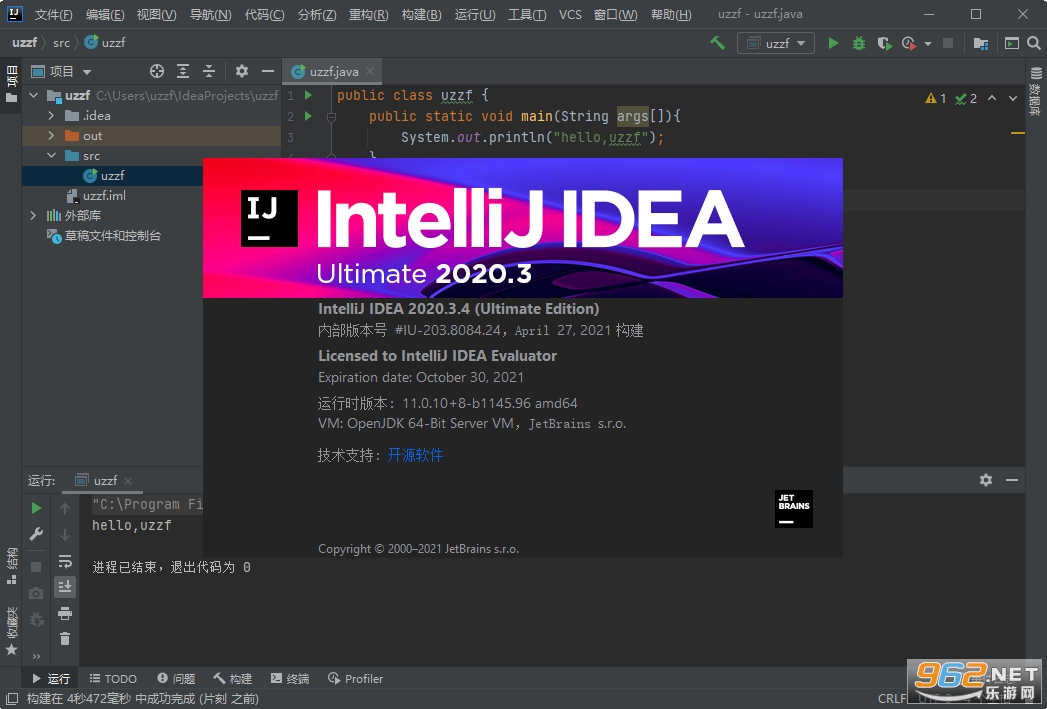
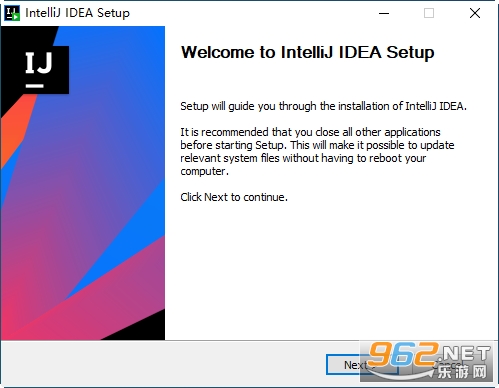
1、运行安装程序,点击next;
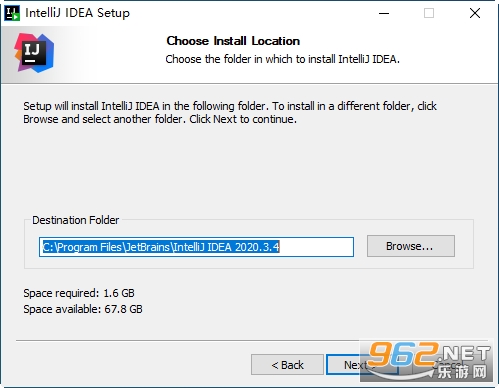
2、设置安装位置;
3、勾选64-bit;
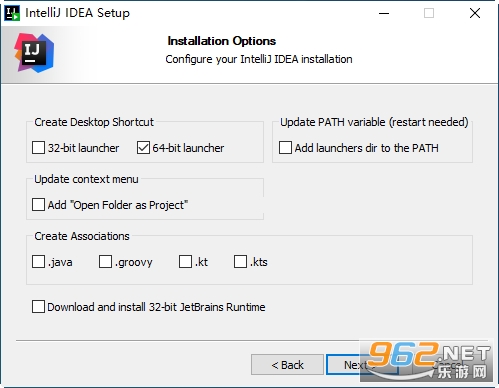
4、点击install;
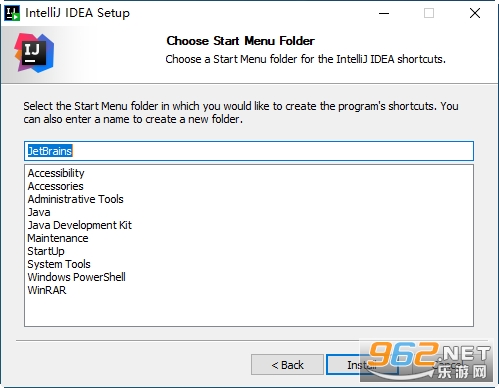
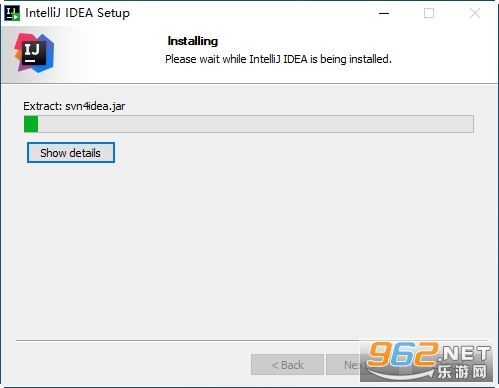
5、等待软件安装;
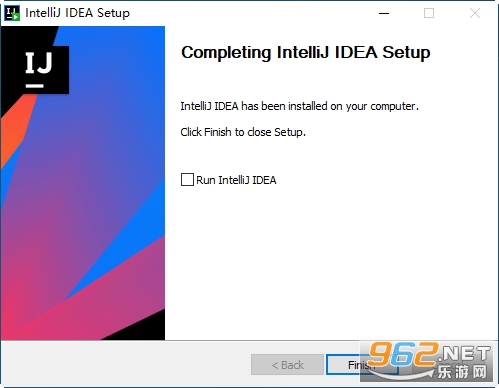
6、安装完成!
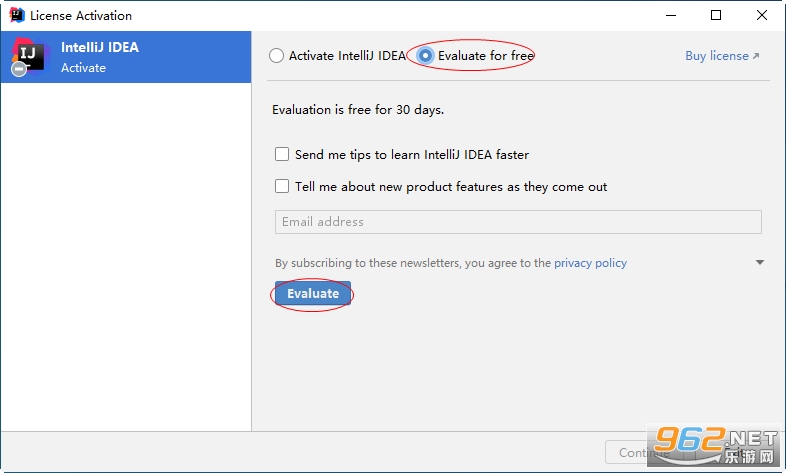
1、打开软件,选择“Evaluate for free”,点击Evaluate;
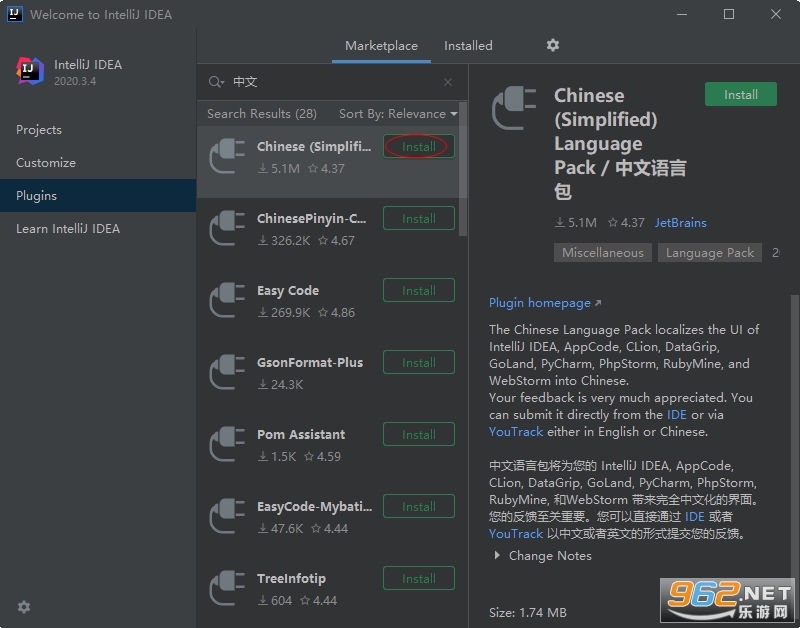
2、选择Plugins,在输入框输入中文,点击安装第一个语言包;
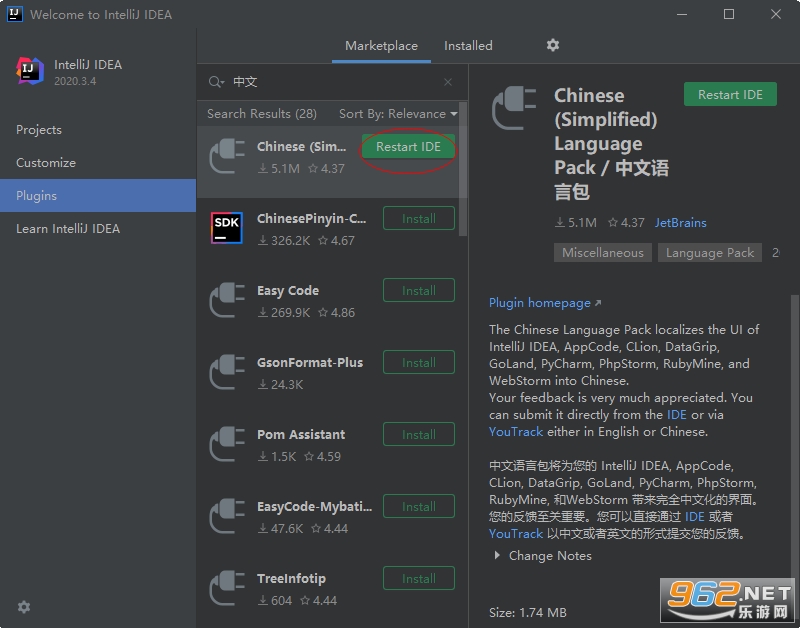
3、安装完成,点击restart IDE,重新启动后界面就是中文的了!
IntelliJ IDEA 2020破解方法
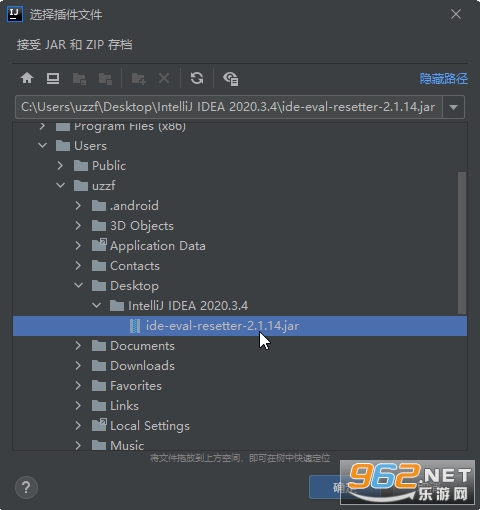
1、点击插件,点击右上角功能键,点击从磁盘安装插件;
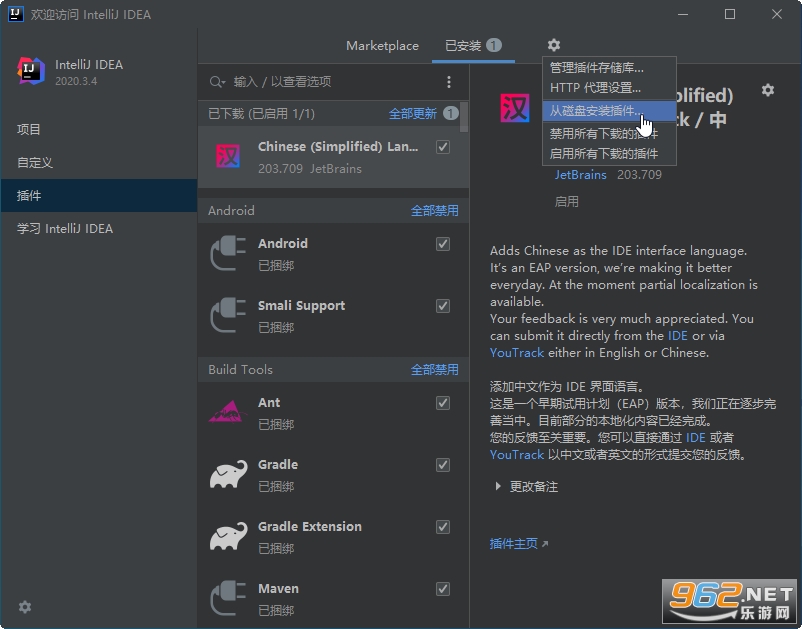
2、导入ide-eval-resetter-2.1.14.jar;
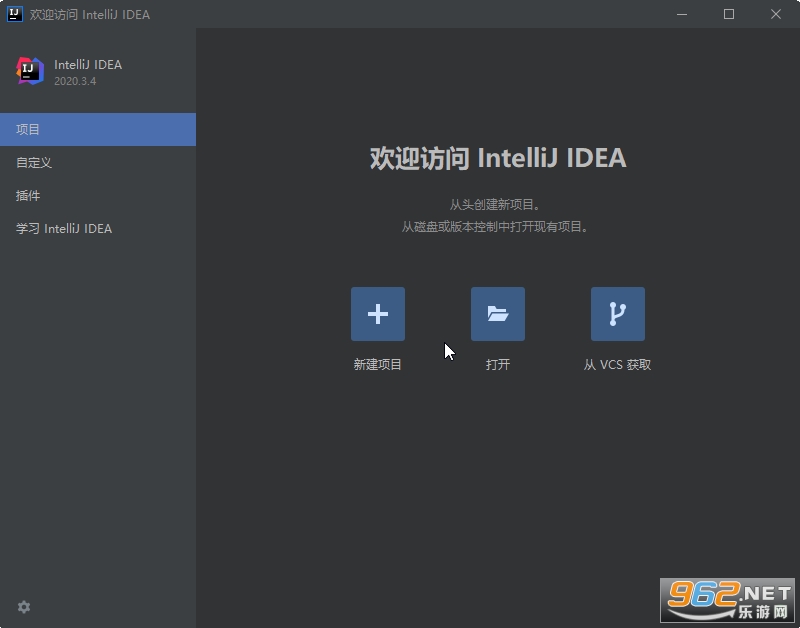
3、点击项目,点击新建项目;
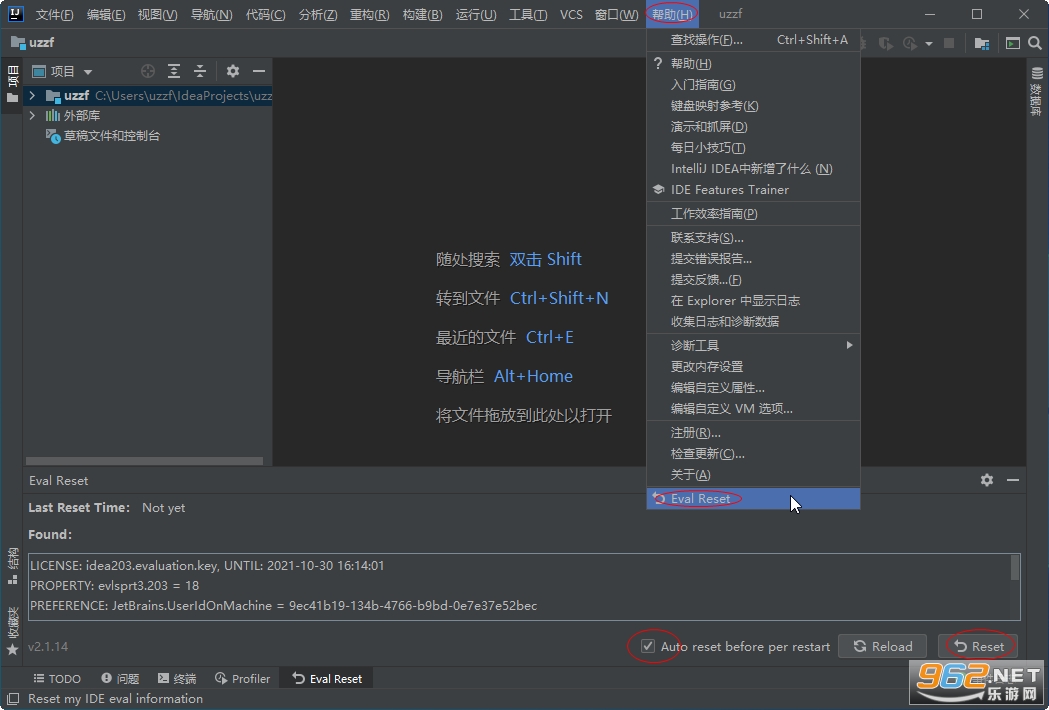
4、进入软件主界面,点击帮助,点击Eval Reset,在下方弹出插件界面,勾选选项,点击reset,以后每次启动软件会自动重置试用时间到30天,实现永不过期!
IntelliJ IDEA 2020 旗舰版免费版是JetBrains推出的专业级IDE,以其卓越的智能编码辅助和人性化界面设计著称。它内置了强大的代码生成器、实时模板和拼写检查,支持多种语言和框架。同时,该版本集成了Docker、Kubernetes等云原生工具,以及性能分析器和内存查看器,帮助开发者快速定位问题。总体而言,它是一款兼顾生产力与稳定性的开发利器,适合个人开发者和中小团队使用。
1. 打开IntelliJ IDEA,在主界面点击“Configure”下拉菜单,选择“Project Defaults”中的“Project Structure”。
2. 在弹出的对话框中,点击左侧“Platform Settings”下的“SDKs”选项,然后点击顶部“+”按钮选择“JDK”。
3. 在文件选择框中,导航到你已安装的JDK根目录(例如C:\Program Files\Java\jdk1.8.0_281),选中后点击“OK”。
4. 设置好默认SDK后,返回主界面,点击“New Project”,在项目创建向导中选择“Java”,并确保下方SDK已显示你刚添加的版本。
5. 点击“Next”完成项目创建,之后编写代码时IDEA会自动使用该JDK进行编译和运行。
1. 启动IntelliJ IDEA,进入主界面后点击顶部菜单栏“File”选择“Settings”(Windows)或“Preferences”(macOS)。
2. 在设置面板左侧找到“Plugins”选项,点击进入插件管理页面。
3. 在“Marketplace”标签页的搜索框中输入你想安装的插件名称(例如“Lombok”),然后点击搜索结果中的“Install”按钮。
4. 等待下载和安装完成后,点击“Restart IDE”按钮重启IDEA使插件生效。
5. 如果安装的是离线插件,可点击设置齿轮图标选择“Install Plugin from Disk”,然后选择本地插件文件(.zip或.jar)进行安装。
1. 智能代码补全:支持上下文感知的代码建议,能够识别变量类型、框架注解并自动补全相关API,编码效率提升40%以上。
2. 强大的重构引擎:提供重命名、提取方法、内联变量等数十种安全重构操作,代码修改时自动检测依赖关系,避免引入错误。
3. 内置调试器与性能分析器:支持断点调试、条件断点、表达式求值,以及CPU和内存分析,帮助快速定位瓶颈和内存泄漏。
实时模板(Live Templates):输入缩写后按Tab键可快速生成代码块,例如输入“psvm”生成main方法,输入“sout”生成System.out.println,大幅减少重复输入。
多光标编辑:按住Alt+鼠标左键可同时选择多个位置,一次性修改所有选中点,非常适合批量修改变量名或对齐文本。
版本控制集成:内置Git、SVN等客户端,支持高亮变更行、快速提交、冲突解决和分支管理,无需切换终端。
数据库工具:旗舰版免费版包含DataGrip核心功能,可直接连接MySQL、PostgreSQL等数据库,执行SQL并查看ER图。
评测:该版本在稳定性和插件生态上表现优异,内存占用较上一代优化约15%,启动速度提升明显,是Java开发者不可多得的全能型IDE。
1. 版本更新:v2020.3 旗舰版免费版正式发布,支持 Java 15 新特性与 Kotlin 1.4.20,并优化了 Maven 和 Gradle 的导入速度。
2. 功能改进:新增“智能补全”增强模式,可基于上下文预测整行代码;同时改进 Git 暂存与冲突解决界面,提升代码审查效率。
3. 更新日志:修复了约 120 个已知问题,包括调试器变量视图卡顿、Spring Boot 配置属性提示延迟等,并降低了内存占用。
4. 免费版说明:该免费版已包含旗舰版核心智能编码与重构功能,仅限制部分企业级框架支持,适合个人学习与开源开发。







 Samsung_Galaxy_S25
 Motorola_Edge_60_Pro
Poco_F7_Ultra
Motorola_Edge_60_Pro
Poco_F7_Ultra

 抖音短视频appv40.2.0 最新版
安卓影音视听 / 327.7M /
抖音短视频appv40.2.0 最新版
安卓影音视听 / 327.7M /  小红书app官方版v9.47.0 官方安卓版
安卓聊天社交 / 154.0M /
小红书app官方版v9.47.0 官方安卓版
安卓聊天社交 / 154.0M /  拼多多app官方版v8.22.0 安卓版
安卓购物优惠 / 24.7M /
拼多多app官方版v8.22.0 安卓版
安卓购物优惠 / 24.7M /  美图秀秀手机版官方版v10.10.0最新版
安卓摄影摄像 / 174M /
美图秀秀手机版官方版v10.10.0最新版
安卓摄影摄像 / 174M /  交管12123官方版app
 抖音极速版赚钱领红包版
 高德地图app官方版
 酷狗音乐app正版
 小红书2026最新版
 网易云音乐app
 Autocad2016注册机 (含序列号及安装指南)
588KB / 中文
Autocad2016注册机 (含序列号及安装指南)
588KB / 中文
 Adobe Character AnimatorCC
501M / 中文
Adobe Character AnimatorCC
501M / 中文
 E算量软件官方版(计算器软件)
19M / 中文
E算量软件官方版(计算器软件)
19M / 中文
 兰德华巡检管理系统 A1.0+
11.5M / 中文
兰德华巡检管理系统 A1.0+
11.5M / 中文
 Autodesk2017
1.1M / 中文
Autodesk2017
1.1M / 中文
 vc++6.0 win10
358M / 中文
vc++6.0 win10
358M / 中文
 手机京东app
103.3M / 安卓购物优惠
手机京东app
103.3M / 安卓购物优惠
 钉钉app官方正版
306.1M / 安卓办公商务
钉钉app官方正版
306.1M / 安卓办公商务
 哔哩哔哩最新版
198.3M / 安卓影音视听
哔哩哔哩最新版
198.3M / 安卓影音视听
 百度地图安卓版
118.9M / 安卓旅行交通
百度地图安卓版
118.9M / 安卓旅行交通