Java开发利器,效率直接拉满!

标签: IntelliJ IDEA Java开发 IDE工具 官网:暂无
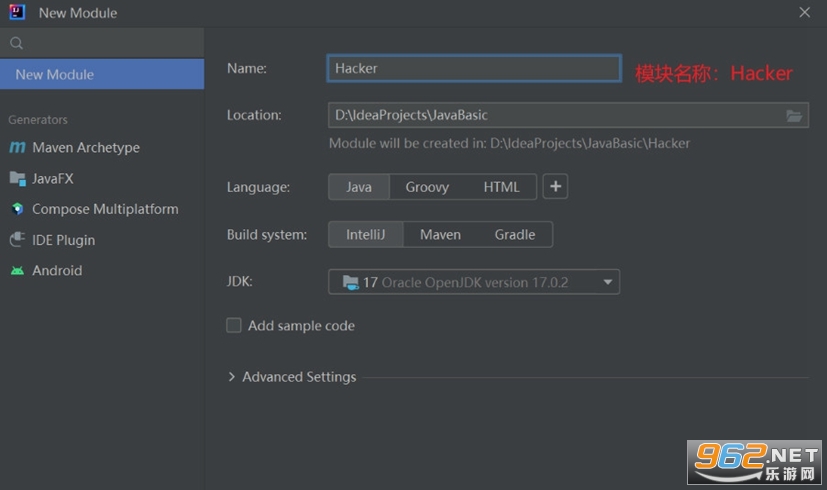
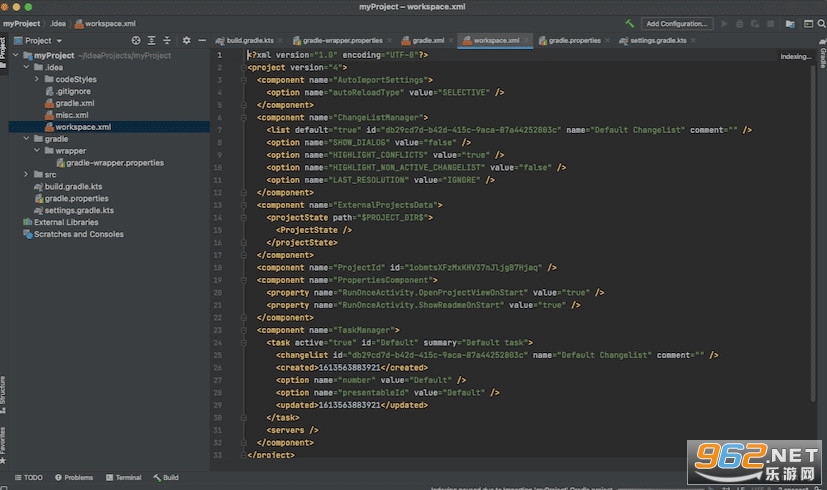

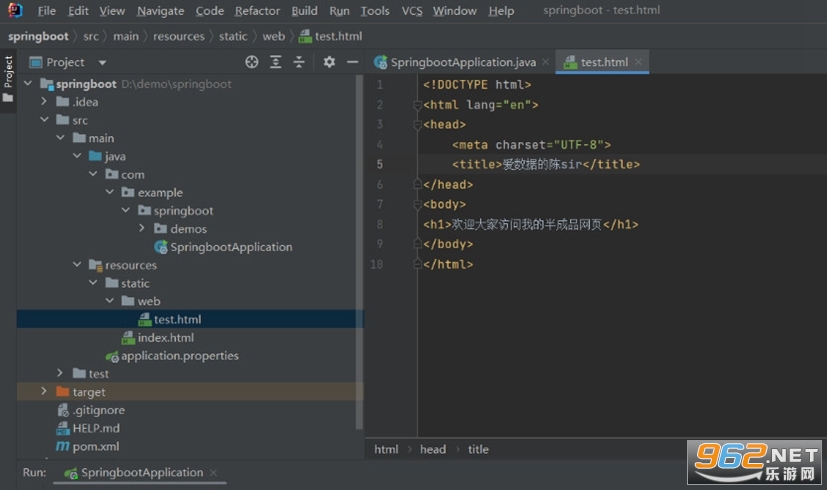
《IntelliJ IDEA 2023中文版》是JetBrains公司推出的旗舰级集成开发环境,专为Java、Kotlin、Groovy等JVM语言打造,同时支持Python、JavaScript、SQL等数十种语言。该版本在智能代码补全、重构、调试及内置工具方面进行了深度优化,为开发者提供流畅高效的编码体验。无论是企业级项目还是个人学习,IntelliJ IDEA 2023中文版都能显著提升开发效率,减少重复劳动,是当前业界公认的顶级IDE之一。
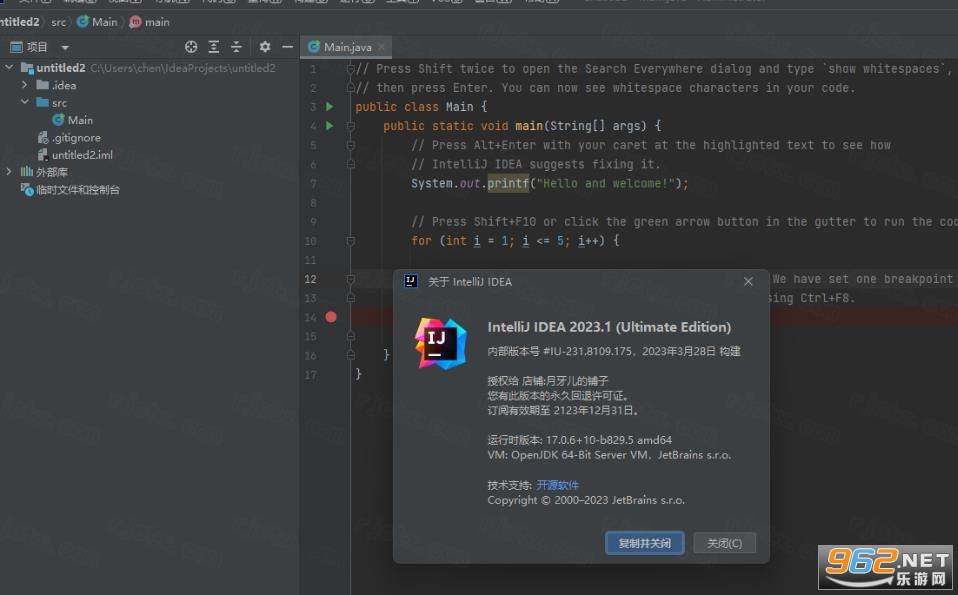
1.下载完成后,鼠标右击【IDEAIU-2023.1】压缩包,选择【解压到当前文件夹】
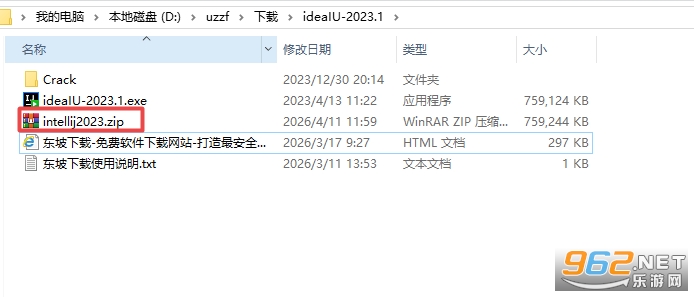
2.打开解压后的文件夹,双击运行【IDEAIU-2023.1】安装程序

3.点击【Next】

4.点击【Browse..】可修改软件安装位置,点击【Next】
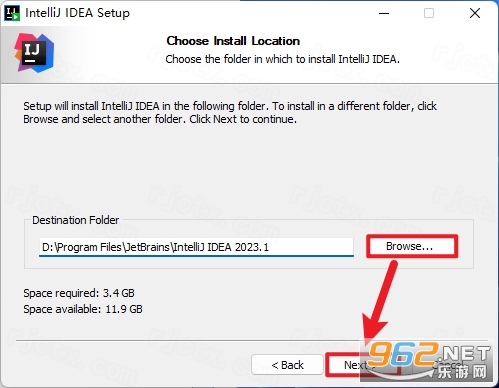
5.在这里勾选自己需要的功能,点击【Next】
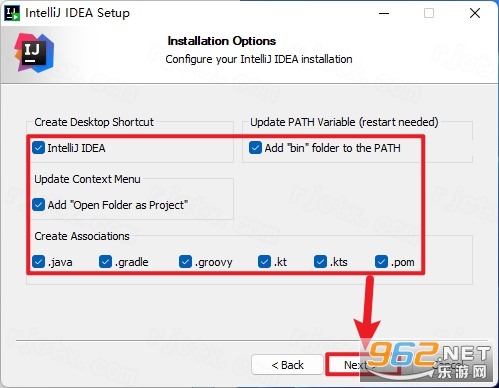
6.点击【Install】
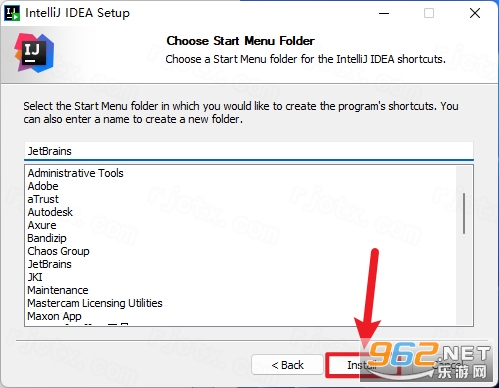
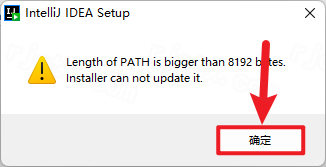
7.如果弹出以下界面,点击【确定】
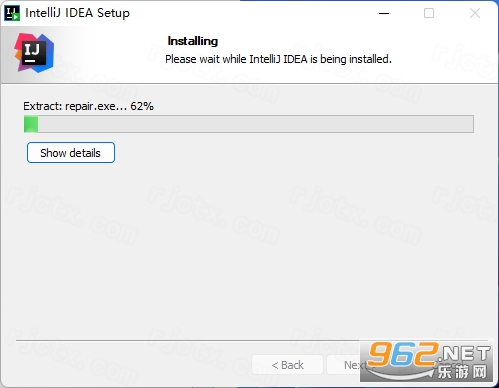
8.等待软件自动安装
9.选择【I want to manually reboot later】,点击【Finish】

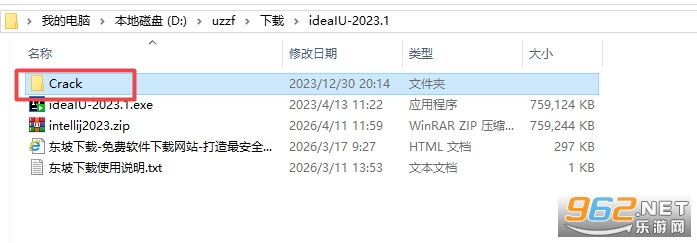
10.打开安装包解压后的文件夹,双击打开【Crack】文件夹
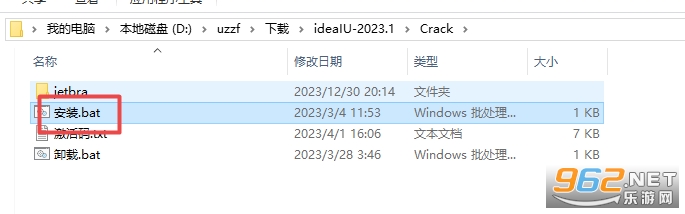
11.双击运行【安装】
12.点击【确定】
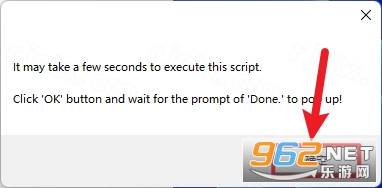
13.点击【确定】
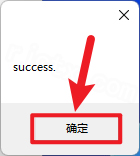
14.双击桌面的【IDEA 2023.1】图标启动软件

15.点击【OK】

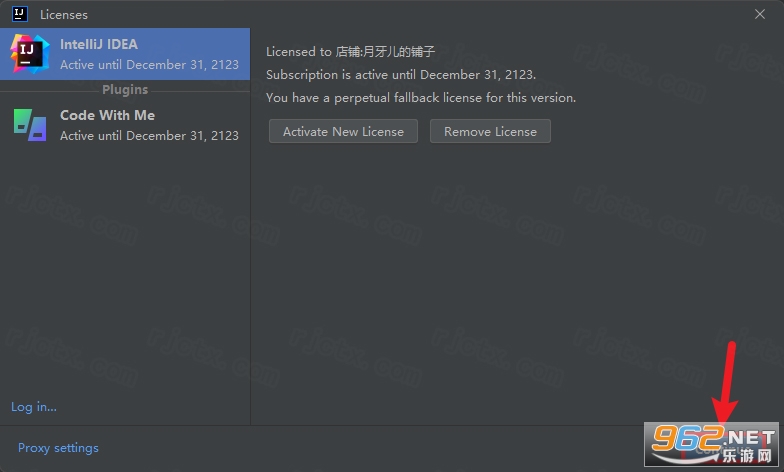
16.点击【Activation】
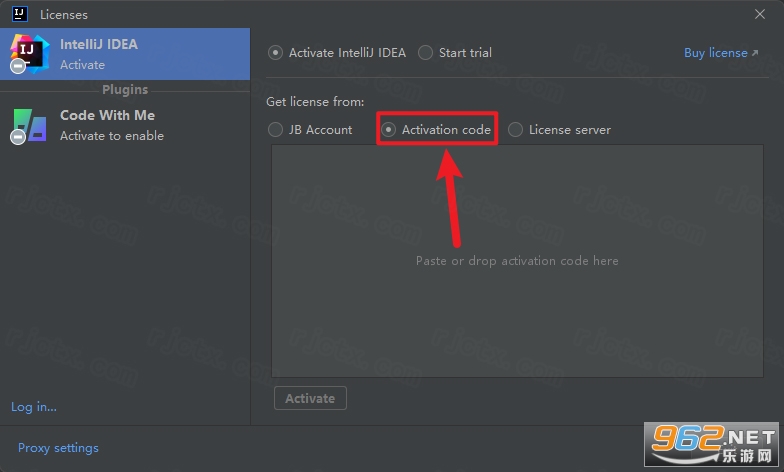
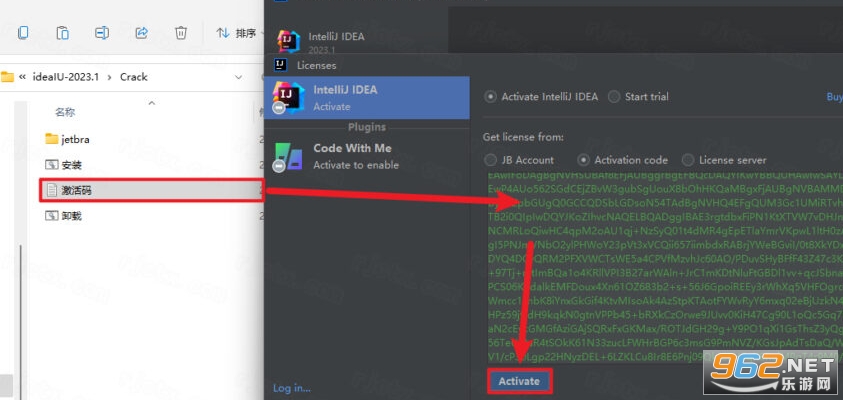
17.打开安装包解压后的文件夹中的【Crack】文件夹,鼠标按住【激活码】不动,将文件拖动到软件内,点击【Activate】
18.点击【Continue】
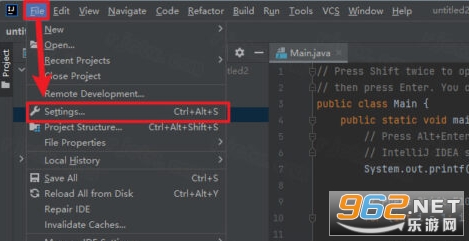
19.新建一个项目,点击【File】→【Settings…】
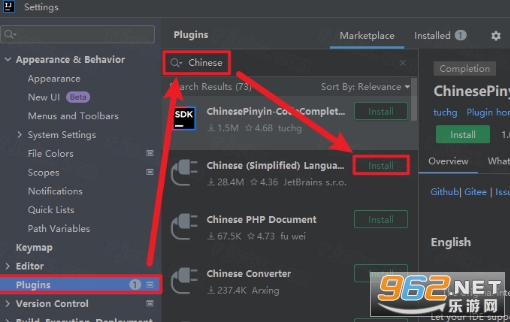
20.点击【Plugins】,在搜索栏搜索【Chinese】,选择汉化工具,点击【Install】
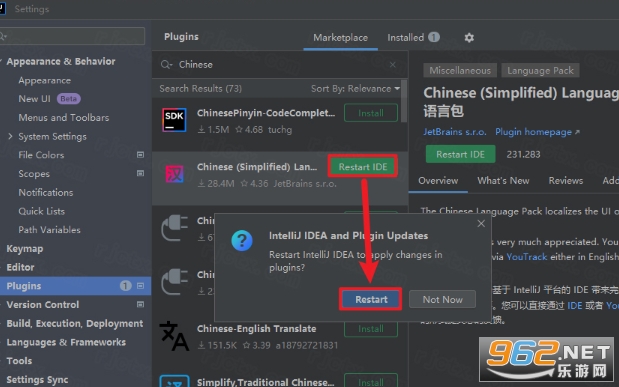
21.点击【Restart IDE】,点击【Restart】
22.安装完成
IntelliJ IDEA凭借其强大的静态代码分析、智能导航和重构能力,让开发者能够专注于业务逻辑而非繁琐的配置。它内置了版本控制、数据库工具、终端、Docker支持等丰富功能,几乎覆盖了开发全流程。2023版本进一步改进了对Java 20和Kotlin 1.8的支持,增强了微服务开发框架(如Spring Boot、Micronaut)的集成体验。同时,UI界面更加现代化,启动速度与内存管理也得到提升,使大规模项目的加载和编译更加流畅。总体而言,这是一款从初学者到资深架构师都能从中受益的全能型开发工具。
1. 智能代码补全:基于上下文分析,不仅补全方法名,还能预测整个表达式,减少键盘敲击。例如输入list.for即可自动生成for循环。
2. 强大的重构引擎:支持重命名、提取方法、内联变量等数十种重构操作,且能自动处理所有引用,保证代码一致性。
3. 内置调试器:支持断点条件、表达式求值、帧栈查看,甚至可以在运行时修改代码并热替换,极大提升调试效率。
4. 深度框架支持:对Spring、Hibernate、Maven、Gradle等主流框架有专属配置向导和代码提示,无需手动编写XML。
5. 集成版本控制:Git、SVN、Mercurial等工具直接嵌入IDE,提供可视化diff、分支管理、提交历史浏览,无需切换命令行。
1. 首先确保本地已安装Git客户端,并配置好环境变量。打开IntelliJ IDEA,进入File → Settings(Windows)或Preferences(macOS),找到Version Control → Git。
2. 在Path to Git executable中指定Git可执行文件路径(如C:\Program Files\Git\bin\git.exe),点击Test按钮测试连接,显示成功即可。
3. 导入项目后,点击顶部菜单VCS → Enable Version Control Integration,选择Git并确定,项目根目录会生成.git文件夹。
4. 使用快捷键Ctrl+K(Windows)或Cmd+K(macOS)打开Commit窗口,勾选要提交的文件,填写提交信息,点击Commit或Commit and Push。
5. 若要克隆远程仓库,选择File → New → Project from Version Control → Git,输入仓库URL和本地目录,点击Clone即可自动拉取。
6. 日常操作如分支切换、合并、解决冲突,都可以在右下角Git工具窗口完成,右键分支即可执行相关命令,非常直观。
1. 智能代码补全:不仅基于类型,还能根据代码上下文预测后续逻辑,例如在流式编程中自动补全链式调用,减少错误。
2. 内置数据库工具:支持MySQL、PostgreSQL、Oracle等主流数据库,直接编辑表结构、编写SQL、查看结果,无需安装额外客户端。
3. 实时协作(Code With Me):允许团队成员远程共享IDE,进行结对编程或代码审查,低延迟且支持语音通话。
利用双Shift弹出万能搜索,可以快速查找文件、类、符号甚至设置项。
使用Alt+Enter(Windows)或Option+Enter(macOS)激活快速修复,智能处理错误、警告和优化建议。
Ctrl+Shift+A(Windows)或Cmd+Shift+A(macOS)打开Action搜索,直接执行命令如“Push”、“Rebuild Project”。
在编辑器中按住Ctrl(Windows)或Cmd(macOS)单击方法名,即可跳转到定义;按Ctrl+Alt+左箭头返回上一位置。
利用Live Templates(实时模板)可以自定义缩写,如输入sout快速生成System.out.println()。
使用File Watchers插件,当CSS或JS文件变更时自动编译Sass、Less或压缩代码。
1. 版本更新:IntelliJ IDEA 2023.1 中文版正式发布,全面适配中文界面与本地化文档,为国内开发者带来更顺畅的母语开发体验。
2. 功能改进:新增“快速修复”预览与多行代码补全增强,优化了Maven和Gradle项目导入速度;同时改进了远程开发模式,支持更稳定的SSH连接与容器化环境。
3. 更新日志:完整日志已同步至官方中文站点,重点修复了调试器变量显示、Git冲突合并及Kotlin/Java语法高亮等已知问题,建议用户通过内置更新器升级。







 Samsung_Galaxy_S25_Ultra
Samsung_Galaxy_S25
Samsung_Galaxy_S25_Ultra
Samsung_Galaxy_S25
 Windows 11
 抖音短视频appv40.2.0 最新版
安卓影音视听 / 327.7M /
抖音短视频appv40.2.0 最新版
安卓影音视听 / 327.7M /  小红书app官方版v9.47.0 官方安卓版
安卓聊天社交 / 154.0M /
小红书app官方版v9.47.0 官方安卓版
安卓聊天社交 / 154.0M /  拼多多app官方版v8.22.0 安卓版
安卓购物优惠 / 24.7M /
拼多多app官方版v8.22.0 安卓版
安卓购物优惠 / 24.7M /  美图秀秀手机版官方版v10.10.0最新版
安卓摄影摄像 / 174M /
美图秀秀手机版官方版v10.10.0最新版
安卓摄影摄像 / 174M /  交管12123官方版app
 抖音极速版赚钱领红包版
 高德地图app官方版
 酷狗音乐app正版
 小红书2026最新版
 网易云音乐app
 up对战平台
3.90G / 中文
up对战平台
3.90G / 中文
 UP官方对战平台正版
261.4M / 中文
UP官方对战平台正版
261.4M / 中文
 魔兽up平台
3.90G / 中文
魔兽up平台
3.90G / 中文
 desktop goose中文版
4.0M / 中文
desktop goose中文版
4.0M / 中文
 YDWE1.30.5正式版
11.2M / 中文
YDWE1.30.5正式版
11.2M / 中文
 极客桌面最新版
14.7M / 中文
极客桌面最新版
14.7M / 中文
 手机京东app
103.3M / 安卓购物优惠
手机京东app
103.3M / 安卓购物优惠
 钉钉app官方正版
306.1M / 安卓办公商务
钉钉app官方正版
306.1M / 安卓办公商务
 哔哩哔哩最新版
198.3M / 安卓影音视听
哔哩哔哩最新版
198.3M / 安卓影音视听
 百度地图安卓版
118.9M / 安卓旅行交通
百度地图安卓版
118.9M / 安卓旅行交通