IDEA2026中文版,AI加持,写代码真香!
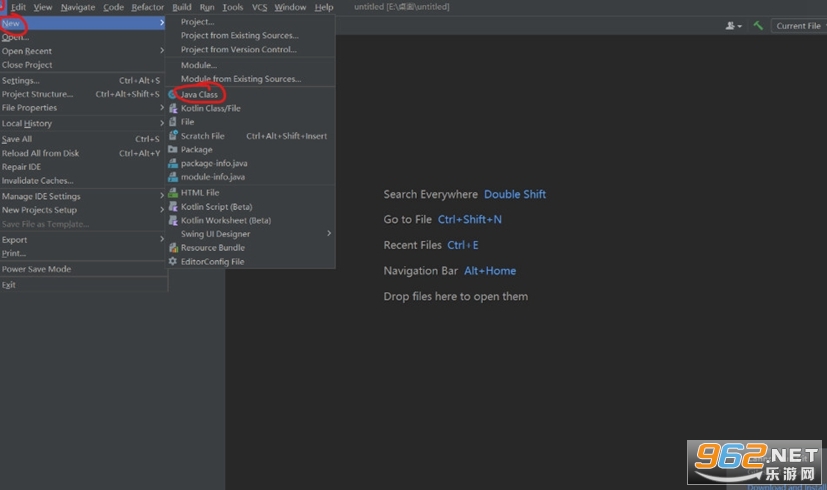
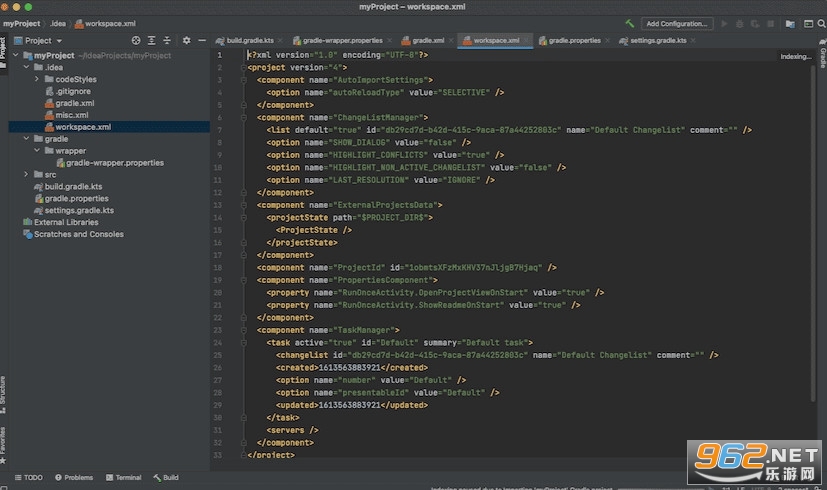
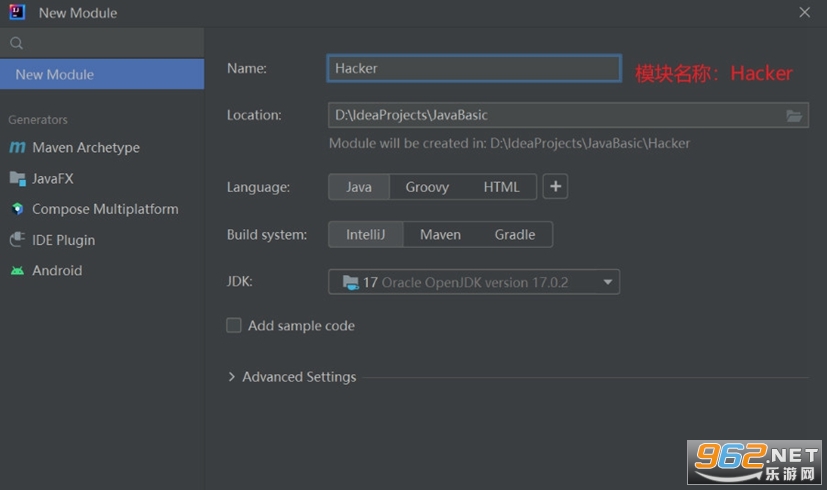
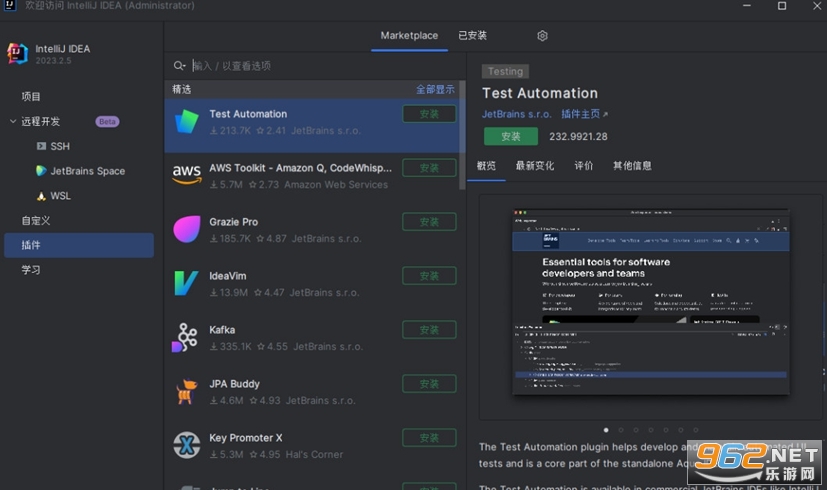
《IntelliJ IDEA Ultimate 2026中文免费版》是JetBrains公司专为专业开发者打造的旗舰级集成开发环境,以其强大的代码智能补全、深度重构和调试能力著称。它全面支持Java、Kotlin、Groovy、Scala等多种语言,并集成了版本控制、数据库工具和构建系统。全新版本引入了AI辅助编程、增强的远程开发支持和性能优化,让开发者能够更高效地编写高质量代码。无论是企业级应用还是开源项目,这款IDE都是不可或缺的利器。
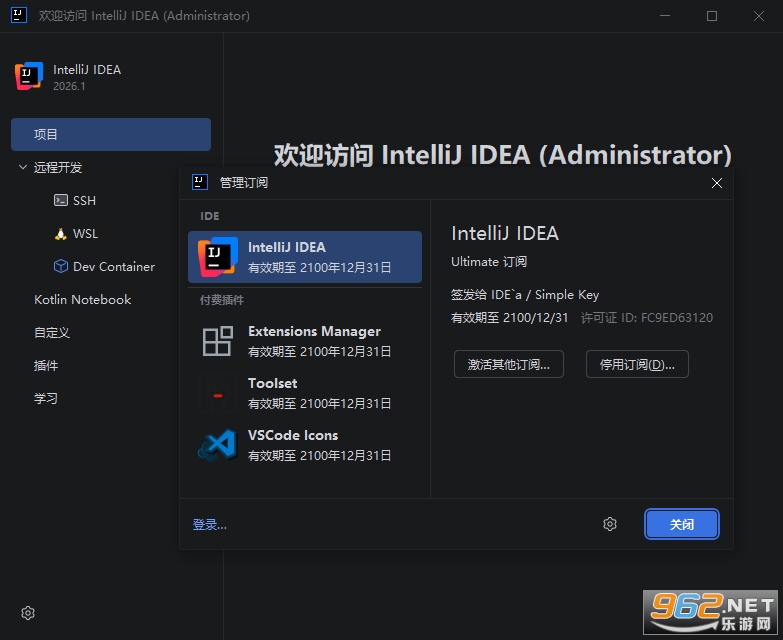
1、双击安装程序,点击【下一步】。

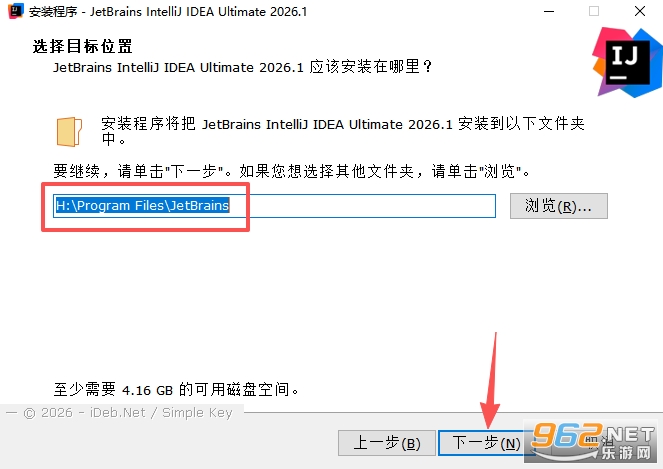
2、可更改软件安装位置(路径不能含有中文字符),点击【下一步】。
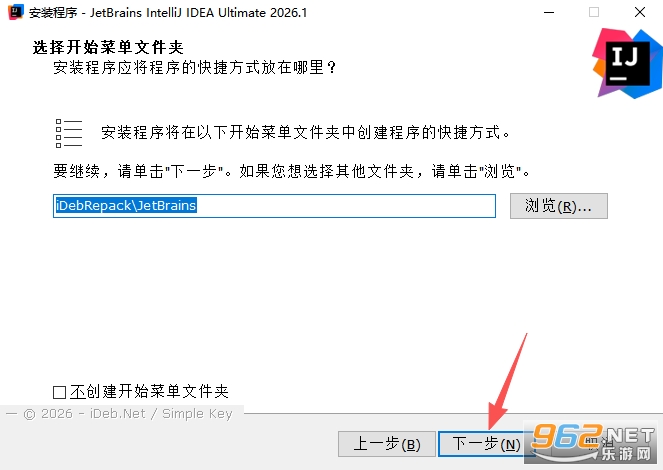
3、点击【下一步】。
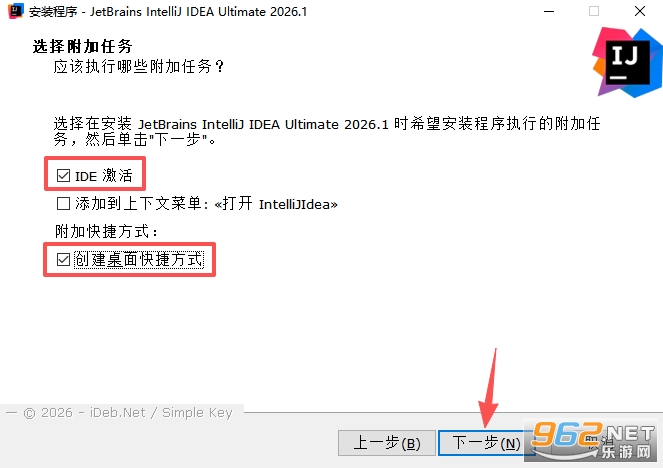
4、分别勾选【IDE激活】与【创建桌面快捷方式】,点击【下一步】。
5、点击【安装】。
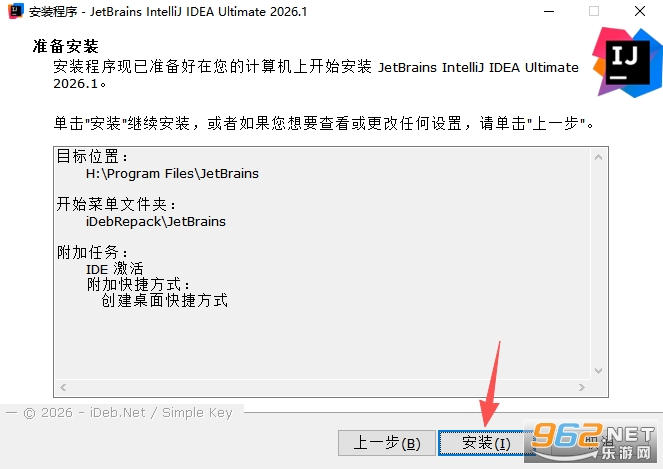
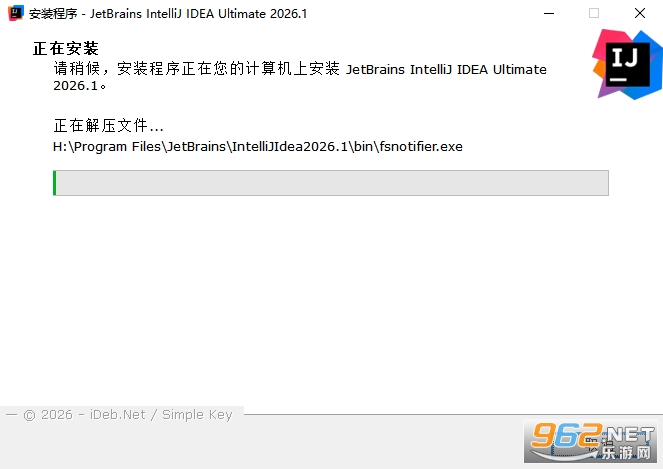
6、正在安装中,请稍等。
7、取消勾选【下载插件密钥】,点击【完成】。

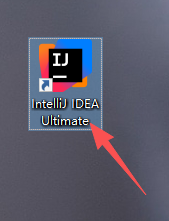
8、双击软件图标,启动IDEA 2026。
IntelliJ IDEA Ultimate是JetBrains推出的旗舰级IDE,提供从编码到部署的全流程支持。它深度集成Maven、Gradle、Git等工具,内置数据库客户端和HTTP客户端,无需切换窗口即可完成开发任务。最新版在智能代码补全方面加入基于机器学习的预测,实时协作功能支持多人同时编辑,云开发环境让远程开发如同本地一样流畅。此外,新版本加强了对Spring Boot 3、Jakarta EE 11、Kotlin Multiplatform等前沿技术的支持,帮助开发者快速构建现代化应用。
1. 打开IntelliJ IDEA,点击菜单栏的“File” -> “Settings”(Windows/Linux)或“IntelliJ IDEA” -> “Preferences”(Mac)。
2. 在设置窗口左侧导航栏中找到“Build, Execution, Deployment” -> “Build Tools” -> “Maven”。
3. 在右侧界面中,配置Maven home directory:如果本地已安装Maven,点击文件夹图标选择Maven安装目录;如果没有,勾选“Use bundled Maven”使用内置版本。
4. 设置User settings file:通常指向~/.m2/settings.xml,也可以手动指定自定义的settings文件。
5. 配置Local repository:默认是~/.m2/repository,可根据需要修改为其他路径。
6. 点击“Apply”和“OK”保存配置。之后打开Maven项目时,IDEA会自动识别pom.xml并下载依赖。
1. 确保你的IntelliJ IDEA Ultimate版本支持中文语言包。一般从2021版本起官方提供中文插件。
2. 启动IDEA,进入欢迎界面或打开项目后,点击“File” -> “Settings”(或“Preferences”)。
3. 在设置窗口左侧选择“Plugins”,在右侧搜索框中输入“Chinese (Simplified)”,找到“Chinese (Simplified) Language Pack”插件。
4. 点击“Install”安装该插件,安装完成后根据提示重启IDE。
5. 重启后,界面自动变为中文。如果需要切换回英文,可以在“Settings” -> “Appearance & Behavior” -> “Appearance”中调整“Override default fonts”或更改语言设置。
1. 智能AI编码助手:集成JetBrains AI助手,提供代码生成、错误解释、单元测试建议,大幅提升编码效率。
2. 全栈框架支持:深度支持Spring Boot、Micronaut、Quarkus、Kubernetes、Docker等,一键生成项目模板和配置。
3. 实时协作与远程开发:Code With Me功能允许多人实时编辑同一文件,远程开发模式支持本地IDE连接远程服务器,体验流畅。
使用Ctrl+Shift+A(Mac:Cmd+Shift+A)可以快速搜索所有操作,无需记住菜单路径。
利用Live Templates(实时模板)预定义常用代码片段,比如输入psvm快速生成main方法。
开启自动导入功能(Settings -> Editor -> General -> Auto Import),粘贴代码时自动添加import语句。
使用断点调试时,按Alt+F8(Mac:Option+F8)可以在当前断点处执行表达式求值。
善用版本控制面板(Alt+9)快速查看文件变更、提交代码,无需切换工具窗口。
1. 版本更新:v2026.1.0正式发布,全面适配Java 24与Kotlin 2.2,并原生支持Windows on ARM及Apple Silicon全系芯片,启动速度提升约25%。
2. 功能改进:新增AI全行代码补全与本地化中文智能提示,重构“中文免费版”授权验证机制,无需登录即可使用基础Ultimate功能,同时优化数据库工具与Spring Boot 4的实时诊断能力。
3. 更新日志:修复了Maven导入卡顿、中文注释乱码等17项已知问题,改进了Git冲突解决界面与Docker Compose预览性能,并针对中文用户内置了离线帮助文档与快捷键映射方案。







 Windows 11
 Windows 11

 小红书app官方版v9.47.0 官方安卓版
安卓聊天社交 / 154.0M /
小红书app官方版v9.47.0 官方安卓版
安卓聊天社交 / 154.0M /  拼多多app官方版v8.22.0 安卓版
安卓购物优惠 / 24.7M /
拼多多app官方版v8.22.0 安卓版
安卓购物优惠 / 24.7M /  抖音短视频appv40.2.0 最新版
安卓影音视听 / 327.7M /
抖音短视频appv40.2.0 最新版
安卓影音视听 / 327.7M /  美图秀秀手机版官方版v10.10.0最新版
安卓摄影摄像 / 174M /
美图秀秀手机版官方版v10.10.0最新版
安卓摄影摄像 / 174M /  交管12123官方版app
 抖音极速版正版官方版
 高德地图app官方版
 酷狗音乐app正版
 小红书2026最新版
 网易云音乐app
 Autocad2016注册机 (含序列号及安装指南)
588KB / 中文
Autocad2016注册机 (含序列号及安装指南)
588KB / 中文
 Adobe Character AnimatorCC
501M / 中文
Adobe Character AnimatorCC
501M / 中文
 E算量软件官方版(计算器软件)
19M / 中文
E算量软件官方版(计算器软件)
19M / 中文
 兰德华巡检管理系统 A1.0+
11.5M / 中文
兰德华巡检管理系统 A1.0+
11.5M / 中文
 Autodesk2017
1.1M / 中文
Autodesk2017
1.1M / 中文
 vc++6.0 win10
358M / 中文
vc++6.0 win10
358M / 中文
 手机京东app
103.3M / 安卓购物优惠
手机京东app
103.3M / 安卓购物优惠
 钉钉app官方正版
306.1M / 安卓办公商务
钉钉app官方正版
306.1M / 安卓办公商务
 哔哩哔哩最新版
198.3M / 安卓影音视听
哔哩哔哩最新版
198.3M / 安卓影音视听
 百度地图安卓版
118.9M / 安卓旅行交通
百度地图安卓版
118.9M / 安卓旅行交通