修图管理两不误,这款ACDSee真省心!

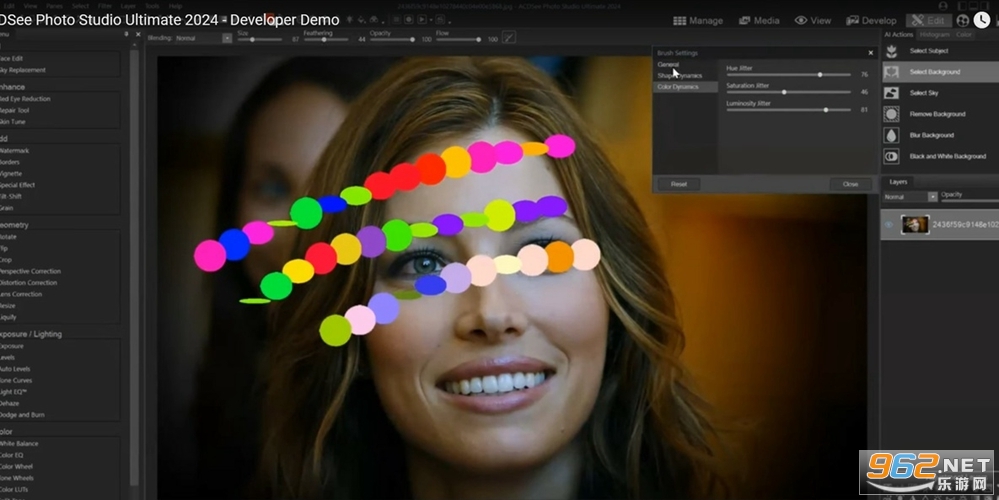
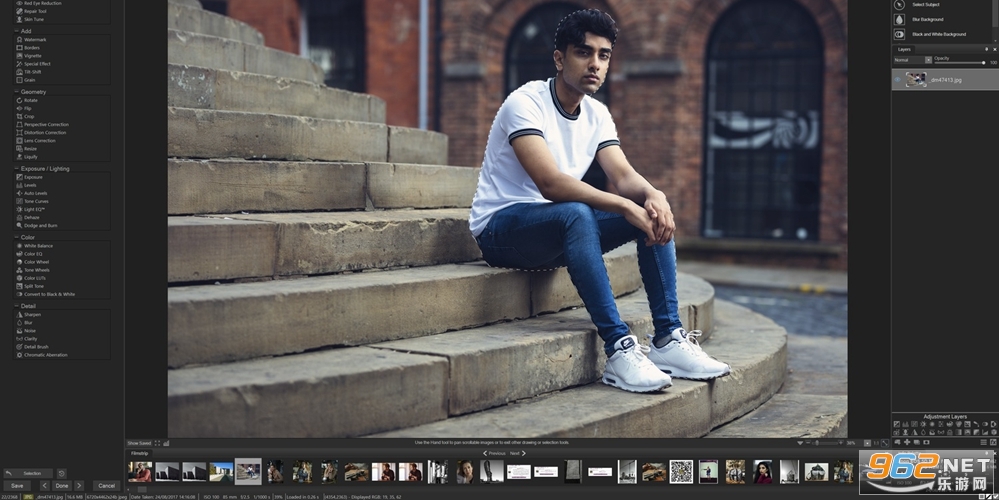
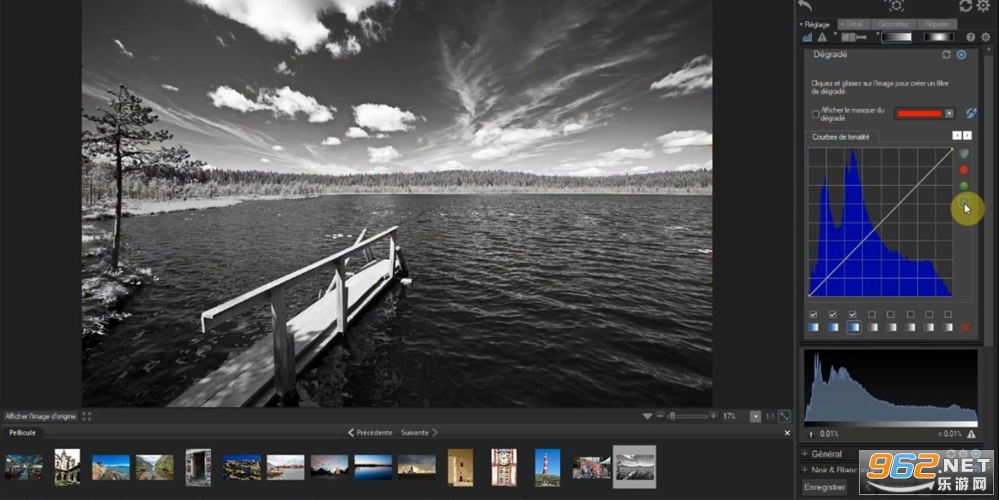
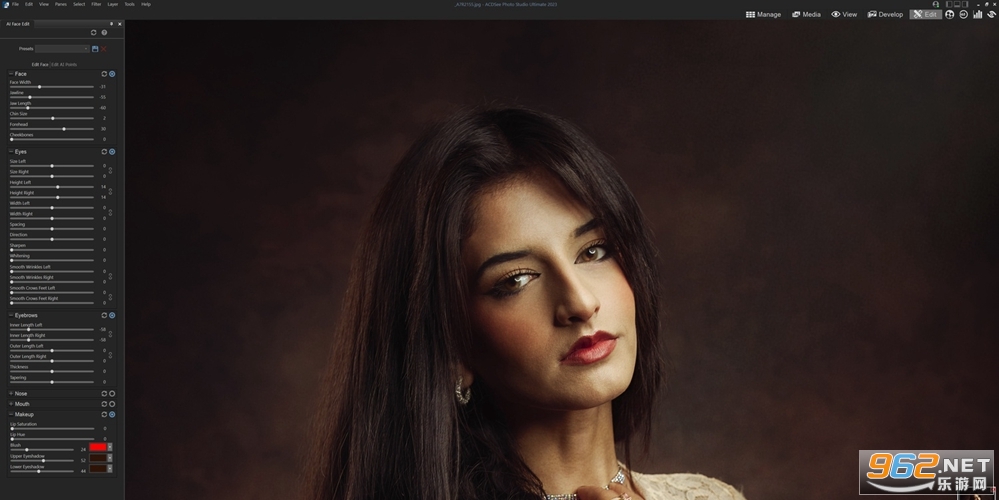
《ACDSee 2020旗舰版激活版》是一款由ACD Systems公司推出的专业级数字图像管理与编辑软件。它集成了强大的浏览、管理、编辑和输出功能,支持超过100种图片格式,包括RAW格式。作为2020年的旗舰版本,它在性能上进行了大幅优化,启动速度更快,批处理效率更高。无论是摄影爱好者还是专业设计师,都能通过它轻松完成图片的整理、调色、滤镜应用等操作。其直观的界面和丰富的工具集,让图片处理变得高效而简单。
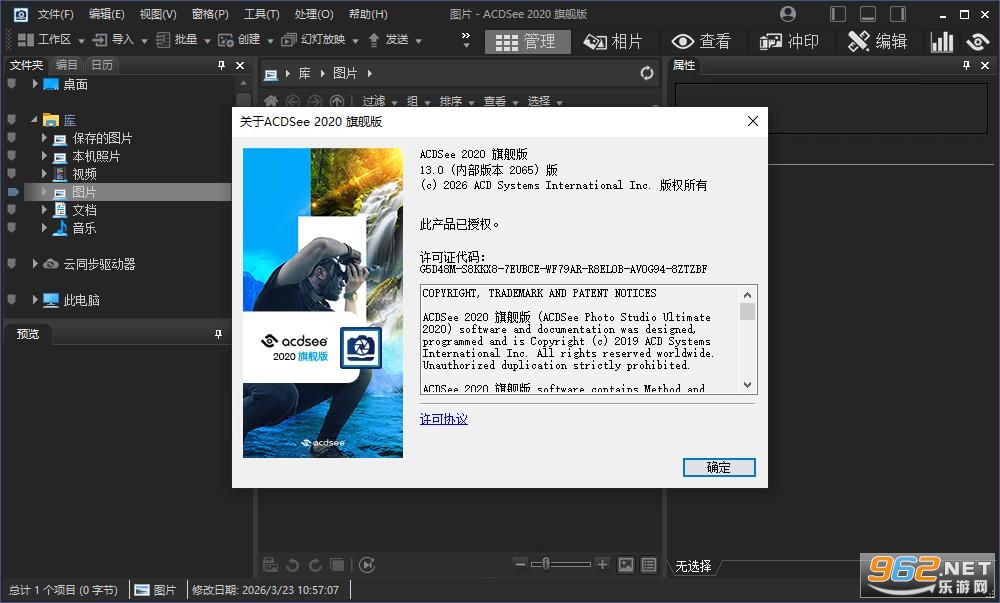
1、点击下载压缩包打开exe安装程序
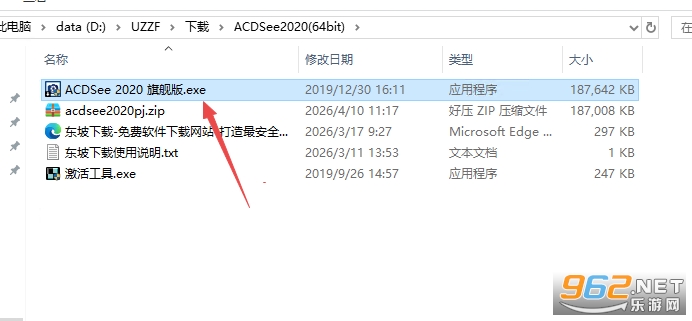
2、然后选择下一步
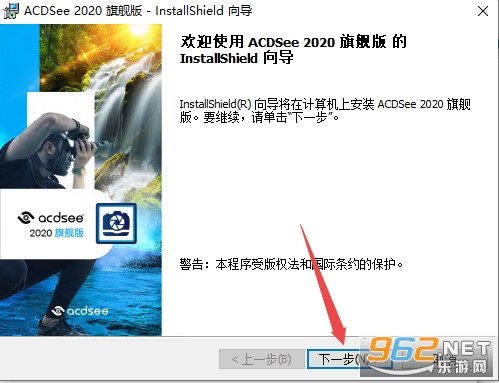
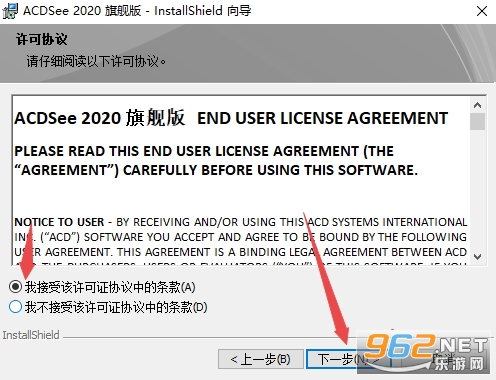
3、然后选择下一步我接受
4、然后选择自定义安装
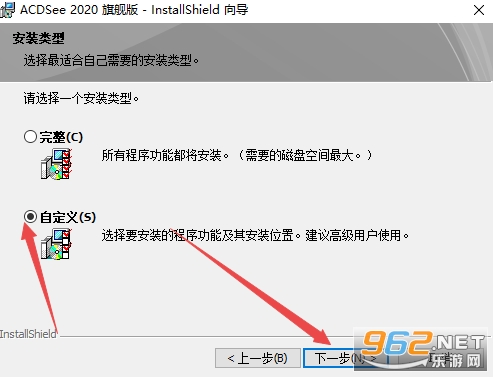
5、然后选择安装位置
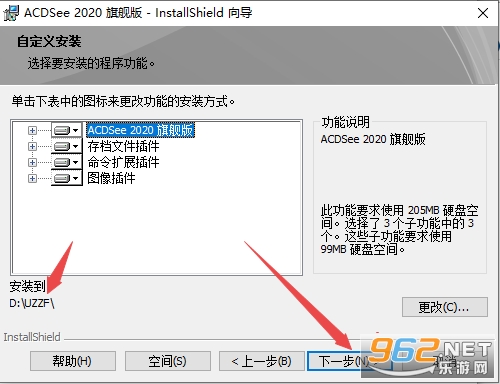
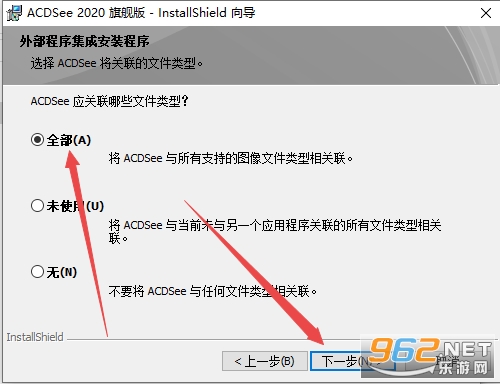
6、然后选择全部开始即可
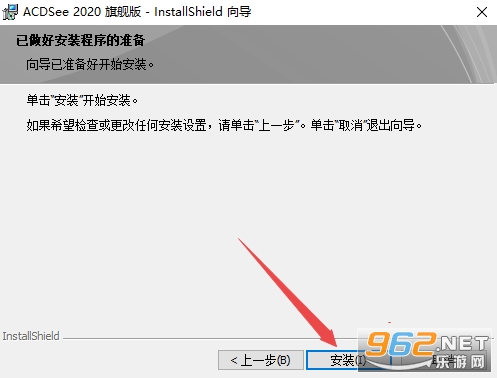
7、然后选择安装即可
8、然后点击完成
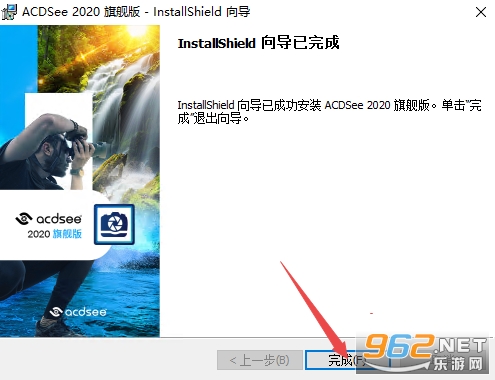
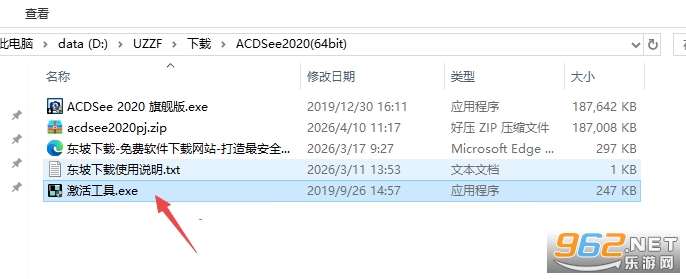
9、然后返回文件夹,找到激活工具,然后点击复制
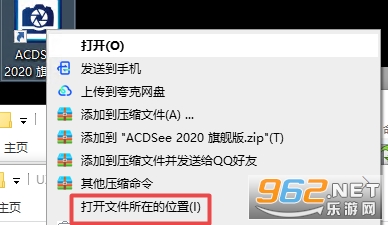
10、然后打开文件夹所在位置
11、然后直接把刚才的exe程序复制过来即可
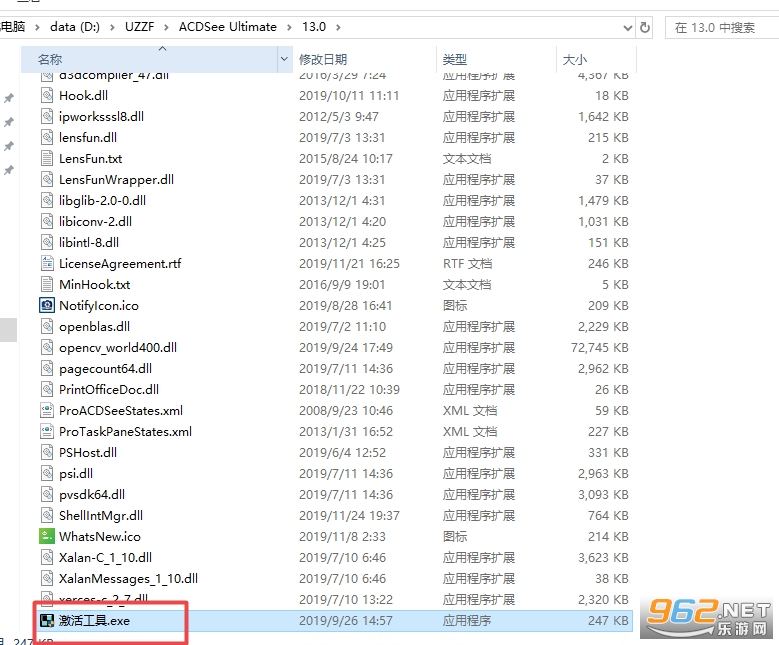
12、然后打开激活工具,点击patch
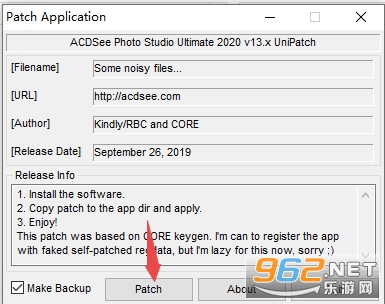
13、显示如下图即可,然后点击关闭
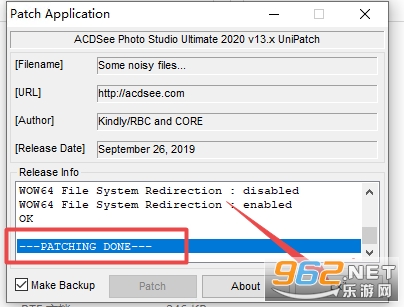
14、然后激活成功直接启动软件即可
ACDSee 2020是ACDSee系列中的旗舰版本,提供了全面的数字资产管理解决方案。它支持快速浏览、排序、分类和管理大量图片库,同时内置了强大的编辑工具,包括曝光调整、色彩校正、降噪、锐化等。此外,还支持批量重命名、批量转换格式、批量调整尺寸等实用功能。本版本为激活版,用户无需额外付费即可享受全部功能。总体而言,ACDSee 2020是一款兼顾效率与质量的理想图像工具。
1. 从官方网站或可信渠道下载ACDSee 2020旗舰版激活版安装包,并解压到本地文件夹。
2. 双击运行安装程序,按照提示完成基础安装,过程中可自定义安装路径和组件。
3. 安装完成后,打开软件,在激活界面输入提供的激活码,点击“激活”按钮。
4. 等待系统验证通过,如果激活成功则弹出提示,重启软件即可无限制使用全部功能。
1. 启动ACDSee 2020,在“管理”模式下选中需要批量处理的多个图片文件(可按住Ctrl键多选)。
2. 点击顶部菜单栏的“工具”选项,在下拉菜单中选择“批量”子菜单,然后选择对应的处理类型,如“批量调整大小”、“批量转换格式”等。
3. 在弹出的对话框中设置具体参数,例如调整尺寸的像素值、输出格式为JPEG或PNG等,并指定输出文件夹。
4. 勾选“应用设置到所有选定图像”,确认无误后点击“开始”按钮。
5. 等待处理进度条完成,打开输出文件夹即可查看批量处理后的图片结果。
1. 在编辑模式下打开需要添加水印的图片,点击右侧工具栏的“水印”图标(或从菜单选择“编辑”->“水印”)。
2. 在弹出的水印设置窗口中,选择水印类型:文字水印或图片水印。若选择文字水印,输入自定义文字并调整字体、大小、颜色;若选择图片水印,上传本地Logo图片。
3. 拖动水印到合适位置,或通过坐标微调,同时可以设置透明度、旋转角度等属性。
4. 预览效果满意后,点击“应用”按钮,然后选择“文件”->“另存为”保存新图片。
5. 如需批量添加水印,可先对单张图片设置好水印参数,然后使用“编辑”->“保存预设”保存为模板,再通过批量处理工具调用该模板。
6. 批量处理时选择“应用水印”预设,即可一键为大量图片添加相同水印,高效完成工作。
1. 超快图片浏览引擎:采用优化的缓存技术,即使浏览数十万张图片也能秒级加载,缩略图生成速度领先同类软件。
2. 专业级RAW处理:内置强大的RAW解码器,支持主流相机机型,可无损调整白平衡、曝光、高光阴影等细节。
3. 丰富的滤镜与特效:提供超过50种创意滤镜,包括油画、素描、HDR、Lomo等,一键即可打造艺术效果。
4. 灵活的批量管理:支持批量重命名、批量转换格式、批量调整尺寸、批量添加水印等,极大提升工作效率。
5. 无限制激活使用:本激活版解除了所有功能限制,用户可免费获得旗舰级完整权限,无需担心试用期问题。
ACDSee 2020旗舰版激活版在图片管理方面表现出色,支持按日期、评级、标签等多种方式组织图片,配合快速搜索功能,可瞬间定位目标文件。
其RAW格式处理能力是一大亮点,可无损调整白平衡、曝光等参数,且实时预览效果,非常适合摄影后期入门用户。
实际测试中,批量转换100张高清图片仅需约30秒,效率远高于Adobe Bridge和Lightroom。
软件界面设计直观,所有常用工具均在一级菜单中,学习成本极低,即使是新手也能快速上手。
内置的屏幕截图功能支持滚动截图和延时截图,方便制作教程或分享内容。
总体来看,这款激活版在稳定性和兼容性上表现稳定,无闪退或卡顿现象,推荐给需要高效图片管理的用户使用。
1. 版本更新:ACDSee 2020旗舰版激活版迎来v13.0重要更新,本次升级重点优化了软件启动速度与图像加载性能,同时增强了与最新Windows系统的兼容性,确保用户在编辑高分辨率照片时获得更流畅的体验。
2. 功能改进:新增AI智能修复工具,可一键去除照片中的噪点与模糊;批量处理模块支持更多自定义预设,并改进了人脸识别与关键词管理功能,让照片分类与检索更加高效精准。
3. 更新日志:修复了此前版本中非破坏性编辑偶尔丢失调整参数的问题;解决了导出为HEIC格式时的色彩偏差;优化了图层蒙版边缘的渲染效果,并提升了RAW文件解码的稳定性。







 Sony_Xperia_1_VII

 Windows 11

 快图浏览app(图库)v9.3.6
安卓其它游戏 / 1.8M /
快图浏览app(图库)v9.3.6
安卓其它游戏 / 1.8M /  TouchRemove 2018appv2.1
安卓实用工具 / 5M /
TouchRemove 2018appv2.1
安卓实用工具 / 5M /  抖音短视频appv40.2.0 最新版
安卓影音视听 / 327.7M /
抖音短视频appv40.2.0 最新版
安卓影音视听 / 327.7M /  小红书app官方版v9.47.0 官方安卓版
安卓聊天社交 / 154.0M /
小红书app官方版v9.47.0 官方安卓版
安卓聊天社交 / 154.0M /  拼多多app官方版v8.22.0 安卓版
安卓购物优惠 / 24.7M /
拼多多app官方版v8.22.0 安卓版
安卓购物优惠 / 24.7M /  美图秀秀手机版官方版v10.10.0最新版
安卓摄影摄像 / 174M /
美图秀秀手机版官方版v10.10.0最新版
安卓摄影摄像 / 174M /  交管12123官方版app
 抖音极速版赚钱领红包版
 高德地图app官方版
 酷狗音乐app正版
 小红书2026最新版
 网易云音乐app
 SUAPP插件库1.65
3.4M / 中文
SUAPP插件库1.65
3.4M / 中文
 几何画板单文件增强版绿色免费版
82.3M / 中文
几何画板单文件增强版绿色免费版
82.3M / 中文
 DeliciousRetouch5.0最新版
9.1M / 中文
DeliciousRetouch5.0最新版
9.1M / 中文
 Wallpaper Engine(动态3D特效软件工具)
267.5M / 中文
Wallpaper Engine(动态3D特效软件工具)
267.5M / 中文
 coreldraw x8官方中文版
3KB / 中文
coreldraw x8官方中文版
3KB / 中文
 火萤视频桌面电脑版
51.7M / 中文
火萤视频桌面电脑版
51.7M / 中文
 手机京东app
103.3M / 安卓购物优惠
手机京东app
103.3M / 安卓购物优惠
 钉钉app官方正版
306.1M / 安卓办公商务
钉钉app官方正版
306.1M / 安卓办公商务
 哔哩哔哩最新版
198.3M / 安卓影音视听
哔哩哔哩最新版
198.3M / 安卓影音视听
 百度地图安卓版
118.9M / 安卓旅行交通
百度地图安卓版
118.9M / 安卓旅行交通