修图管理神器,摄影师必备!

标签: ACDSee 2024旗舰版 图像管理 修图软件 官网:暂无
 Gradient修图软件v2.15.0 最新版
安卓摄影摄像 / 176.0M / 10.0
Gradient修图软件v2.15.0 最新版
安卓摄影摄像 / 176.0M / 10.0
 Lightleap修图软件v1.4.7 安卓版
安卓摄影摄像 / 63.7M / 10.0
Lightleap修图软件v1.4.7 安卓版
安卓摄影摄像 / 63.7M / 10.0
 lightroom手机修图软件v11.5.31
安卓摄影摄像 / 156.3M / 10.0
lightroom手机修图软件v11.5.31
安卓摄影摄像 / 156.3M / 10.0
 Adobe Lightroom修图软件免费精简版v11.5.22
安卓实用工具 / 159.9M / 10.0
Adobe Lightroom修图软件免费精简版v11.5.22
安卓实用工具 / 159.9M / 10.0
 抖音短视频appv40.2.0 最新版
安卓影音视听 / 327.7M / 9.4
抖音短视频appv40.2.0 最新版
安卓影音视听 / 327.7M / 9.4
 小红书app官方版v9.47.0 官方安卓版
安卓聊天社交 / 154.0M / 9.4
小红书app官方版v9.47.0 官方安卓版
安卓聊天社交 / 154.0M / 9.4
 拼多多app官方版v8.22.0 安卓版
安卓购物优惠 / 24.7M / 9.3
拼多多app官方版v8.22.0 安卓版
安卓购物优惠 / 24.7M / 9.3
 美图秀秀手机版官方版v10.10.0最新版
安卓摄影摄像 / 174M / 10.0
美图秀秀手机版官方版v10.10.0最新版
安卓摄影摄像 / 174M / 10.0
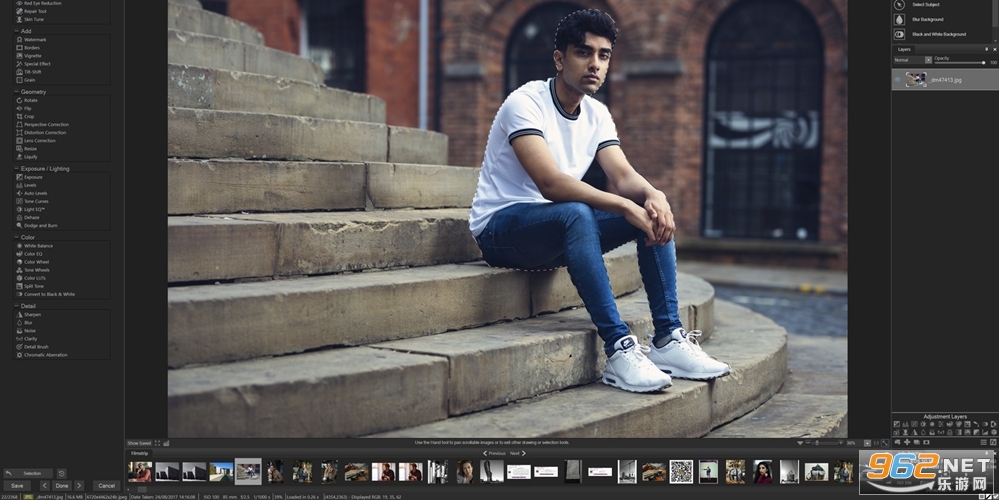
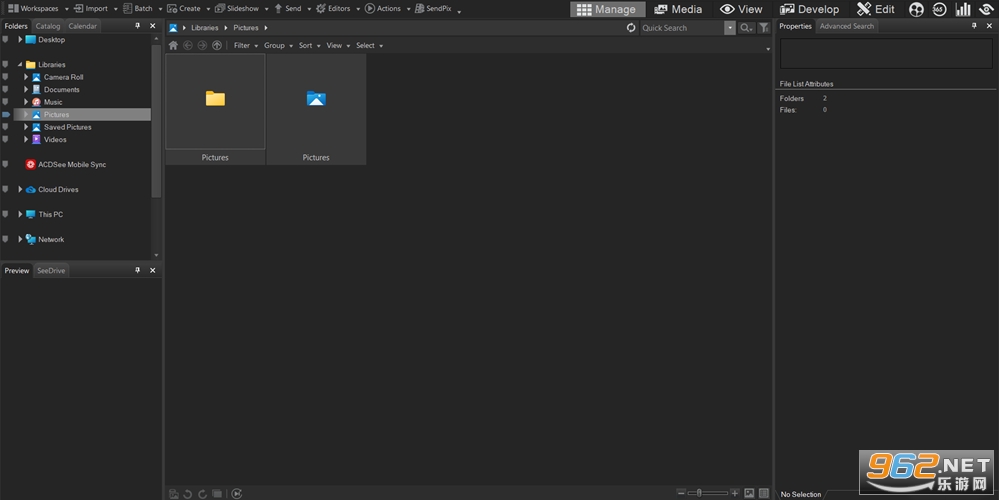

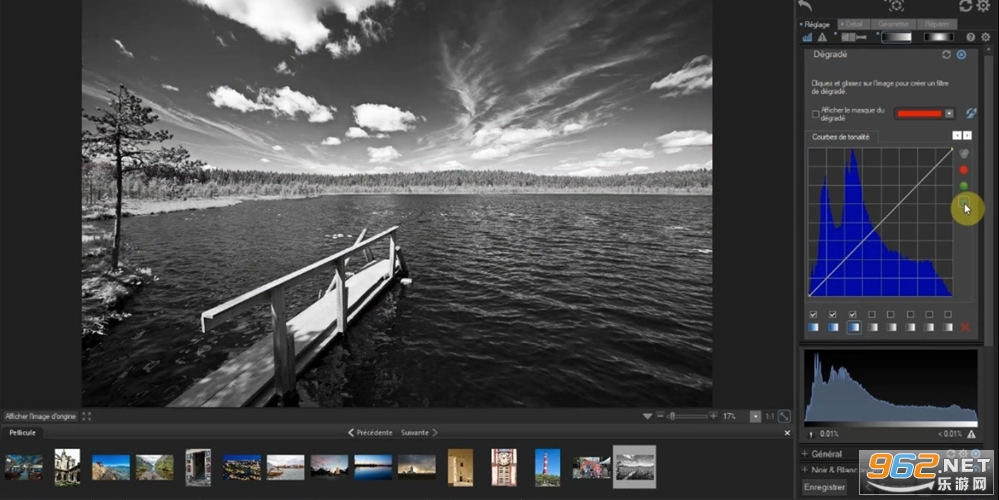
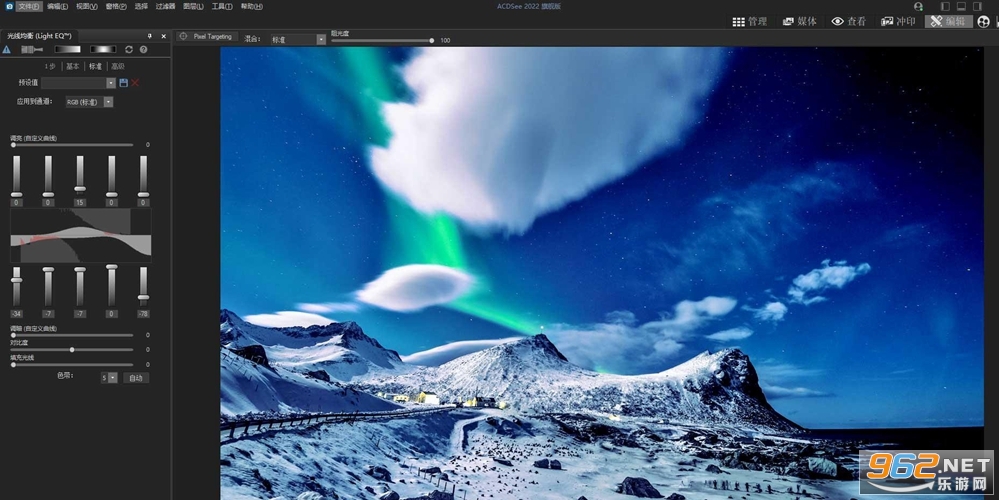
《ACDSee 2024旗舰版》是全球领先的数字资产管理及图像编辑软件,专为追求高效与创意的摄影师和设计师打造。它集浏览、管理、编辑、分享于一体,支持超过100种图像格式,包括RAW、PSD、PDF等。凭借强大的数据库引擎,用户可以快速检索、分类、标记海量照片。内置高级编辑工具如图层、蒙版、渐变、修复画笔,以及非破坏性调整图层,让每一次修图都无损原始文件。此外,软件还整合了云端同步、社交分享以及批量处理功能,极大提升工作效率。无论是管理家庭相册还是专业摄影作品,ACDSee 2024旗舰版都是不可或缺的得力助手。
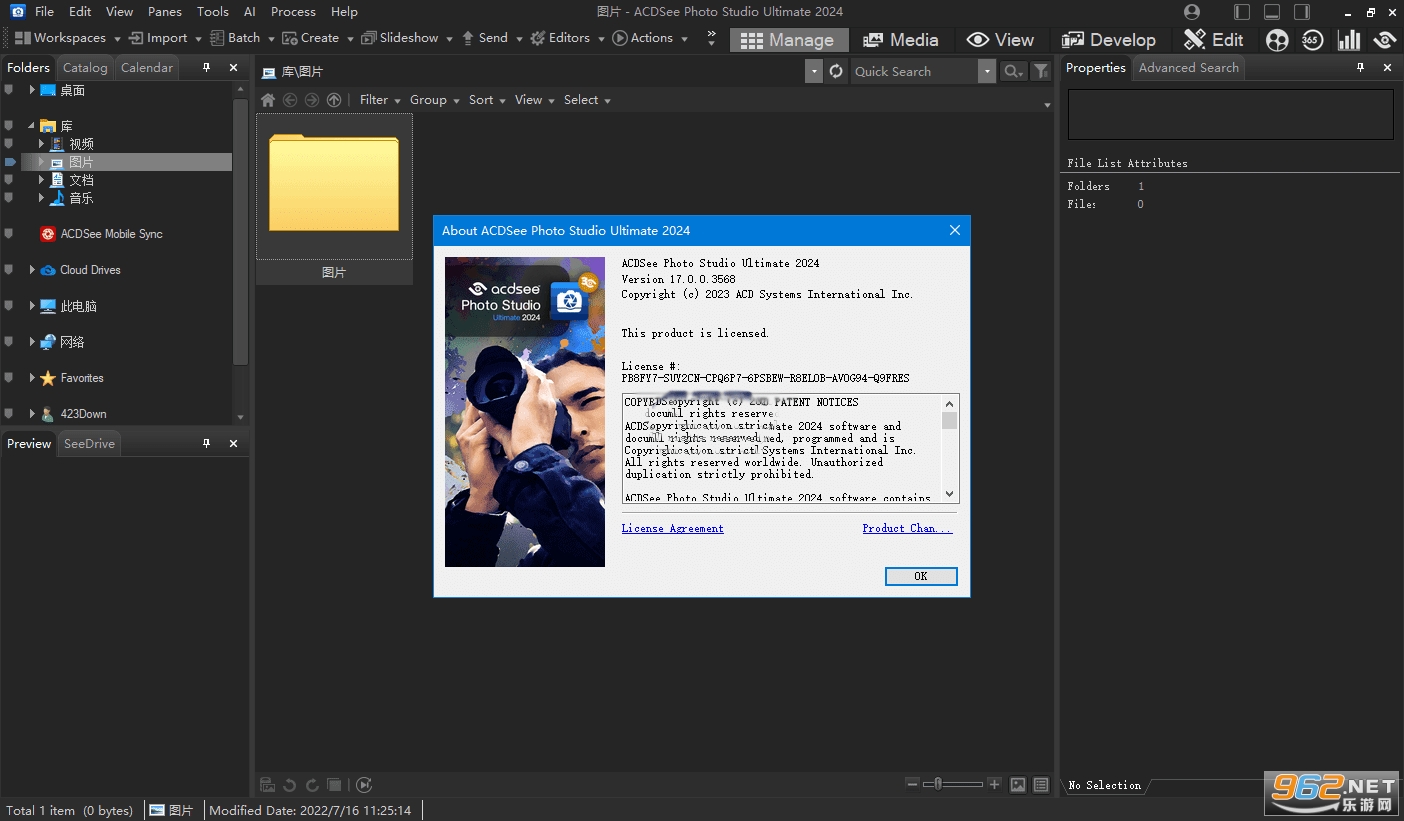
1.下载完成后,鼠标右击【ACDSee 2024】压缩包,选择【解压到当前文件夹】
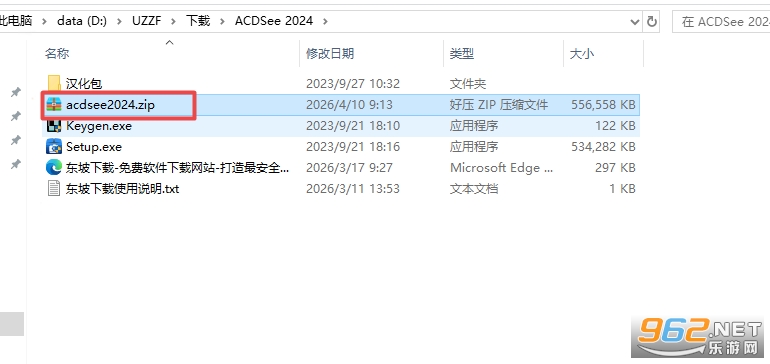
2.打开解压后的文件夹,鼠标右击【Setup】安装程序,点击【以管理员身份运行】
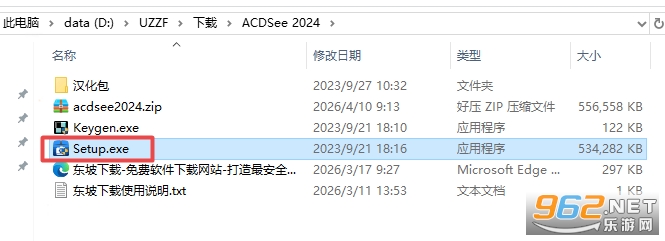
3.点击【…】修改软件安装位置,点击【Install】
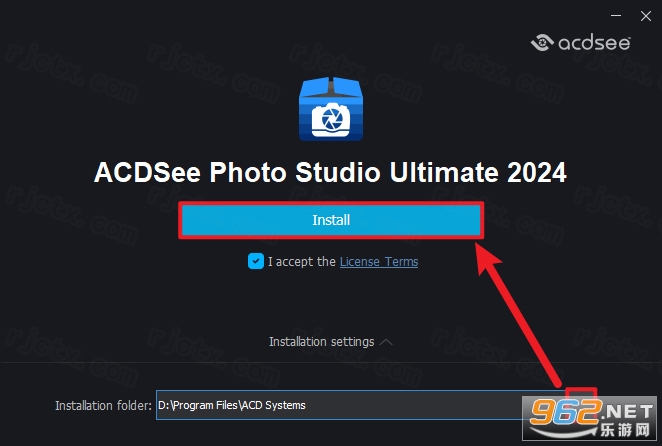
4.等待软件自动安装
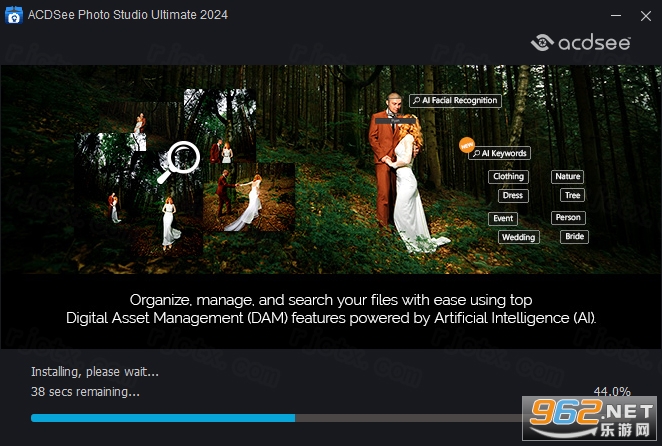
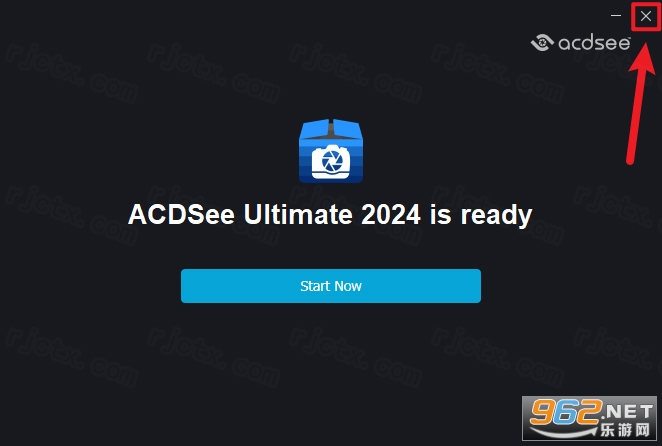
5.安装完成后,点击右上角的【X】关闭界面
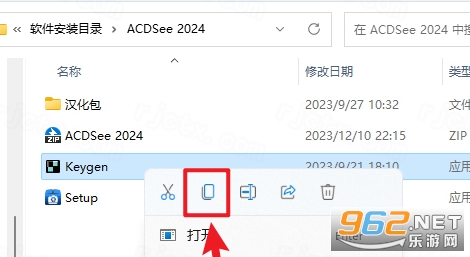
6.打开安装包解压后的文件夹,鼠标右击【Keygen】,点击【复制】
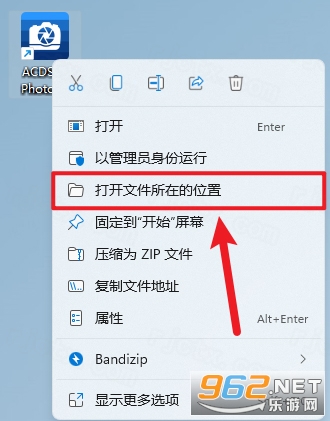
7.鼠标右击桌面的【ACDSee】图标,点击【打开文件所在的位置】
8.鼠标在空白处右击,点击【粘贴】
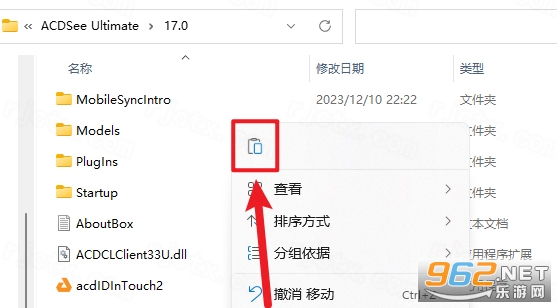
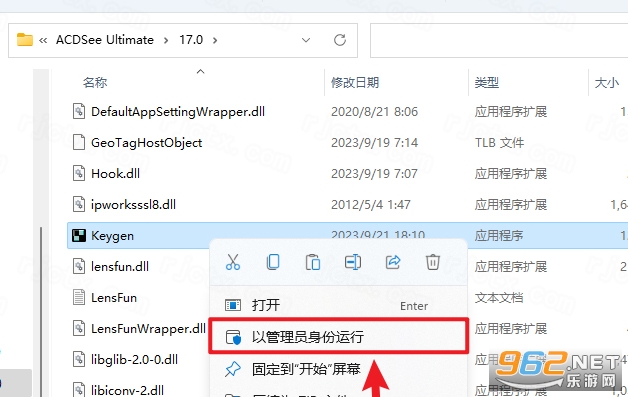
9.鼠标右击粘贴后的【Keygen】,点击【以管理员身份运行】
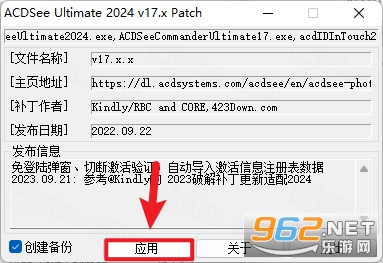
10.点击【应用】
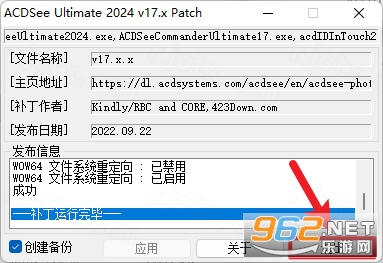
11.显示补丁运行完毕,点击【退出】
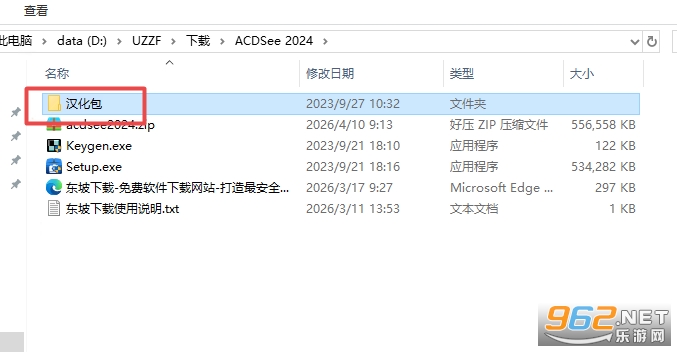
12.打开安装包解压后的文件夹,双击打开【汉化包】文件夹
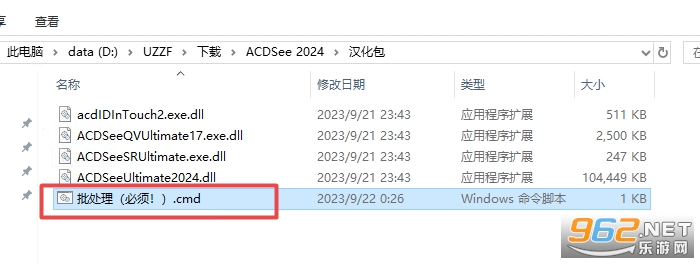
13.双击运行【批处理(必须)】
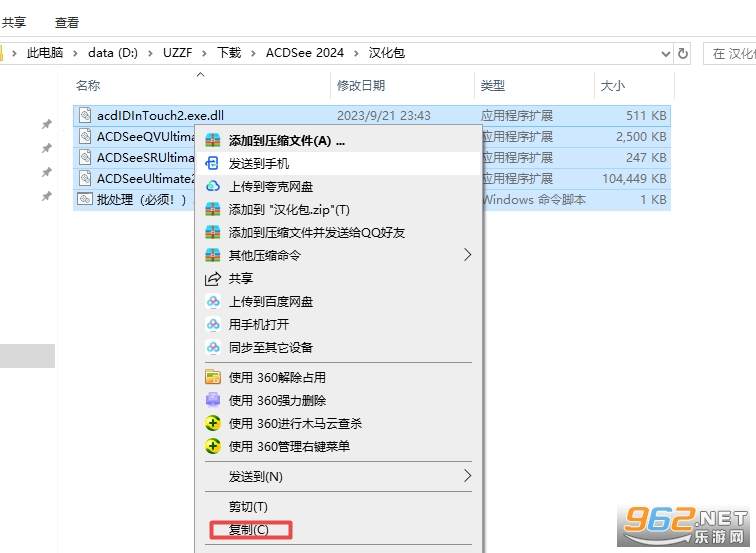
14.鼠标全选该文件夹中的所有文件,点击【复制】
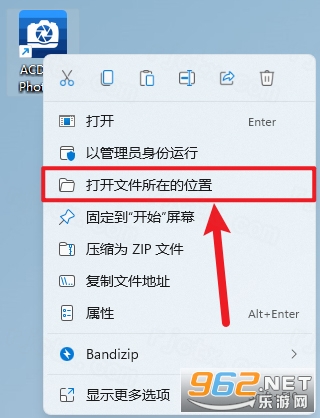
15.鼠标右击桌面的【ACDSee】图标,点击【打开文件所在的位置】
16.双击打开【1033】文件夹
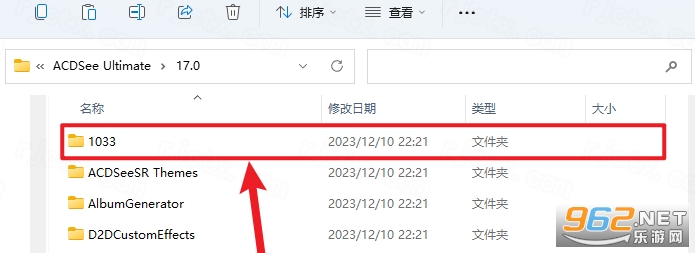
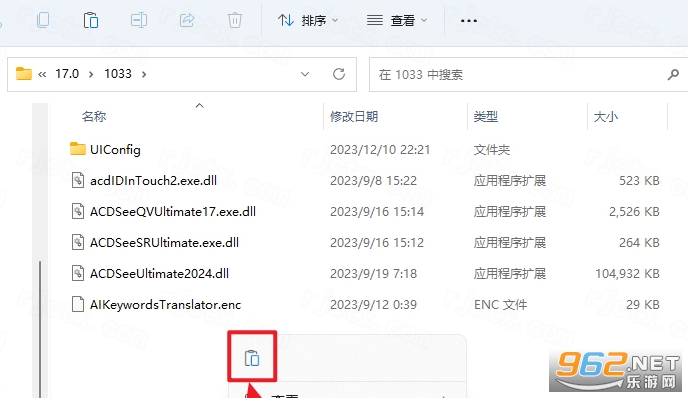
17.鼠标在空白处右击,点击【粘贴】
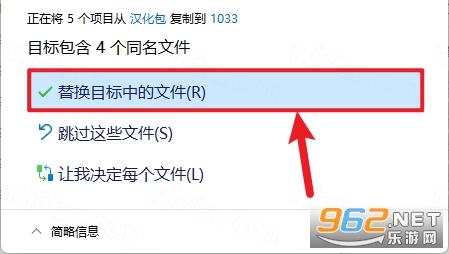
18.点击【替换目标中的文件】
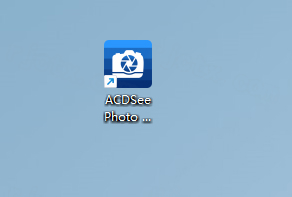
19.双击桌面的【ACDSee】图标启动软件即可免费使用软件了
ACDSee旗舰版是业界领先的数字图像管理解决方案,提供从导入、管理、编辑到输出的完整工作流。其核心优势在于强大的数据库引擎,支持关键字、评级、颜色标签、人脸识别等智能分类,让用户在海量照片中秒速找到目标。编辑方面,拥有专业级调整工具,包括曝光、色彩、锐化、降噪、镜头校正等,并支持图层、蒙版、选区、渐变等高级功能。同时,ACDSee 2024旗舰版优化了RAW解码速度,兼容主流相机原始格式,并提供批量转换、重命名、水印等实用功能。总体而言,该版本在性能、稳定性和功能丰富度上均达到了新高度,是图像处理领域的标杆产品。
1. 从功能上看,ACDSee 2024旗舰版集成了完整的图像管理、浏览和编辑工具,涵盖了从入门到专业级别的所有需求。
2. 在性能方面,该版本优化了启动速度和RAW解码引擎,即使处理大量高分辨率照片也流畅不卡顿。
3. 用户界面友好,采用可自定义的布局,支持多显示器,并提供了暗色主题,减少长时间使用的视觉疲劳。
4. 综合评分方面,各大软件评测网站均给予四星以上评价,特别称赞其管理能力和编辑深度。
1. 首先,下载安装后启动软件,首次使用会引导你选择工作模式,建议选择“完整工作区”以体验所有功能。
2. 导入照片:点击左上角“导入”按钮,选择从相机、文件夹或存储设备导入,软件会自动生成缩略图和预览。
3. 管理照片:利用左侧的“文件夹”面板浏览目录,右侧的“属性”面板可以添加关键字、评级、颜色标签,还可以通过人脸识别自动分组。
4. 编辑照片:双击图片进入编辑模式,在“调整”选项卡中可调节曝光、对比度、色调,在“效果”选项卡中应用滤镜和特效。
5. 导出与分享:编辑完成后,点击“文件”>“导出”,可选择输出格式、尺寸、水印,并直接分享到社交媒体或云端。
1. 如果你的工作或爱好涉及大量照片管理,ACDSee 2024旗舰版的管理能力远超免费软件,能极大提升效率。
2. 对于专业摄影师,其RAW处理能力与Lightroom相当,但一次性购买而非订阅制,性价比更高。
3. 普通家庭用户如果只是偶尔整理照片,免费版或基础版可能足够,但旗舰版提供的批量编辑、人脸识别等高级功能能让整理更轻松。
4. 软件更新方面,购买后享有永久授权和一年免费升级,后续版本更新可续费,比较灵活。
5. 社区支持和教程资源丰富,官方论坛和第三方网站有大量使用技巧,上手难度低。
6. 总之,对于需要专业图像管理+编辑的用户,ACDSee 2024旗舰版是一个值得投资的工具。
1. 智能人脸识别与自动分类:软件内置人脸识别引擎,可自动检测照片中的人物并建立人物库,支持手动命名和合并,让查找家人照片变得轻而易举。
2. 专业级RAW处理:支持超过600种相机RAW格式,提供去马赛克、白平衡、降噪、镜头校正等专业调整,输出高质量JPEG或TIFF。
3. 批量处理与预设:支持批量转换格式、调整尺寸、重命名、添加水印等操作,并可创建预设动作,一键应用到多张照片,大幅提升工作效率。
技巧一:利用快捷键快速切换视图 在浏览模式下,按F7可切换至详细列表,F8显示缩略图,F9全屏预览,这几个快捷键能让你在不同浏览方式间迅速切换。
技巧二:批量重命名功能 选中多张照片,按Ctrl+R打开批量重命名对话框,可以设置序号、日期、自定义前缀等,非常适合整理旅行照片。
技巧三:使用关键词云 在“关键词”面板中,软件会根据已添加的关键词生成云图,点击关键词即可快速筛选出相关照片。
技巧四:自动备份数据库 在设置中开启自动备份,每隔一段时间软件会自动备份图像数据库,防止意外丢失。
技巧五:利用“比较”模式选择最佳照片 在管理面板中选中多张相似照片,右键选择“比较”即可并排对比,方便选出最佳一张。
1. 版本更新:ACDSee 2024旗舰版中文版正式发布 v17.0.0.3568,本次更新聚焦性能优化与稳定性提升,修复了上一版本中批量处理时偶发的卡顿问题,并增强了对最新相机RAW格式的支持。
2. 功能改进:新增AI智能蒙版精准度调节,优化人脸识别与关键词自动标注效率;同时改进了冲印模式的色彩管理,使中文版界面响应更流畅。
3. 更新日志:完整日志显示,本次更新还解决了数据库同步延迟、HDR合成边缘伪影等12项已知问题,建议所有2024旗舰版用户尽快升级以获得最佳体验。







 Samsung_Galaxy_S25
 Samsung_Galaxy_S25_Ultra
 交管12123官方版app
 抖音极速版赚钱领红包版
 高德地图app官方版
 酷狗音乐app正版
 小红书2026最新版
 网易云音乐app
 SUAPP插件库1.65
3.4M / 中文
SUAPP插件库1.65
3.4M / 中文
 几何画板单文件增强版绿色免费版
82.3M / 中文
几何画板单文件增强版绿色免费版
82.3M / 中文
 DeliciousRetouch5.0最新版
9.1M / 中文
DeliciousRetouch5.0最新版
9.1M / 中文
 Wallpaper Engine(动态3D特效软件工具)
267.5M / 中文
Wallpaper Engine(动态3D特效软件工具)
267.5M / 中文
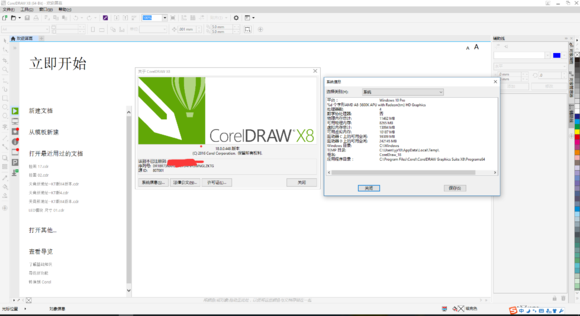 coreldraw x8官方中文版
3KB / 中文
coreldraw x8官方中文版
3KB / 中文
 火萤视频桌面电脑版
51.7M / 中文
火萤视频桌面电脑版
51.7M / 中文
 手机京东app
103.3M / 安卓购物优惠
手机京东app
103.3M / 安卓购物优惠
 钉钉app官方正版
306.1M / 安卓办公商务
钉钉app官方正版
306.1M / 安卓办公商务
 哔哩哔哩最新版
198.3M / 安卓影音视听
哔哩哔哩最新版
198.3M / 安卓影音视听
 百度地图安卓版
118.9M / 安卓旅行交通
百度地图安卓版
118.9M / 安卓旅行交通